> ## Documentation Index
> Fetch the complete documentation index at: https://docs.tryprofound.com/llms.txt
> Use this file to discover all available pages before exploring further.
# Integración con Amazon CloudFront (Data Firehose)
> Esta documentación explica cómo configurar el envío de registros en tiempo real de Amazon CloudFront a la plataforma Profound Agent Analytics mediante Amazon Data Firehose.
## Descripción general
La integración usa Amazon Data Firehose para reenviar los registros en tiempo real de CloudFront a nuestra API de Agent Analytics. Amazon Data Firehose es un servicio de AWS que permite la entrega confiable de datos en streaming a diversos destinos, incluidos endpoints HTTP. Para obtener más información sobre los registros en tiempo real de CloudFront, [consulta la documentación de AWS](https://docs.aws.amazon.com/AmazonCloudFront/latest/DeveloperGuide/real-time-logs.html).
## Requisitos previos
* Una cuenta de AWS con permisos para CloudFront y Amazon Data Firehose
* Acceso a la configuración de tu distribución de CloudFront
* Un token de ingesta de registros de Profound para Agent Analytics
## Configuración
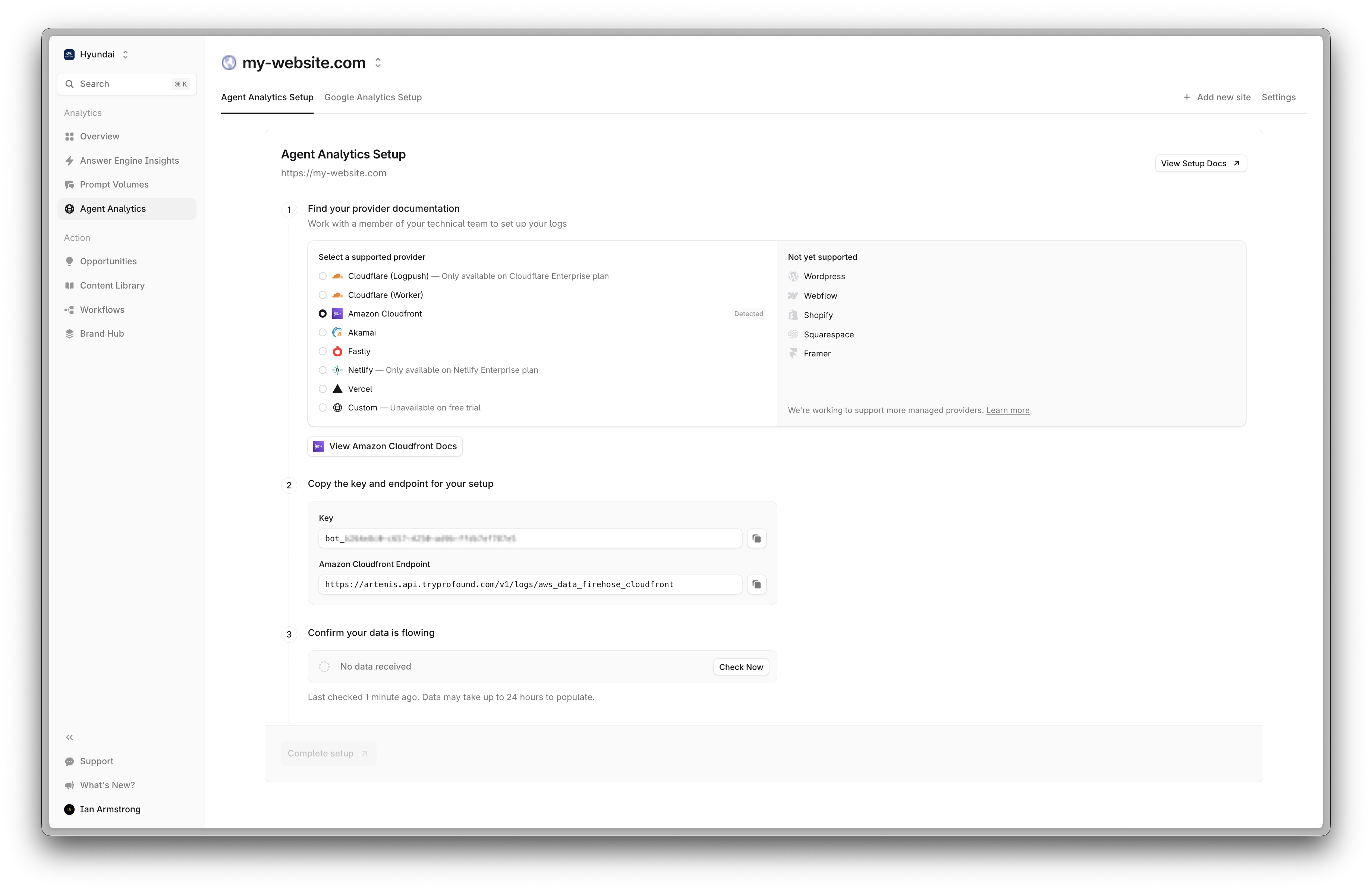 Inicia sesión en la consola de AWS y ve a la consola de Amazon Data Firehose
 Crea un nuevo flujo de entrega, selecciona "Direct PUT" como origen y "HTTP Endpoint" como destino
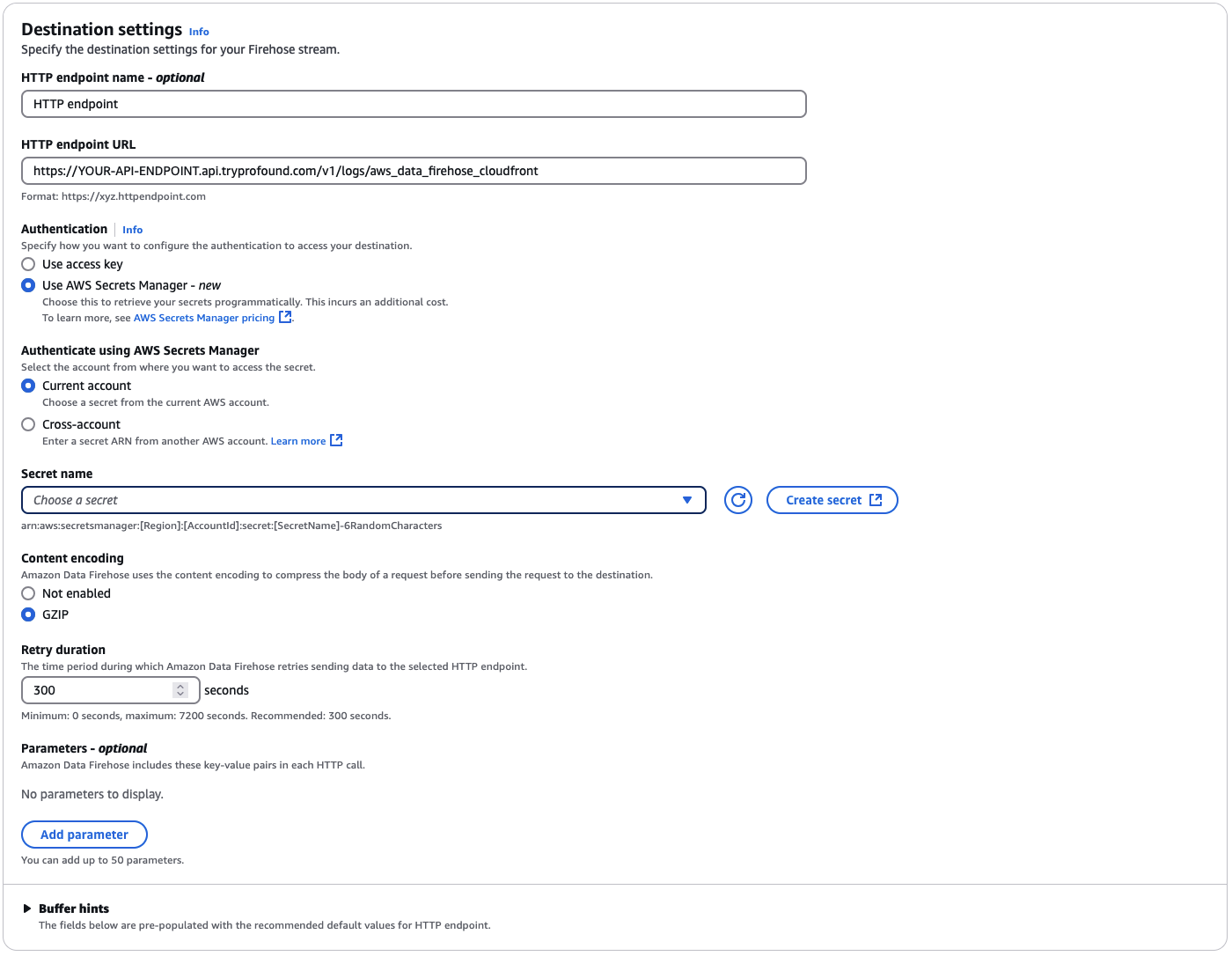
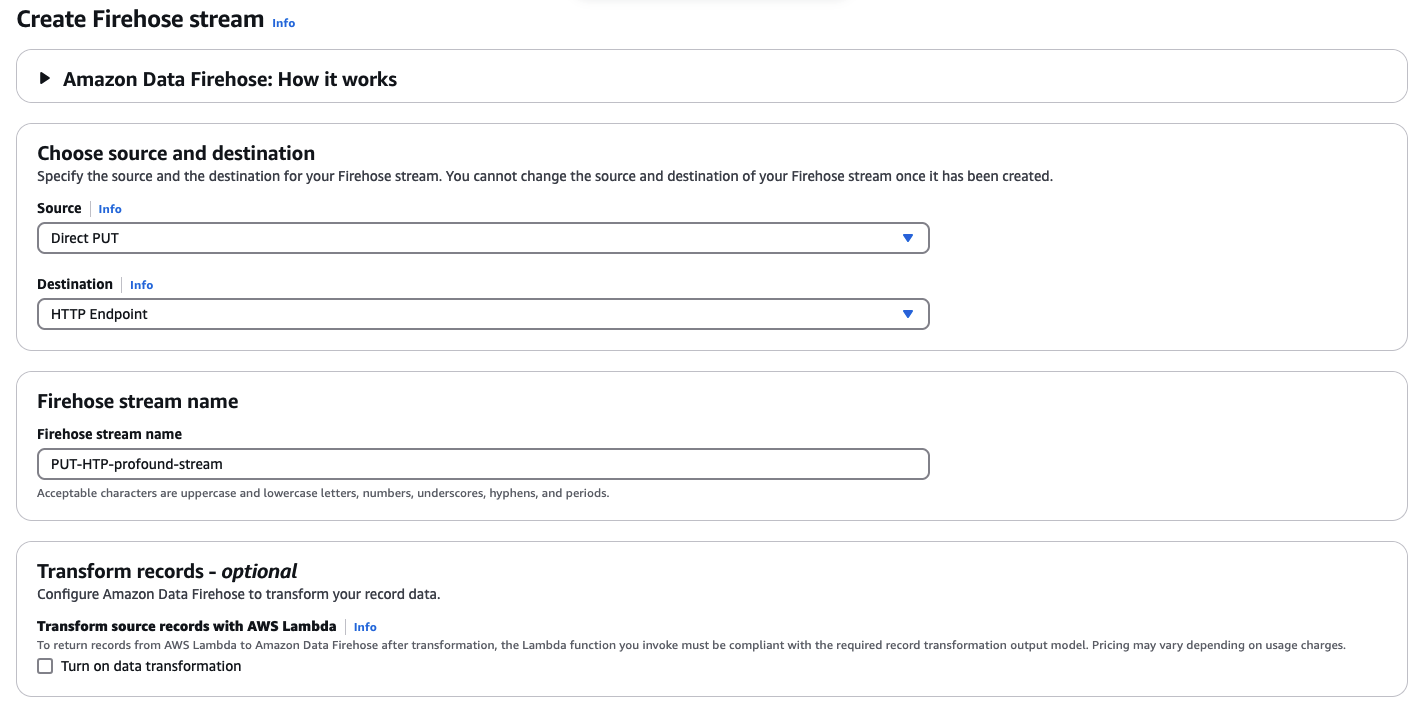 1. Configura el endpoint HTTP con el siguiente formato de URL:
```http theme={null}
https://artemis.api.tryprofound.com/v1/logs/aws_data_firehose_cloudfront
```
2. Para la autenticación, proporciona tu token de ingesta de registros de Profound como clave de acceso (recomendamos usar AWS Secrets Manager para almacenar el token de forma segura).
Si usas [AWS Secrets Manager](https://docs.aws.amazon.com/secretsmanager/latest/userguide/intro.html), utiliza el siguiente [formato JSON](https://docs.aws.amazon.com/firehose/latest/dev/secrets-manager-whats-secret.html) al crear el secreto:
```json theme={null}
{
"api_key": "bot_PROFOUND_LOG_INGESTION_TOKEN"
}
```
3. Habilita la codificación de contenido GZIP.
1. Configura el endpoint HTTP con el siguiente formato de URL:
```http theme={null}
https://artemis.api.tryprofound.com/v1/logs/aws_data_firehose_cloudfront
```
2. Para la autenticación, proporciona tu token de ingesta de registros de Profound como clave de acceso (recomendamos usar AWS Secrets Manager para almacenar el token de forma segura).
Si usas [AWS Secrets Manager](https://docs.aws.amazon.com/secretsmanager/latest/userguide/intro.html), utiliza el siguiente [formato JSON](https://docs.aws.amazon.com/firehose/latest/dev/secrets-manager-whats-secret.html) al crear el secreto:
```json theme={null}
{
"api_key": "bot_PROFOUND_LOG_INGESTION_TOKEN"
}
```
3. Habilita la codificación de contenido GZIP.
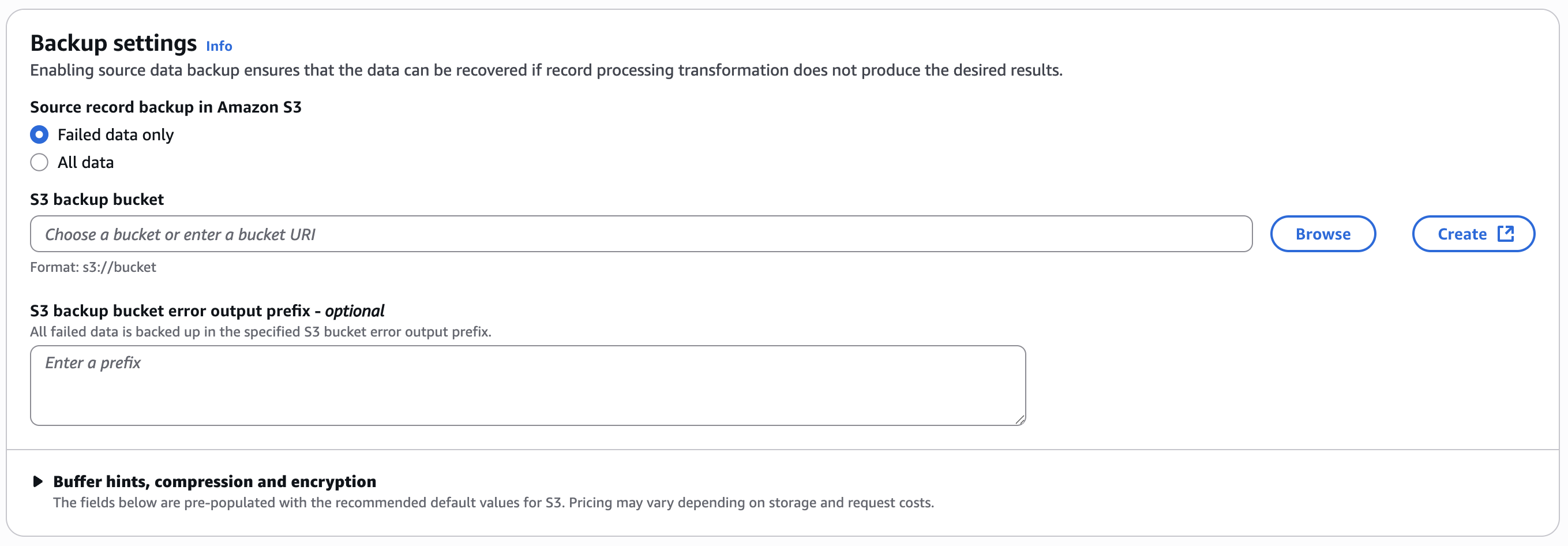
 4. Crea un nuevo bucket de S3 para almacenar los registros de entregas fallidas (requerido por AWS)
 Ve a tu distribución de CloudFront y abre la pestaña "Logging".
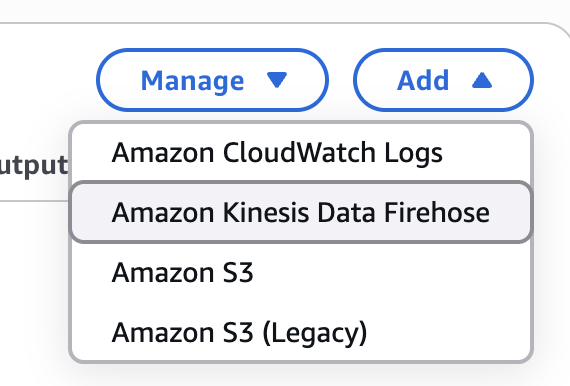
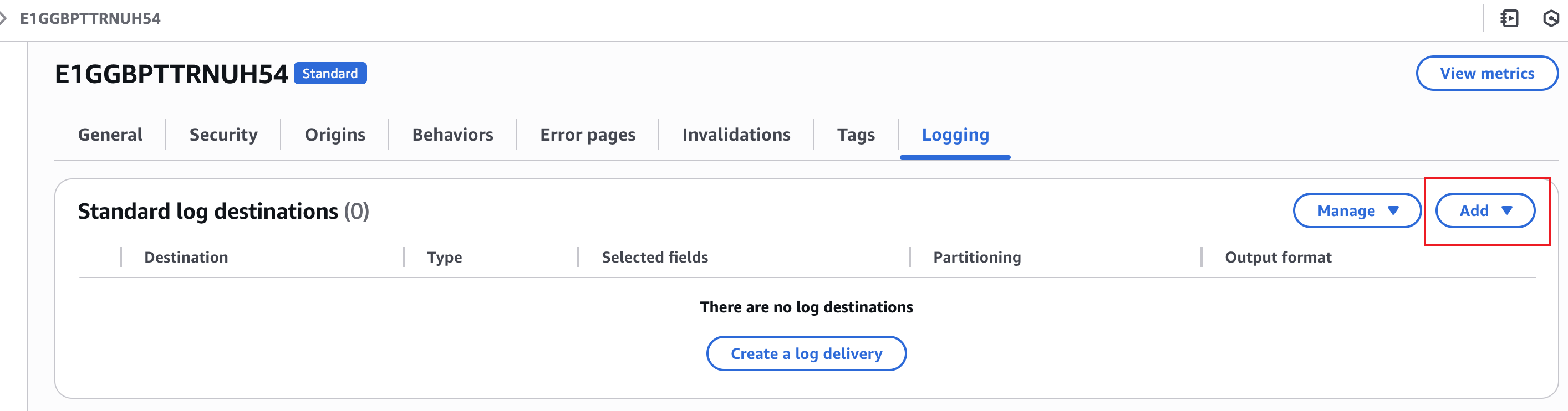 Haz clic en el botón "Add" y selecciona "Kinesis Data Firehose" como destino. (Kinesis Data Firehose es el nombre anterior de Amazon Data Firehose)
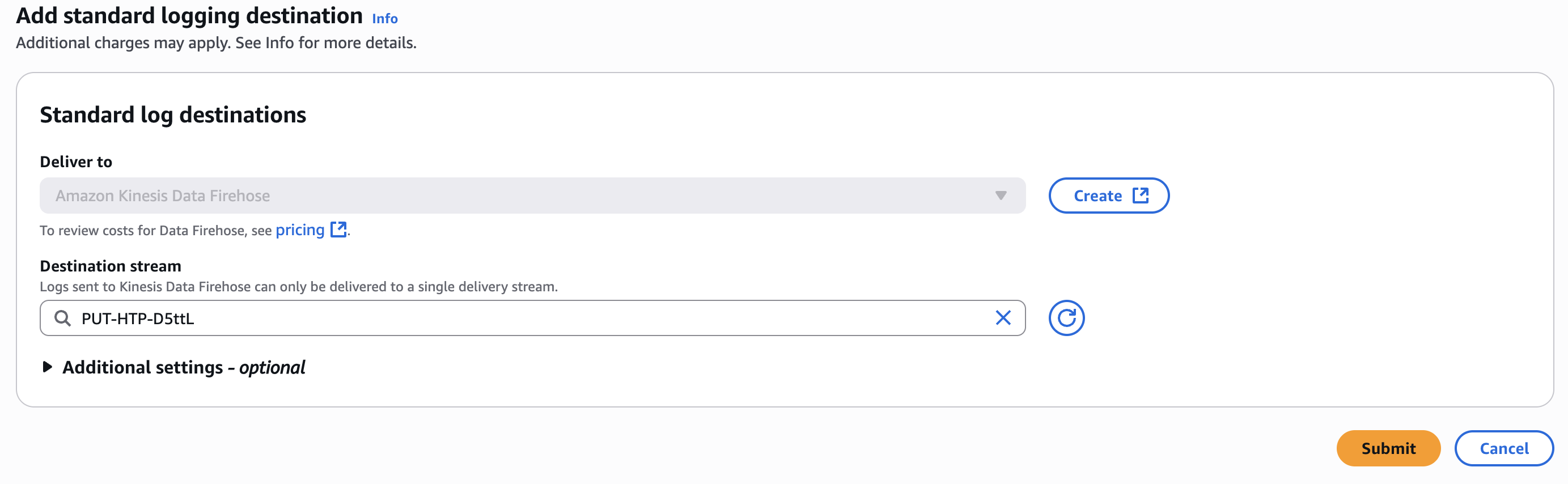
 Ahora deberías estar en la pantalla "Add standard logging destination". Selecciona el flujo de entrega que creaste en el paso 3.
 En "Additional settings - optional", selecciona los siguientes campos:
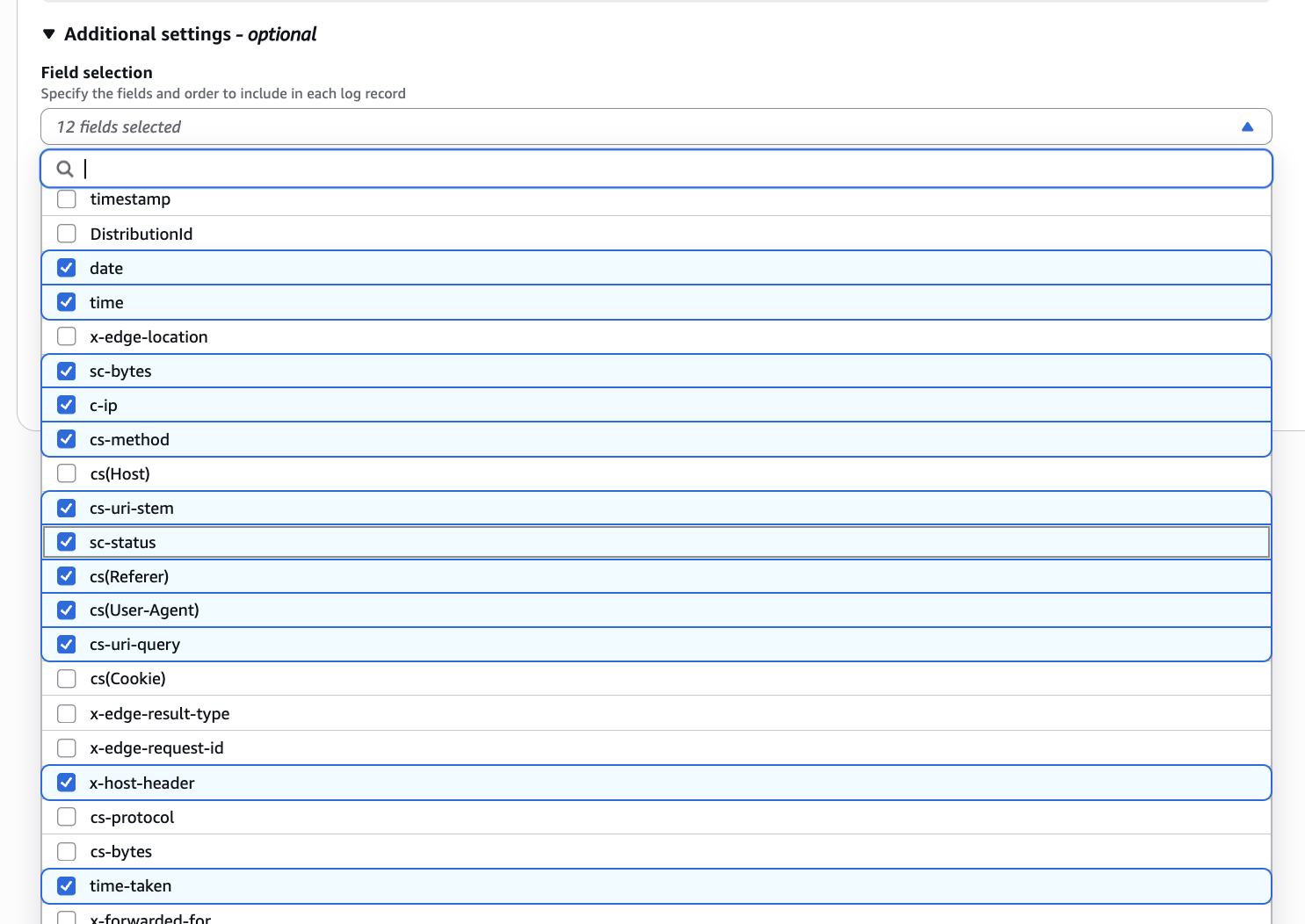 * Hora e IP
* `date` - Fecha en que se completó la solicitud
* `time` - Hora en que se completó la solicitud
* `c-ip` - Dirección IP del cliente
* Detalles de la solicitud
* `cs-method` - Método de la solicitud HTTP
* `x-host-header` - Valor del encabezado Host de la solicitud
* `cs-uri-stem` - Ruta URI de la solicitud
* `cs-uri-query` - Cadena de consulta de la solicitud
* `cs(User-Agent)` - User agent del cliente
* `cs(Referer)` - Referente de la solicitud
* Detalles de la respuesta
* `sc-status` - Estado de la respuesta HTTP
* `sc-bytes` - Tamaño de la respuesta en bytes
* `time-taken` - Tiempo de procesamiento de la solicitud
Selecciona `JSON` como **Output format**.
* Hora e IP
* `date` - Fecha en que se completó la solicitud
* `time` - Hora en que se completó la solicitud
* `c-ip` - Dirección IP del cliente
* Detalles de la solicitud
* `cs-method` - Método de la solicitud HTTP
* `x-host-header` - Valor del encabezado Host de la solicitud
* `cs-uri-stem` - Ruta URI de la solicitud
* `cs-uri-query` - Cadena de consulta de la solicitud
* `cs(User-Agent)` - User agent del cliente
* `cs(Referer)` - Referente de la solicitud
* Detalles de la respuesta
* `sc-status` - Estado de la respuesta HTTP
* `sc-bytes` - Tamaño de la respuesta en bytes
* `time-taken` - Tiempo de procesamiento de la solicitud
Selecciona `JSON` como **Output format**.
 Haz clic en **Submit** para guardar la configuración.
¡Eso es todo! CloudFront ahora enviará registros en tiempo real a Data Firehose, que los reenvía a Profound. Los datos deberían empezar a aparecer en tu panel en unos minutos.
## Solución de problemas
* Si los registros no aparecen, verifica el estado de tu flujo de entrega de Firehose en CloudWatch
* Revisa la supervisión de Data Firehose para detectar errores de entrega
* Asegúrate de que tu token de ingesta de registros sea correcto
* Verifica que el registro en tiempo real de CloudFront esté habilitado para tu distribución
* Comprueba que los roles de IAM tengan los permisos adecuados tanto para CloudFront como para Firehose
## Recursos adicionales
* [Documentación de registros en tiempo real de Amazon CloudFront](https://docs.aws.amazon.com/AmazonCloudFront/latest/DeveloperGuide/real-time-logs.html)
* [Documentación de Amazon Kinesis Data Firehose](https://docs.aws.amazon.com/firehose/latest/dev/what-is-this-service.html)
* Contacta a [support@tryprofound.com](mailto:support@tryprofound.com) si tienes preguntas relacionadas con la API
## Consideraciones de seguridad
* Almacena los tokens de ingesta de registros en AWS Secrets Manager
* Rota periódicamente tu token de ingesta de registros
* Supervisa los registros de CloudWatch para detectar patrones inusuales
* Habilita CloudTrail para supervisar la actividad de la API
* Usa roles de IAM con acceso de privilegio mínimo
Haz clic en **Submit** para guardar la configuración.
¡Eso es todo! CloudFront ahora enviará registros en tiempo real a Data Firehose, que los reenvía a Profound. Los datos deberían empezar a aparecer en tu panel en unos minutos.
## Solución de problemas
* Si los registros no aparecen, verifica el estado de tu flujo de entrega de Firehose en CloudWatch
* Revisa la supervisión de Data Firehose para detectar errores de entrega
* Asegúrate de que tu token de ingesta de registros sea correcto
* Verifica que el registro en tiempo real de CloudFront esté habilitado para tu distribución
* Comprueba que los roles de IAM tengan los permisos adecuados tanto para CloudFront como para Firehose
## Recursos adicionales
* [Documentación de registros en tiempo real de Amazon CloudFront](https://docs.aws.amazon.com/AmazonCloudFront/latest/DeveloperGuide/real-time-logs.html)
* [Documentación de Amazon Kinesis Data Firehose](https://docs.aws.amazon.com/firehose/latest/dev/what-is-this-service.html)
* Contacta a [support@tryprofound.com](mailto:support@tryprofound.com) si tienes preguntas relacionadas con la API
## Consideraciones de seguridad
* Almacena los tokens de ingesta de registros en AWS Secrets Manager
* Rota periódicamente tu token de ingesta de registros
* Supervisa los registros de CloudWatch para detectar patrones inusuales
* Habilita CloudTrail para supervisar la actividad de la API
* Usa roles de IAM con acceso de privilegio mínimo