> ## Documentation Index
> Fetch the complete documentation index at: https://docs.tryprofound.com/llms.txt
> Use this file to discover all available pages before exploring further.
# Integración con Cloudflare (Logpush)
> Esta documentación explica cómo configurar e implementar un Cloudflare Worker que captura datos de solicitudes HTTP y los reenvía a la plataforma Agent Analytics de Profound mediante Cloudflare Logpush.
## Descripción general
La integración usa Cloudflare Logpush, que se ejecuta como middleware para recopilar metadatos de las solicitudes y enviarlos a nuestra API de Agent Analytics. Cloudflare Logpush es una función de Cloudflare Enterprise que te permite reenviar los registros de Cloudflare a un destino externo a Cloudflare, como Profound. Para obtener más información sobre Cloudflare Logpush, [visita el sitio de documentación](https://developers.cloudflare.com/logs/about/).
## Requisitos previos
* Una cuenta de Cloudflare con el plan Enterprise
* Acceso a la configuración de Cloudflare de tu dominio
* Un Log Ingestion Token de Profound para Agent Analytics
¿Usas el plan Free/Pro de Cloudflare? Consulta nuestra guía de integración con Cloudflare Workers.
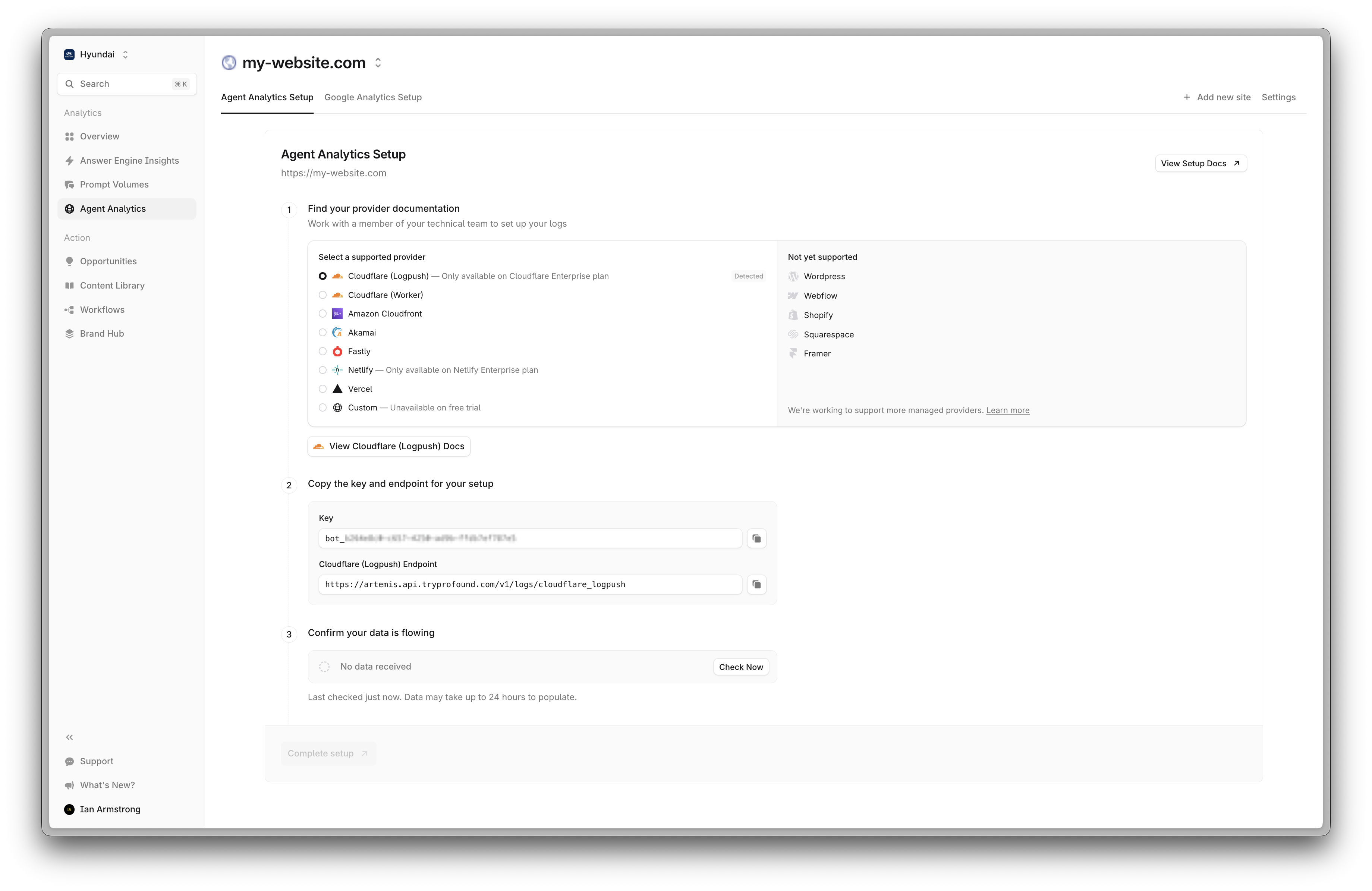 ## Configuración
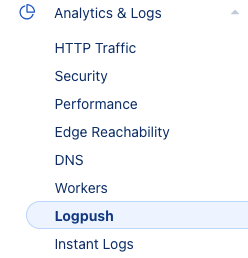
Selecciona tu dominio en el panel de Cloudflare y ve a **Analytics & Logs -> Logpush**
## Configuración
Selecciona tu dominio en el panel de Cloudflare y ve a **Analytics & Logs -> Logpush**
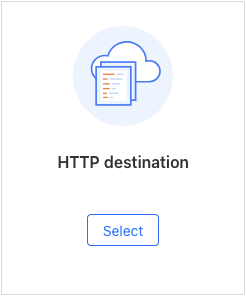
 Crea un nuevo trabajo de Logpush y selecciona el destino HTTP
 Usa el siguiente formato de URL de la API para incluir tu Log Ingestion Token de Profound y continúa
```http theme={null}
https://artemis.api.tryprofound.com/v1/logs/cloudflare_logpush?header_X-API-Key=bot_PROFOUND_LOG_INGESTION_TOKEN
```
Selecciona `Filtered logs` en **If logs match...**
Y filtra por el campo `ClientRequestHost` para que coincida con tu dominio
Asegúrate de usar tu dominio en el filtro. No uses `www.tryprofound.com`; es solo un ejemplo.
Usa el siguiente formato de URL de la API para incluir tu Log Ingestion Token de Profound y continúa
```http theme={null}
https://artemis.api.tryprofound.com/v1/logs/cloudflare_logpush?header_X-API-Key=bot_PROFOUND_LOG_INGESTION_TOKEN
```
Selecciona `Filtered logs` en **If logs match...**
Y filtra por el campo `ClientRequestHost` para que coincida con tu dominio
Asegúrate de usar tu dominio en el filtro. No uses `www.tryprofound.com`; es solo un ejemplo.
 Selecciona el conjunto de datos HTTP requests y elige los siguientes campos para enviar:
* Request
* `ClientIP` - Dirección IP del cliente.
* `ClientRequestHost` - Host solicitado por el cliente.
* `ClientRequestMethod` - Método HTTP de la solicitud del cliente.
* `ClientRequestReferer` - Referrer de la solicitud HTTP.
* `ClientRequestURI` - URI solicitada por el cliente.
* `ClientRequestUserAgent` - User agent indicado por el cliente.
* Performance
* `EdgeStartTimestamp` - Marca de tiempo en la que el edge recibió la solicitud del cliente.
* `EdgeEndTimestamp` - Marca de tiempo en la que el edge terminó de enviar la respuesta al cliente.
* Response
* `EdgeResponseBytes` - Número de bytes devueltos por el edge al cliente.
* `EdgeResponseStatus` - Código de estado HTTP devuelto por Cloudflare al cliente.
¡Eso es todo! Has configurado correctamente Profound Agent Analytics para tu sitio web. Los datos deberían empezar a aparecer en tu panel en el plazo de una hora.
## Solución de problemas
* Si no aparecen los registros, verifica tu Log Ingestion Token y la URL
* Revisa Workers > Analytics para ver si hay errores de ejecución
* Asegúrate de que el patrón de tu ruta coincida con la configuración de tu dominio
* Verifica que el Worker esté recibiendo solicitudes consultando las métricas del panel de Cloudflare
## Recursos adicionales
* [Documentación de Cloudflare Logpush](https://developers.cloudflare.com/logs/about/)
* [Documentación de Cloudflare para habilitar el destino HTTP](https://developers.cloudflare.com/logs/get-started/enable-destinations/http/)
* Escribe a [support@tryprofound.com](mailto:support@tryprofound.com) si tienes preguntas relacionadas con la API
## Consideraciones de seguridad
* Almacena los Log Ingestion Tokens como secretos en entornos de producción
* Rota los Log Ingestion Tokens con regularidad
* Supervisa el uso y los registros del Worker para detectar patrones inusuales
Selecciona el conjunto de datos HTTP requests y elige los siguientes campos para enviar:
* Request
* `ClientIP` - Dirección IP del cliente.
* `ClientRequestHost` - Host solicitado por el cliente.
* `ClientRequestMethod` - Método HTTP de la solicitud del cliente.
* `ClientRequestReferer` - Referrer de la solicitud HTTP.
* `ClientRequestURI` - URI solicitada por el cliente.
* `ClientRequestUserAgent` - User agent indicado por el cliente.
* Performance
* `EdgeStartTimestamp` - Marca de tiempo en la que el edge recibió la solicitud del cliente.
* `EdgeEndTimestamp` - Marca de tiempo en la que el edge terminó de enviar la respuesta al cliente.
* Response
* `EdgeResponseBytes` - Número de bytes devueltos por el edge al cliente.
* `EdgeResponseStatus` - Código de estado HTTP devuelto por Cloudflare al cliente.
¡Eso es todo! Has configurado correctamente Profound Agent Analytics para tu sitio web. Los datos deberían empezar a aparecer en tu panel en el plazo de una hora.
## Solución de problemas
* Si no aparecen los registros, verifica tu Log Ingestion Token y la URL
* Revisa Workers > Analytics para ver si hay errores de ejecución
* Asegúrate de que el patrón de tu ruta coincida con la configuración de tu dominio
* Verifica que el Worker esté recibiendo solicitudes consultando las métricas del panel de Cloudflare
## Recursos adicionales
* [Documentación de Cloudflare Logpush](https://developers.cloudflare.com/logs/about/)
* [Documentación de Cloudflare para habilitar el destino HTTP](https://developers.cloudflare.com/logs/get-started/enable-destinations/http/)
* Escribe a [support@tryprofound.com](mailto:support@tryprofound.com) si tienes preguntas relacionadas con la API
## Consideraciones de seguridad
* Almacena los Log Ingestion Tokens como secretos en entornos de producción
* Rota los Log Ingestion Tokens con regularidad
* Supervisa el uso y los registros del Worker para detectar patrones inusuales