> ## Documentation Index
> Fetch the complete documentation index at: https://docs.tryprofound.com/llms.txt
> Use this file to discover all available pages before exploring further.
# Extensión de Adobe Analytics
> Conecta Adobe Analytics con Profound Agent Analytics para correlacionar el tráfico referido por IA con la interacción humana, los pedidos y los ingresos
## Descripción general
Profound Agent Analytics ahora ofrece una integración fluida con Adobe Analytics, lo que mejora tu capacidad para correlacionar las interacciones con IA con la interacción humana y los resultados de negocio. Esta integración une la visibilidad en IA con la analítica web tradicional y te ofrece una visión completa del ecosistema de rendimiento digital.
Al conectar tu report suite de Adobe Analytics, Agent Analytics puede importar métricas clave de interacción e ingresos junto con nuestras capacidades especializadas de seguimiento de IA. Esta integración funciona tanto como una extensión complementaria de nuestra plataforma principal como una solución independiente, lo que te da flexibilidad para supervisar y optimizar tu presencia digital tanto para visitantes humanos como de IA.
La integración con Adobe Analytics sincroniza automáticamente tus datos de analítica en tiempo real al acceder al panel de Adobe Analytics, lo que te permite tomar decisiones basadas en datos con la información más actual disponible, manteniendo estrictos controles de privacidad.
### Métricas de Adobe Analytics
Las siguientes métricas se obtienen de la [Adobe Analytics Reporting API](https://developer.adobe.com/analytics-apis/docs/2.0/guides/endpoints/reports/):
* **Referrer** (`referrer`): la fuente de referencia de la visita, usada para identificar el tráfico procedente de sistemas de IA
* **Visits** (`visits`): el número de sesiones humanas referidas por plataformas de IA
* **Orders** (`orders`): eventos de compra completados procedentes de tráfico referido por IA
* **Revenue** (`revenue`): valor monetario total generado por las visitas referidas por IA
### Panel
Una vez conectado, la pestaña Adobe Analytics de tu panel de Profound ofrece una vista unificada de cómo convierte en tu sitio web el tráfico referido por IA.
#### Métricas de resumen
En la parte superior del panel, verás métricas generales para el intervalo de fechas seleccionado:
* **Humans visited from AI systems**: el número total de visitantes humanos que llegaron a tu sitio después de ser referidos por asistentes de IA
* **Revenue from AI systems**: los ingresos totales atribuidos al tráfico referido por IA
Ambas métricas incluyen una comparación con el periodo anterior para ayudarte a seguir las tendencias.
#### Plataformas
La tabla Platforms desglosa el tráfico referido por IA según el sistema de IA que envió la visita. Cada fila de plataforma incluye:
* **Visits**: número de visitas humanas referidas por la plataforma
* **Orders**: eventos de compra completados de esas visitas
* **Revenue**: ingresos totales generados por los visitantes referidos por IA
* **Conversion Rate**: porcentaje de visitas que resultaron en un pedido
#### Visitas humanas por página
El desglose por página muestra qué páginas visitan más los humanos después de ser referidos por asistentes de IA. Cada fila incluye:
* **Visits**: número de visitas referidas por IA a la página
* **Orders**: eventos de compra que ocurrieron en la página o a través de ella
* **Revenue**: ingresos atribuidos a la página
## Requisitos previos
* Cuenta de Adobe Analytics
* Adobe Analytics configurado para tu sitio web
* Acceso a un Report Suite objetivo a través de tu cuenta de Adobe
## Configuración en Adobe Admin Console
Ve a [Adobe Admin Console](https://adminconsole.adobe.com/) y selecciona tu producto Adobe Analytics.
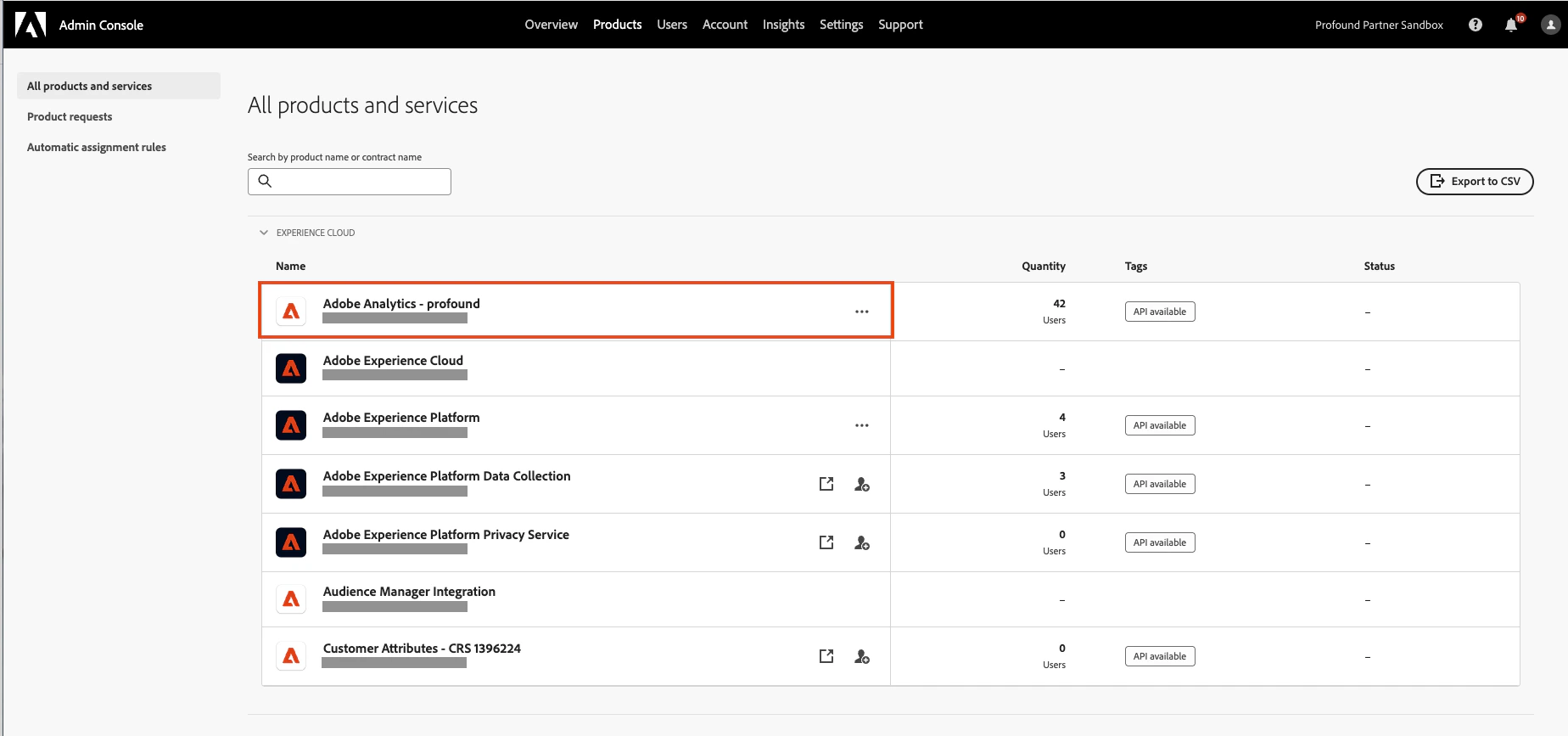 En la sección **Product Profiles**, crea un nuevo perfil para la integración de Agent Analytics de Profound con el botón **New Profile**. Se te pedirá que le des un nombre y, opcionalmente, una descripción.
 Haz clic en el nuevo perfil de producto y ve a la pestaña **Permissions**.
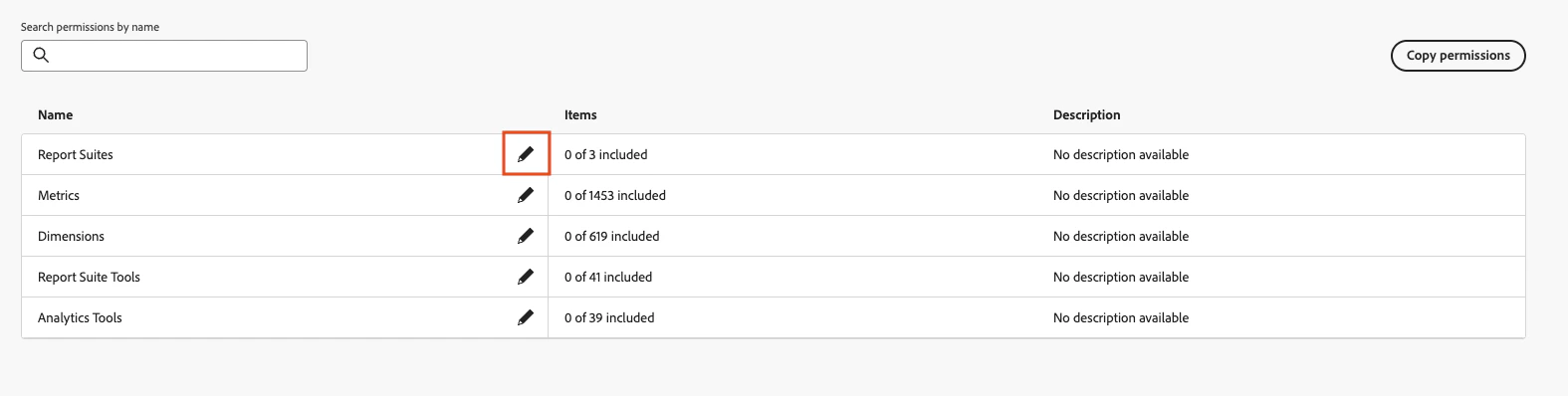
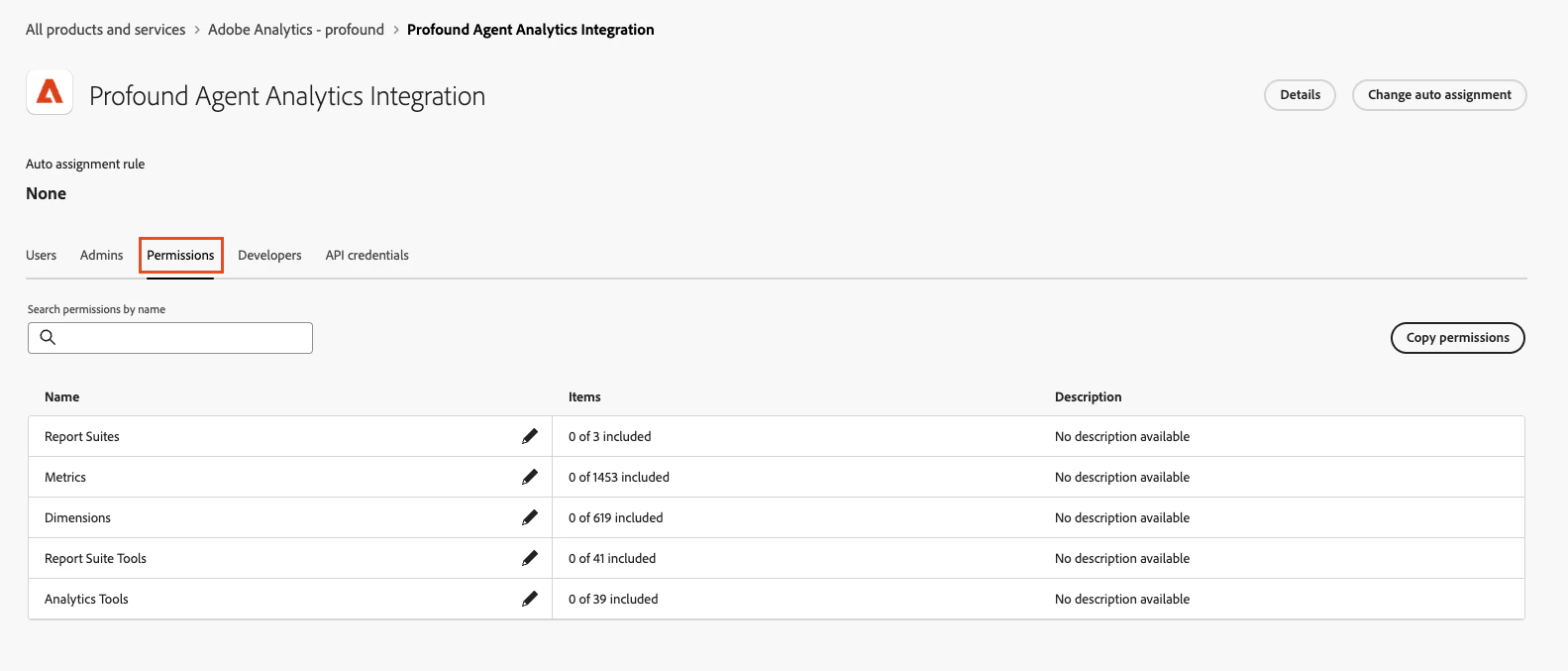 Haz clic en el icono de edición de la fila **Report Suites**.
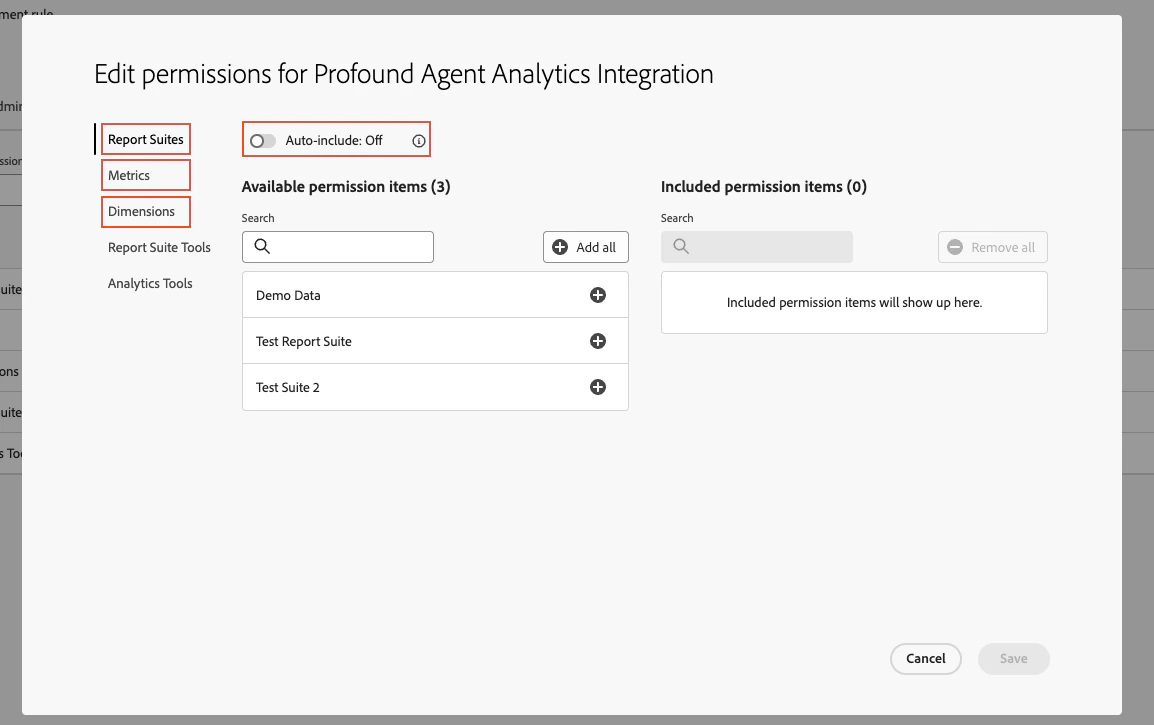
 Para **Report Suites**, **Metrics** y **Dimensions**, activa **Auto-include** en cada uno.
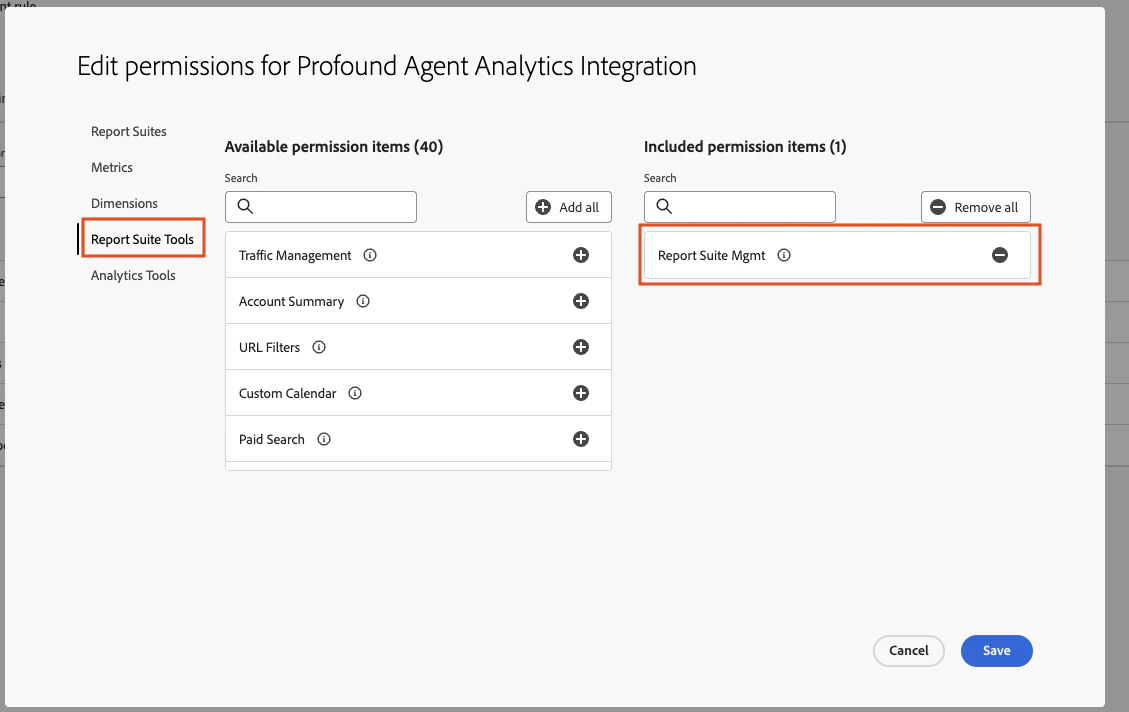
 En la pestaña **Report Suite Tools**, añade el permiso **Report Suite Mgmt**.
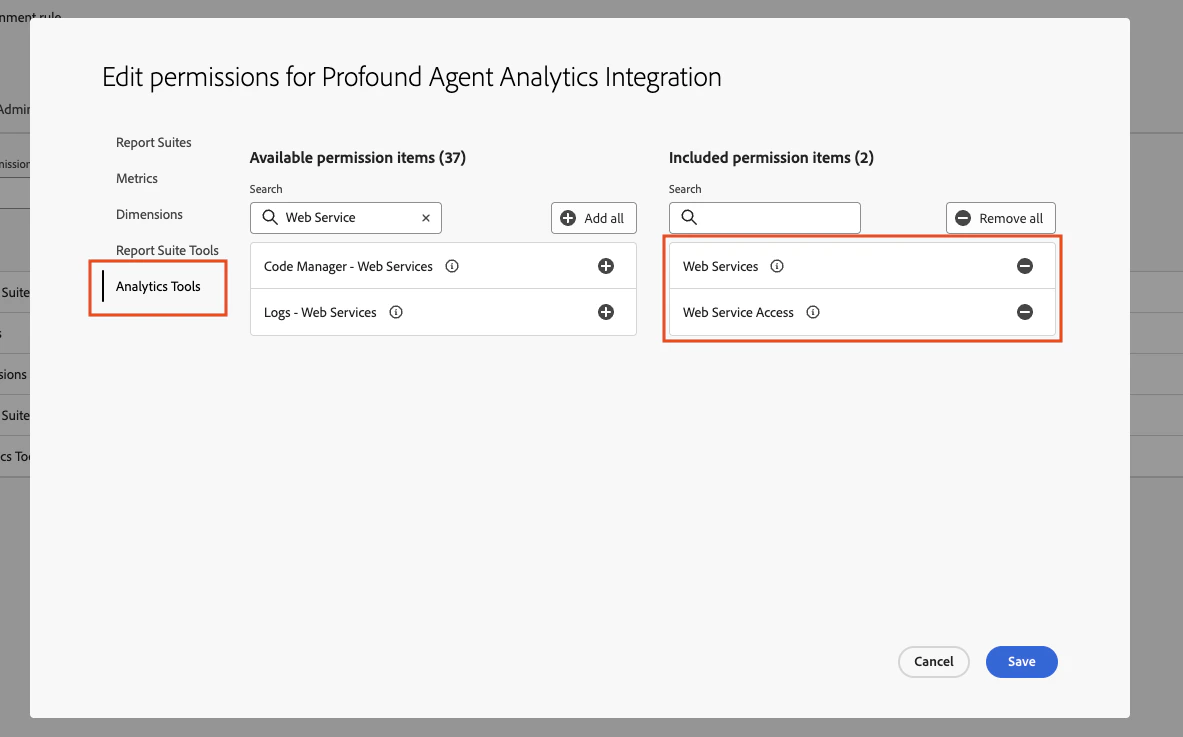
 En la pestaña **Analytics Tools**, añade los permisos **Web Services** y **Web Service Access**.
 Haz clic en **Save**.
## Configuración en Adobe Developer Console
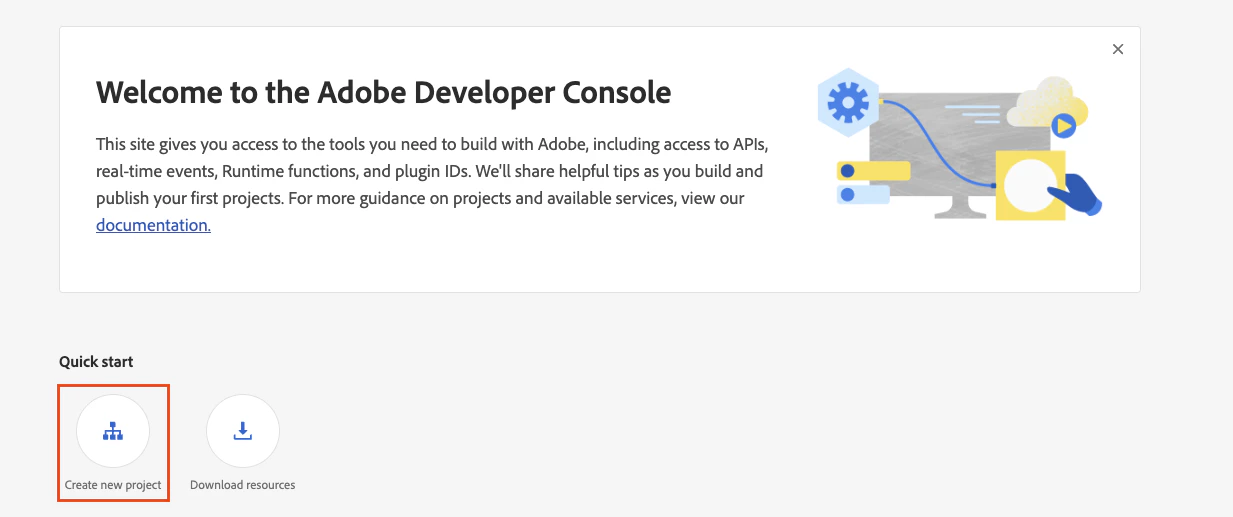
Ve a [Adobe Developer Console](https://developer.adobe.com/) y haz clic en **Create new project**. Asegúrate de crear el proyecto en la misma organización en la que se creó el perfil de producto en Admin Console.
Haz clic en **Save**.
## Configuración en Adobe Developer Console
Ve a [Adobe Developer Console](https://developer.adobe.com/) y haz clic en **Create new project**. Asegúrate de crear el proyecto en la misma organización en la que se creó el perfil de producto en Admin Console.
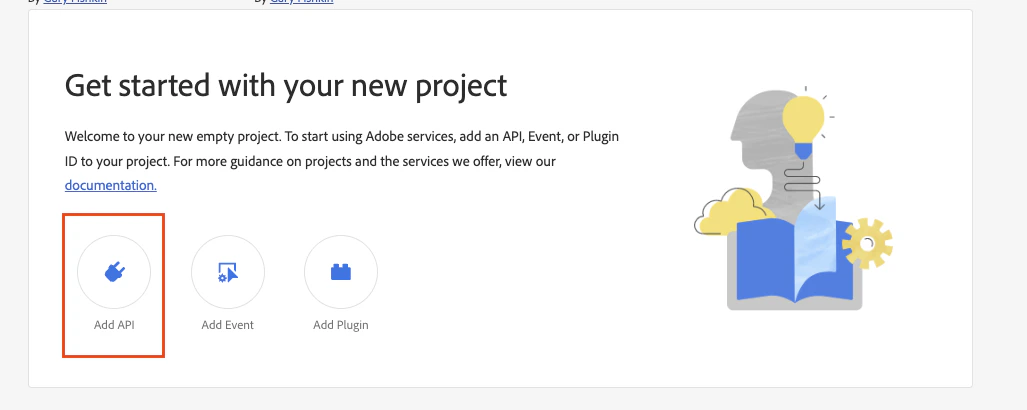
 Selecciona **Add API**.
 Selecciona **Adobe Analytics**.
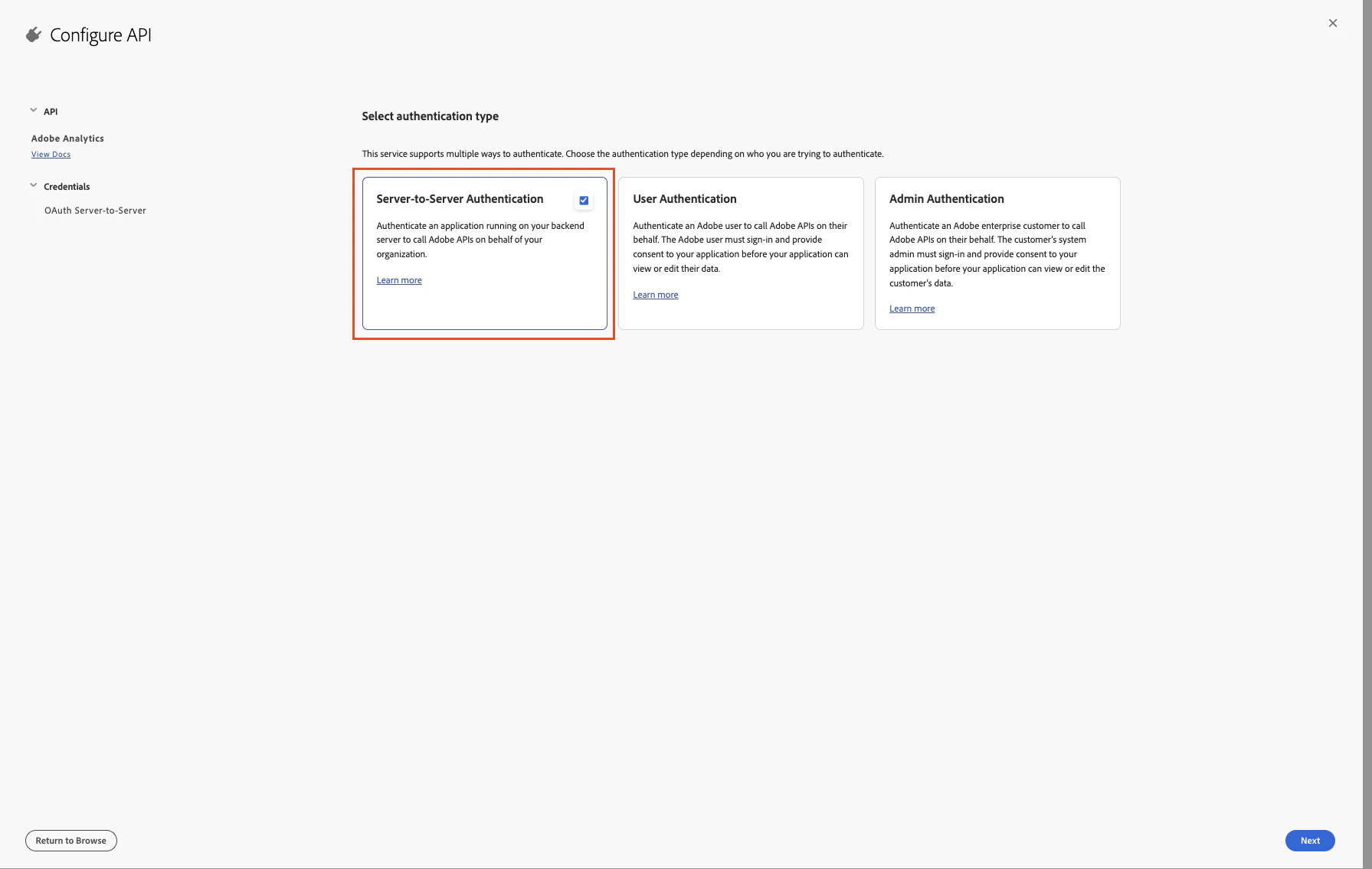
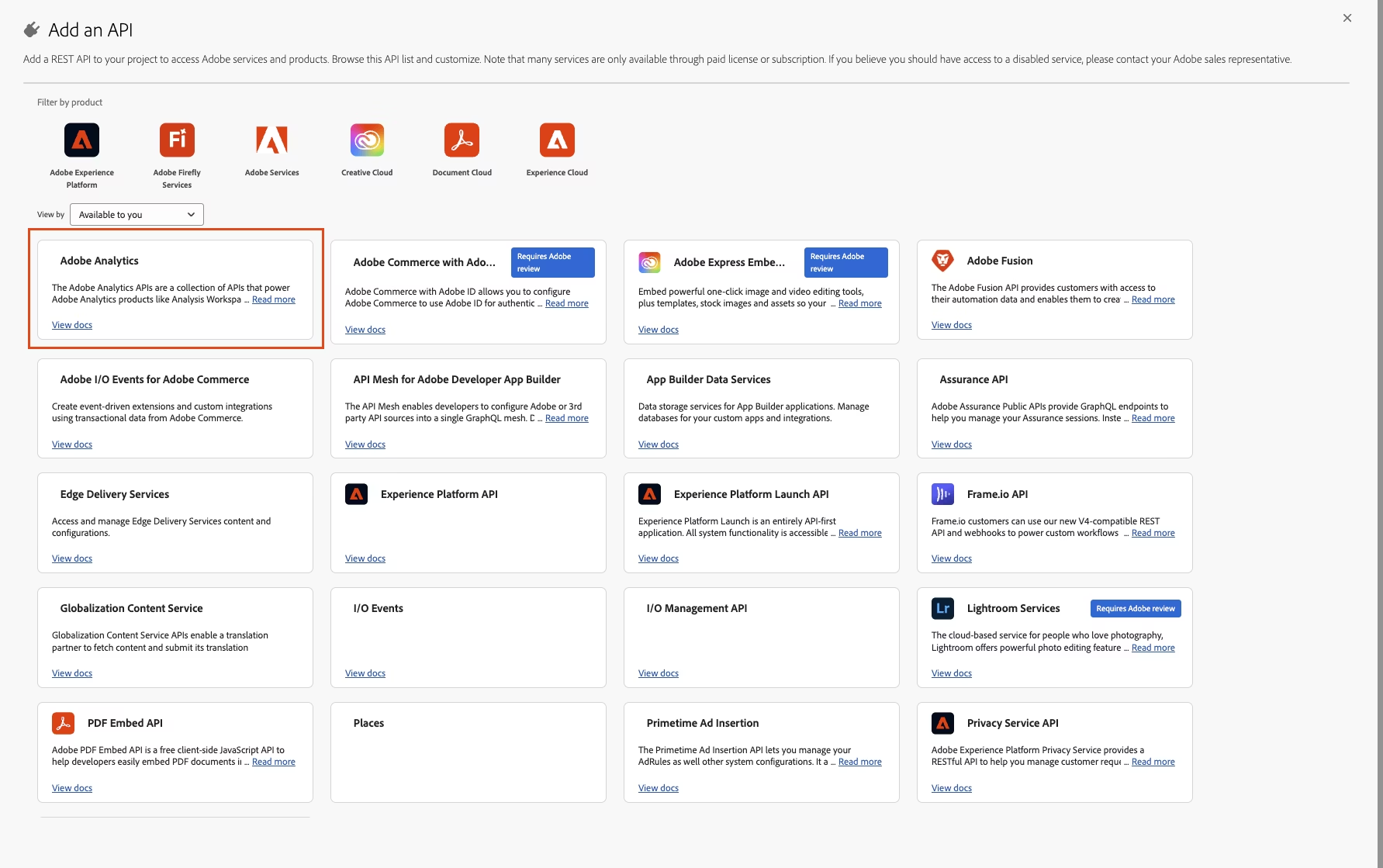 Selecciona **Server-to-Server Authentication** y haz clic en **Next**. Después, introduce el nombre que quieras dar a la credencial (por ejemplo, Profound Agent Analytics) y vuelve a hacer clic en **Next**.
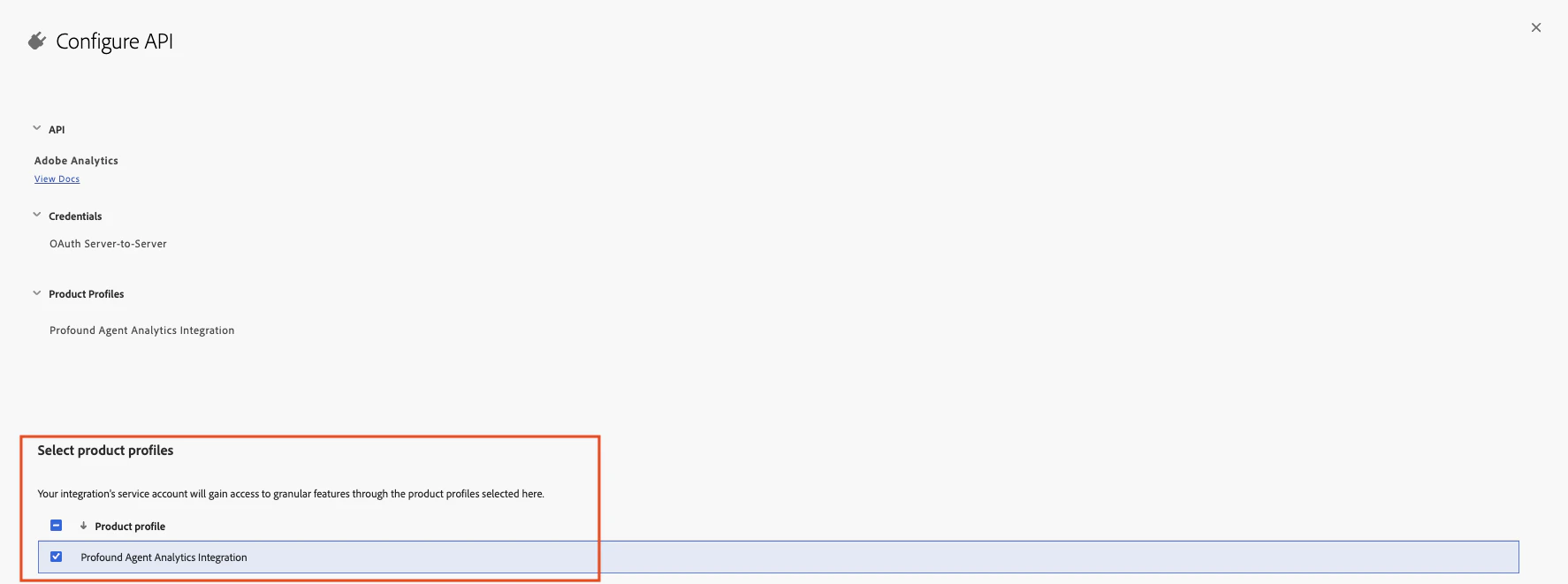
 En la lista **Product Profile**, selecciona el perfil de producto que creaste en Admin Console en los pasos anteriores. Luego haz clic en **Save configured API** en la esquina inferior derecha.
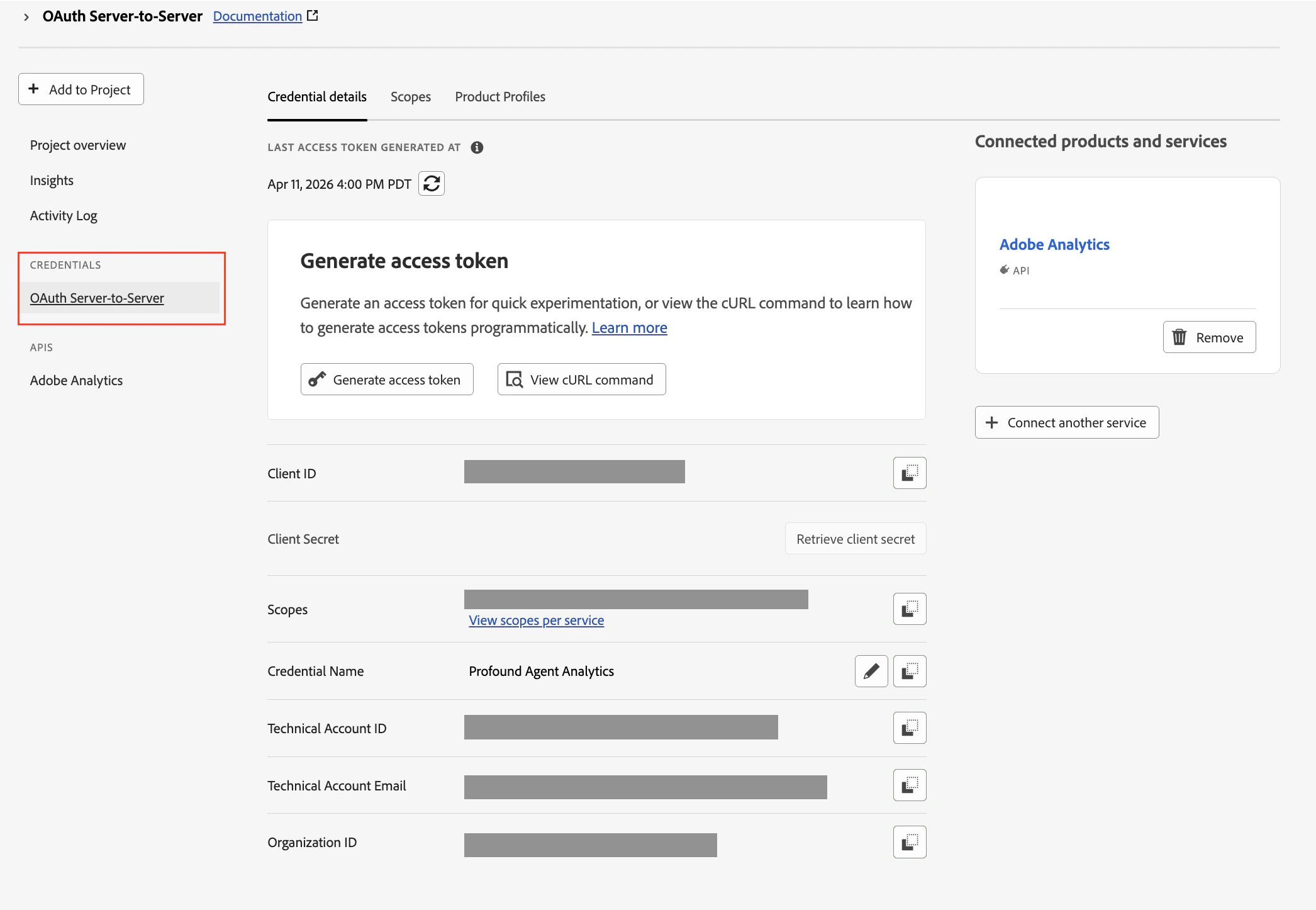
 En el proyecto recién creado, ve a la pestaña **OAuth Server-to-Server** y obtén el **Client ID**, el **Client Secret** y el **Organization ID**. Necesitarás estos valores al conectar el proyecto en Profound.
 ## Configuración en Profound
Aprende a integrar Adobe Analytics con tu configuración existente de Agent Analytics.
Ve a la pestaña **Adobe Analytics**. Ahí encontrarás un botón para **Connect account**.
## Configuración en Profound
Aprende a integrar Adobe Analytics con tu configuración existente de Agent Analytics.
Ve a la pestaña **Adobe Analytics**. Ahí encontrarás un botón para **Connect account**.
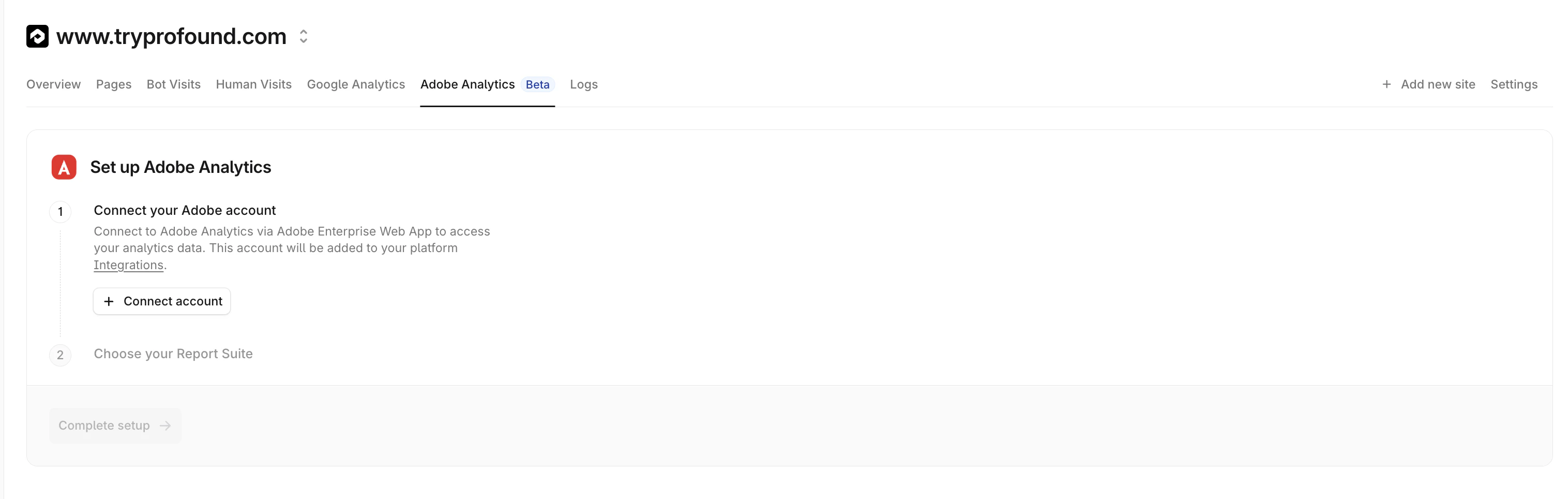 Haz clic en **Connect account**.
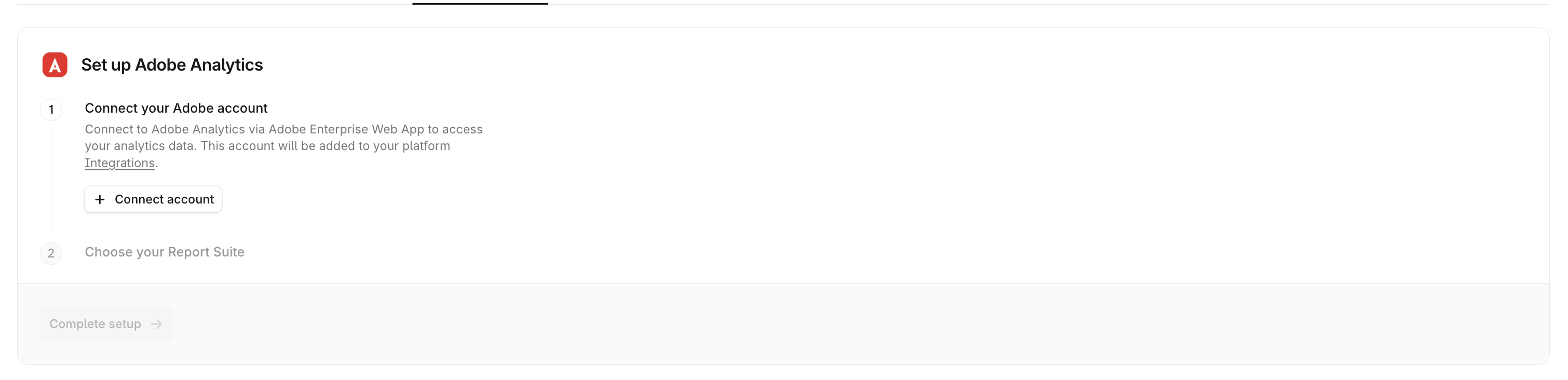 Introduce el **Client Secret**, el **Client ID** y el **Organization ID** obtenidos de Adobe Developer Console en los pasos anteriores.
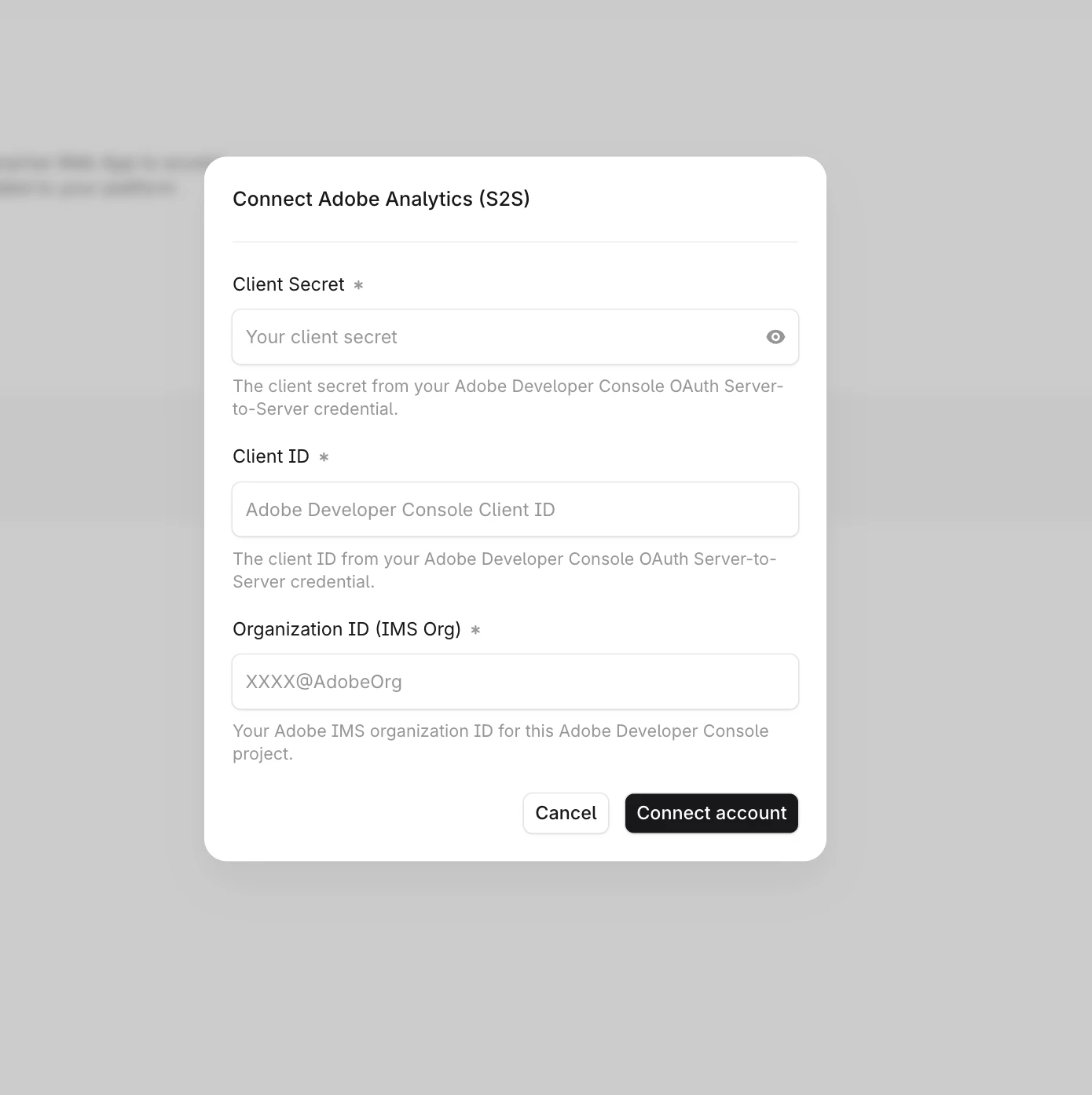 Una vez conectada tu cuenta de Adobe, elige tu Report Suite. Selecciona en el menú desplegable un report suite para conectarlo a este dominio.
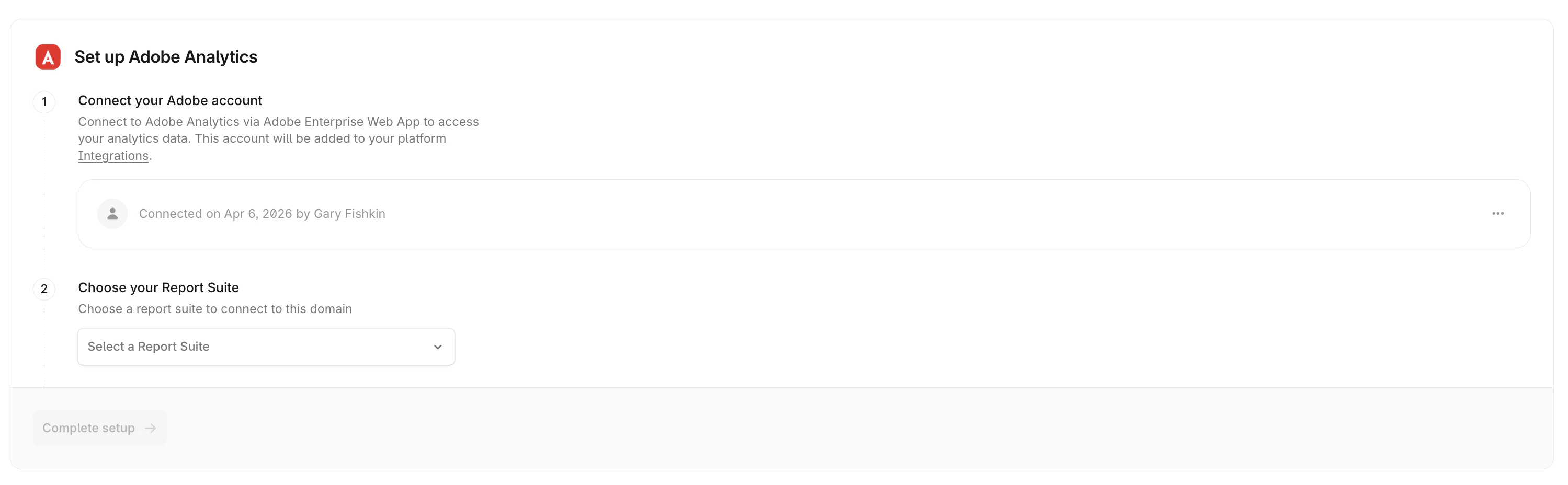 Haz clic en **Complete setup** para finalizar la conexión.
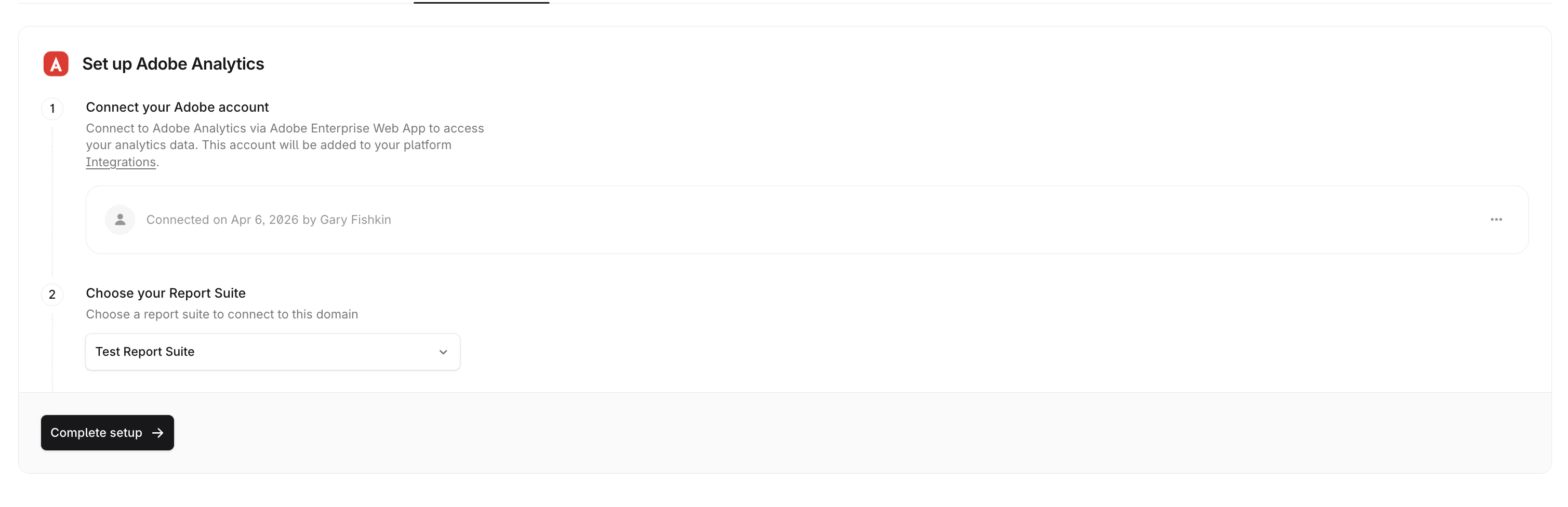 ¡Listo! Adobe Analytics ya está conectado. Recarga la pestaña Adobe Analytics para ver los datos del report suite seleccionado.
Aprende a integrar Adobe Analytics sin Agent Analytics
Ve a la pestaña **Adobe Analytics Setup**. Ahí encontrarás un botón para **Connect account**.
¡Listo! Adobe Analytics ya está conectado. Recarga la pestaña Adobe Analytics para ver los datos del report suite seleccionado.
Aprende a integrar Adobe Analytics sin Agent Analytics
Ve a la pestaña **Adobe Analytics Setup**. Ahí encontrarás un botón para **Connect account**.
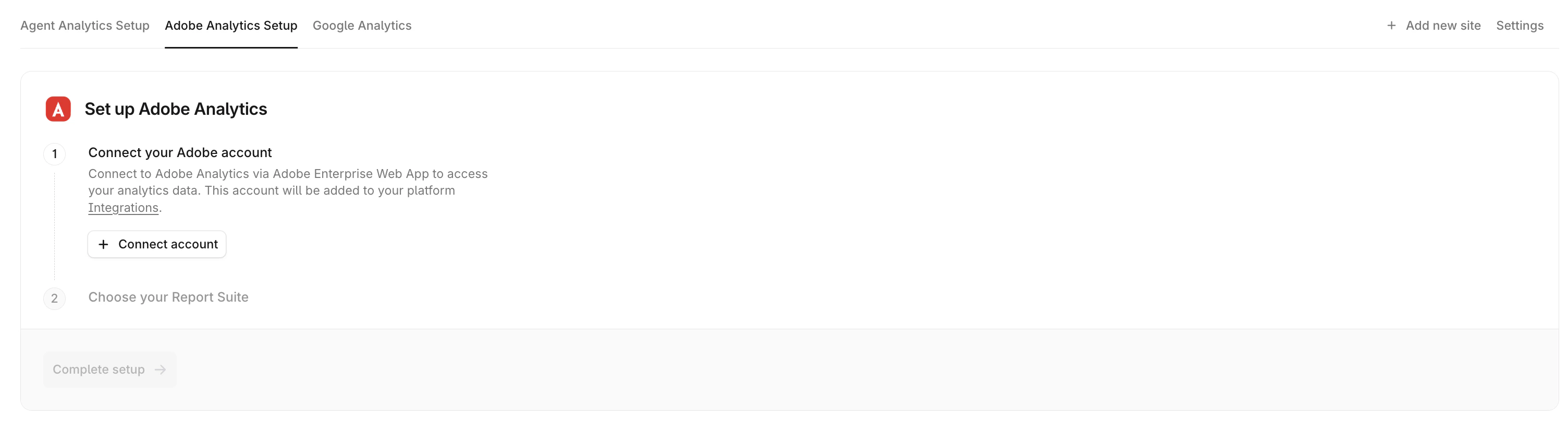 Haz clic en **Connect account**.
Introduce el **Client Secret**, el **Client ID** y el **Organization ID** obtenidos de Adobe Developer Console en los pasos anteriores.
Una vez conectada tu cuenta de Adobe, elige tu Report Suite. Selecciona en el menú desplegable un report suite para conectarlo a este dominio.
Haz clic en **Complete setup** para finalizar la conexión.
¡Listo! Adobe Analytics ya está conectado. Recarga la pestaña Adobe Analytics para ver los datos de ingresos del report suite seleccionado.
## Desconexión
Puedes desconectar la integración con Adobe Analytics en cualquier momento desde la pestaña Settings. Tu integración se desactivará de inmediato.
## Seguridad y privacidad
Profound solicita acceso de SOLO LECTURA a tus datos de Adobe Analytics y no descarga, guarda ni conserva de ningún otro modo tus datos de Adobe Analytics.
Tus datos se obtienen bajo demanda únicamente con fines de procesamiento y visualización. Conservamos información mínima del report suite (ID, nombre y asociación con el sitio web seleccionado) para mantener la conexión hasta que decidas desconectar la integración con Adobe Analytics. Puedes darte de baja en cualquier momento desde la pestaña Settings, lo que te da control total sobre tus datos de analítica.
## Consideraciones
* Por ahora, solo se puede conectar un report suite por sitio web
* Solo un miembro de tu organización debe completar el proceso de autenticación de Adobe. Debe tener acceso a la cuenta de Adobe Analytics y a los report suites objetivo.
* Adobe Analytics puede ser bloqueado por diversos navegadores o extensiones del navegador. Para obtener mejores resultados, te recomendamos usar Adobe Analytics junto con la plataforma Agent Analytics
## Recursos adicionales
* [Documentación de la API de Adobe Analytics](https://developer.adobe.com/analytics-apis/docs/2.0/)
* [Ficha en Adobe Exchange](https://exchange.adobe.com/apps/ec/600242/adobe-analytics-profound-agent-analytics-integration)
* Contacta con [support@tryprofound.com](mailto:support@tryprofound.com) para preguntas relacionadas con la API
Haz clic en **Connect account**.
Introduce el **Client Secret**, el **Client ID** y el **Organization ID** obtenidos de Adobe Developer Console en los pasos anteriores.
Una vez conectada tu cuenta de Adobe, elige tu Report Suite. Selecciona en el menú desplegable un report suite para conectarlo a este dominio.
Haz clic en **Complete setup** para finalizar la conexión.
¡Listo! Adobe Analytics ya está conectado. Recarga la pestaña Adobe Analytics para ver los datos de ingresos del report suite seleccionado.
## Desconexión
Puedes desconectar la integración con Adobe Analytics en cualquier momento desde la pestaña Settings. Tu integración se desactivará de inmediato.
## Seguridad y privacidad
Profound solicita acceso de SOLO LECTURA a tus datos de Adobe Analytics y no descarga, guarda ni conserva de ningún otro modo tus datos de Adobe Analytics.
Tus datos se obtienen bajo demanda únicamente con fines de procesamiento y visualización. Conservamos información mínima del report suite (ID, nombre y asociación con el sitio web seleccionado) para mantener la conexión hasta que decidas desconectar la integración con Adobe Analytics. Puedes darte de baja en cualquier momento desde la pestaña Settings, lo que te da control total sobre tus datos de analítica.
## Consideraciones
* Por ahora, solo se puede conectar un report suite por sitio web
* Solo un miembro de tu organización debe completar el proceso de autenticación de Adobe. Debe tener acceso a la cuenta de Adobe Analytics y a los report suites objetivo.
* Adobe Analytics puede ser bloqueado por diversos navegadores o extensiones del navegador. Para obtener mejores resultados, te recomendamos usar Adobe Analytics junto con la plataforma Agent Analytics
## Recursos adicionales
* [Documentación de la API de Adobe Analytics](https://developer.adobe.com/analytics-apis/docs/2.0/)
* [Ficha en Adobe Exchange](https://exchange.adobe.com/apps/ec/600242/adobe-analytics-profound-agent-analytics-integration)
* Contacta con [support@tryprofound.com](mailto:support@tryprofound.com) para preguntas relacionadas con la API