> ## Documentation Index
> Fetch the complete documentation index at: https://docs.tryprofound.com/llms.txt
> Use this file to discover all available pages before exploring further.
# Google Cloud CDN
> Esta documentación explica cómo configurar el envío de logs de Google Cloud CDN a la plataforma Profound Agent Analytics mediante un log sink.
## Descripción general
Esta integración usa un tema, una suscripción y un log sink para capturar los logs de Google Cloud CDN y reenviarlos a la plataforma Profound Agent Analytics.
## Requisitos previos
* Una cuenta de GCP con Google Cloud CDN habilitado
* Permisos de acceso y edición en el proyecto de GCP
* Detalles del endpoint de la API de la plataforma Profound Agent Analytics
## Configuración
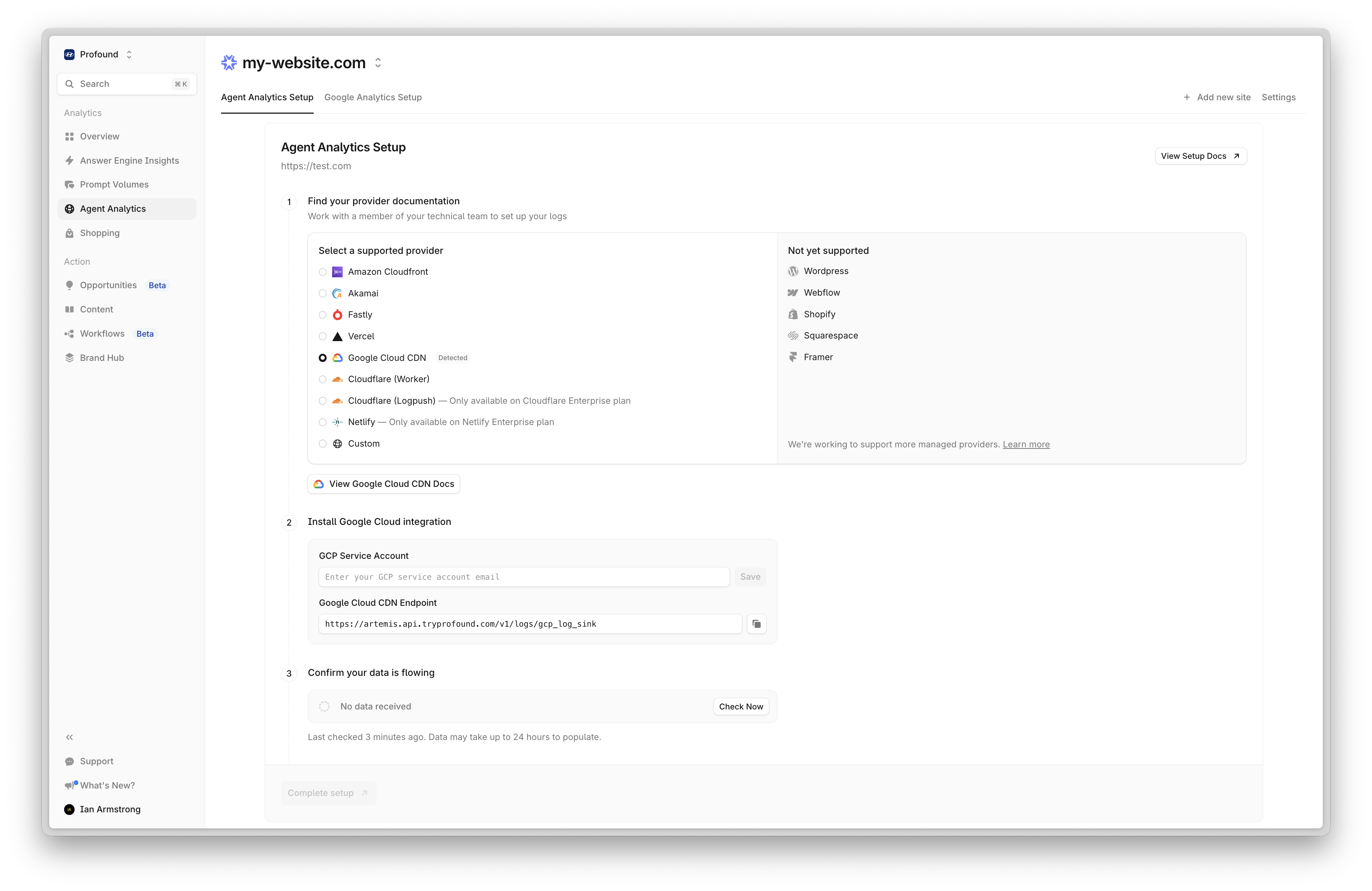 Inicia sesión en la consola de GCP y ve a `Topics`; puedes buscar 'topics' en la barra de búsqueda.
Crea un nuevo tema haciendo clic en el botón `Create Topic` en la parte superior.
Inicia sesión en la consola de GCP y ve a `Topics`; puedes buscar 'topics' en la barra de búsqueda.
Crea un nuevo tema haciendo clic en el botón `Create Topic` en la parte superior.
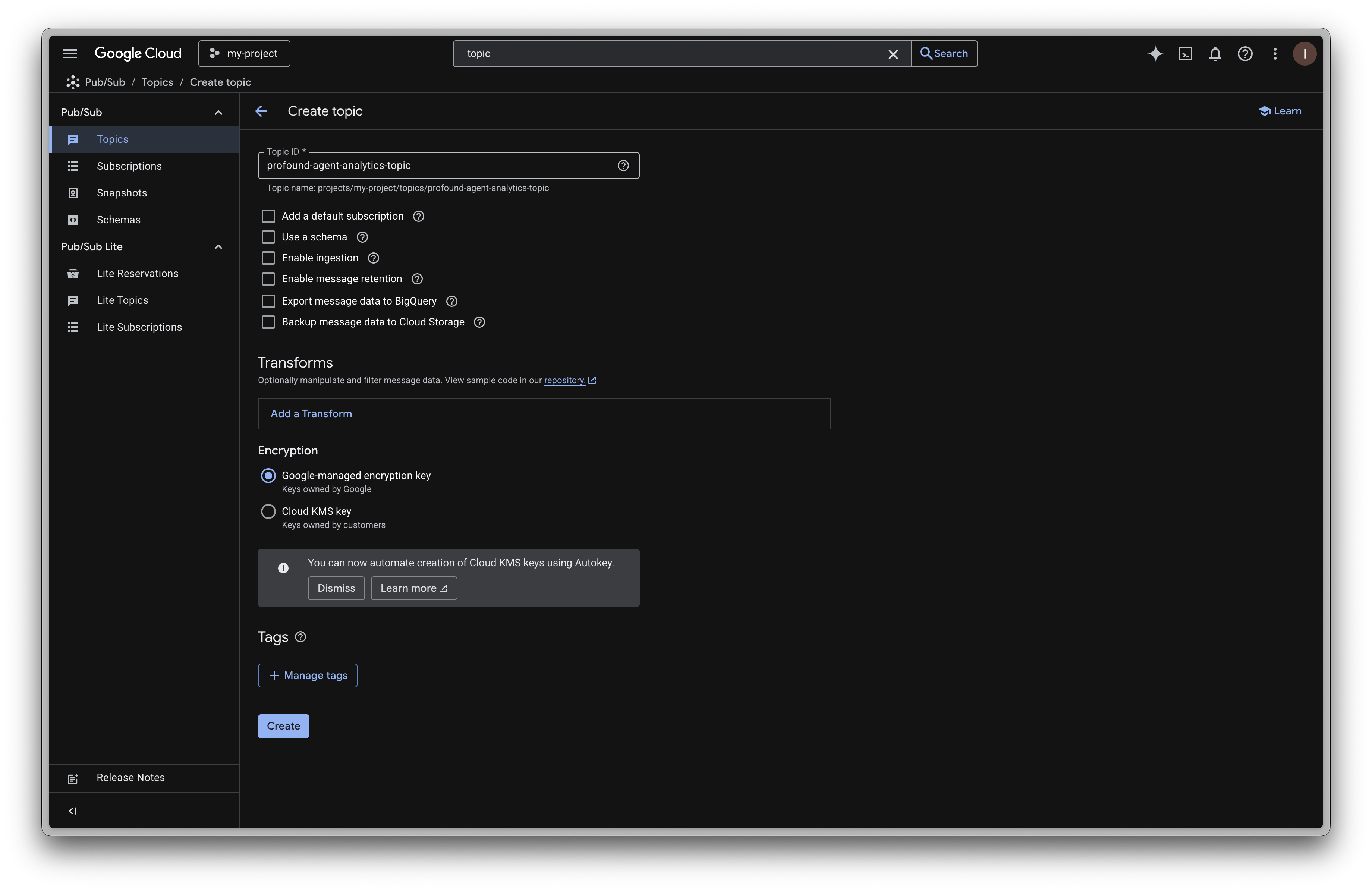 Asigna un nombre a tu tema y haz clic en `Create`
Ve a la pestaña `Subscriptions` en la barra lateral izquierda. Haz clic en el botón `Create Subscription` en la parte superior.
Asigna un nombre a tu tema y haz clic en `Create`
Ve a la pestaña `Subscriptions` en la barra lateral izquierda. Haz clic en el botón `Create Subscription` en la parte superior.
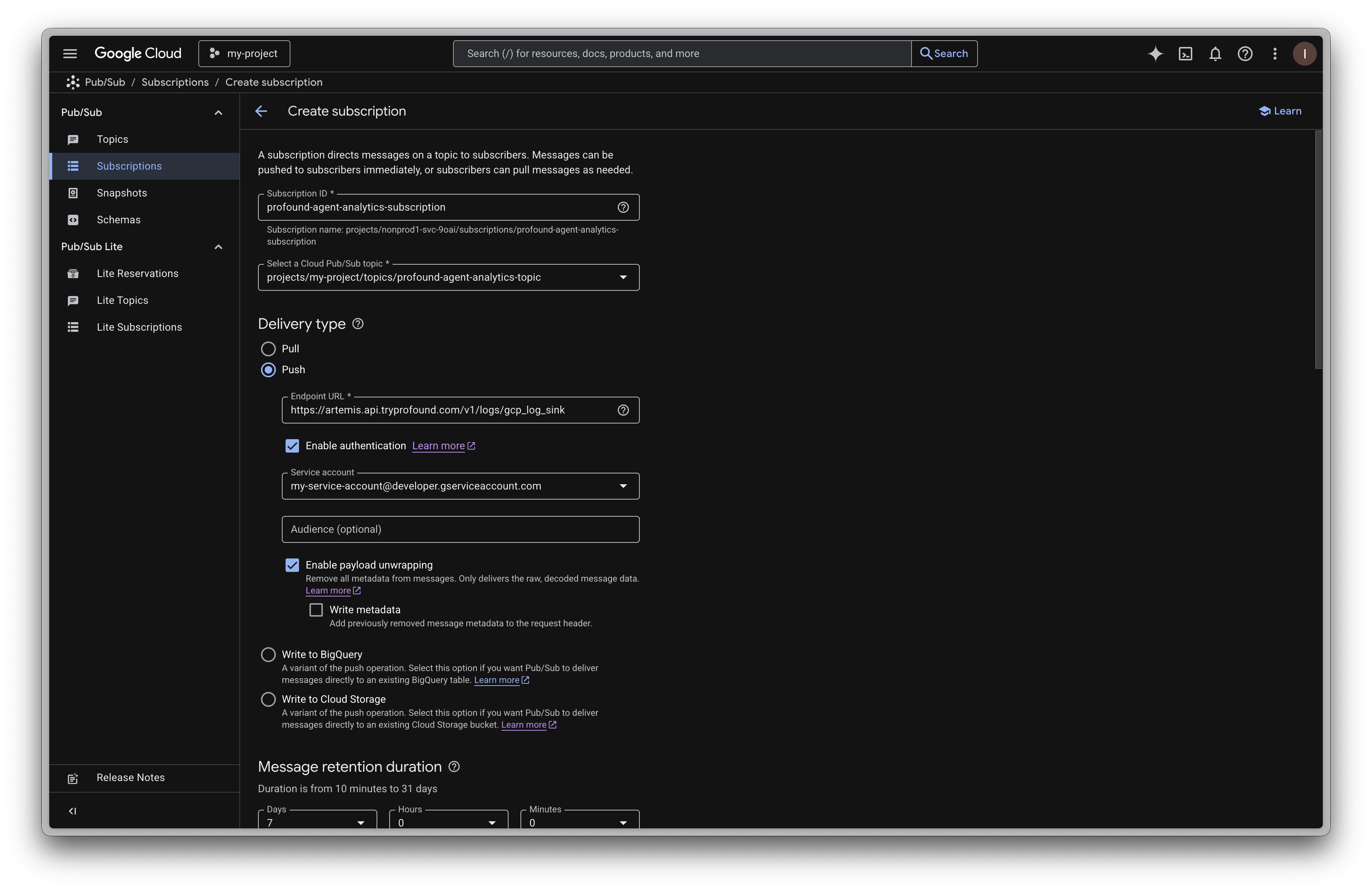 1. Asigna un nombre a tu suscripción.
2. Selecciona el tema que creaste en el paso 2.
3. Usa el tipo de entrega `Push`
* Ingresa `https://artemis.api.tryprofound.com/v1/logs/gcp_log_sink` como endpoint
* Habilita la autenticación
* Pega la cuenta de servicio que usará esta suscripción en el campo `Service account`
* Deja `Audience` en blanco
* Habilita el desempaquetado del payload
Agrega las configuraciones de política de retención que consideres oportunas.
1. Asigna un nombre a tu suscripción.
2. Selecciona el tema que creaste en el paso 2.
3. Usa el tipo de entrega `Push`
* Ingresa `https://artemis.api.tryprofound.com/v1/logs/gcp_log_sink` como endpoint
* Habilita la autenticación
* Pega la cuenta de servicio que usará esta suscripción en el campo `Service account`
* Deja `Audience` en blanco
* Habilita el desempaquetado del payload
Agrega las configuraciones de política de retención que consideres oportunas.
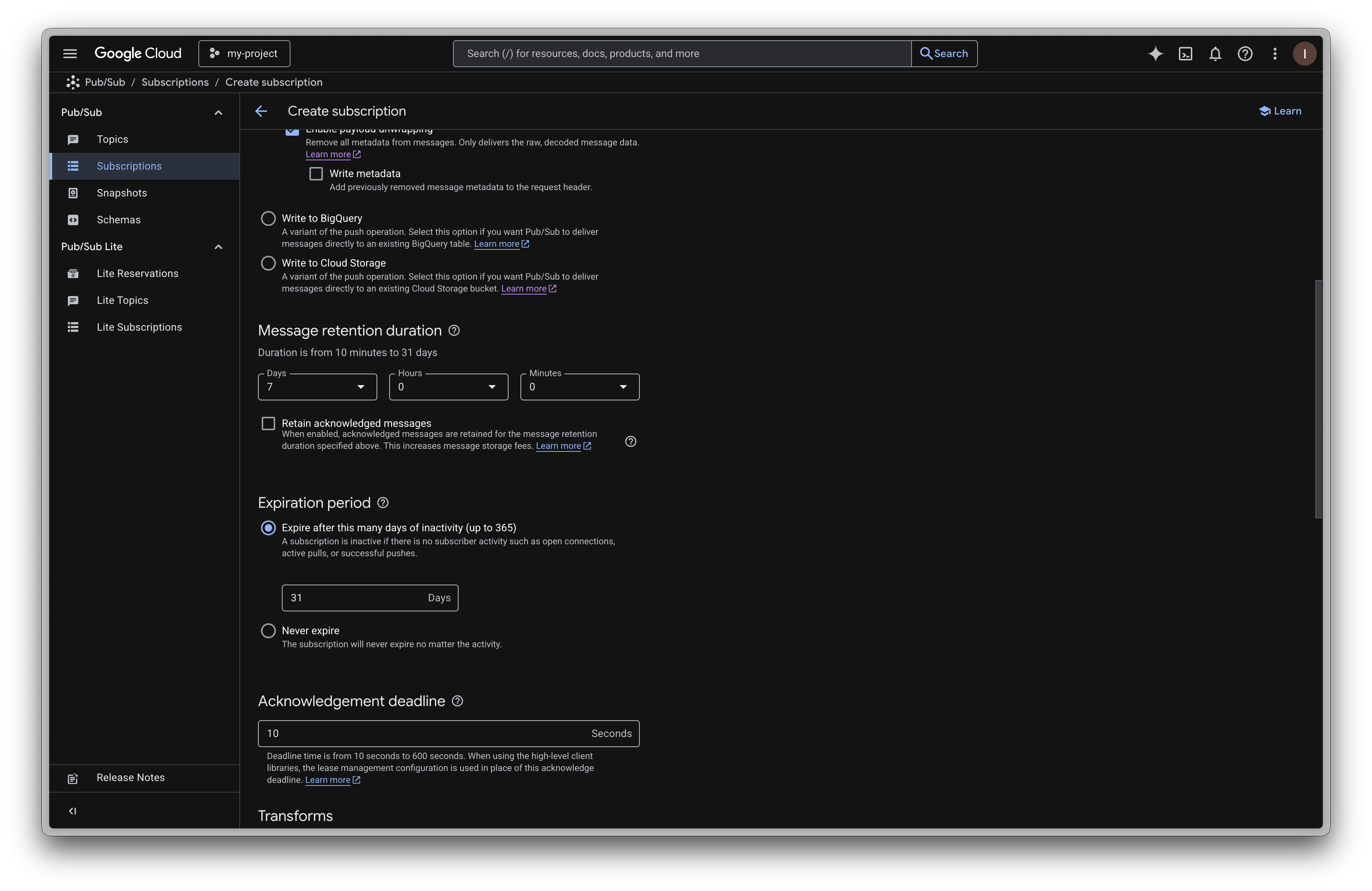 Haz clic en el botón `Add a Transform`. Ingresa `profound_agent_analytics_reduce` como nombre de la función.
Pega el siguiente código en el cuerpo de la función:
```javascript theme={null}
/* This UDF is used to filter the unused fields before sending to Profound.
*
* @param {Object} message - The message to reduce.
* @param {Object} metadata - The metadata of the message.
* @returns {Object} The reduced message.
*/
function profound_agent_analytics_reduce(message, metadata) {
// parse the message
const data = JSON.parse(message.data);
// remove unused fields
delete data['insertId'];
delete data['jsonPayload'];
delete data['logName'];
delete data['receiveTimestamp'];
delete data['resource'];
delete data['severity'];
delete data['spanId'];
delete data['trace'];
message.data = JSON.stringify(data);
return message;
}
```
Esta función se usa para descartar campos innecesarios antes de enviarlos a Profound. Esto reduce el volumen de exportación de logs, mejora el rendimiento y refuerza la seguridad de los datos.
Haz clic en el botón `Add a Transform`. Ingresa `profound_agent_analytics_reduce` como nombre de la función.
Pega el siguiente código en el cuerpo de la función:
```javascript theme={null}
/* This UDF is used to filter the unused fields before sending to Profound.
*
* @param {Object} message - The message to reduce.
* @param {Object} metadata - The metadata of the message.
* @returns {Object} The reduced message.
*/
function profound_agent_analytics_reduce(message, metadata) {
// parse the message
const data = JSON.parse(message.data);
// remove unused fields
delete data['insertId'];
delete data['jsonPayload'];
delete data['logName'];
delete data['receiveTimestamp'];
delete data['resource'];
delete data['severity'];
delete data['spanId'];
delete data['trace'];
message.data = JSON.stringify(data);
return message;
}
```
Esta función se usa para descartar campos innecesarios antes de enviarlos a Profound. Esto reduce el volumen de exportación de logs, mejora el rendimiento y refuerza la seguridad de los datos.
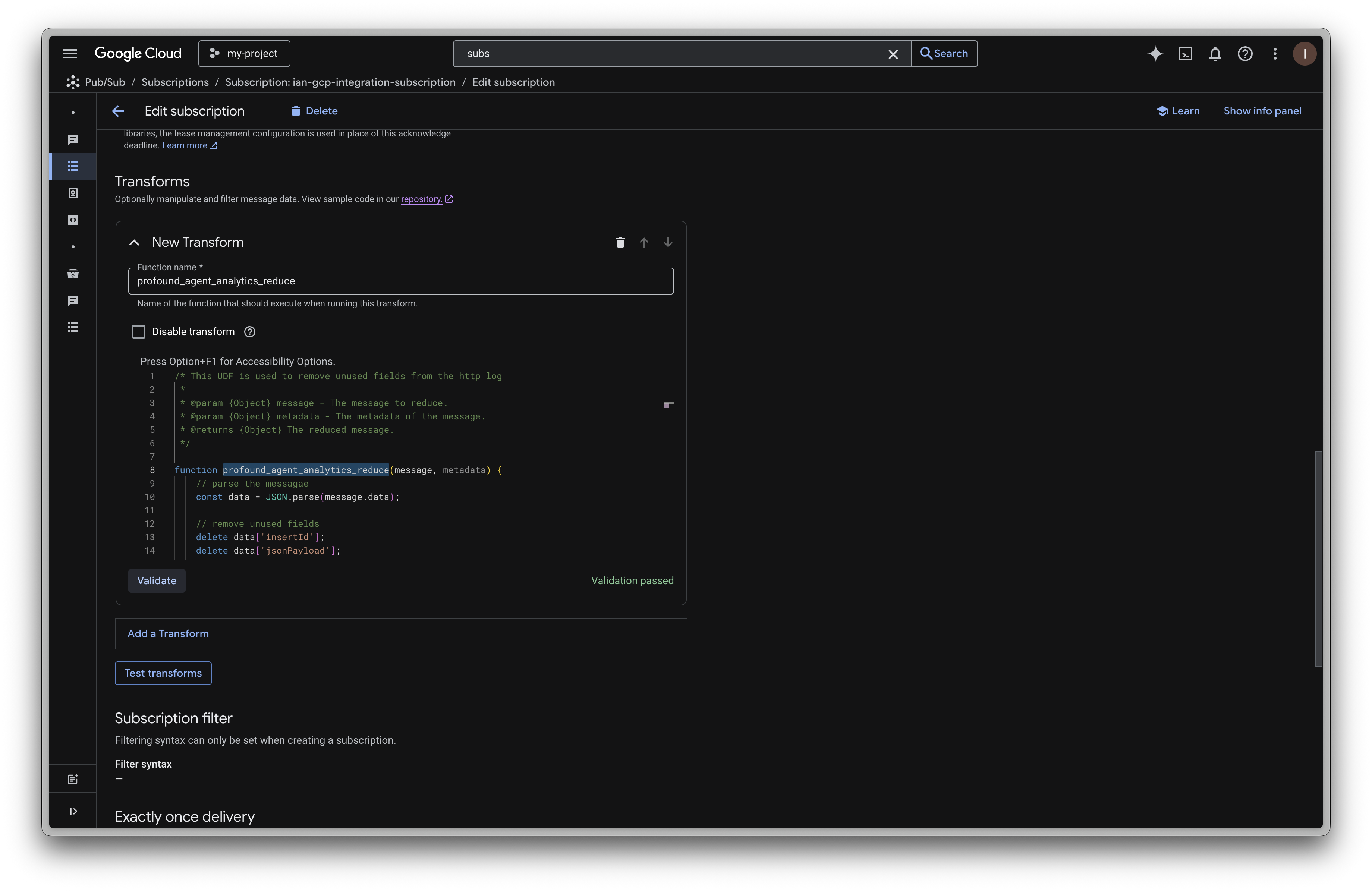 Haz clic en `Validate` para asegurarte de que la función sea válida.
Agrega las configuraciones adicionales que consideres oportunas.
Haz clic en `Validate` para asegurarte de que la función sea válida.
Agrega las configuraciones adicionales que consideres oportunas.
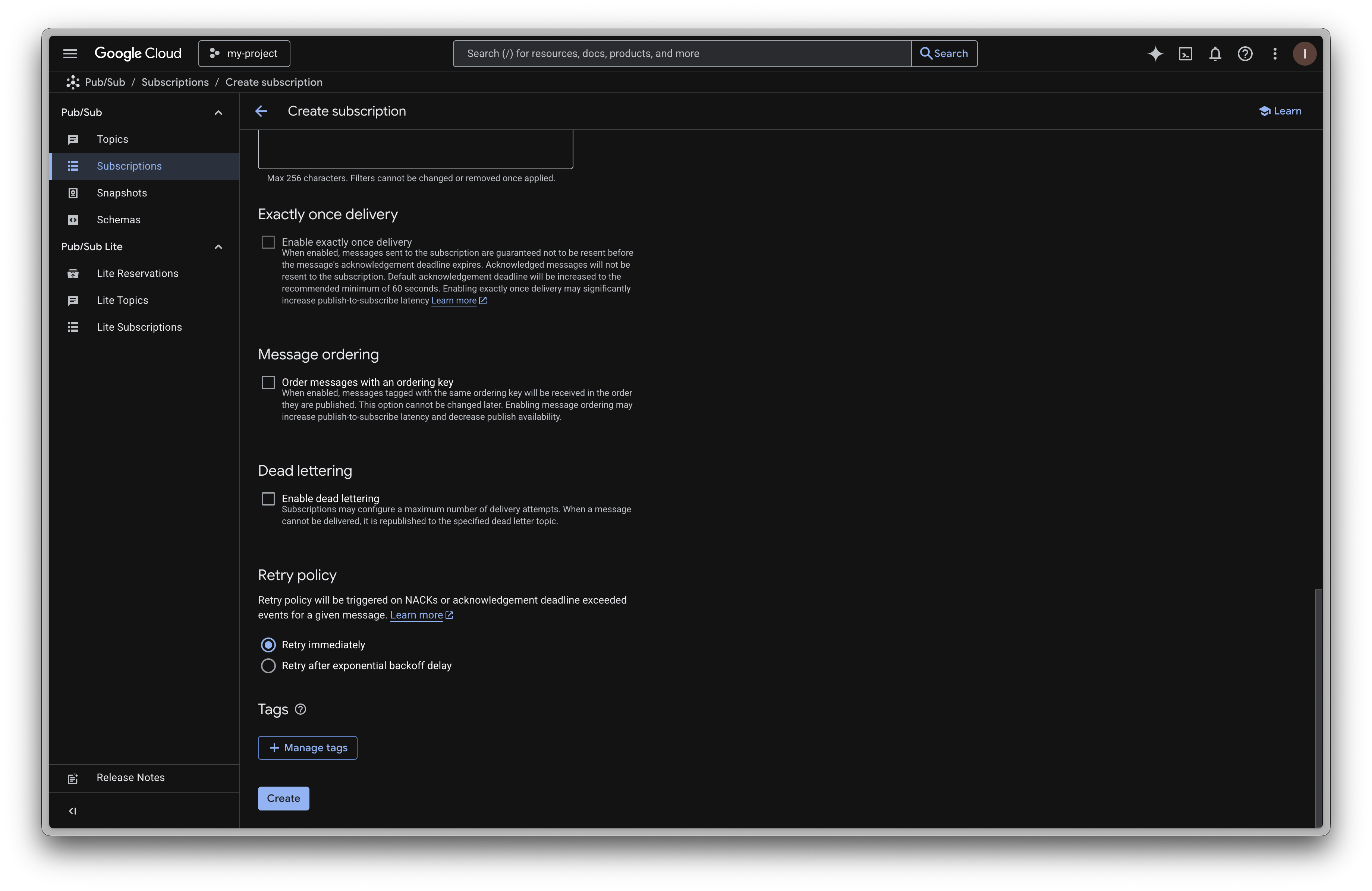 Haz clic en `Create` para crear la suscripción.
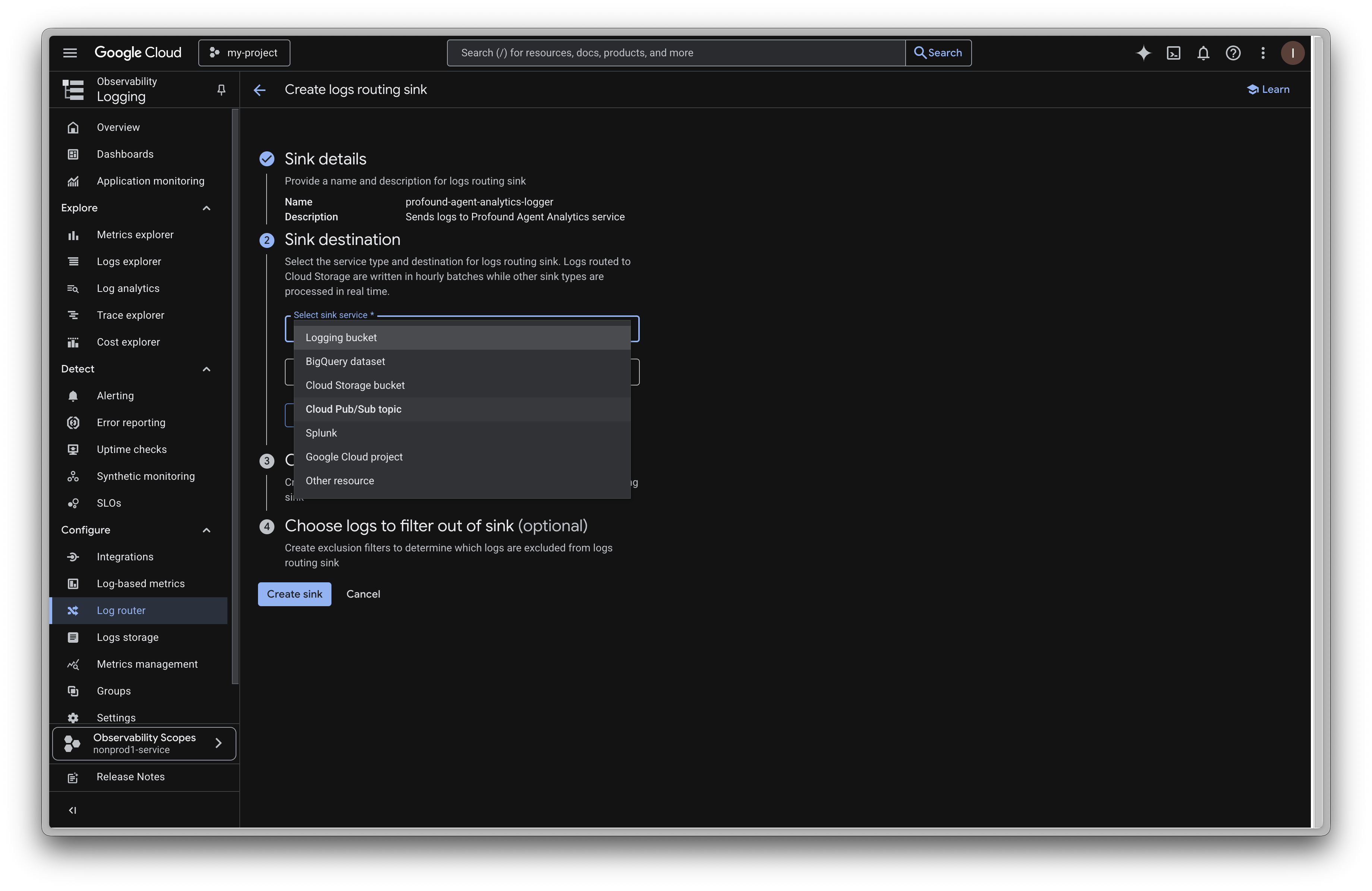
Ve a la pestaña `Log Router` buscando 'log router' en la barra de búsqueda. Haz clic en el botón `Create sink` en la parte superior.
Asigna un nombre a tu sink y, opcionalmente, una descripción.
En la sección `Sink destination`, selecciona `Cloud Pub/Sub topic` como `sink service`. En el campo `sink destination`, selecciona el tema que creaste en el paso 2.
Haz clic en `Create` para crear la suscripción.
Ve a la pestaña `Log Router` buscando 'log router' en la barra de búsqueda. Haz clic en el botón `Create sink` en la parte superior.
Asigna un nombre a tu sink y, opcionalmente, una descripción.
En la sección `Sink destination`, selecciona `Cloud Pub/Sub topic` como `sink service`. En el campo `sink destination`, selecciona el tema que creaste en el paso 2.
 Agrega los siguientes filtros a tu sink en la sección `Choose logs to include in sink`.
Asegúrate de reemplazar los marcadores de posición con los nombres reales de tu balanceador de carga y de tu URL map. **Esto es solo un ejemplo.**
```toml theme={null}
resource.type="http_load_balancer"
resource.labels.forwarding_rule_name="MY-FORWARDING-RULE-NAME"
resource.labels.url_map_name="MY-URL-MAP-NAME"
```
Agrega los siguientes filtros a tu sink en la sección `Choose logs to include in sink`.
Asegúrate de reemplazar los marcadores de posición con los nombres reales de tu balanceador de carga y de tu URL map. **Esto es solo un ejemplo.**
```toml theme={null}
resource.type="http_load_balancer"
resource.labels.forwarding_rule_name="MY-FORWARDING-RULE-NAME"
resource.labels.url_map_name="MY-URL-MAP-NAME"
```
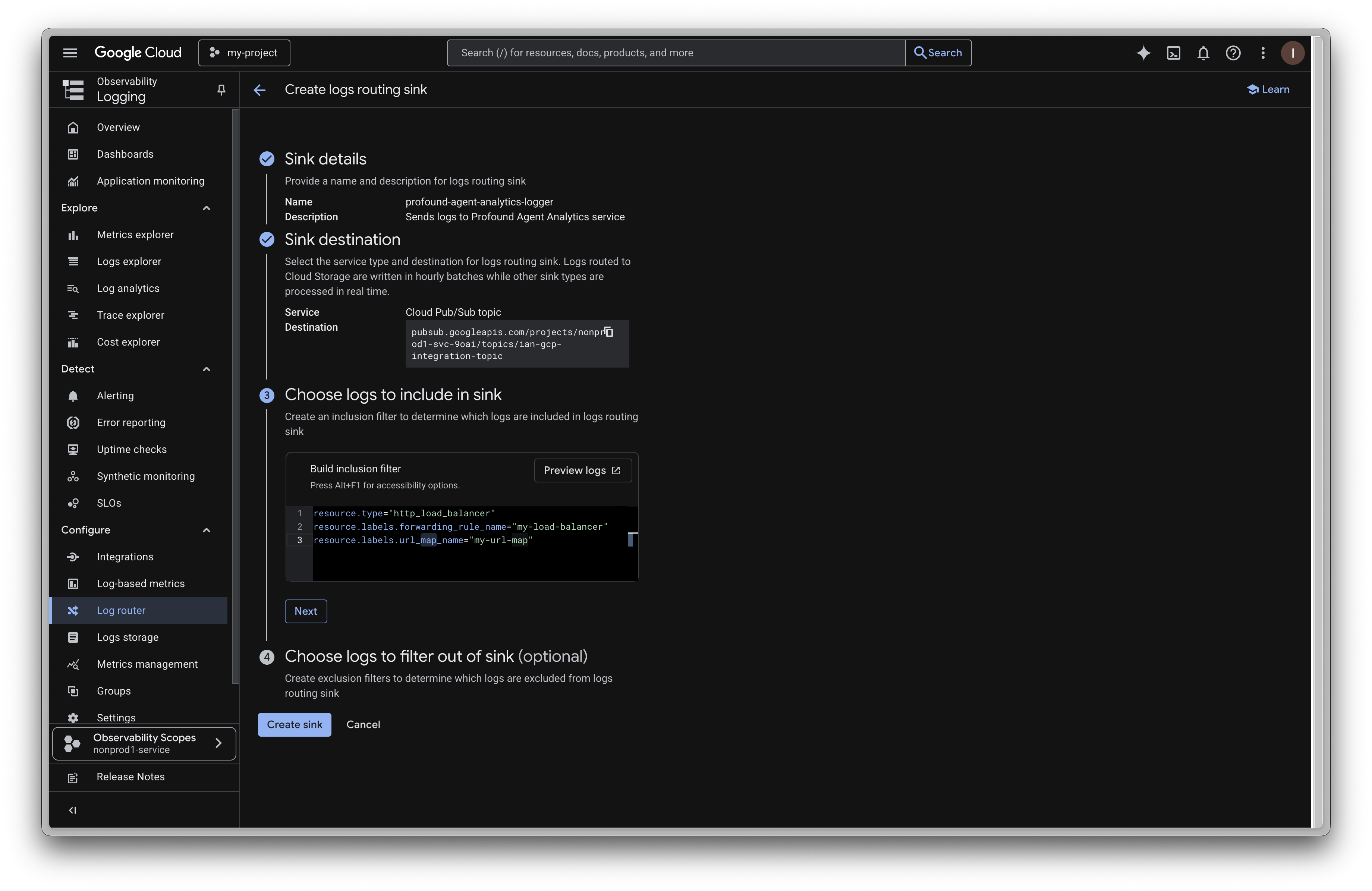 Por último, haz clic en `Create sink` en la parte inferior.
Si tienes varios balanceadores de carga y URL maps, puedes modificar los filtros para incluir varios recursos, por ejemplo:
```toml theme={null}
resource.type="http_load_balancer"
AND (
(resource.labels.forwarding_rule_name="MY-FORWARDING-RULE-NAME"
AND resource.labels.url_map_name="MY-URL-MAP-NAME")
OR
(resource.labels.forwarding_rule_name="MY-FORWARDING-RULE-NAME-2"
AND resource.labels.url_map_name="MY-URL-MAP-NAME-2")
)
```
Si vas a registrar varios dominios de GCP en Profound, deberás crear una cuenta de servicio independiente para cada dominio. La cuenta se usa para decodificar el token JWT y confirmar el dominio de origen.
Regresa a Profound. En la página de incorporación de Agent Analytics, pega el mismo correo electrónico de la cuenta de servicio que usaste en el paso 3 en el campo `GCP Service Account`. Asegúrate de hacer clic en `Save` después de pegar el correo electrónico.
Haz clic en `Continue` para completar el proceso de incorporación.
¡Eso es todo! Google Cloud CDN ahora enviará logs en tiempo real a Profound. Los datos deberían empezar a aparecer en tu dashboard en unos minutos.
## Solución de problemas
* Asegúrate de haber compartido con Profound el mismo correo electrónico de la cuenta de servicio que usaste para crear la suscripción.
* Revisa la pestaña `Logs` en Profound para verificar que se estén recibiendo los logs.
* Verifica que la cuenta de servicio tenga los permisos necesarios para acceder al tema como pub/sub.
* Verifica que el tema esté creado y activo.
* Verifica que la suscripción esté creada y activa.
## Recursos adicionales
* [Documentación sobre el enrutamiento de logs a terceros](https://docs.cloud.google.com/logging/docs/export/pubsub#integrate-thru-pubsub)
* [Documentación sobre la gestión de cuentas de servicio](https://docs.cloud.google.com/iam/docs/create-service-agents#grant-role)
* Escribe a [support@tryprofound.com](mailto:support@tryprofound.com) si tienes preguntas relacionadas con la API
Por último, haz clic en `Create sink` en la parte inferior.
Si tienes varios balanceadores de carga y URL maps, puedes modificar los filtros para incluir varios recursos, por ejemplo:
```toml theme={null}
resource.type="http_load_balancer"
AND (
(resource.labels.forwarding_rule_name="MY-FORWARDING-RULE-NAME"
AND resource.labels.url_map_name="MY-URL-MAP-NAME")
OR
(resource.labels.forwarding_rule_name="MY-FORWARDING-RULE-NAME-2"
AND resource.labels.url_map_name="MY-URL-MAP-NAME-2")
)
```
Si vas a registrar varios dominios de GCP en Profound, deberás crear una cuenta de servicio independiente para cada dominio. La cuenta se usa para decodificar el token JWT y confirmar el dominio de origen.
Regresa a Profound. En la página de incorporación de Agent Analytics, pega el mismo correo electrónico de la cuenta de servicio que usaste en el paso 3 en el campo `GCP Service Account`. Asegúrate de hacer clic en `Save` después de pegar el correo electrónico.
Haz clic en `Continue` para completar el proceso de incorporación.
¡Eso es todo! Google Cloud CDN ahora enviará logs en tiempo real a Profound. Los datos deberían empezar a aparecer en tu dashboard en unos minutos.
## Solución de problemas
* Asegúrate de haber compartido con Profound el mismo correo electrónico de la cuenta de servicio que usaste para crear la suscripción.
* Revisa la pestaña `Logs` en Profound para verificar que se estén recibiendo los logs.
* Verifica que la cuenta de servicio tenga los permisos necesarios para acceder al tema como pub/sub.
* Verifica que el tema esté creado y activo.
* Verifica que la suscripción esté creada y activa.
## Recursos adicionales
* [Documentación sobre el enrutamiento de logs a terceros](https://docs.cloud.google.com/logging/docs/export/pubsub#integrate-thru-pubsub)
* [Documentación sobre la gestión de cuentas de servicio](https://docs.cloud.google.com/iam/docs/create-service-agents#grant-role)
* Escribe a [support@tryprofound.com](mailto:support@tryprofound.com) si tienes preguntas relacionadas con la API