> ## Documentation Index
> Fetch the complete documentation index at: https://docs.tryprofound.com/llms.txt
> Use this file to discover all available pages before exploring further.
# Integración con Netlify
> Esta guía explica cómo configurar los Log Drains de Netlify para reenviar los logs de tu aplicación a la plataforma Profound Agent Analytics y obtener una supervisión y un análisis completos.
Los Log Drains de Netlify solo están disponibles en los planes Enterprise.
## Descripción general
Los Log Drains de tipo General HTTP Endpoint de Netlify te permiten transmitir los logs de tu aplicación a servicios externos para mejorar la supervisión y la analítica. Al integrarlos con la plataforma Agent Analytics de Profound, puedes obtener información más detallada sobre el rendimiento de tu sitio, hacer seguimiento del comportamiento de los visitantes y supervisar las interacciones de los agentes de IA en tiempo real.
## Requisitos previos
* Una cuenta de Netlify con plan Enterprise
* Acceso de administrador a la configuración de tu equipo en Netlify
* Tu Log Ingestion Token de Profound (proporcionado durante la incorporación)
* Un sitio de Netlify desplegado con tráfico de producción
## Configuración
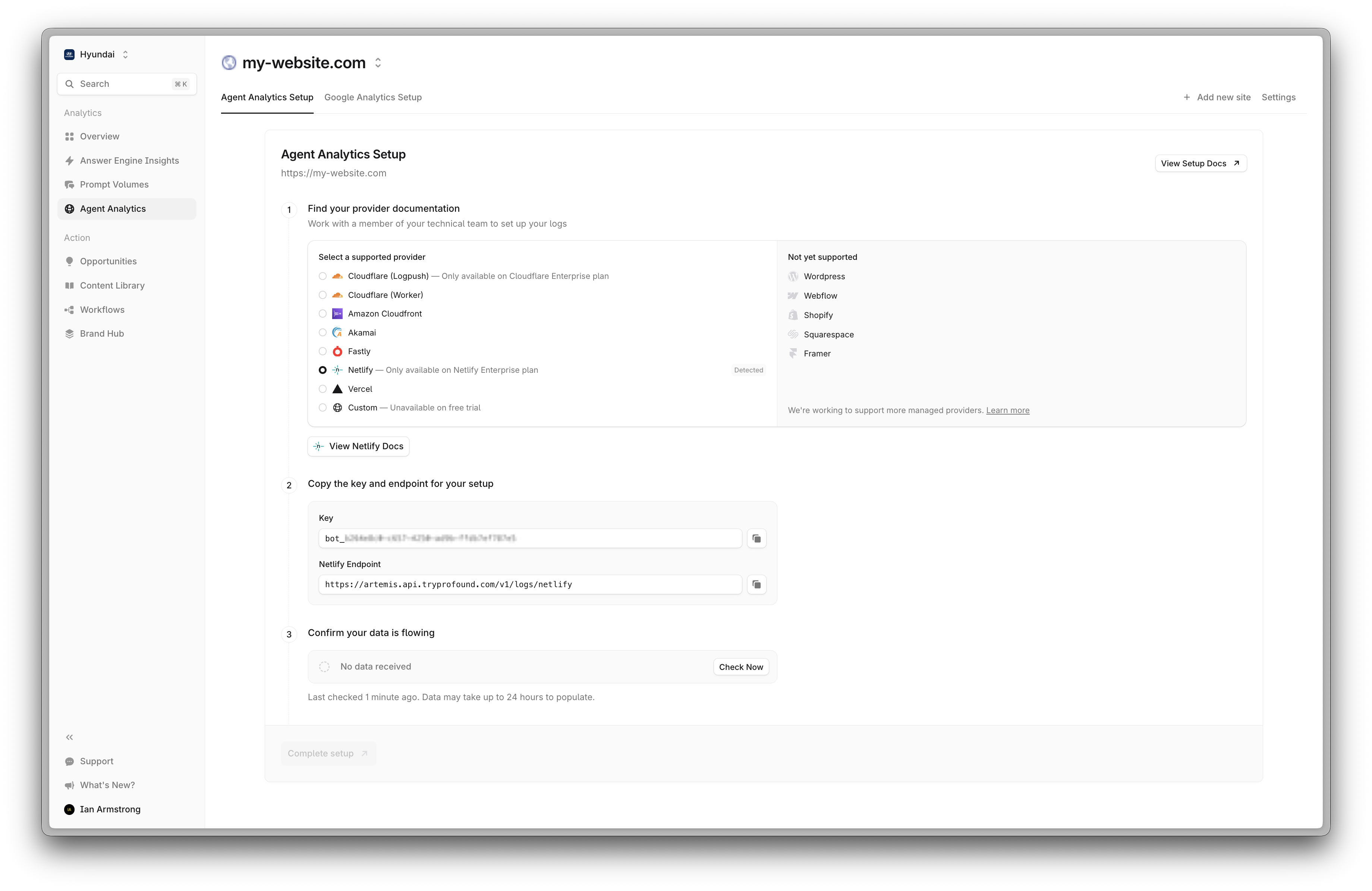 Ve a tu proyecto en el dashboard de Netlify. A la izquierda, haz clic en **Logs > Log Drains**
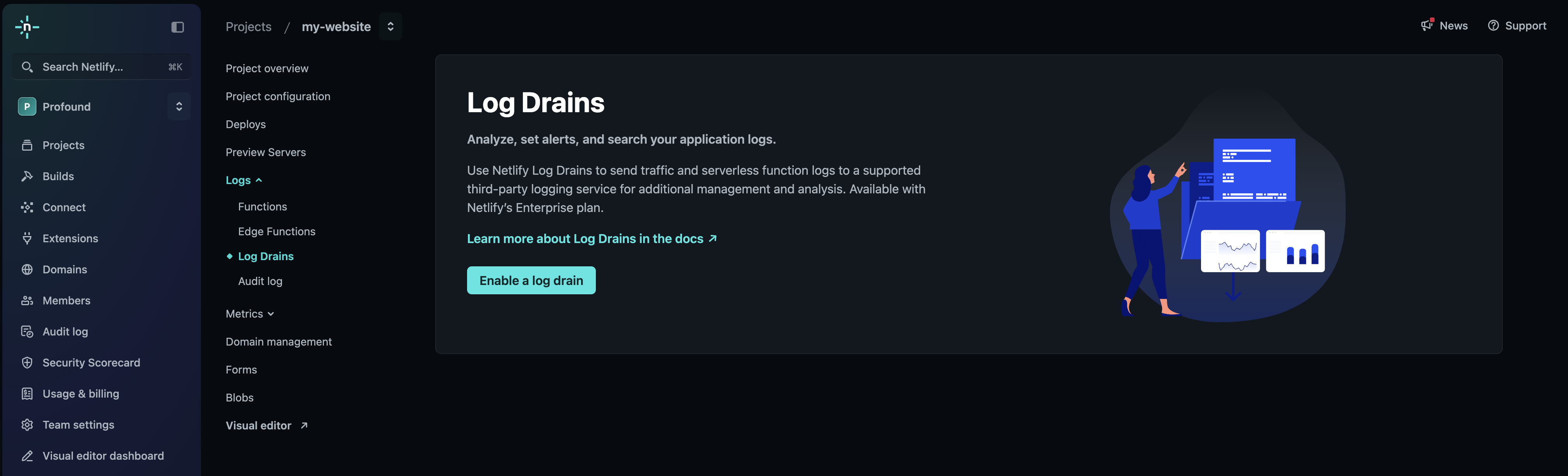 Haz clic en **Enable Log Drain** y selecciona `General HTTP Endpoint`
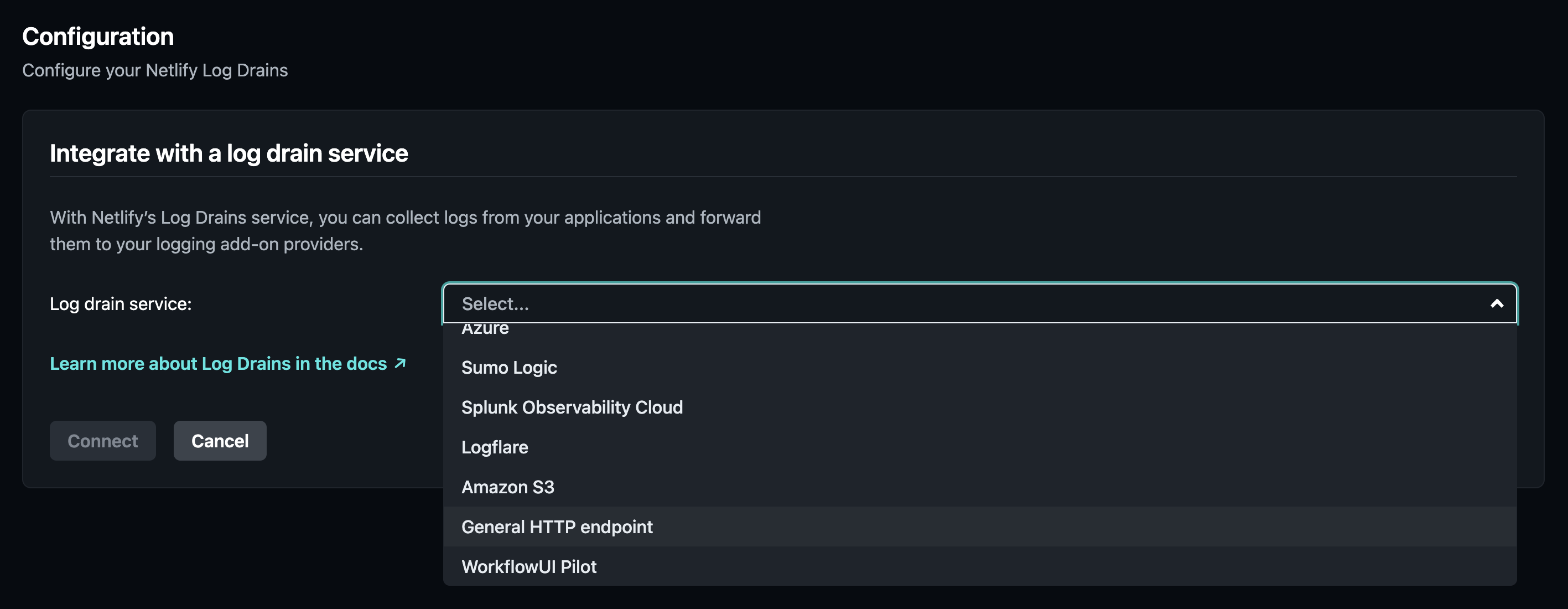 Prepara tu log drain. Desmarca:
* **Function logs**
* **Edge function logs**
* **Deploy logs**
* **WAF logs**
* **Exclude personally identifiable information (PII)**
Solo debes usar **Traffic Logs** para el log drain.
Prepara tu endpoint y la autorización:
* URL: `https://artemis.api.tryprofound.com/v1/logs/netlify`
* Encabezado de autorización: `Bearer bot_xxx`
Deja **JSON** seleccionado en **Log Drain Format**.
Prepara tu log drain. Desmarca:
* **Function logs**
* **Edge function logs**
* **Deploy logs**
* **WAF logs**
* **Exclude personally identifiable information (PII)**
Solo debes usar **Traffic Logs** para el log drain.
Prepara tu endpoint y la autorización:
* URL: `https://artemis.api.tryprofound.com/v1/logs/netlify`
* Encabezado de autorización: `Bearer bot_xxx`
Deja **JSON** seleccionado en **Log Drain Format**.
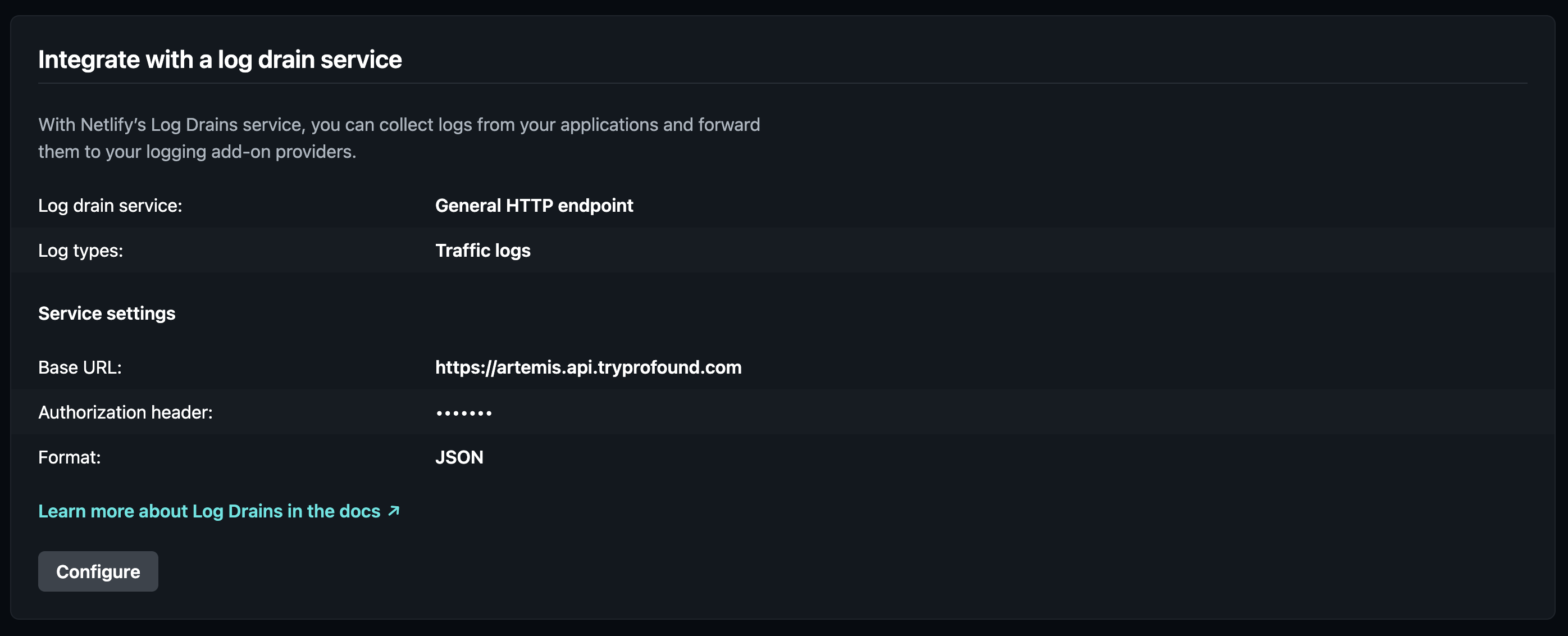
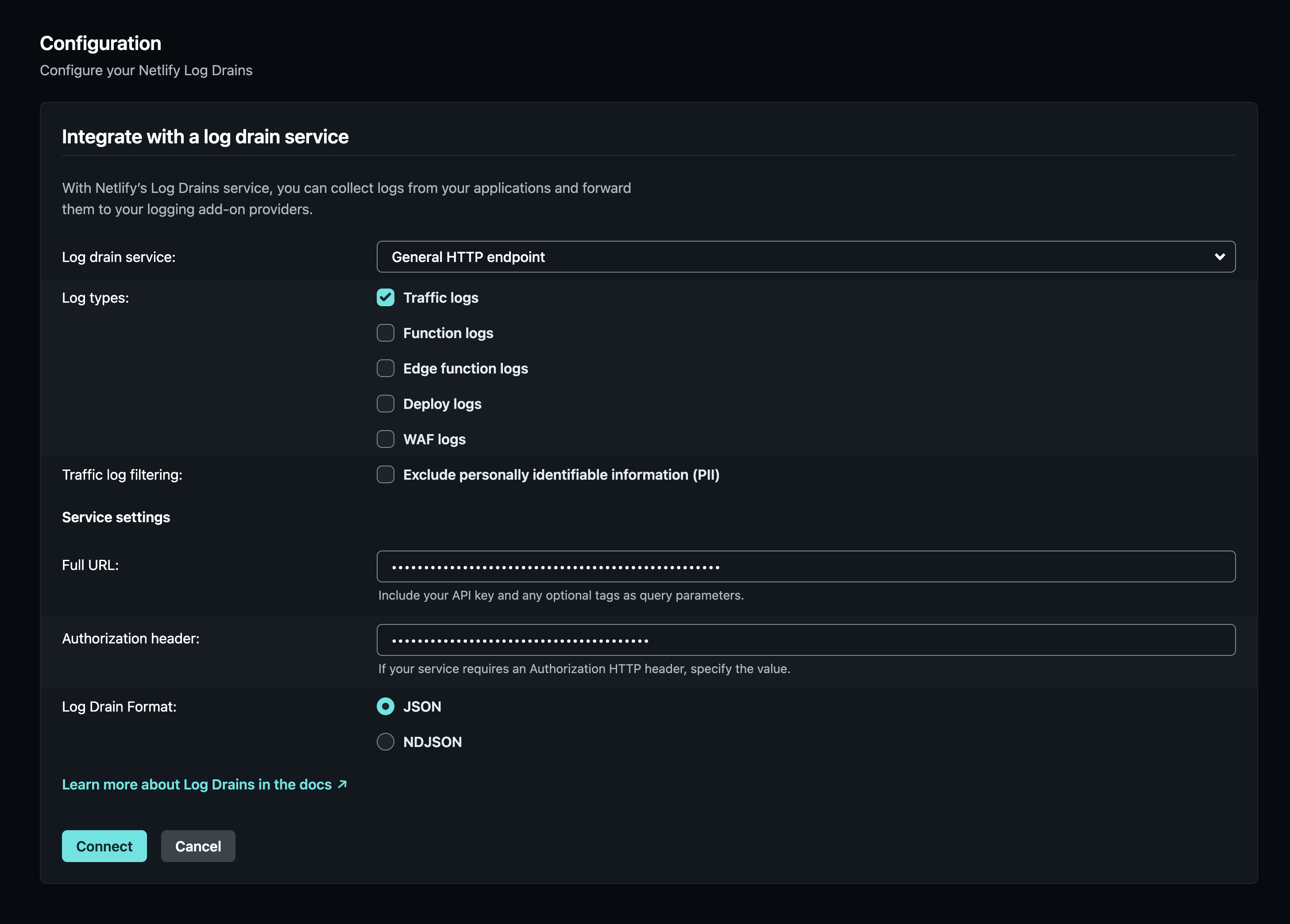 Tu configuración debe coincidir con la captura de pantalla anterior.
Haz clic en **Connect** para conectar el log drain.
Si ves el siguiente error:
`incorrectly configured GetURL, validation request returns status code 400`
comprueba que hayas antepuesto `Bearer ` a tu token
Tu configuración debe coincidir con la captura de pantalla anterior.
Haz clic en **Connect** para conectar el log drain.
Si ves el siguiente error:
`incorrectly configured GetURL, validation request returns status code 400`
comprueba que hayas antepuesto `Bearer ` a tu token
 ¡Eso es todo! Netlify ahora enviará logs en tiempo real a Profound. Los datos deberían empezar a aparecer en tu dashboard en unos minutos.
## Solución de problemas
* Si los logs no aparecen en tu dashboard de Profound, verifica que tu endpoint apunte a `/v1/logs/netlify`
* Para problemas de autenticación o del Log Ingestion Token, asegúrate de haber antepuesto `Bearer ` al token
## Recursos adicionales
* [Documentación de Log Drains de Netlify](https://docs.netlify.com/monitor-sites/log-drains/?monitoring-providers=general)
* Escribe a [support@tryprofound.com](mailto:support@tryprofound.com) si necesitas ayuda con la integración
## Consideraciones de seguridad
* Almacena los Log Ingestion Tokens de forma segura en variables de entorno
* Rota tu Log Ingestion Token con regularidad
* Supervisa la actividad del log drain para detectar patrones inusuales
* Usa endpoints HTTPS para todo el reenvío de logs
¡Eso es todo! Netlify ahora enviará logs en tiempo real a Profound. Los datos deberían empezar a aparecer en tu dashboard en unos minutos.
## Solución de problemas
* Si los logs no aparecen en tu dashboard de Profound, verifica que tu endpoint apunte a `/v1/logs/netlify`
* Para problemas de autenticación o del Log Ingestion Token, asegúrate de haber antepuesto `Bearer ` al token
## Recursos adicionales
* [Documentación de Log Drains de Netlify](https://docs.netlify.com/monitor-sites/log-drains/?monitoring-providers=general)
* Escribe a [support@tryprofound.com](mailto:support@tryprofound.com) si necesitas ayuda con la integración
## Consideraciones de seguridad
* Almacena los Log Ingestion Tokens de forma segura en variables de entorno
* Rota tu Log Ingestion Token con regularidad
* Supervisa la actividad del log drain para detectar patrones inusuales
* Usa endpoints HTTPS para todo el reenvío de logs