> ## Documentation Index
> Fetch the complete documentation index at: https://docs.tryprofound.com/llms.txt
> Use this file to discover all available pages before exploring further.
# Integración con Vercel (cuenta conectable)
> Esta guía explica cómo configurar un Log Drain de Vercel mediante la integración de Profound Agent Analytics
## Descripción general
Los Log Drains de Vercel ofrecen una forma de reenviar los logs de tu aplicación de Vercel a la plataforma [Profound Agent Analytics](https://vercel.com/cooper-square-technologies/~/integrations/profound). Al integrarte con la plataforma Agent Analytics de Profound, obtienes acceso a funciones de monitoreo completas, incluida la detección automatizada de agentes y el análisis de rendimiento en tiempo real.
## Requisitos previos
Antes de comenzar el proceso de integración, asegúrate de tener:
* Una cuenta de Vercel con acceso de administrador
* Una cuenta de Profound con una suscripción activa
* Acceso de administrador a la configuración de tu proyecto de Vercel
## Configuración
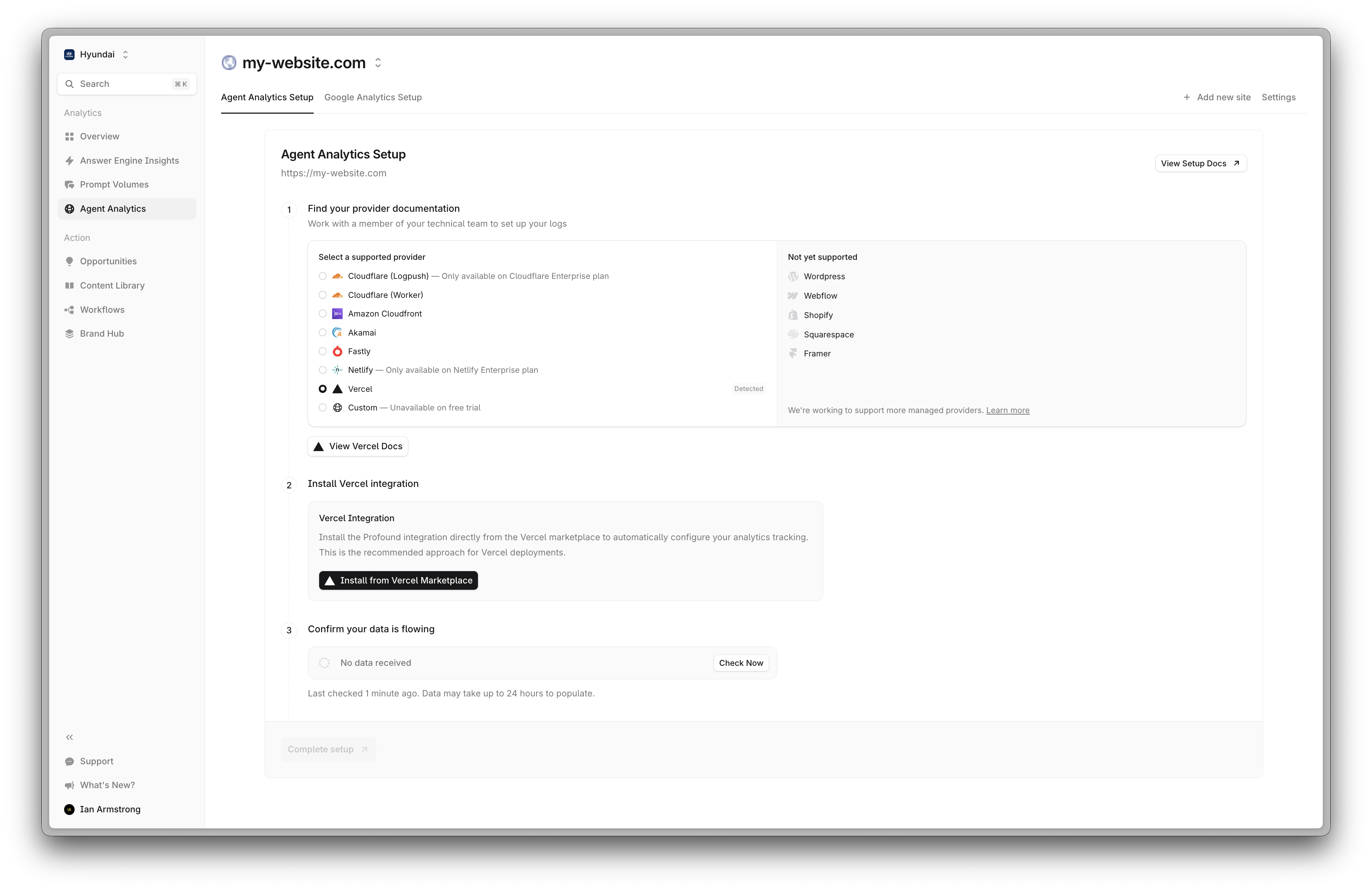 Inicia sesión en tu Vercel Dashboard y navega a la configuración de tu proyecto en **Settings** > **Log Drains**.
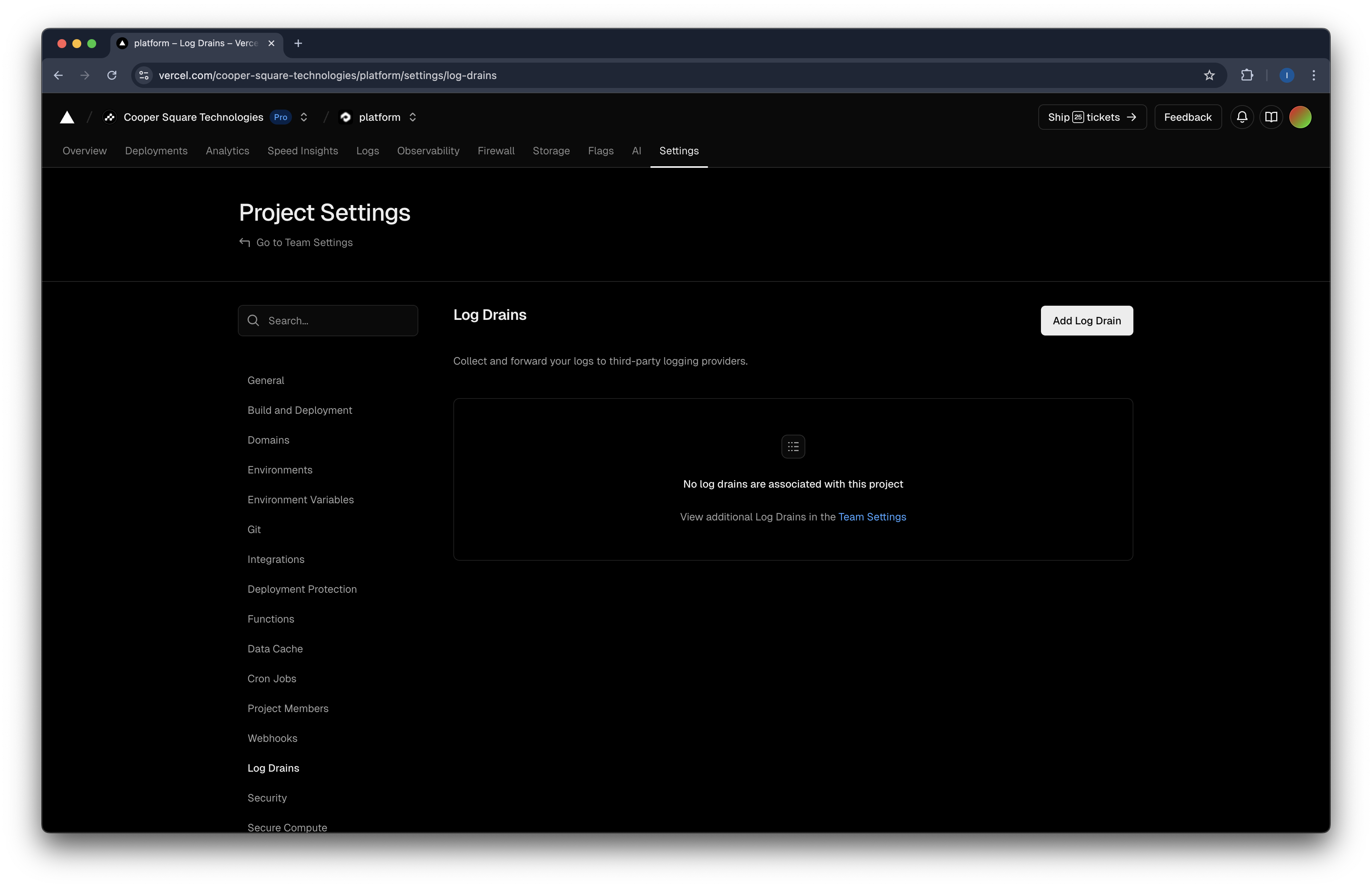 En la esquina superior derecha, presiona el botón **Add Log Drain**. Se abrirá una lista de integraciones. Busca "Profound Agent Analytics" y selecciónala. Presiona **Continue**.
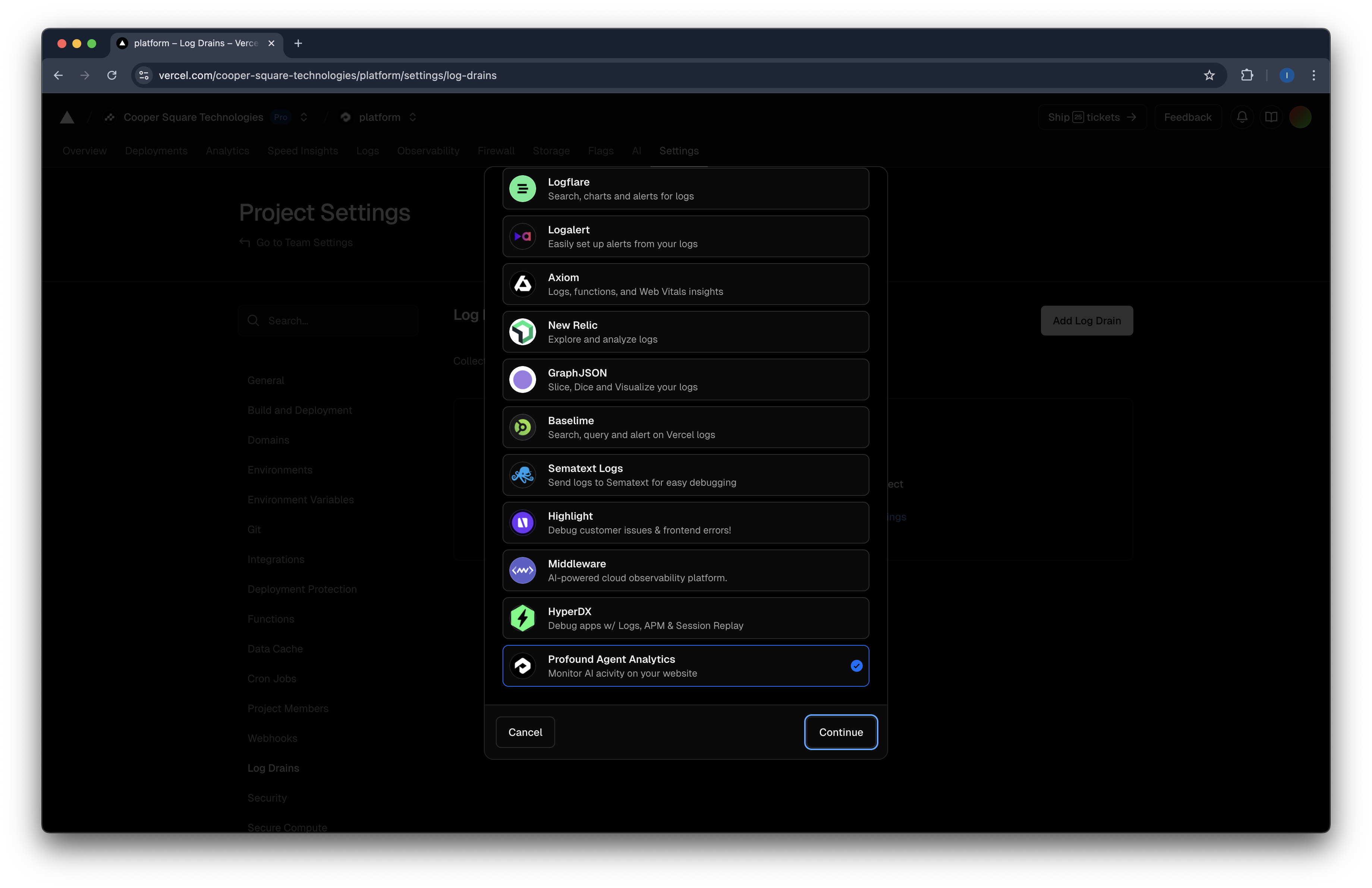 Ahora se te pedirá que configures el log drain. Selecciona **Specific Projects** y agrega los proyectos que quieras rastrear mediante el servicio Agent Analytics de Profound.
Presiona **Connect Account** cuando estés listo.
Todos los proyectos a los que des acceso se configurarán para Agent Analytics de Profound.
Es fundamental que selecciones solo los proyectos que quieras rastrear en Profound.
**No compartas acceso a proyectos que no pretendas rastrear mediante Profound.**
Ahora se te pedirá que configures el log drain. Selecciona **Specific Projects** y agrega los proyectos que quieras rastrear mediante el servicio Agent Analytics de Profound.
Presiona **Connect Account** cuando estés listo.
Todos los proyectos a los que des acceso se configurarán para Agent Analytics de Profound.
Es fundamental que selecciones solo los proyectos que quieras rastrear en Profound.
**No compartas acceso a proyectos que no pretendas rastrear mediante Profound.**
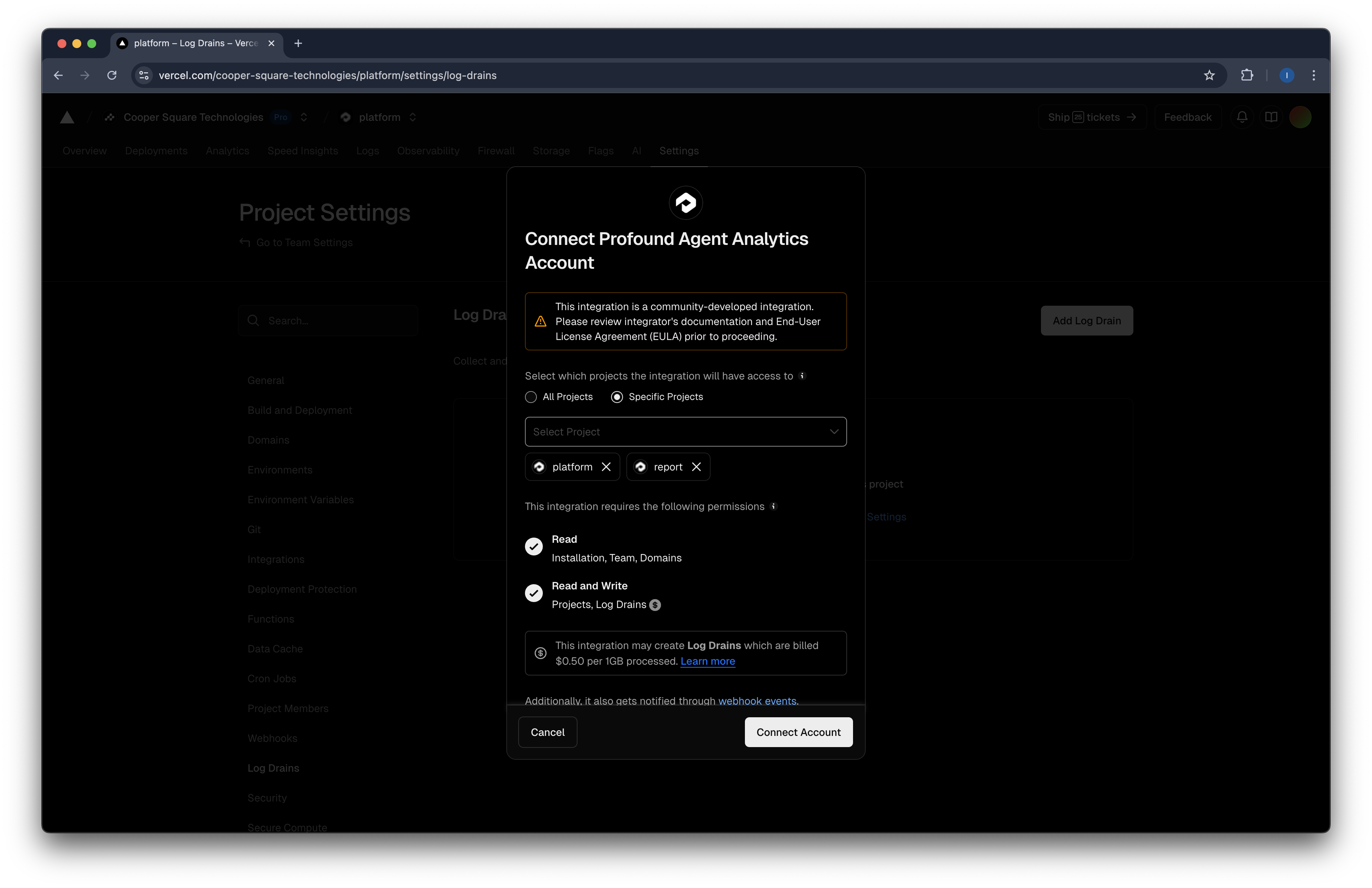 Se te redirigirá a Profound para terminar la configuración.
Si no has iniciado sesión, verás una pantalla de inicio de sesión.
Se te redirigirá a Profound para terminar la configuración.
Si no has iniciado sesión, verás una pantalla de inicio de sesión.
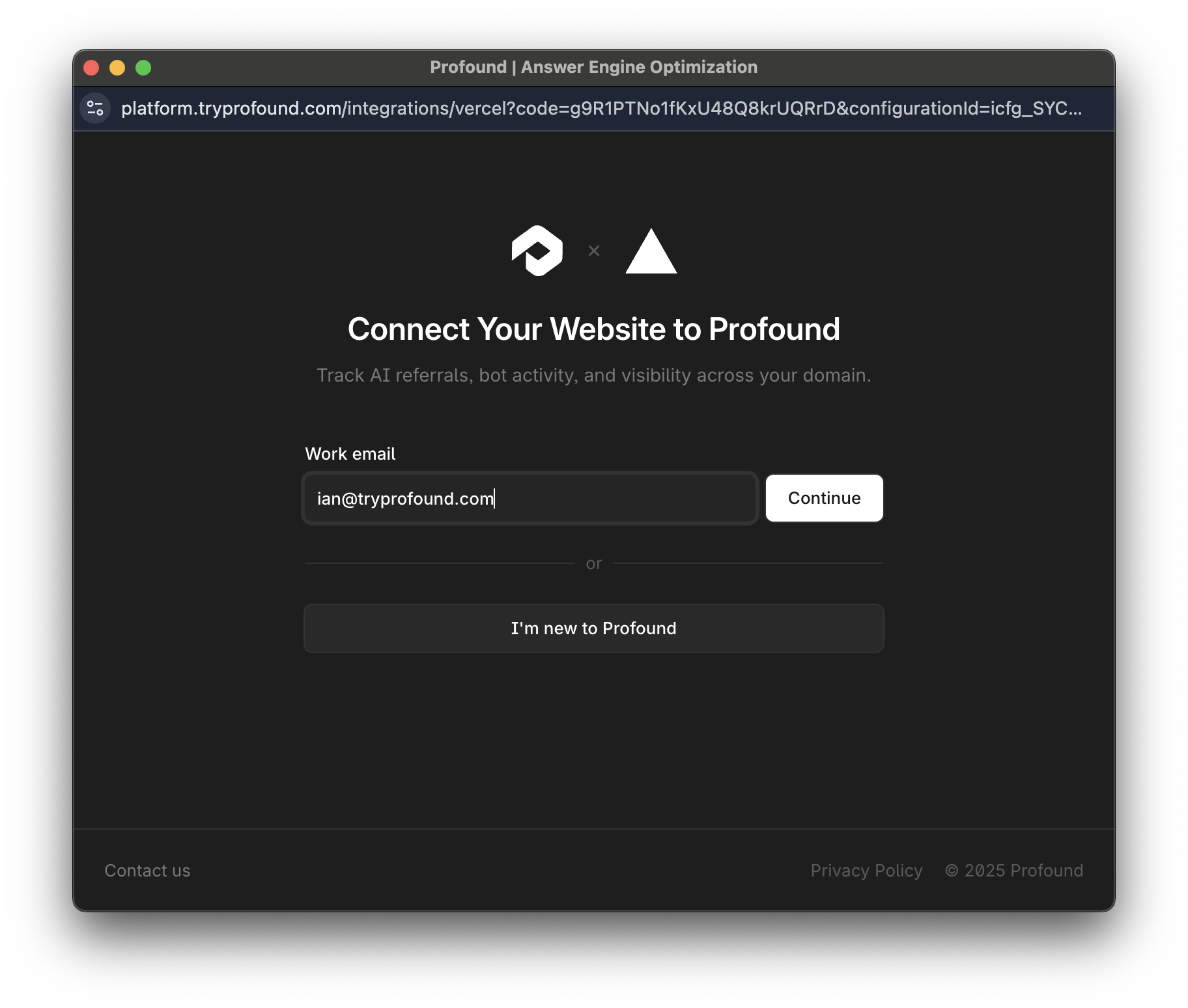 Solo introduce tu correo electrónico, completa los pasos de OAuth o SSO y volverás a la página que se muestra a continuación.
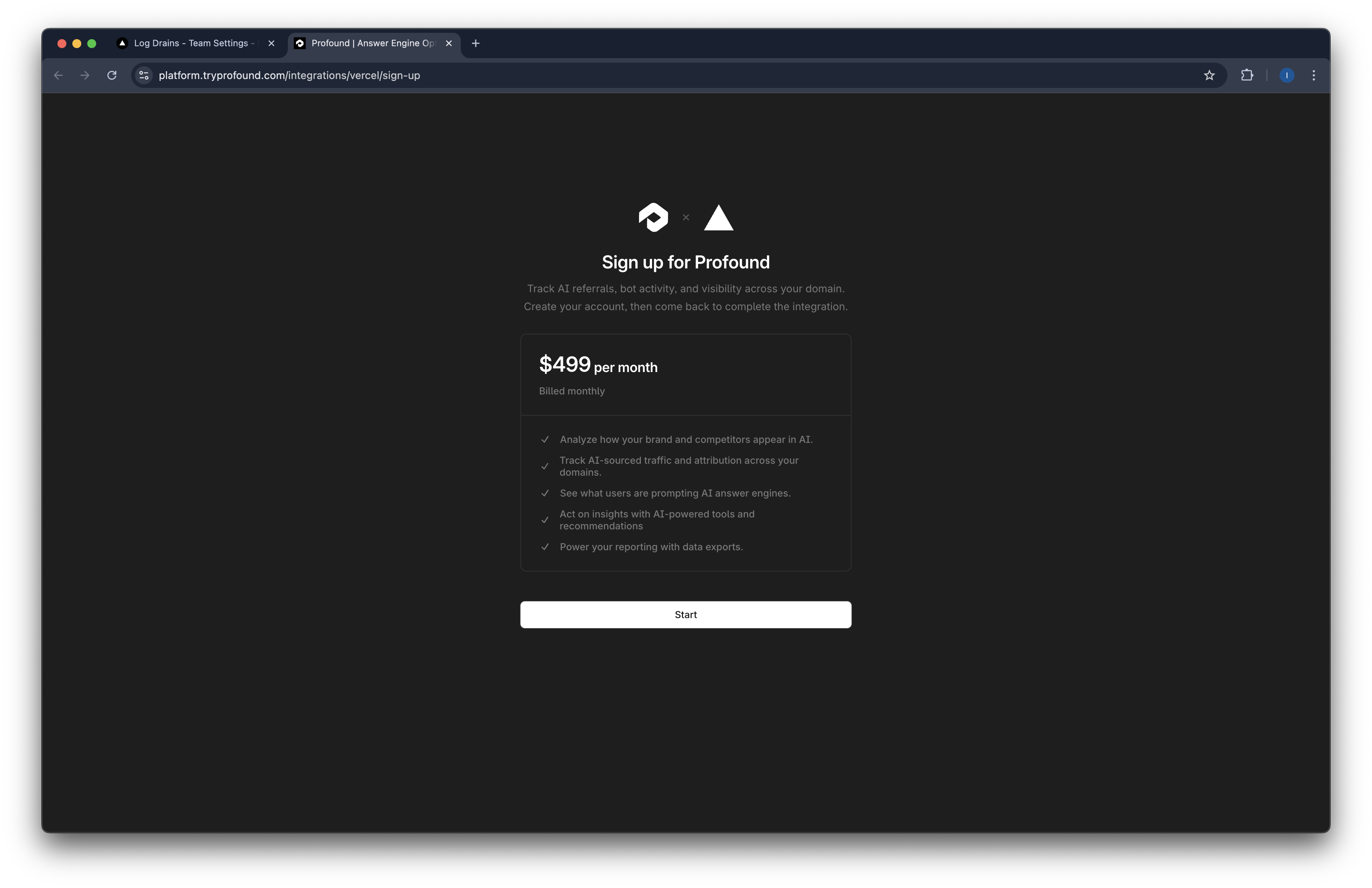
Agent Analytics requiere acceso a la plataforma de Profound y, por lo tanto, una cuenta de Profound. Si no tienes una cuenta, presiona **I'm new to Profound**.
Esto abrirá la página de precios en una nueva pestaña. Presiona **Start** para continuar.
Solo introduce tu correo electrónico, completa los pasos de OAuth o SSO y volverás a la página que se muestra a continuación.
Agent Analytics requiere acceso a la plataforma de Profound y, por lo tanto, una cuenta de Profound. Si no tienes una cuenta, presiona **I'm new to Profound**.
Esto abrirá la página de precios en una nueva pestaña. Presiona **Start** para continuar.
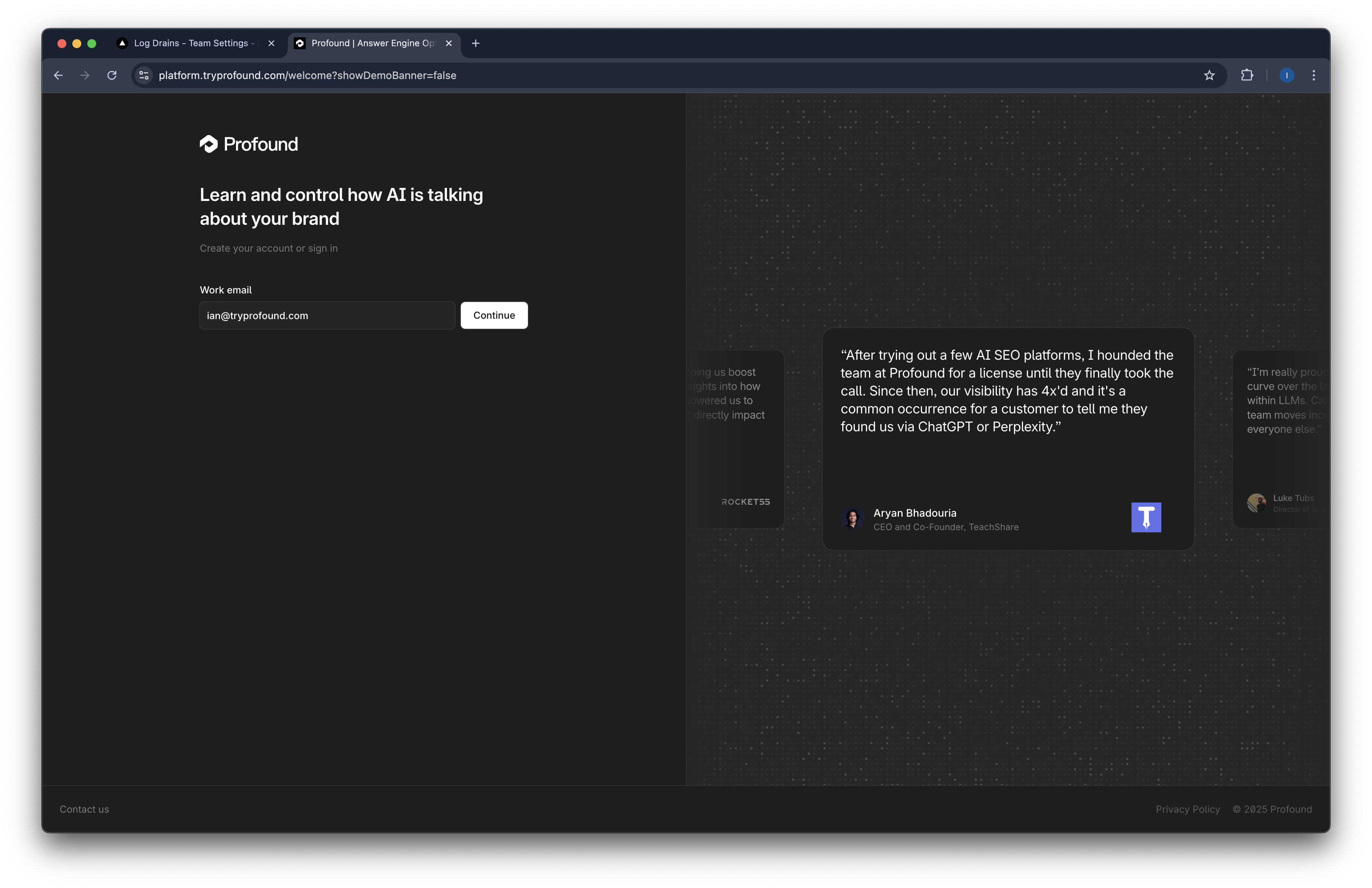
 Como se requiere una cuenta de Profound, debes completar este proceso **antes** de completar la integración.
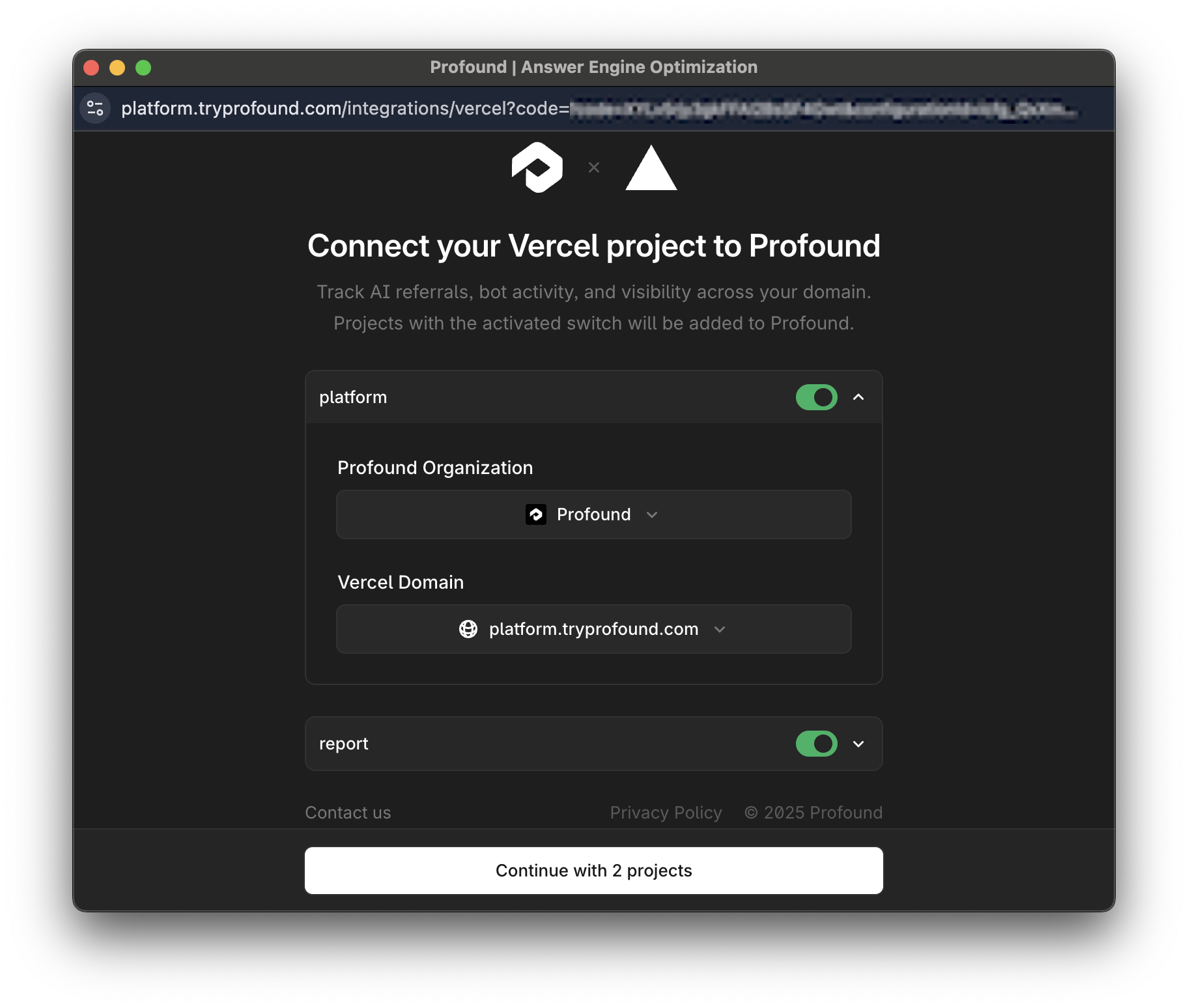
 Revisa con cuidado los proyectos y dominios de la lista. Estos son los dominios que se rastrearán mediante Agent Analytics.
Del mismo modo, asegúrate de que tu organización de Profound esté seleccionada.
Si eres miembro de varias organizaciones, verifica que esté seleccionada la correcta.
Presiona **Continue** cuando estés listo.
Revisa con cuidado los proyectos y dominios de la lista. Estos son los dominios que se rastrearán mediante Agent Analytics.
Del mismo modo, asegúrate de que tu organización de Profound esté seleccionada.
Si eres miembro de varias organizaciones, verifica que esté seleccionada la correcta.
Presiona **Continue** cuando estés listo.
 Después de presionar **Continue**, Vercel verificará la integración.
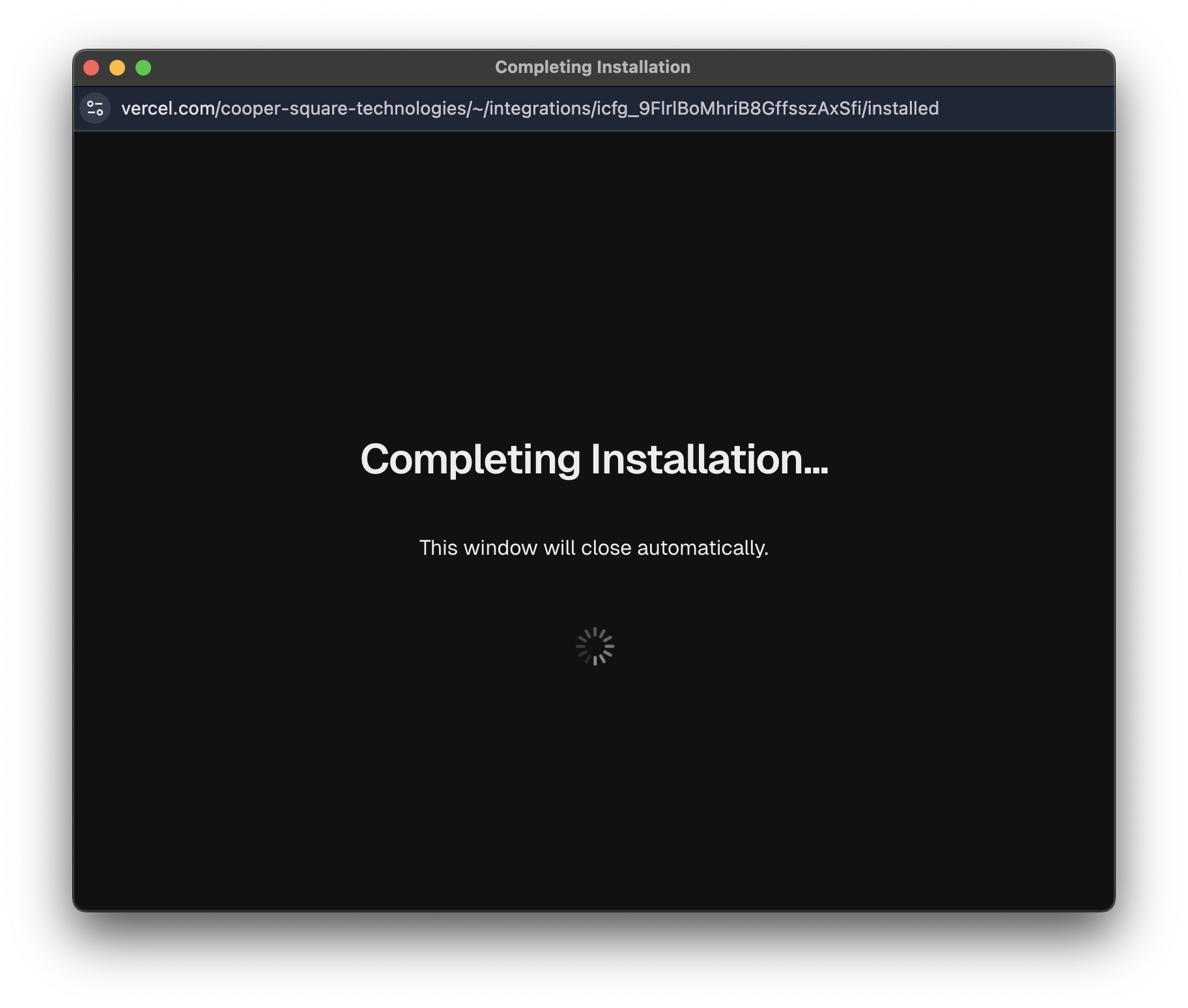 Volverás a la página principal de la integración.
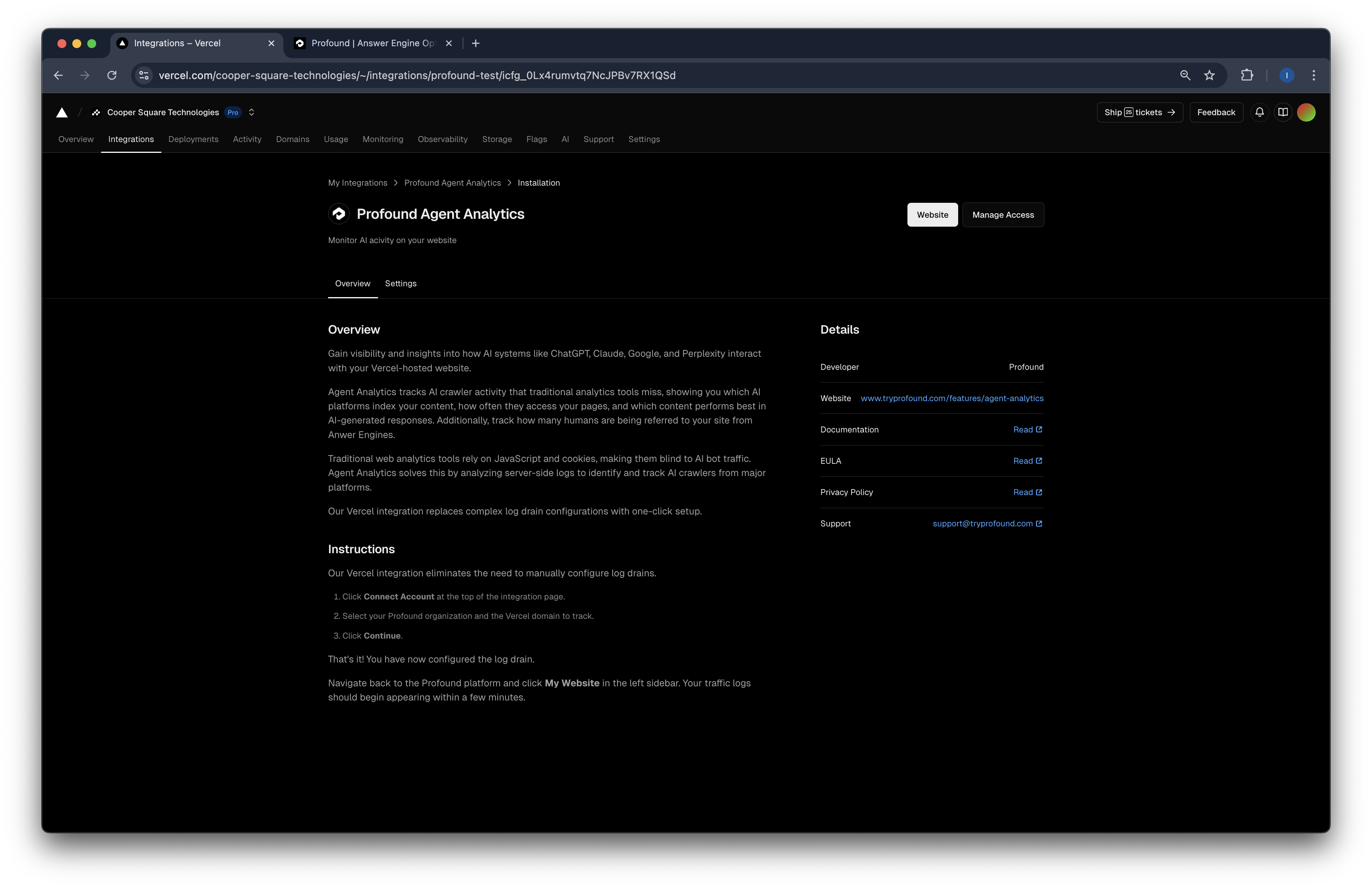 ¡Eso es todo! Vercel ahora enviará logs en tiempo real a Profound. Los datos deberían comenzar a aparecer en tu panel en unos minutos.
## Eliminar la integración
Hay varias formas de desactivar la integración.
1. Opción 1
Selecciona el proyecto que configuraste. Navega a **Settings** > **Log Drains**.
¡Eso es todo! Vercel ahora enviará logs en tiempo real a Profound. Los datos deberían comenzar a aparecer en tu panel en unos minutos.
## Eliminar la integración
Hay varias formas de desactivar la integración.
1. Opción 1
Selecciona el proyecto que configuraste. Navega a **Settings** > **Log Drains**.
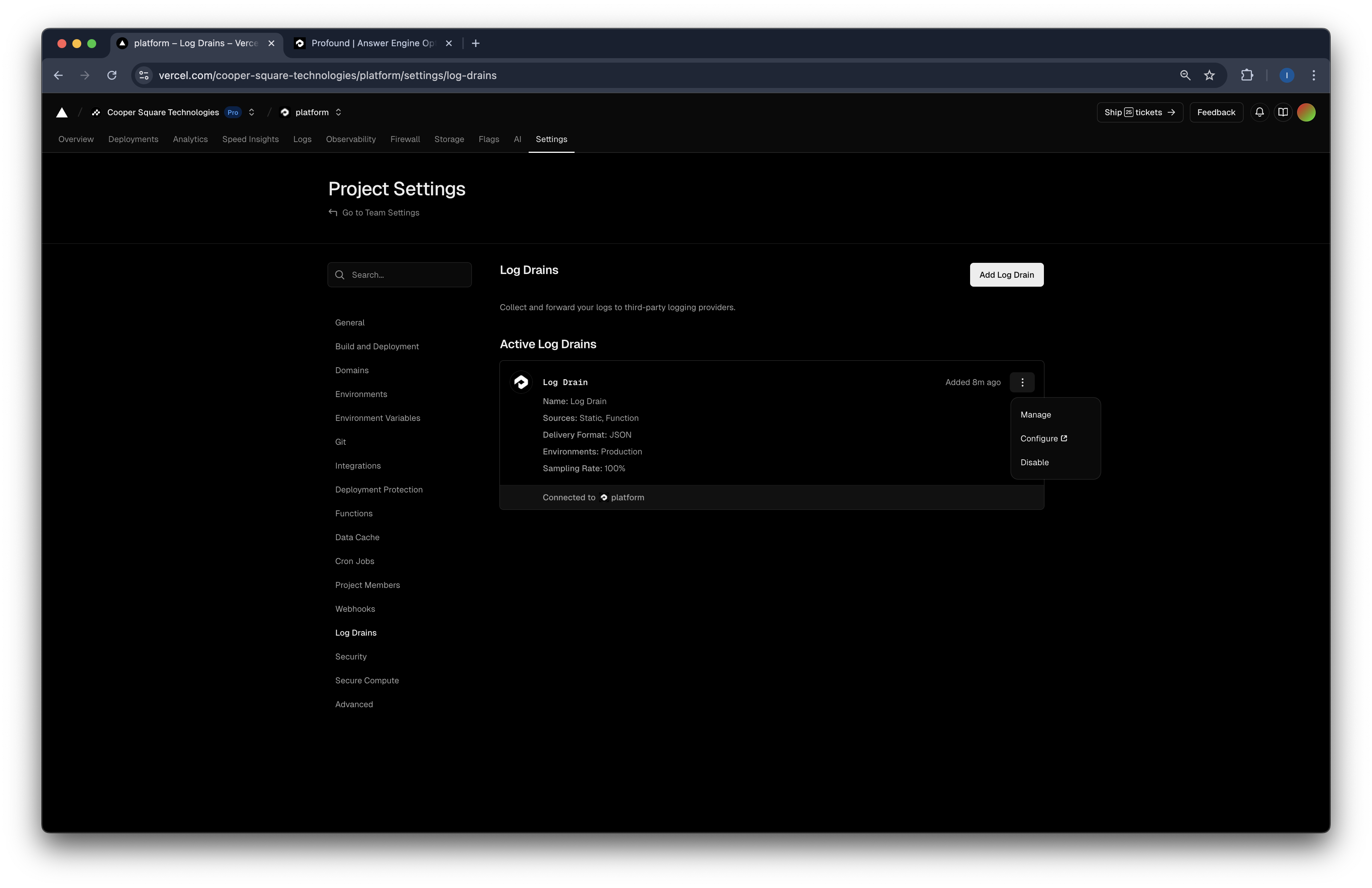 Presiona **Manage**.
2. Opción 2
Navega a **Project** > **Integrations** en la barra de herramientas superior.
Presiona **Manage**.
2. Opción 2
Navega a **Project** > **Integrations** en la barra de herramientas superior.
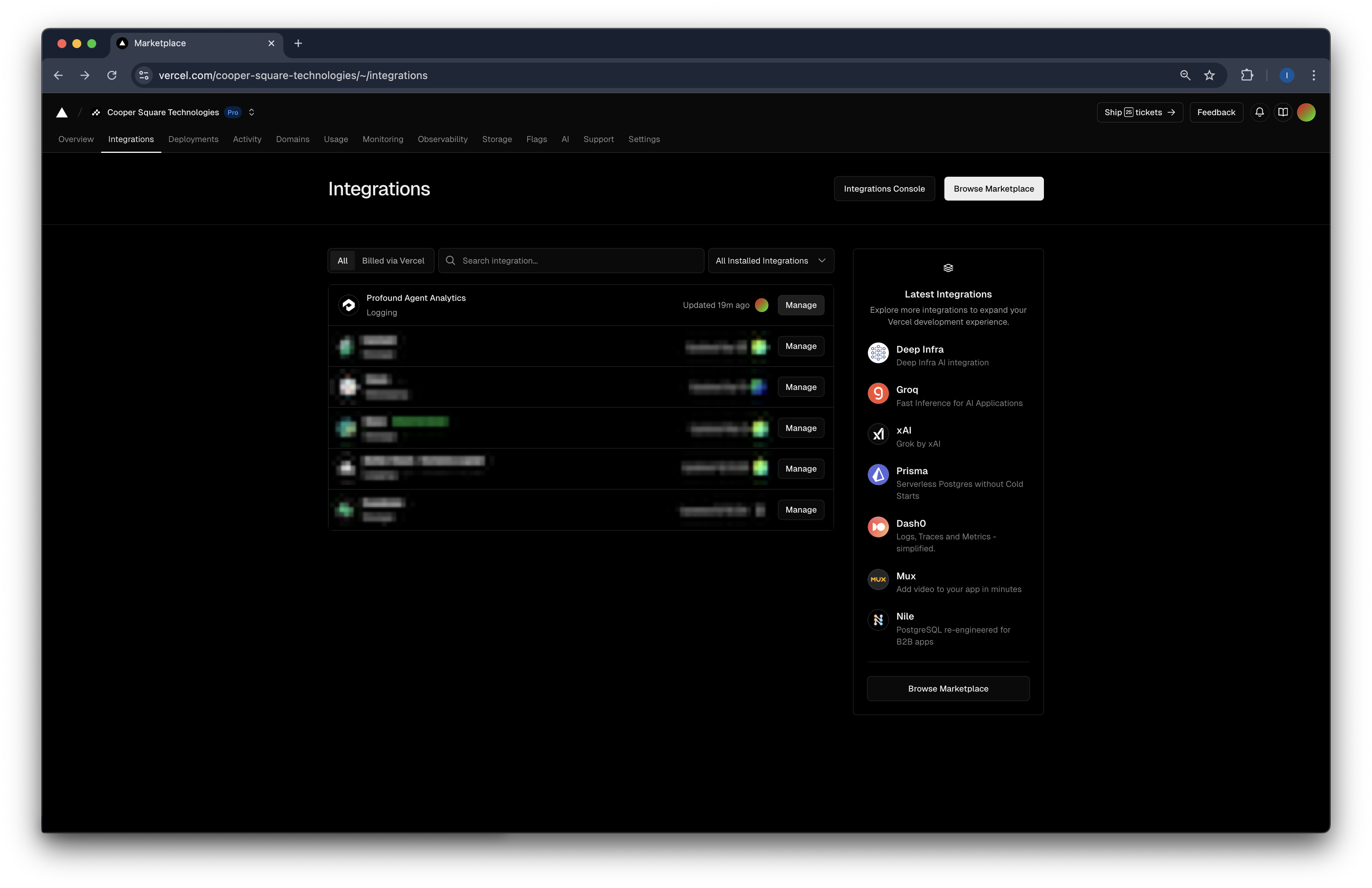 Presiona **Manage**.
Cualquiera de las dos opciones te redirigirá a la página de la integración.
Presiona **Settings** en las pestañas de navegación de la parte superior.
Para eliminar la integración, desplázate hasta la parte inferior de la página **Settings**, presiona **Uninstall Integration** y completa los pasos que solicita Vercel.
Presiona **Manage**.
Cualquiera de las dos opciones te redirigirá a la página de la integración.
Presiona **Settings** en las pestañas de navegación de la parte superior.
Para eliminar la integración, desplázate hasta la parte inferior de la página **Settings**, presiona **Uninstall Integration** y completa los pasos que solicita Vercel.
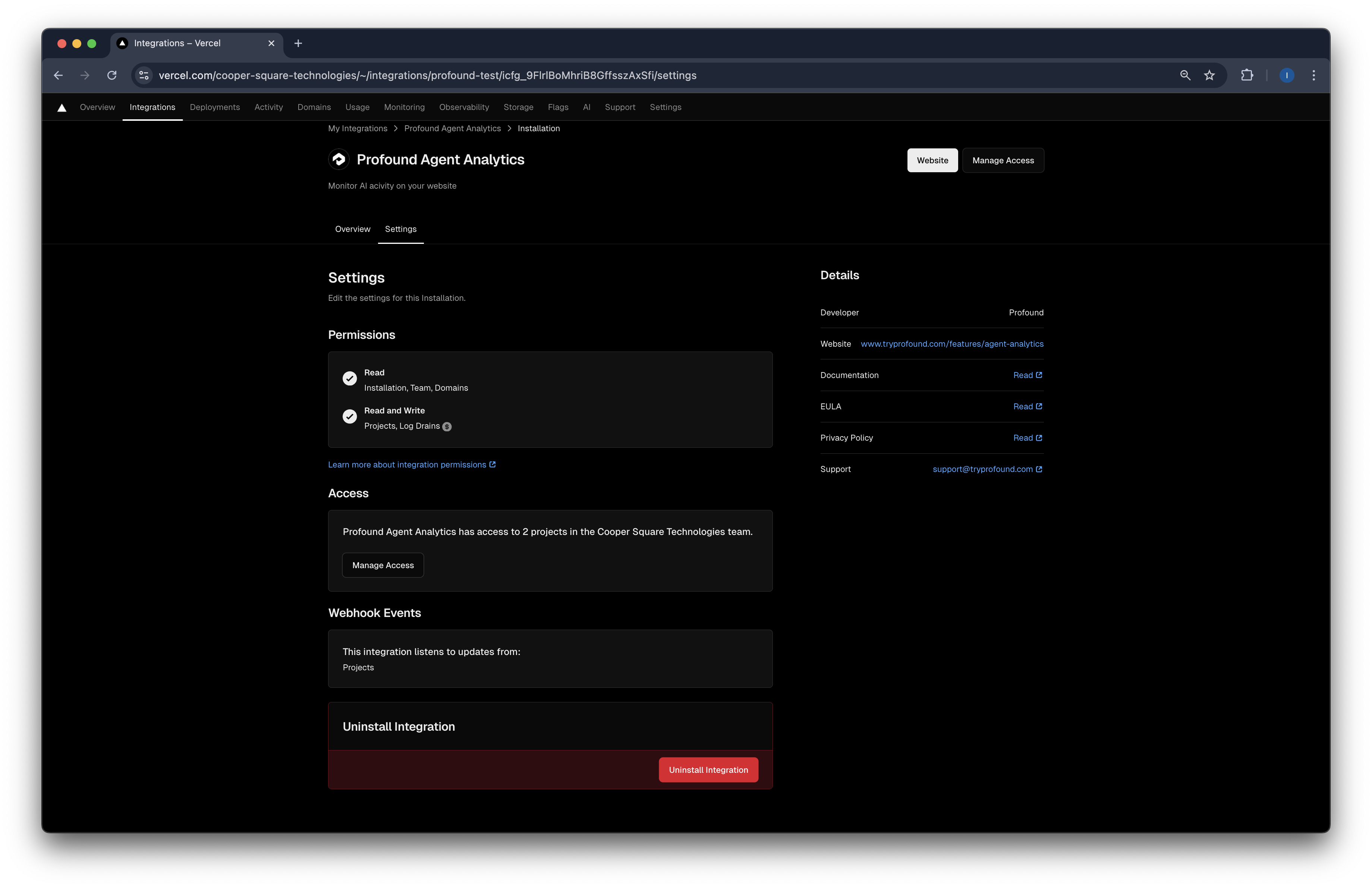 Has eliminado la integración. Los logs ya no se enviarán a Profound Agent Analytics.
## Recursos adicionales
* [Documentación de la integración](https://vercel.com/cooper-square-technologies/~/integrations/profound-test)
* [Documentación de Log Drains de Vercel](https://vercel.com/docs/observability/log-drains)
* Contacta a [support@tryprofound.com](mailto:support@tryprofound.com) para obtener ayuda con la integración
Has eliminado la integración. Los logs ya no se enviarán a Profound Agent Analytics.
## Recursos adicionales
* [Documentación de la integración](https://vercel.com/cooper-square-technologies/~/integrations/profound-test)
* [Documentación de Log Drains de Vercel](https://vercel.com/docs/observability/log-drains)
* Contacta a [support@tryprofound.com](mailto:support@tryprofound.com) para obtener ayuda con la integración