> ## Documentation Index
> Fetch the complete documentation index at: https://docs.tryprofound.com/llms.txt
> Use this file to discover all available pages before exploring further.
# Instalación del plugin de WordPress
> Esta guía explica cómo instalar y configurar el plugin Agent Analytics para WordPress para enviar logs de solicitudes HTTP a la plataforma Profound
El plugin de WordPress puede tener una funcionalidad limitada debido a la naturaleza de la plataforma WordPress. Lee la página de [limitaciones](/es/agent-analytics/wordpress/limitations) para obtener más información.
## Descripción general
El [plugin de WordPress](https://wordpress.org/plugins/profound-agent-analytics/) de Agent Analytics permite la recopilación automática de logs desde tu sitio de WordPress y reenvía los datos de tráfico de visitantes a la plataforma Profound Agent Analytics. El plugin funciona de forma transparente en segundo plano, capturando solo el tráfico público y excluyendo toda la actividad administrativa y del sistema.
## Requisitos previos
Antes de comenzar la instalación, asegúrate de tener:
* Un sitio de WordPress con la versión 6.0 o superior
* Acceso de administrador a tu panel de WordPress
* Una cuenta de Profound con un Log Ingestion Token
* PHP 7.4 o superior en tu entorno de alojamiento
## Instalación
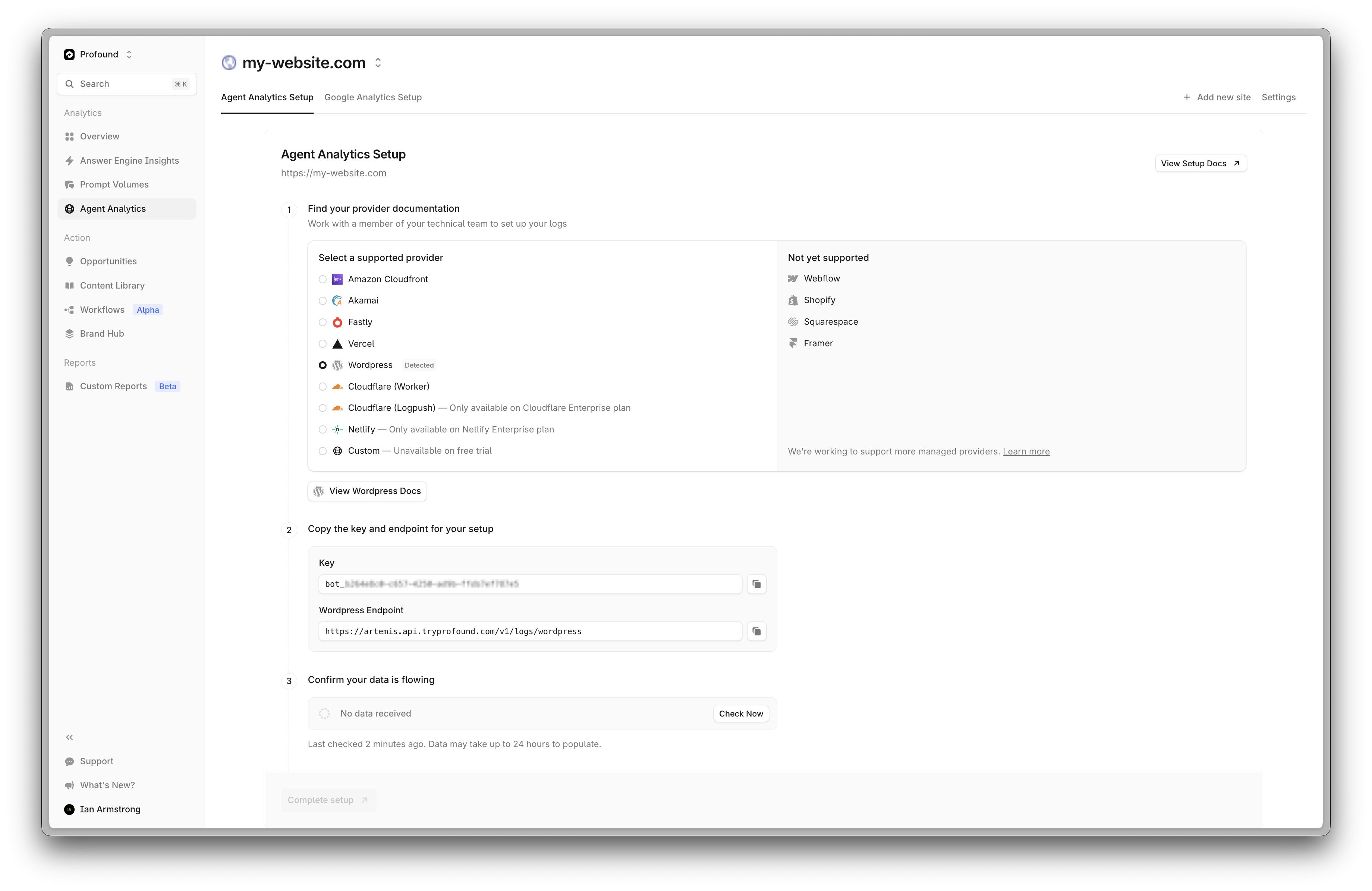 Inicia sesión en tu panel de administración de WordPress y ve a **Plugins** en la barra lateral izquierda.
Haz clic en **Add New** en la parte superior de la página de Plugins. Busca "Profound Agent Analytics" o visita la [página del plugin en WordPress](https://wordpress.org/plugins/profound-agent-analytics/) para descargarlo.
Inicia sesión en tu panel de administración de WordPress y ve a **Plugins** en la barra lateral izquierda.
Haz clic en **Add New** en la parte superior de la página de Plugins. Busca "Profound Agent Analytics" o visita la [página del plugin en WordPress](https://wordpress.org/plugins/profound-agent-analytics/) para descargarlo.
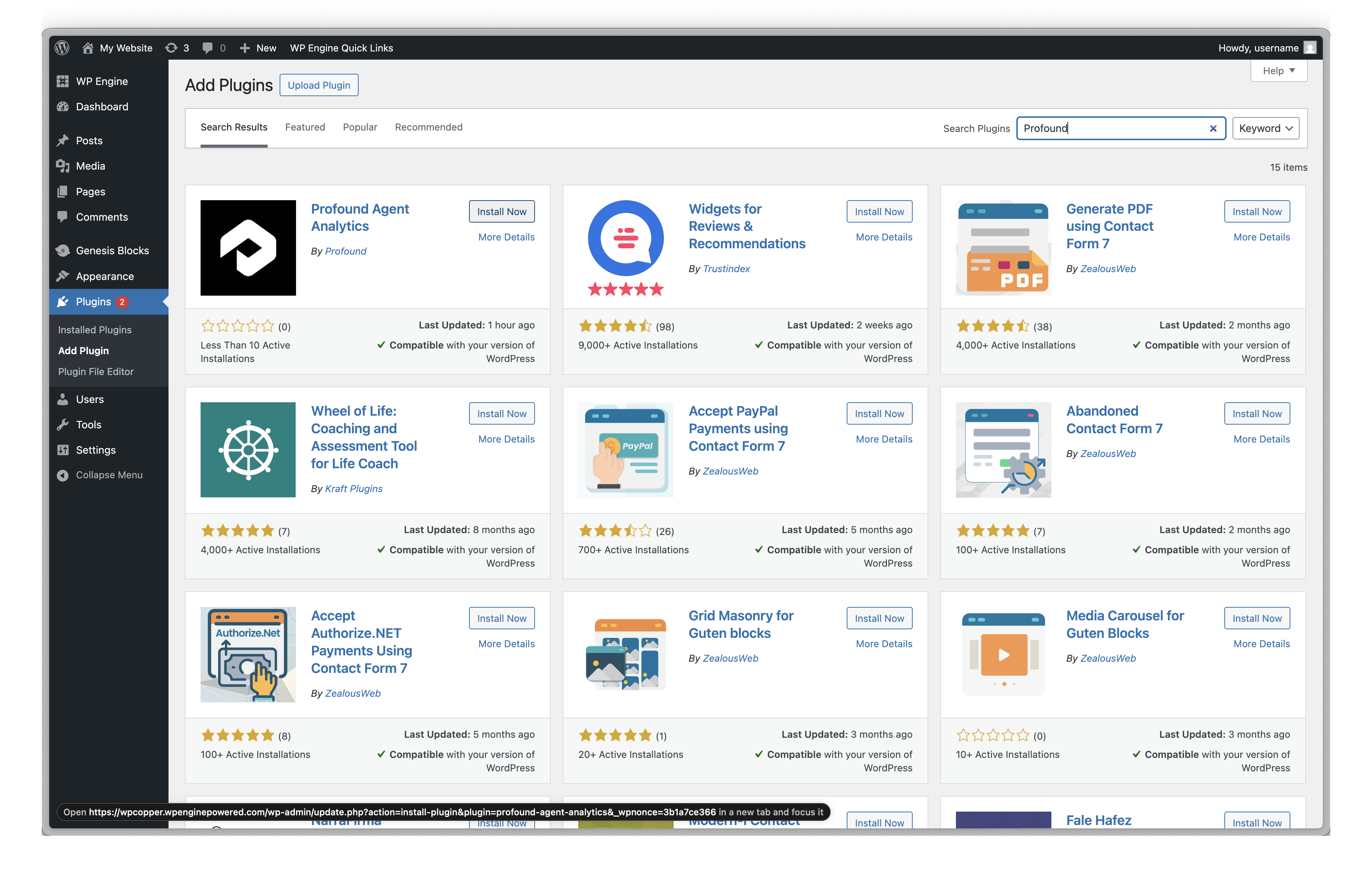 Haz clic en **Install Now** para instalar el plugin.
Cuando termine la instalación, haz clic en **Activate** para activar el plugin.
También puedes ir a **Plugins** → **Installed Plugins**, buscar "Agent Analytics" en la lista y hacer clic en **Activate**.
Haz clic en **Install Now** para instalar el plugin.
Cuando termine la instalación, haz clic en **Activate** para activar el plugin.
También puedes ir a **Plugins** → **Installed Plugins**, buscar "Agent Analytics" en la lista y hacer clic en **Activate**.
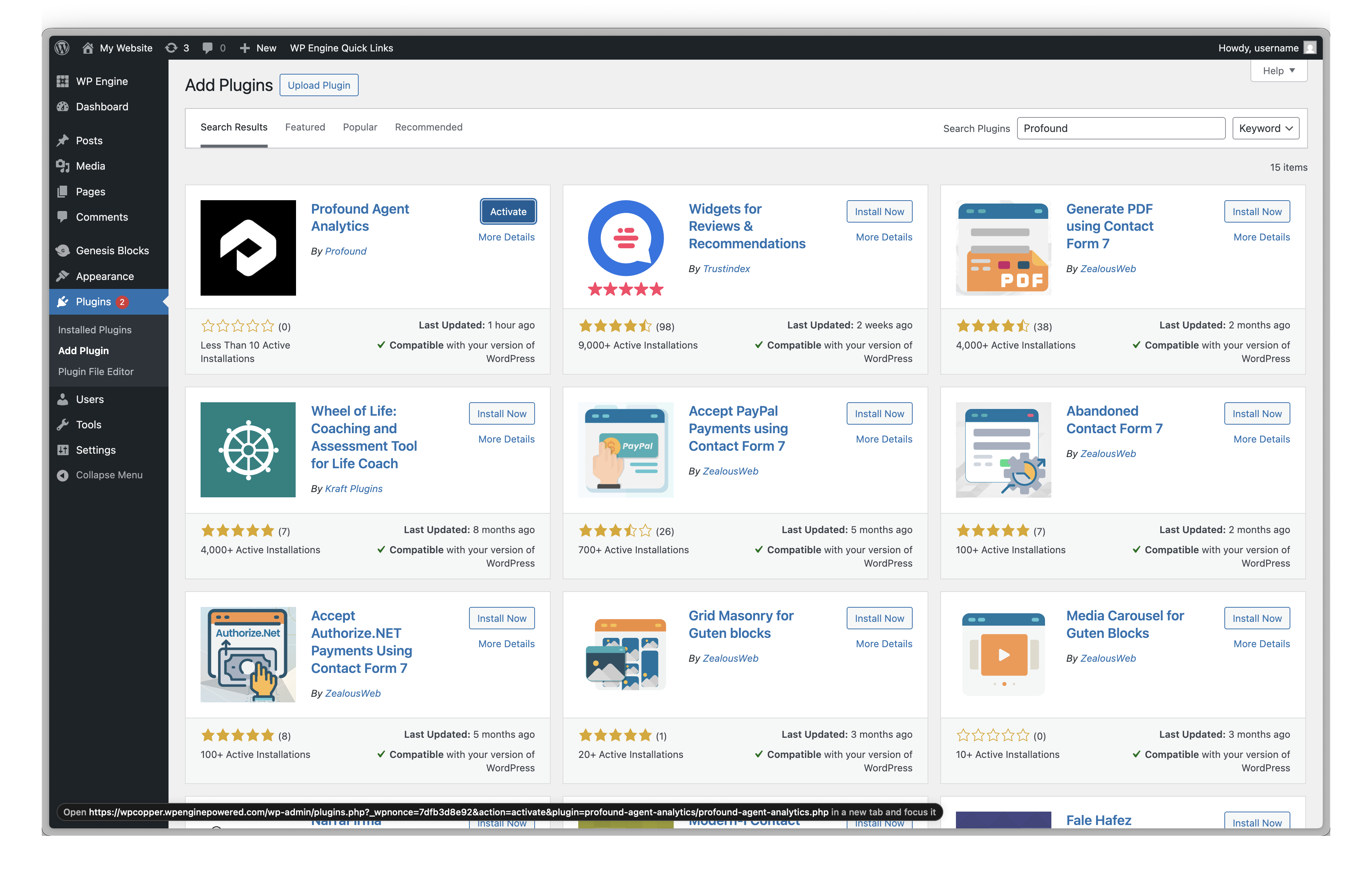 Una vez activado, ve a **Settings** → **Agent Analytics** en el menú de administración de WordPress.
En la pestaña de configuración General:
1. Marca la casilla **Enable Logging** para activar la recopilación de logs
2. Ingresa tu Log Ingestion Token de Profound (comienza con `bot_`) en el campo **Log Ingestion Token**
3. Deja el **API Endpoint** con su valor predeterminado, a menos que se te indique lo contrario
4. Opcionalmente, ajusta la configuración de **Batch Size** y **Send Interval**.
Una vez activado, ve a **Settings** → **Agent Analytics** en el menú de administración de WordPress.
En la pestaña de configuración General:
1. Marca la casilla **Enable Logging** para activar la recopilación de logs
2. Ingresa tu Log Ingestion Token de Profound (comienza con `bot_`) en el campo **Log Ingestion Token**
3. Deja el **API Endpoint** con su valor predeterminado, a menos que se te indique lo contrario
4. Opcionalmente, ajusta la configuración de **Batch Size** y **Send Interval**.
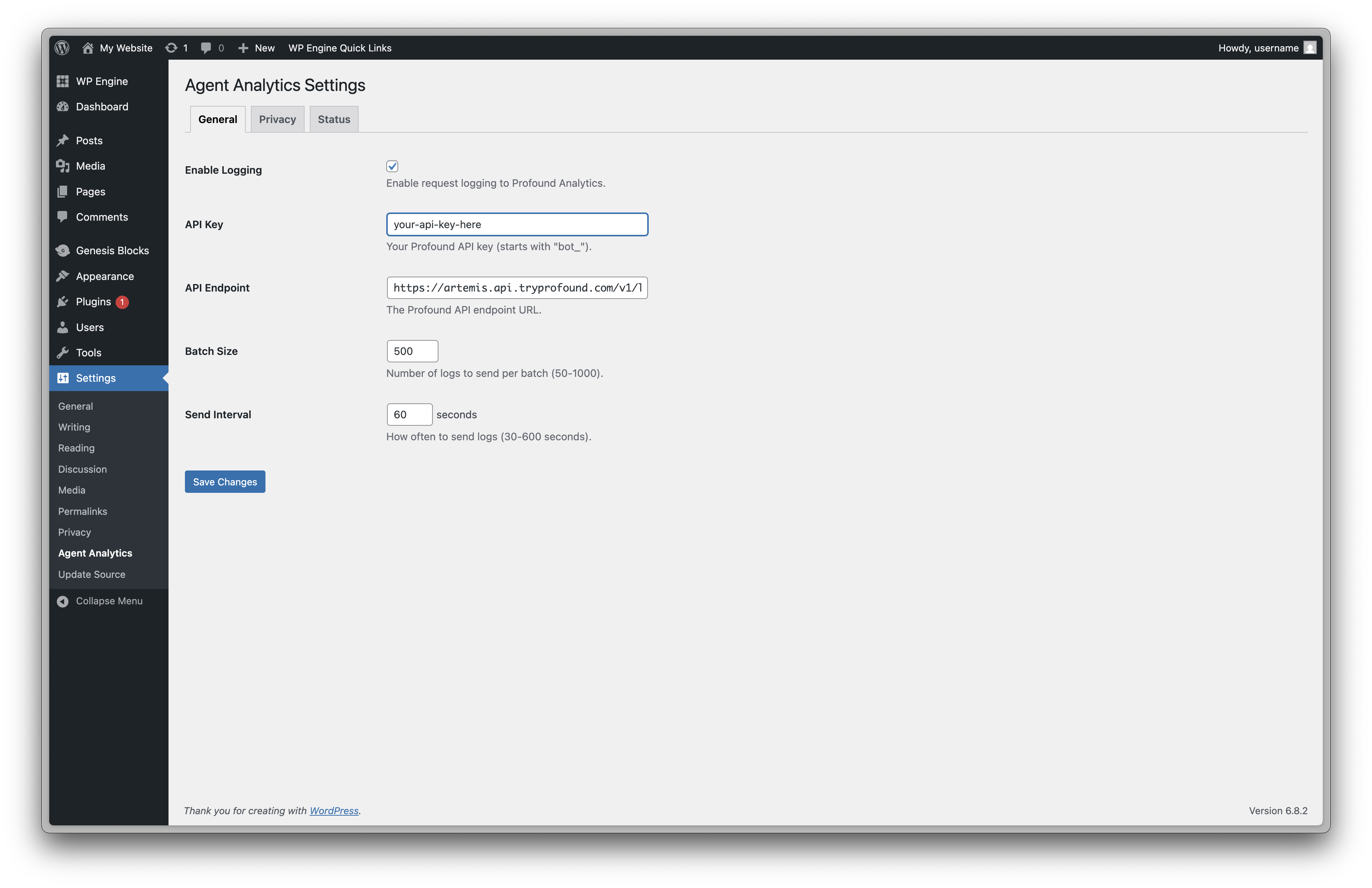 Tu Log Ingestion Token es información confidencial. Para sitios en producción, considera usar variables de entorno en lugar de almacenarlo en la base de datos. Consulta la [documentación de seguridad](/es/agent-analytics/wordpress/security) para obtener más detalles.
Ve a la pestaña **Privacy** para ajustar las opciones de filtrado:
* **Query Parameter Redaction**: agrega cualquier parámetro confidencial adicional que quieras ocultar (de forma predeterminada incluye contraseñas, tokens y tarjetas)
* **Path Filtering**: agrega rutas personalizadas que quieras excluir del registro
* **Skip Options**: activa o desactiva la exclusión de solicitudes de administración, cron, AJAX o REST API
Tu Log Ingestion Token es información confidencial. Para sitios en producción, considera usar variables de entorno en lugar de almacenarlo en la base de datos. Consulta la [documentación de seguridad](/es/agent-analytics/wordpress/security) para obtener más detalles.
Ve a la pestaña **Privacy** para ajustar las opciones de filtrado:
* **Query Parameter Redaction**: agrega cualquier parámetro confidencial adicional que quieras ocultar (de forma predeterminada incluye contraseñas, tokens y tarjetas)
* **Path Filtering**: agrega rutas personalizadas que quieras excluir del registro
* **Skip Options**: activa o desactiva la exclusión de solicitudes de administración, cron, AJAX o REST API
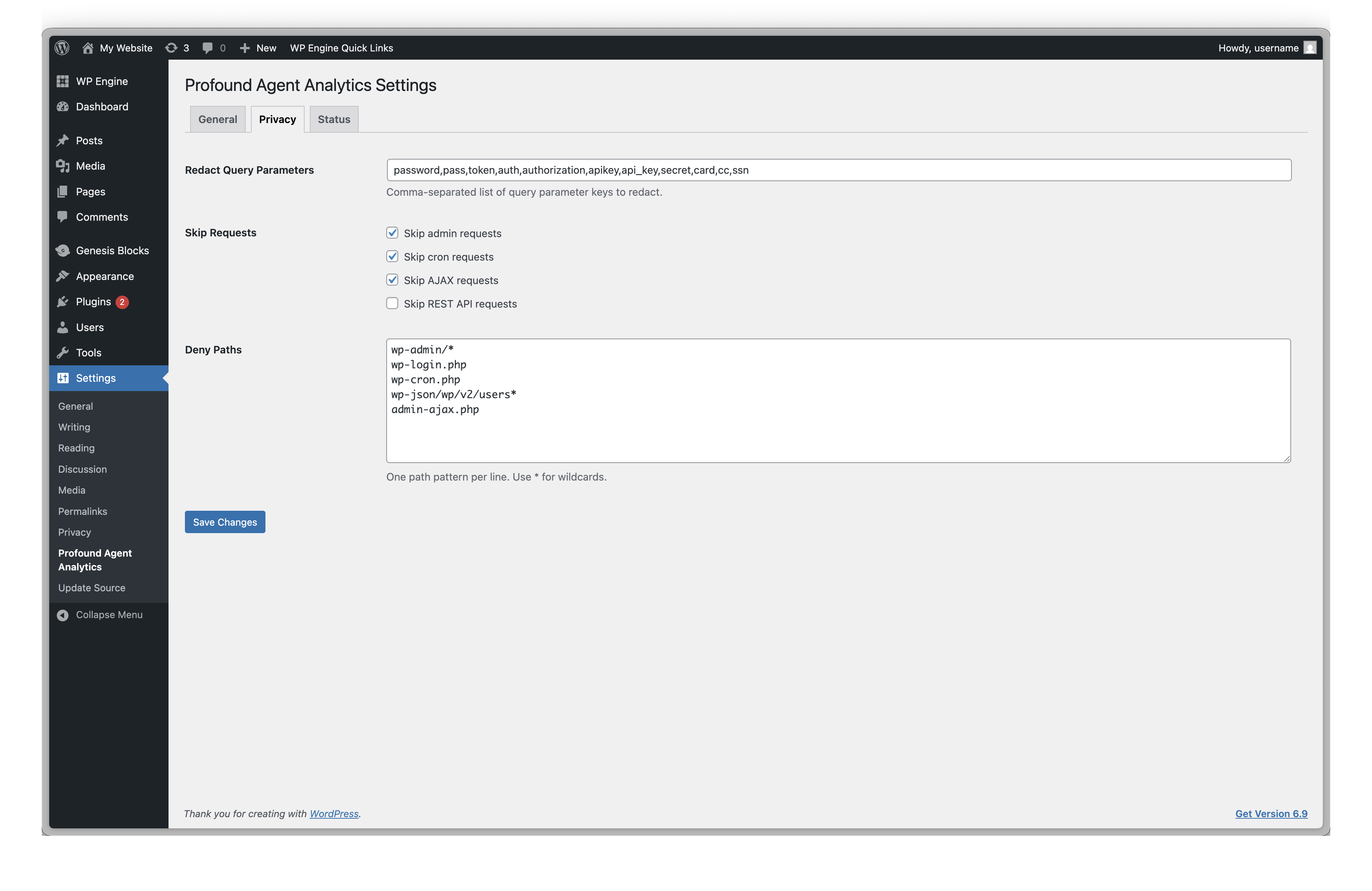 El plugin excluye automáticamente toda la actividad de administración de WordPress y las rutas del sistema. Esta configuración permite una personalización adicional más allá de los valores predeterminados.
Haz clic en **Save Changes** en la parte inferior de la página de configuración.
Ve a la pestaña **Status** para verificar tu configuración:
1. Comprueba que **Queue Status** aparezca como "Active"
2. Haz clic en **Send Test Event** para verificar la conectividad
3. Confirma que ves "Test event sent successfully"
El plugin excluye automáticamente toda la actividad de administración de WordPress y las rutas del sistema. Esta configuración permite una personalización adicional más allá de los valores predeterminados.
Haz clic en **Save Changes** en la parte inferior de la página de configuración.
Ve a la pestaña **Status** para verificar tu configuración:
1. Comprueba que **Queue Status** aparezca como "Active"
2. Haz clic en **Send Test Event** para verificar la conectividad
3. Confirma que ves "Test event sent successfully"
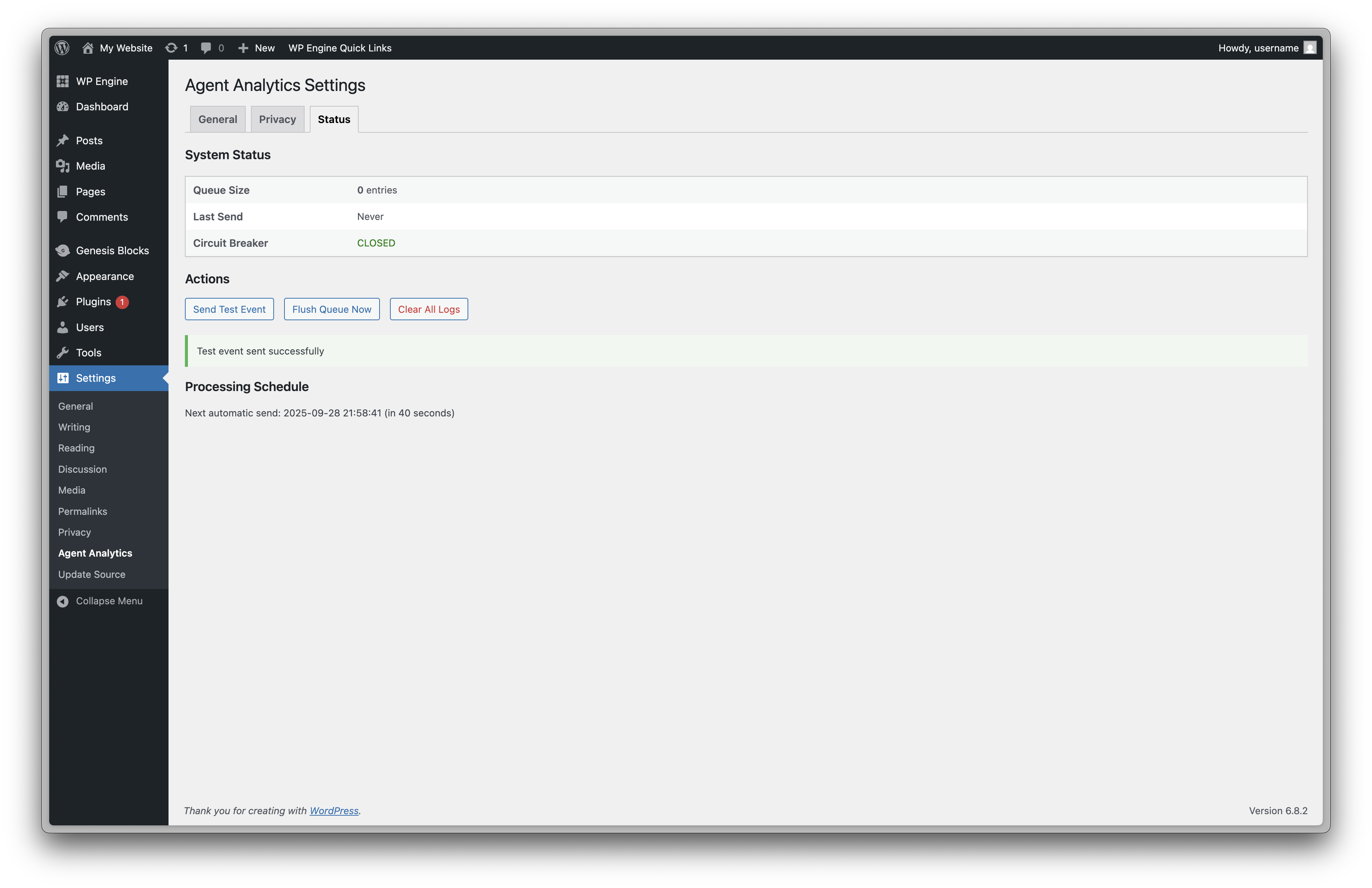 Si la prueba falla, revisa tu Log Ingestion Token y asegúrate de que tu servidor pueda realizar solicitudes HTTPS salientes a `artemis.api.tryprofound.com`.
Después de la configuración:
1. Visita algunas páginas de tu sitio web público (sin haber iniciado sesión en el panel de administración de WordPress)
2. Vuelve a **Settings** → **Agent Analytics** → **Status**
3. Comprueba que **Next automatic send** muestre una hora dentro del próximo minuto
4. Verifica que **Queue size** aumente mientras navegas y luego disminuya después del envío automático
¡Eso es todo! Configuraste correctamente Agent Analytics para tu sitio de WordPress. Los datos deberían empezar a aparecer en tu panel de Profound en cuestión de minutos.
## Verificación posterior a la instalación
Para confirmar que todo funciona correctamente:
1. **Revisa la pestaña Status**: la cola debería vaciarse periódicamente (cada 60 segundos de forma predeterminada)
2. **Supervisa tu panel**: inicia sesión en tu cuenta de Profound y verifica que aparezcan datos
3. **Revisa la programación del procesamiento**: asegúrate de que "Next automatic send" se actualice con regularidad
## Solución de problemas
### Los logs no se envían
* Verifica que tu Log Ingestion Token sea correcto y comience con `bot_`
* Comprueba que **Enable Logging** esté marcado en la configuración General
* Asegúrate de que WordPress Cron se esté ejecutando (visita el frontend de tu sitio para activarlo)
* Busca mensajes de error en la pestaña Status
### El evento de prueba falla
* Confirma que tu servidor permite conexiones HTTPS salientes
* Comprueba si un firewall está bloqueando las conexiones a `artemis.api.tryprofound.com`
* Verifica que tu Log Ingestion Token no tenga espacios ni caracteres adicionales
### La cola crece pero no se envía
* El envío automático requiere visitas al sitio para activar WordPress Cron
* Considera configurar un cron job real para un procesamiento constante
* Haz clic en **Re-schedule Automatic Sending** si parece que falta la programación
### Direcciones IP incorrectas
* El plugin detecta automáticamente los encabezados de proxy de CDN y hosts administrados
* Si las IP parecen incorrectas, es posible que tu host use encabezados no estándar
* Contacta a soporte para obtener ayuda con la detección personalizada de IP
## Recursos adicionales
* [Configuración de seguridad y privacidad](/es/agent-analytics/wordpress/security): configuración detallada de privacidad y manejo de datos
* [Descripción general del plugin](/es/agent-analytics/wordpress/introduction): documentación completa de las funciones
* Contacta a [support@tryprofound.com](mailto:support@tryprofound.com) para obtener ayuda con la integración
Si la prueba falla, revisa tu Log Ingestion Token y asegúrate de que tu servidor pueda realizar solicitudes HTTPS salientes a `artemis.api.tryprofound.com`.
Después de la configuración:
1. Visita algunas páginas de tu sitio web público (sin haber iniciado sesión en el panel de administración de WordPress)
2. Vuelve a **Settings** → **Agent Analytics** → **Status**
3. Comprueba que **Next automatic send** muestre una hora dentro del próximo minuto
4. Verifica que **Queue size** aumente mientras navegas y luego disminuya después del envío automático
¡Eso es todo! Configuraste correctamente Agent Analytics para tu sitio de WordPress. Los datos deberían empezar a aparecer en tu panel de Profound en cuestión de minutos.
## Verificación posterior a la instalación
Para confirmar que todo funciona correctamente:
1. **Revisa la pestaña Status**: la cola debería vaciarse periódicamente (cada 60 segundos de forma predeterminada)
2. **Supervisa tu panel**: inicia sesión en tu cuenta de Profound y verifica que aparezcan datos
3. **Revisa la programación del procesamiento**: asegúrate de que "Next automatic send" se actualice con regularidad
## Solución de problemas
### Los logs no se envían
* Verifica que tu Log Ingestion Token sea correcto y comience con `bot_`
* Comprueba que **Enable Logging** esté marcado en la configuración General
* Asegúrate de que WordPress Cron se esté ejecutando (visita el frontend de tu sitio para activarlo)
* Busca mensajes de error en la pestaña Status
### El evento de prueba falla
* Confirma que tu servidor permite conexiones HTTPS salientes
* Comprueba si un firewall está bloqueando las conexiones a `artemis.api.tryprofound.com`
* Verifica que tu Log Ingestion Token no tenga espacios ni caracteres adicionales
### La cola crece pero no se envía
* El envío automático requiere visitas al sitio para activar WordPress Cron
* Considera configurar un cron job real para un procesamiento constante
* Haz clic en **Re-schedule Automatic Sending** si parece que falta la programación
### Direcciones IP incorrectas
* El plugin detecta automáticamente los encabezados de proxy de CDN y hosts administrados
* Si las IP parecen incorrectas, es posible que tu host use encabezados no estándar
* Contacta a soporte para obtener ayuda con la detección personalizada de IP
## Recursos adicionales
* [Configuración de seguridad y privacidad](/es/agent-analytics/wordpress/security): configuración detallada de privacidad y manejo de datos
* [Descripción general del plugin](/es/agent-analytics/wordpress/introduction): documentación completa de las funciones
* Contacta a [support@tryprofound.com](mailto:support@tryprofound.com) para obtener ayuda con la integración