> ## Documentation Index
> Fetch the complete documentation index at: https://docs.tryprofound.com/llms.txt
> Use this file to discover all available pages before exploring further.
# Agregar condicionales a Workflows
> Dirige un Workflow por distintas rutas según los valores de las variables
Los condicionales son puntos de decisión dentro de tu Workflow que lo dirigen por distintas rutas según los valores de las variables.
Usa un Conditional si un Workflow debe funcionar de forma diferente según una entrada o un valor generado en un paso anterior. Por ejemplo, enruta los Workflows para activar distintos prompts según una entrada específica del usuario.
## Agrega un Conditional
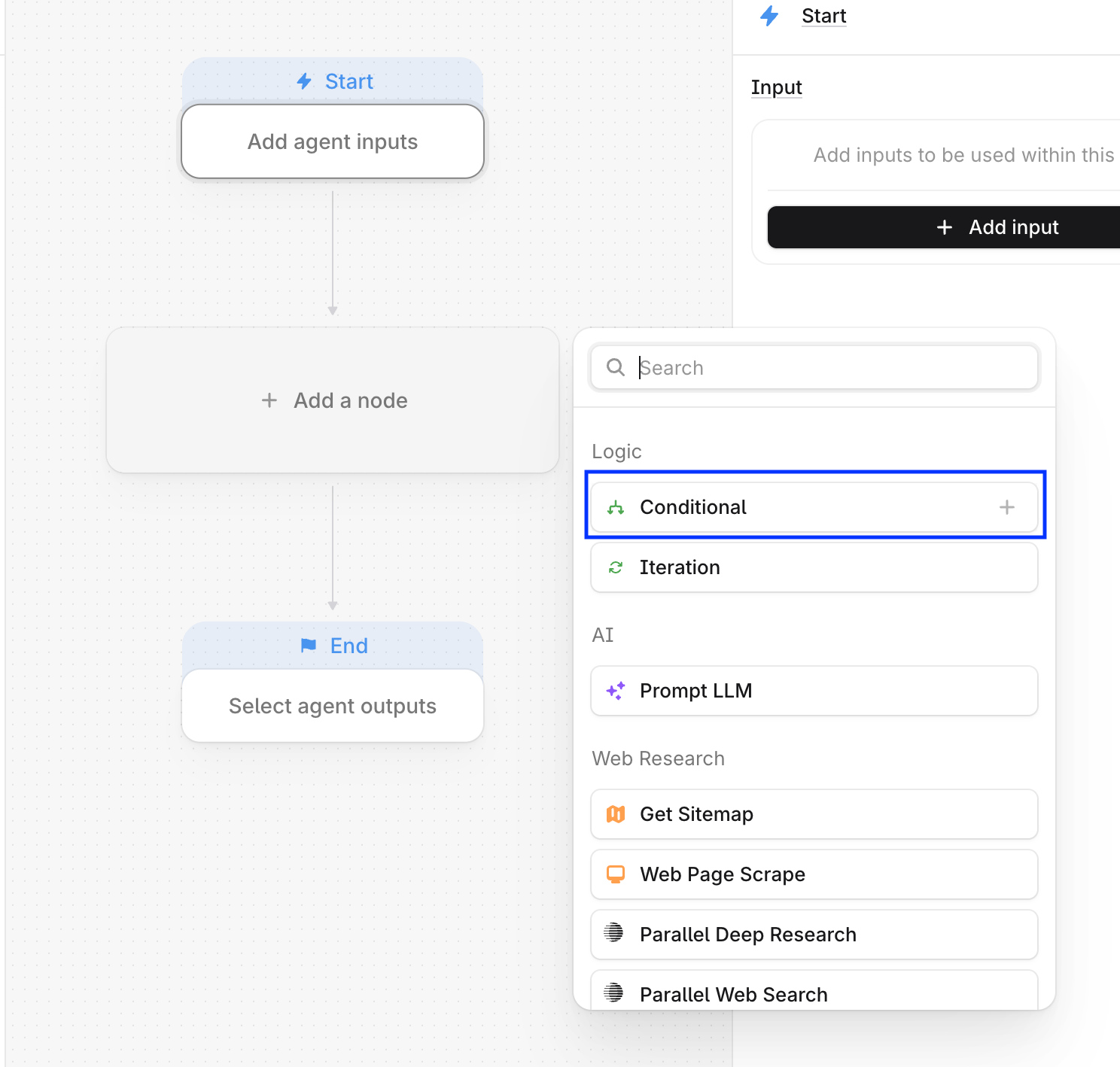
Haz clic en el icono **+** en el Workflow Builder y selecciona **Conditional**. También puedes arrastrar **Conditional** desde el menú de selección de nodos al Workflow.
 Los condicionales requieren que definas una condición mediante una expresión de comparación (por ejemplo: igual a, mayor que, menor que o contiene). Si la condición se evalúa como verdadera, el Workflow sigue la rama **If true**. Si no, sigue la rama **If false**.
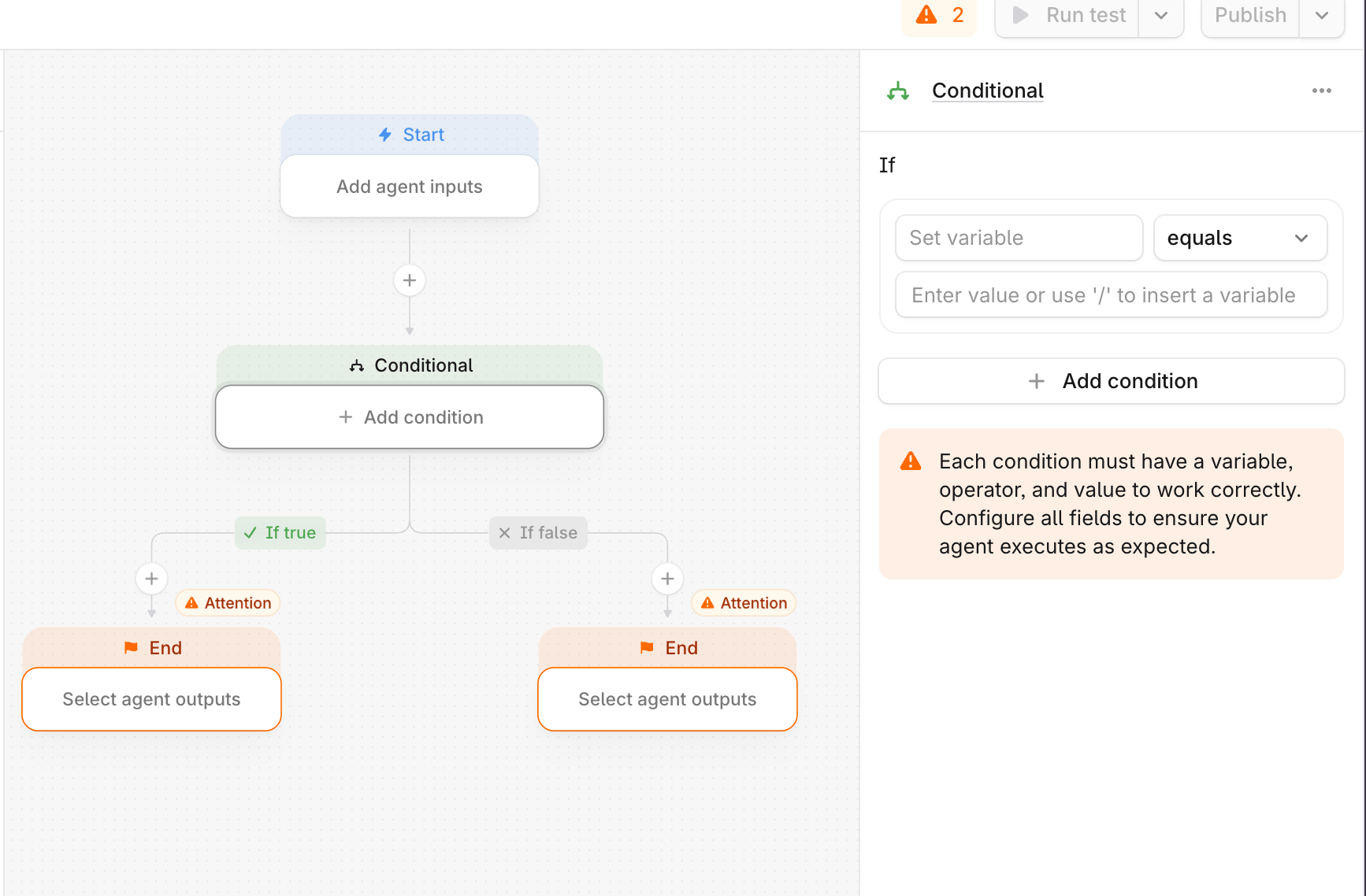 Cada rama puede contener su propia secuencia de pasos.
## Configura las condiciones
Al configurar un Conditional, selecciona:
* La variable que se va a evaluar
* El operador de evaluación (igual a, mayor que, menor que, etc.)
* El valor con el que se va a comparar
Selecciona **+ Add Condition** para agregar varias condiciones a la misma rama. Las condiciones múltiples se pueden combinar con **AND** (todas las condiciones deben ser verdaderas) u **OR** (al menos una condición debe ser verdadera). Cuando se configuran varias condiciones, todas deben cumplirse para que el Workflow siga la rama **If True**.
Cada rama puede contener su propia secuencia de pasos.
## Configura las condiciones
Al configurar un Conditional, selecciona:
* La variable que se va a evaluar
* El operador de evaluación (igual a, mayor que, menor que, etc.)
* El valor con el que se va a comparar
Selecciona **+ Add Condition** para agregar varias condiciones a la misma rama. Las condiciones múltiples se pueden combinar con **AND** (todas las condiciones deben ser verdaderas) u **OR** (al menos una condición debe ser verdadera). Cuando se configuran varias condiciones, todas deben cumplirse para que el Workflow siga la rama **If True**.
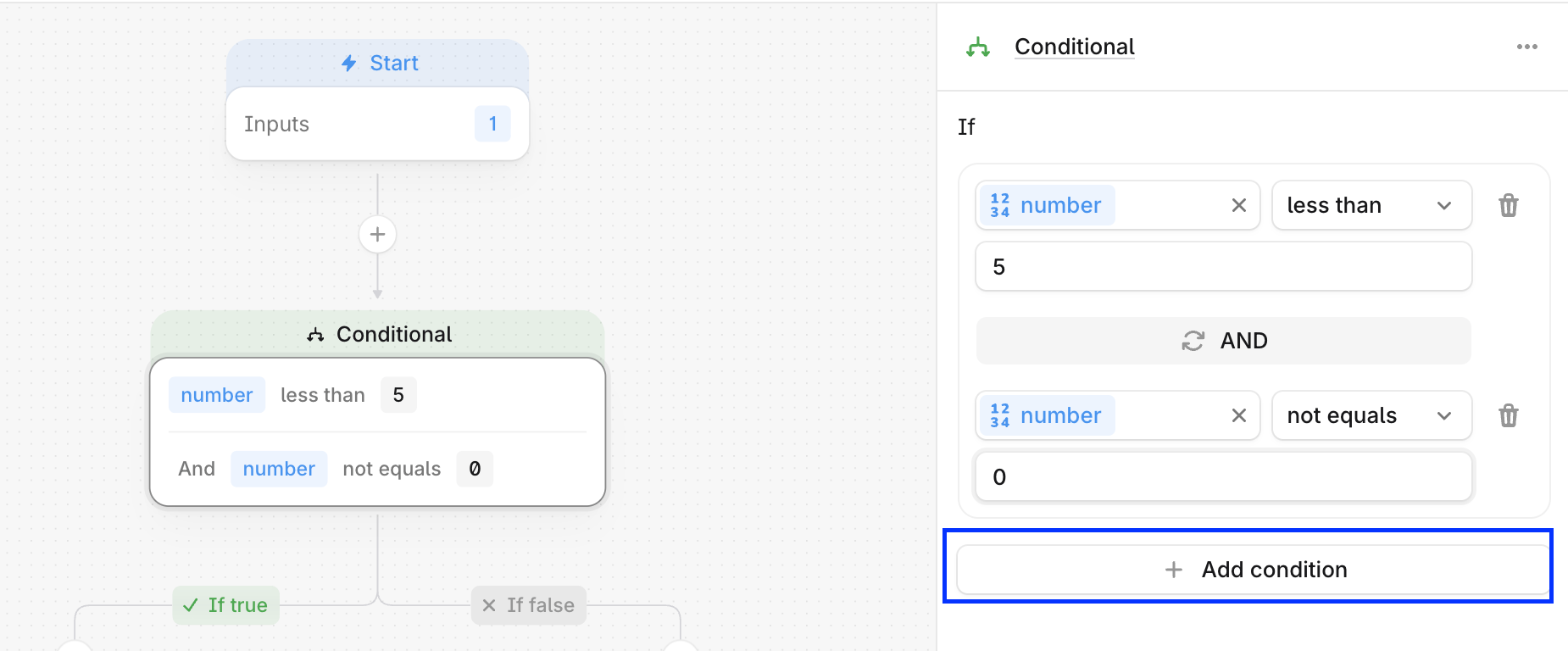 Si las condiciones no se cumplen, el Workflow sigue automáticamente la rama **If false**.
## Requisitos de las ramas condicionales
Hay varios requisitos para garantizar que un Workflow se ejecute como se espera:
* La variable usada en una condición debe existir y debe crearse en un paso anterior
* Ambas ramas deben llevar finalmente a un paso **End** para completar la ejecución del Workflow
* El operador de evaluación debe coincidir con el tipo de la variable de entrada:
* Los operadores numéricos solo funcionan con valores numéricos. Por ejemplo, **greater than** no funcionará con una cadena como "Best AEO Tools"
* Los operadores de cadena solo funcionan con cadenas de texto. Por ejemplo, **contains** no funcionará con un valor numérico de 126
Si las condiciones no se cumplen, el Workflow sigue automáticamente la rama **If false**.
## Requisitos de las ramas condicionales
Hay varios requisitos para garantizar que un Workflow se ejecute como se espera:
* La variable usada en una condición debe existir y debe crearse en un paso anterior
* Ambas ramas deben llevar finalmente a un paso **End** para completar la ejecución del Workflow
* El operador de evaluación debe coincidir con el tipo de la variable de entrada:
* Los operadores numéricos solo funcionan con valores numéricos. Por ejemplo, **greater than** no funcionará con una cadena como "Best AEO Tools"
* Los operadores de cadena solo funcionan con cadenas de texto. Por ejemplo, **contains** no funcionará con un valor numérico de 126