> ## Documentation Index
> Fetch the complete documentation index at: https://docs.tryprofound.com/llms.txt
> Use this file to discover all available pages before exploring further.
# Interpretar Answer Engine Insights
> Lee las pestañas Visibility, Sentiment, FactCheck, Citations y Prompts en AEI
Este artículo describe el Answer Engine Insights rediseñado. Para cambiar al diseño original, ve a [configuración de Answer Engine Insights](/es/answer-engine-insights/settings) > **Use legacy UI.**
Answer Engine Insights (AEI) desglosa el rendimiento de tu marca en varias dimensiones analíticas. Cada dimensión tiene su propia pestaña en la navegación superior: Visibility, Sentiment, FactCheck, Citations y Prompts.
## Filtros
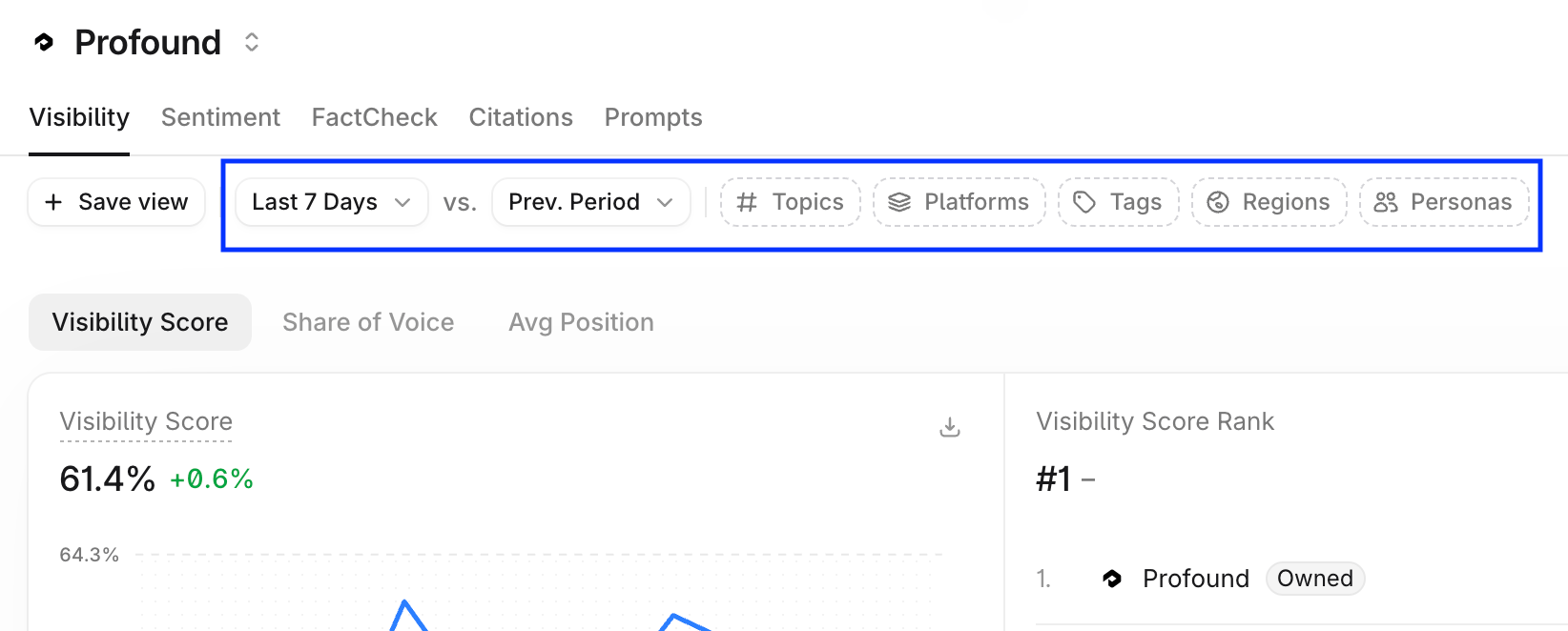
Los filtros están disponibles en todo Answer Engine Insights. Te permiten ajustar el periodo de análisis, acotar la vista de los datos y guardar las vistas a las que vuelves a menudo. Los filtros aparecen como menús desplegables debajo de la barra de navegación superior.
 ### Rango de fechas y periodo de comparación
Usa el filtro de rango de fechas para seleccionar la ventana temporal de recopilación de respuestas de los motores de respuesta. Elige una ventana predefinida (como **Last 7 Days**) o define un rango personalizado con el selector de calendario.
Después de seleccionar un periodo, solo aparecen en los gráficos las respuestas de los motores de respuesta generadas durante ese periodo.
Los gráficos muestran la variación comparando el periodo seleccionado con un periodo de comparación. Abre el menú desplegable **Prev. Period** para elegir cómo se calcula el periodo de comparación:
* **Prev. Period**: la ventana inmediatamente anterior al rango de fechas seleccionado, con la misma duración.
* **Prev. Period Last Month**: la misma ventana un mes antes.
* **Custom range**: cualquier rango de fechas que definas.
### Filtros de atributos
Los filtros de atributos acotan los datos que se muestran en todos los gráficos de la pestaña actual. Para aplicar uno, abre el menú desplegable del atributo (**Topics**, **Platforms**, **Tags**, **Regions**, **Competitors** o **Languages**) y selecciona los valores que quieres incluir. Si tu configuración usa [Personas](/es/answer-engine-insights/personas), también está disponible un filtro **Personas**.
Usa el filtro **Competitors** en la pestaña Visibility para elegir cuáles de las marcas de las que haces seguimiento aparecen en sus gráficos y listas de clasificación.
La pestaña Citations añade dos filtros propios: **Prompt Type** y **Citation Categories**. Selecciona **+** para añadir más filtros a la barra.
### Guardar vista
Selecciona **Save view** para guardar la combinación actual de rango de fechas, periodo de comparación y filtros. Las vistas guardadas te permiten volver a un análisis concreto sin tener que reconstruirlo cada vez.
### Exportar
Selecciona **Export** en la parte superior derecha de la pestaña para descargar los datos subyacentes de los filtros actuales. Las pestañas Visibility, Sentiment, FactCheck y Prompts exportan respuestas. La pestaña Citations exporta citas.
### Configuración
Selecciona el icono de engranaje en la parte superior derecha para abrir la configuración de Answer Engine Insights. Consulta la [configuración de Answer Engine Insights](/es/answer-engine-insights/settings) para obtener más detalles.
## El menú desplegable Compare
La mayoría de los gráficos de Answer Engine Insights incluyen un menú desplegable **Compare** en la esquina superior derecha.
### Rango de fechas y periodo de comparación
Usa el filtro de rango de fechas para seleccionar la ventana temporal de recopilación de respuestas de los motores de respuesta. Elige una ventana predefinida (como **Last 7 Days**) o define un rango personalizado con el selector de calendario.
Después de seleccionar un periodo, solo aparecen en los gráficos las respuestas de los motores de respuesta generadas durante ese periodo.
Los gráficos muestran la variación comparando el periodo seleccionado con un periodo de comparación. Abre el menú desplegable **Prev. Period** para elegir cómo se calcula el periodo de comparación:
* **Prev. Period**: la ventana inmediatamente anterior al rango de fechas seleccionado, con la misma duración.
* **Prev. Period Last Month**: la misma ventana un mes antes.
* **Custom range**: cualquier rango de fechas que definas.
### Filtros de atributos
Los filtros de atributos acotan los datos que se muestran en todos los gráficos de la pestaña actual. Para aplicar uno, abre el menú desplegable del atributo (**Topics**, **Platforms**, **Tags**, **Regions**, **Competitors** o **Languages**) y selecciona los valores que quieres incluir. Si tu configuración usa [Personas](/es/answer-engine-insights/personas), también está disponible un filtro **Personas**.
Usa el filtro **Competitors** en la pestaña Visibility para elegir cuáles de las marcas de las que haces seguimiento aparecen en sus gráficos y listas de clasificación.
La pestaña Citations añade dos filtros propios: **Prompt Type** y **Citation Categories**. Selecciona **+** para añadir más filtros a la barra.
### Guardar vista
Selecciona **Save view** para guardar la combinación actual de rango de fechas, periodo de comparación y filtros. Las vistas guardadas te permiten volver a un análisis concreto sin tener que reconstruirlo cada vez.
### Exportar
Selecciona **Export** en la parte superior derecha de la pestaña para descargar los datos subyacentes de los filtros actuales. Las pestañas Visibility, Sentiment, FactCheck y Prompts exportan respuestas. La pestaña Citations exporta citas.
### Configuración
Selecciona el icono de engranaje en la parte superior derecha para abrir la configuración de Answer Engine Insights. Consulta la [configuración de Answer Engine Insights](/es/answer-engine-insights/settings) para obtener más detalles.
## El menú desplegable Compare
La mayoría de los gráficos de Answer Engine Insights incluyen un menú desplegable **Compare** en la esquina superior derecha.
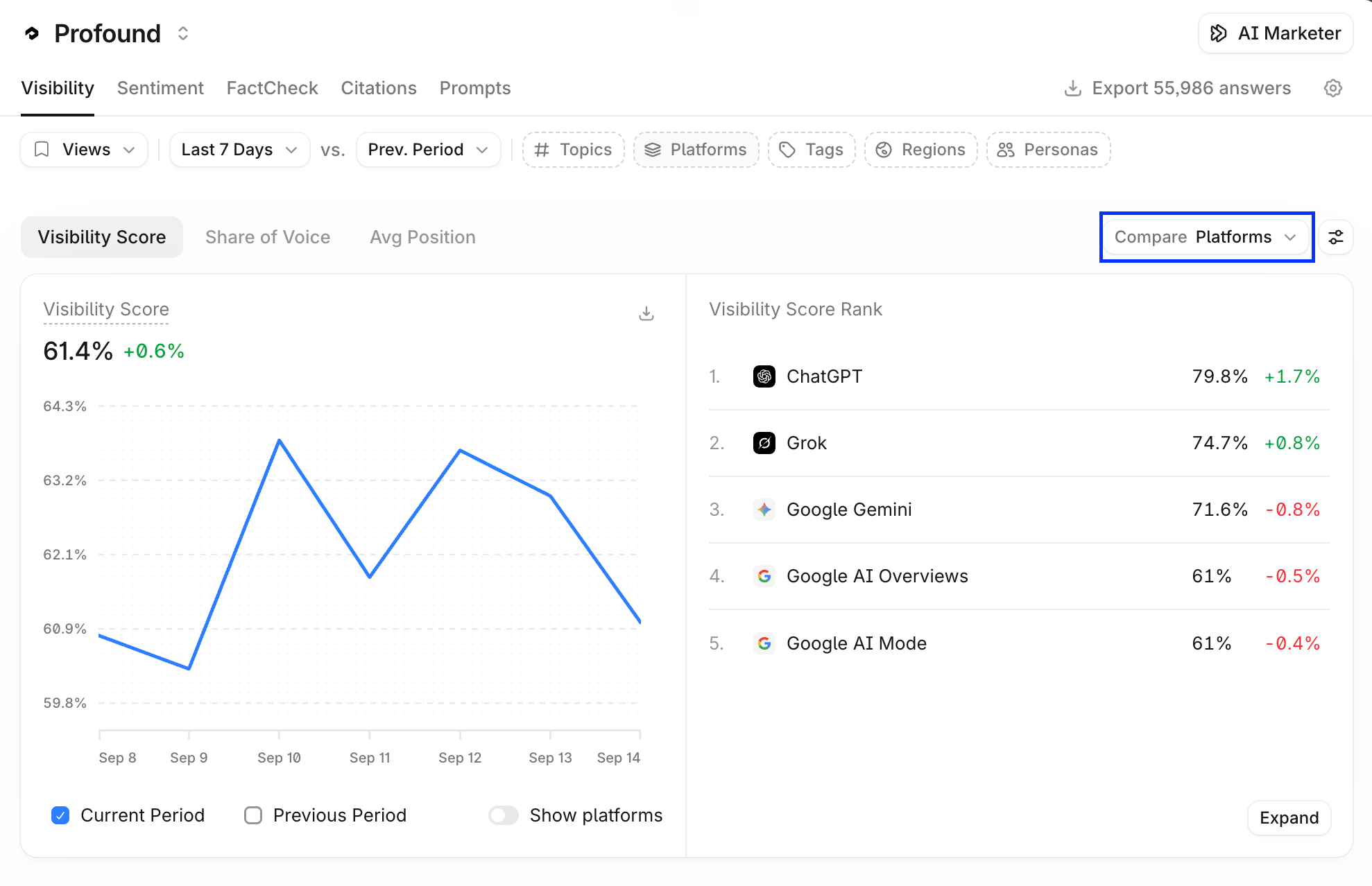 Úsalo para cambiar cómo el gráfico desglosa los datos. Las opciones son:
* **Competitors**: tu marca y las marcas de las que haces seguimiento, una línea o fila por marca. Es la opción predeterminada del gráfico principal de Visibility.
* **Platforms**: una línea o fila por motor de respuesta, como ChatGPT, Perplexity o Google AI Overviews.
* **Topics**: una línea o fila por tema.
* **Tags**: una línea o fila por etiqueta de prompt.
* **Regions**: una línea o fila por región de la que haces seguimiento.
* **Personas**: una línea o fila por Persona, si tu configuración usa [Personas](/es/answer-engine-insights/personas).
Por ejemplo, para ver cómo varía tu Visibility Score según la plataforma, abre la pestaña Visibility y establece el menú desplegable **Compare** del gráfico Visibility Score en **Platforms**. La lista de clasificación junto al gráfico pasará a clasificar plataformas en lugar de marcas.
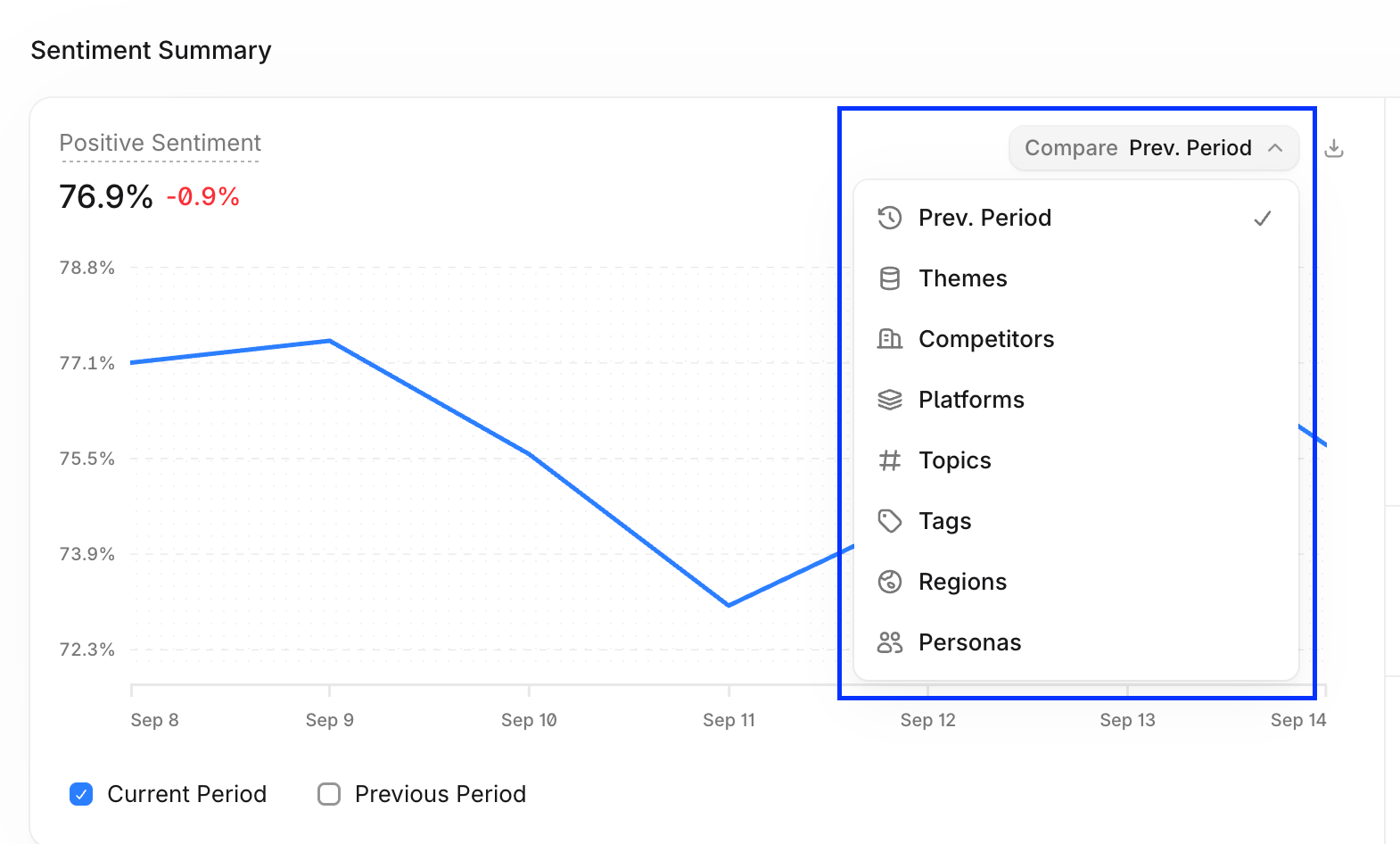
En las pestañas Sentiment y FactCheck, el menú desplegable **Compare** tiene opciones adicionales: **Themes** y la comparación con el periodo anterior.
Úsalo para cambiar cómo el gráfico desglosa los datos. Las opciones son:
* **Competitors**: tu marca y las marcas de las que haces seguimiento, una línea o fila por marca. Es la opción predeterminada del gráfico principal de Visibility.
* **Platforms**: una línea o fila por motor de respuesta, como ChatGPT, Perplexity o Google AI Overviews.
* **Topics**: una línea o fila por tema.
* **Tags**: una línea o fila por etiqueta de prompt.
* **Regions**: una línea o fila por región de la que haces seguimiento.
* **Personas**: una línea o fila por Persona, si tu configuración usa [Personas](/es/answer-engine-insights/personas).
Por ejemplo, para ver cómo varía tu Visibility Score según la plataforma, abre la pestaña Visibility y establece el menú desplegable **Compare** del gráfico Visibility Score en **Platforms**. La lista de clasificación junto al gráfico pasará a clasificar plataformas en lugar de marcas.
En las pestañas Sentiment y FactCheck, el menú desplegable **Compare** tiene opciones adicionales: **Themes** y la comparación con el periodo anterior.
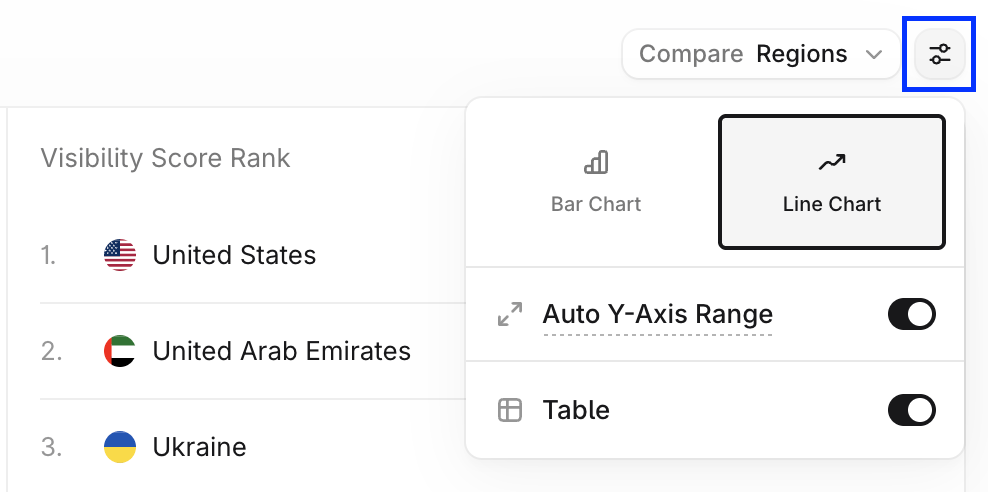
 Cada gráfico tiene un icono de configuración del gráfico junto al menú desplegable **Compare**. Úsalo para cambiar cómo el gráfico visualiza los datos.
 ## Visibility
La pestaña **Visibility** desglosa la presencia de tu marca en las respuestas de los motores de respuesta.
### Visibility Score, Share of Voice y Average Position
El gráfico superior tiene tres subpestañas que cambian la métrica: **Visibility Score**, **Share of Voice** y **Avg Position**.
## Visibility
La pestaña **Visibility** desglosa la presencia de tu marca en las respuestas de los motores de respuesta.
### Visibility Score, Share of Voice y Average Position
El gráfico superior tiene tres subpestañas que cambian la métrica: **Visibility Score**, **Share of Voice** y **Avg Position**.
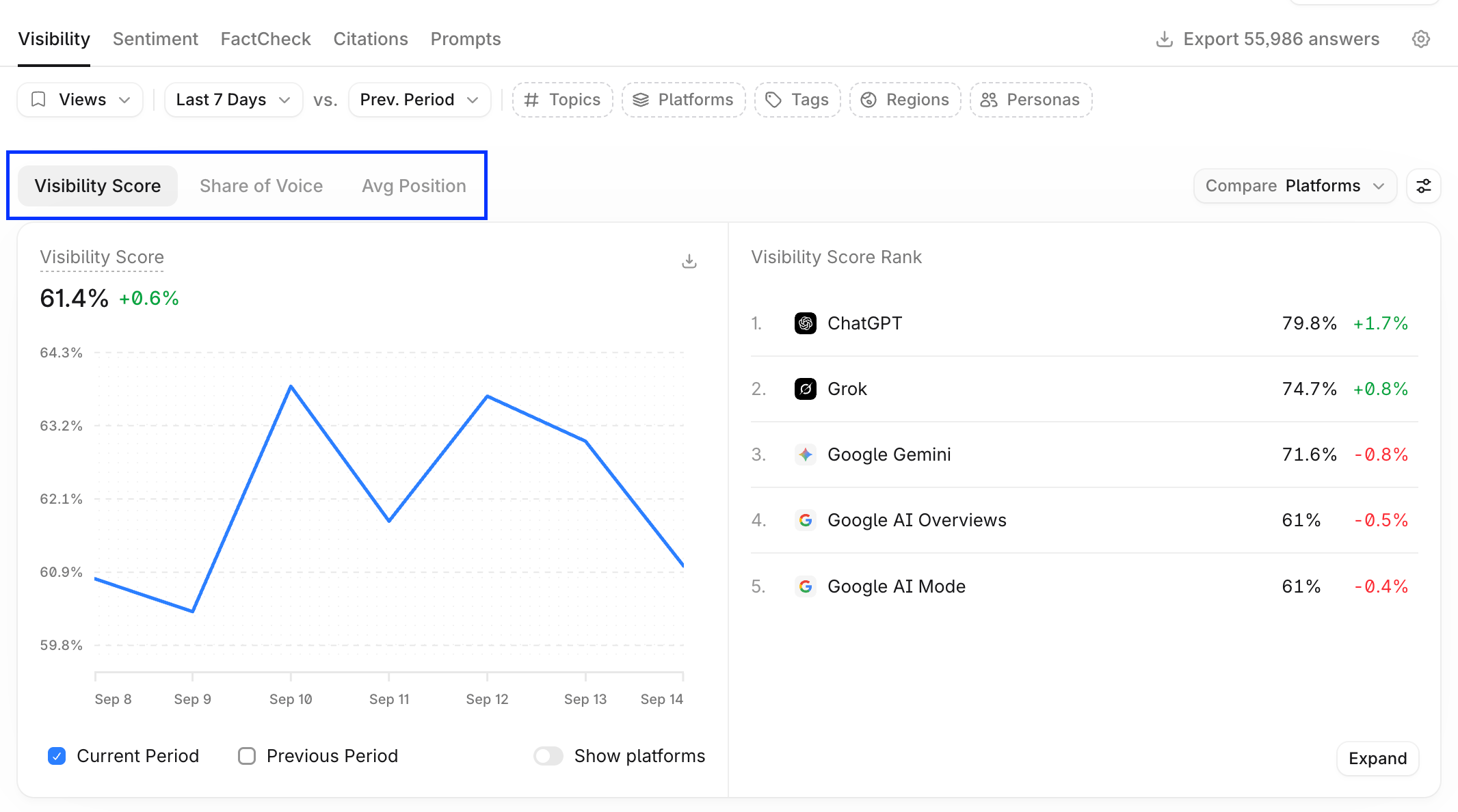 Cada métrica aparece como un gráfico de líneas y una lista de clasificación.
* El gráfico de líneas muestra la métrica a lo largo del rango de fechas seleccionado. Selecciona **Current Period** o **Previous Period** en la parte inferior del gráfico para mostrar u ocultar cualquiera de las dos líneas, y activa la opción **Show ...** para superponer las marcas de las que haces seguimiento.
* La lista de clasificación muestra la posición de tu marca según la métrica seleccionada en relación con los competidores, junto con la variación respecto al periodo de comparación. Selecciona **Expand** para ver la lista completa. Cuando el gráfico compara temas o etiquetas, selecciona una fila para abrir la subpágina de ese tema o etiqueta.
Usa el menú desplegable **Compare** para pivotar el gráfico y la lista de clasificación por plataformas, temas, etiquetas, regiones o Personas.
### Visibility Trends
**Visibility Trends** muestra los mayores movimientos del Visibility Score durante el periodo seleccionado, divididos en **Biggest Spikes** y **Biggest Drops**. Cada elemento muestra un minigráfico, la puntuación actual y la variación respecto al periodo de comparación.
Cada métrica aparece como un gráfico de líneas y una lista de clasificación.
* El gráfico de líneas muestra la métrica a lo largo del rango de fechas seleccionado. Selecciona **Current Period** o **Previous Period** en la parte inferior del gráfico para mostrar u ocultar cualquiera de las dos líneas, y activa la opción **Show ...** para superponer las marcas de las que haces seguimiento.
* La lista de clasificación muestra la posición de tu marca según la métrica seleccionada en relación con los competidores, junto con la variación respecto al periodo de comparación. Selecciona **Expand** para ver la lista completa. Cuando el gráfico compara temas o etiquetas, selecciona una fila para abrir la subpágina de ese tema o etiqueta.
Usa el menú desplegable **Compare** para pivotar el gráfico y la lista de clasificación por plataformas, temas, etiquetas, regiones o Personas.
### Visibility Trends
**Visibility Trends** muestra los mayores movimientos del Visibility Score durante el periodo seleccionado, divididos en **Biggest Spikes** y **Biggest Drops**. Cada elemento muestra un minigráfico, la puntuación actual y la variación respecto al periodo de comparación.
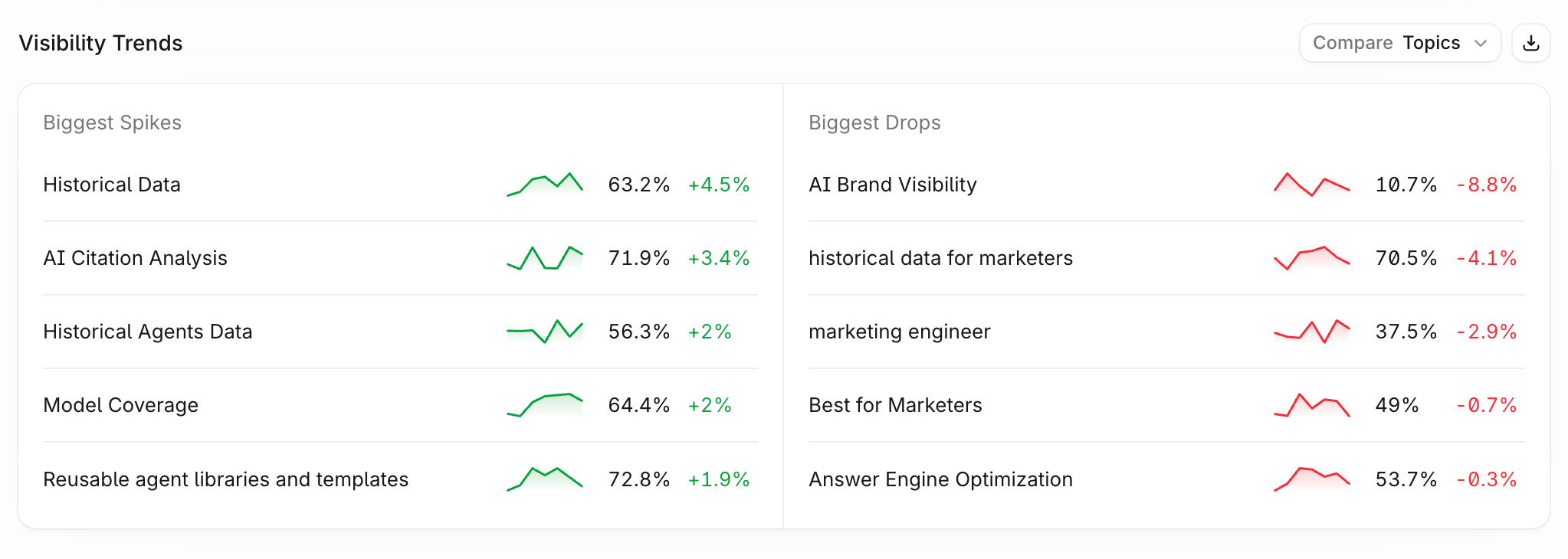 De forma predeterminada, las tendencias comparan temas. Usa el menú desplegable **Compare** para ver en su lugar los mayores movimientos entre competidores, plataformas, etiquetas, regiones o Personas.
### Visibility Ranking
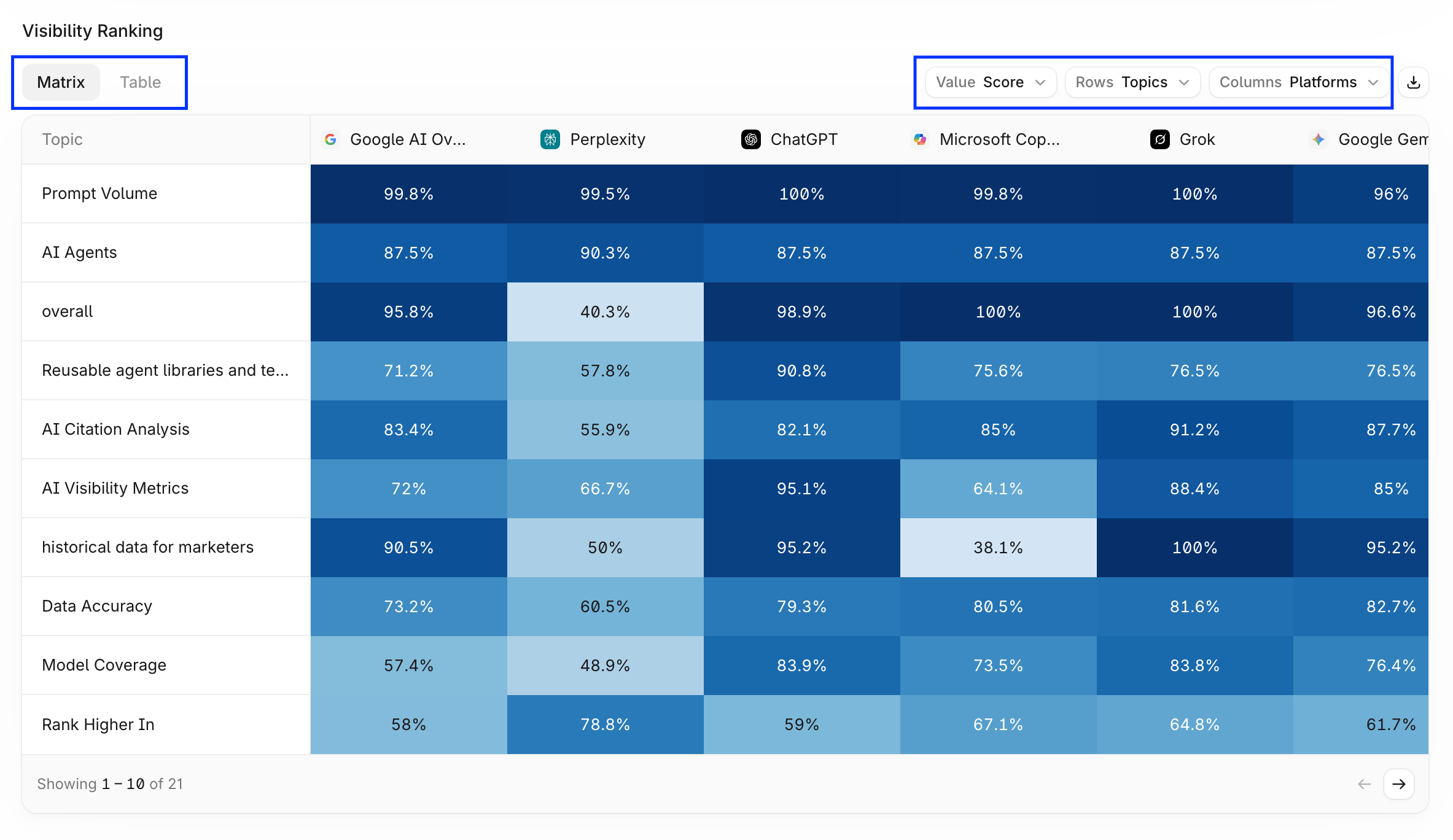
Visibility Ranking es un mapa de calor personalizable que muestra cómo se cruzan dos dimensiones, por ejemplo, cómo rinde cada plataforma en cada tema. Configúralo con los controles situados encima de la tabla:
* **Value**: muestra el Visibility Score como porcentaje o muestra la posición en su lugar.
* **Rows**: la dimensión que se muestra como filas, como temas, etiquetas, regiones o plataformas.
* **Columns**: la dimensión que se muestra como columnas, como competidores o plataformas.
Las celdas más oscuras indican valores más altos.
De forma predeterminada, las tendencias comparan temas. Usa el menú desplegable **Compare** para ver en su lugar los mayores movimientos entre competidores, plataformas, etiquetas, regiones o Personas.
### Visibility Ranking
Visibility Ranking es un mapa de calor personalizable que muestra cómo se cruzan dos dimensiones, por ejemplo, cómo rinde cada plataforma en cada tema. Configúralo con los controles situados encima de la tabla:
* **Value**: muestra el Visibility Score como porcentaje o muestra la posición en su lugar.
* **Rows**: la dimensión que se muestra como filas, como temas, etiquetas, regiones o plataformas.
* **Columns**: la dimensión que se muestra como columnas, como competidores o plataformas.
Las celdas más oscuras indican valores más altos.
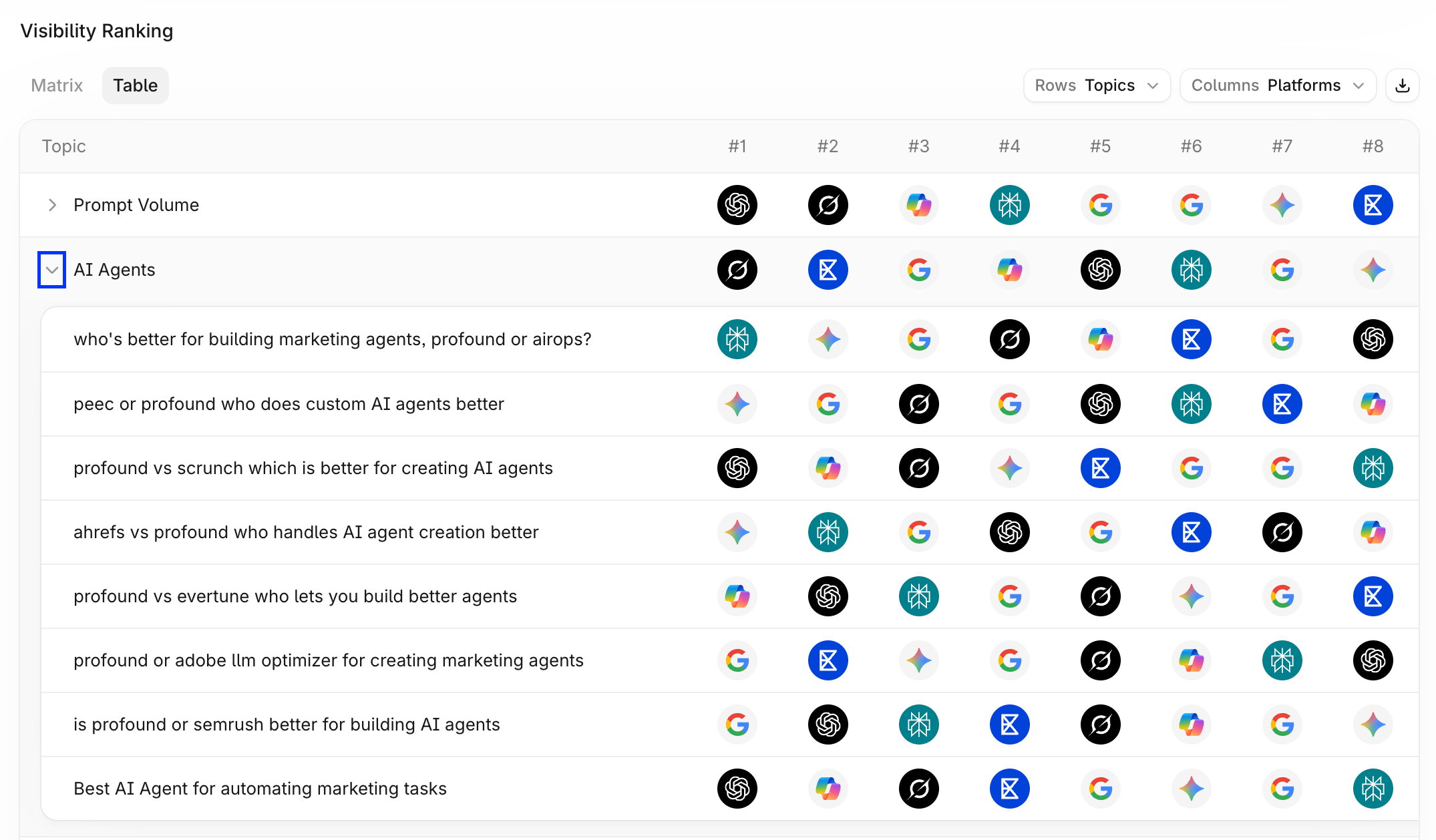
 Selecciona **Table** para ver los mismos datos en una tabla de clasificación estándar. Expande los temas para ver la clasificación de sus prompts. Selecciona un prompt para abrir su vista Prompt Analysis con métricas de visibilidad, ejecuciones y citas.
 ### Topic Prioritization
Topic Prioritization sitúa cada tema según su Visibility Score y su Citation Share para que puedas decidir dónde centrarte.
### Topic Prioritization
Topic Prioritization sitúa cada tema según su Visibility Score y su Citation Share para que puedas decidir dónde centrarte.
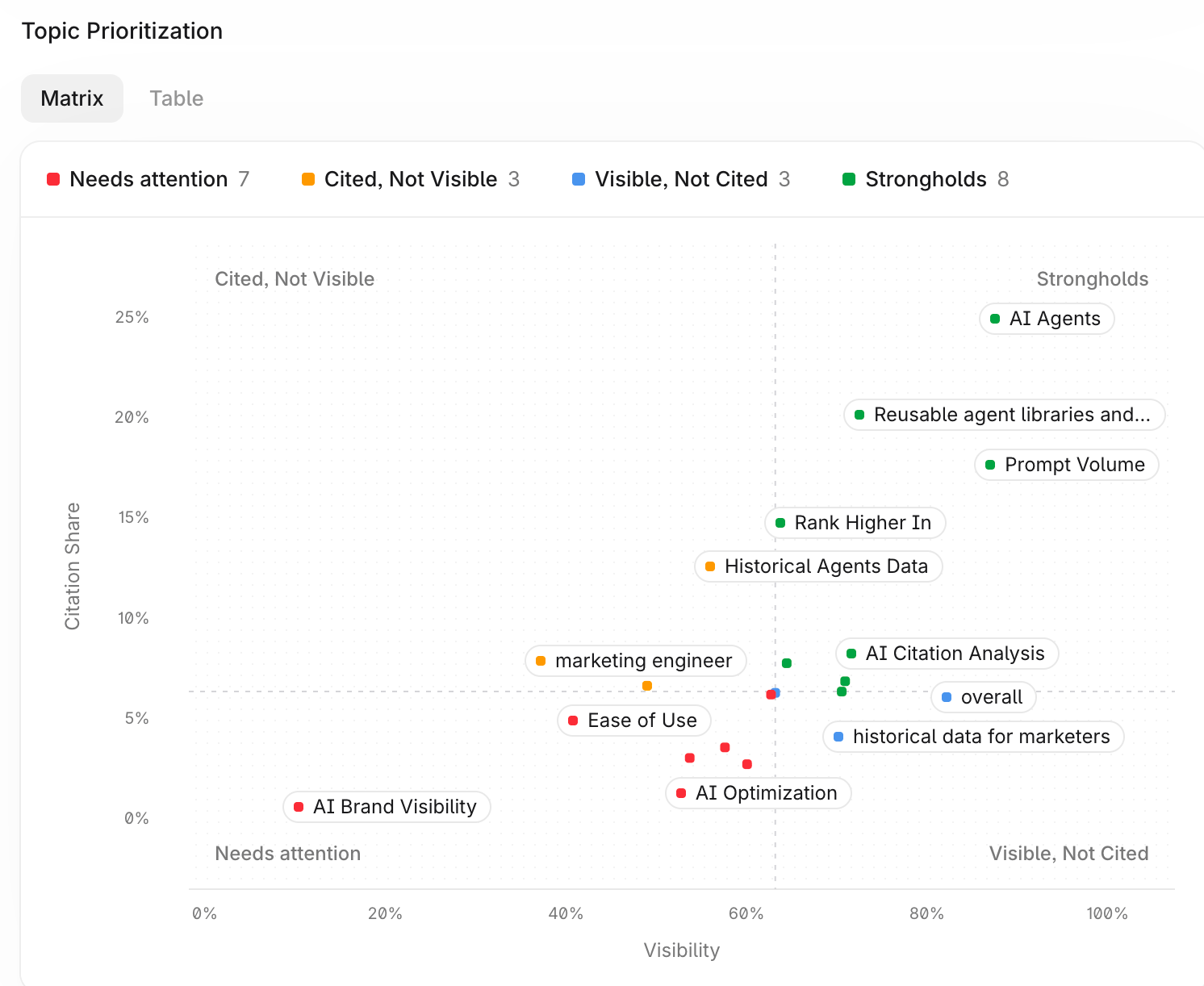 La matriz divide los temas en cuatro grupos:
| Grupo | Qué significa |
| - | - |
| Strongholds | Alta visibilidad y alta cuota de citas. Mantén tu posición. |
| Needs attention | Baja visibilidad y baja cuota de citas. Se necesita trabajo tanto de contenido como de citas. |
| Cited, Not Visible | Tu contenido se cita, pero tu marca no se menciona en la respuesta. Revisa cómo presentan tu marca las páginas citadas. |
| Visible, Not Cited | Tu marca se menciona, pero los motores de respuesta citan otras fuentes. Crea contenido que los motores de respuesta puedan citar. |
Selecciona **Table** encima del gráfico para ver los mismos datos como una lista clasificada.
## Citations
La pestaña **Citations** evalúa con qué frecuencia las respuestas de los motores de respuesta citan tus dominios y en qué otras fuentes se basan.
### Citation Share y Citation Coverage
El gráfico superior tiene dos subpestañas que cambian la métrica: **Citation Share** y **Citation Coverage**.
La matriz divide los temas en cuatro grupos:
| Grupo | Qué significa |
| - | - |
| Strongholds | Alta visibilidad y alta cuota de citas. Mantén tu posición. |
| Needs attention | Baja visibilidad y baja cuota de citas. Se necesita trabajo tanto de contenido como de citas. |
| Cited, Not Visible | Tu contenido se cita, pero tu marca no se menciona en la respuesta. Revisa cómo presentan tu marca las páginas citadas. |
| Visible, Not Cited | Tu marca se menciona, pero los motores de respuesta citan otras fuentes. Crea contenido que los motores de respuesta puedan citar. |
Selecciona **Table** encima del gráfico para ver los mismos datos como una lista clasificada.
## Citations
La pestaña **Citations** evalúa con qué frecuencia las respuestas de los motores de respuesta citan tus dominios y en qué otras fuentes se basan.
### Citation Share y Citation Coverage
El gráfico superior tiene dos subpestañas que cambian la métrica: **Citation Share** y **Citation Coverage**.
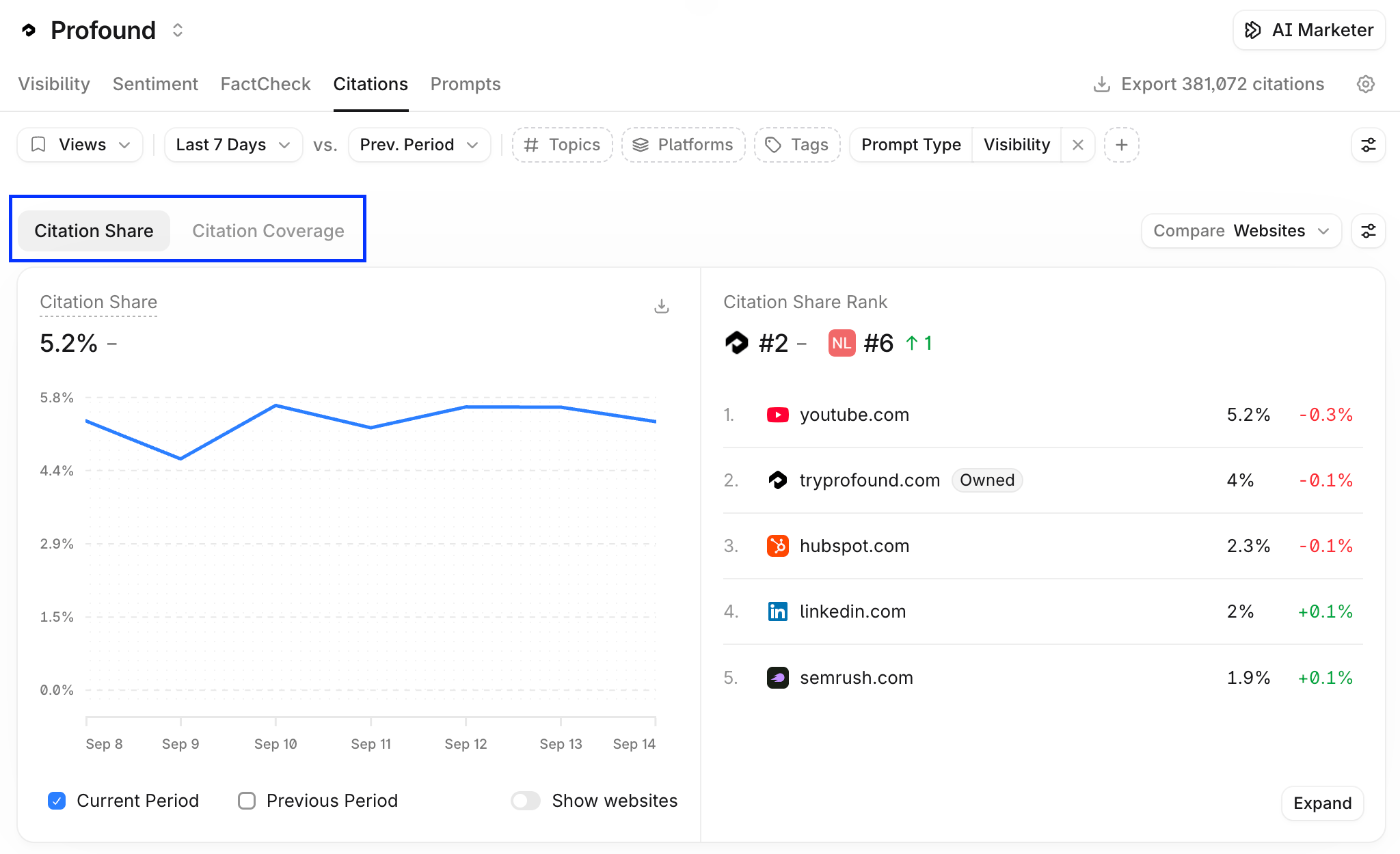 Cada métrica se muestra como un gráfico de líneas y una lista de clasificación.
* El gráfico de líneas muestra la métrica a lo largo del rango de fechas seleccionado. Selecciona **Current Period** o **Previous Period** en la parte inferior del gráfico para mostrar u ocultar cualquiera de las dos líneas, y activa la opción **Show ...** para superponer otros dominios.
* La lista **Citation Share Rank** clasifica los dominios más citados, con tus dominios propios marcados como **Owned**. Selecciona **Expand** debajo de la tabla para ver la lista completa.
De forma predeterminada, el gráfico compara sitios web. Usa el menú desplegable **Compare** para pivotar por plataformas, temas, etiquetas, regiones o Personas.
### Citation Categories
Citation Categories clasifica las fuentes que citan las plataformas de IA, lo que te ayuda a entender de dónde procede tu visibilidad e identificar oportunidades.
El gráfico **Citation Share by Category** muestra la cuota de citas de cada categoría. Usa la configuración del gráfico en su parte superior derecha para cambiar a un gráfico de líneas y ver la tendencia de cada categoría a lo largo del tiempo.
Cada métrica se muestra como un gráfico de líneas y una lista de clasificación.
* El gráfico de líneas muestra la métrica a lo largo del rango de fechas seleccionado. Selecciona **Current Period** o **Previous Period** en la parte inferior del gráfico para mostrar u ocultar cualquiera de las dos líneas, y activa la opción **Show ...** para superponer otros dominios.
* La lista **Citation Share Rank** clasifica los dominios más citados, con tus dominios propios marcados como **Owned**. Selecciona **Expand** debajo de la tabla para ver la lista completa.
De forma predeterminada, el gráfico compara sitios web. Usa el menú desplegable **Compare** para pivotar por plataformas, temas, etiquetas, regiones o Personas.
### Citation Categories
Citation Categories clasifica las fuentes que citan las plataformas de IA, lo que te ayuda a entender de dónde procede tu visibilidad e identificar oportunidades.
El gráfico **Citation Share by Category** muestra la cuota de citas de cada categoría. Usa la configuración del gráfico en su parte superior derecha para cambiar a un gráfico de líneas y ver la tendencia de cada categoría a lo largo del tiempo.
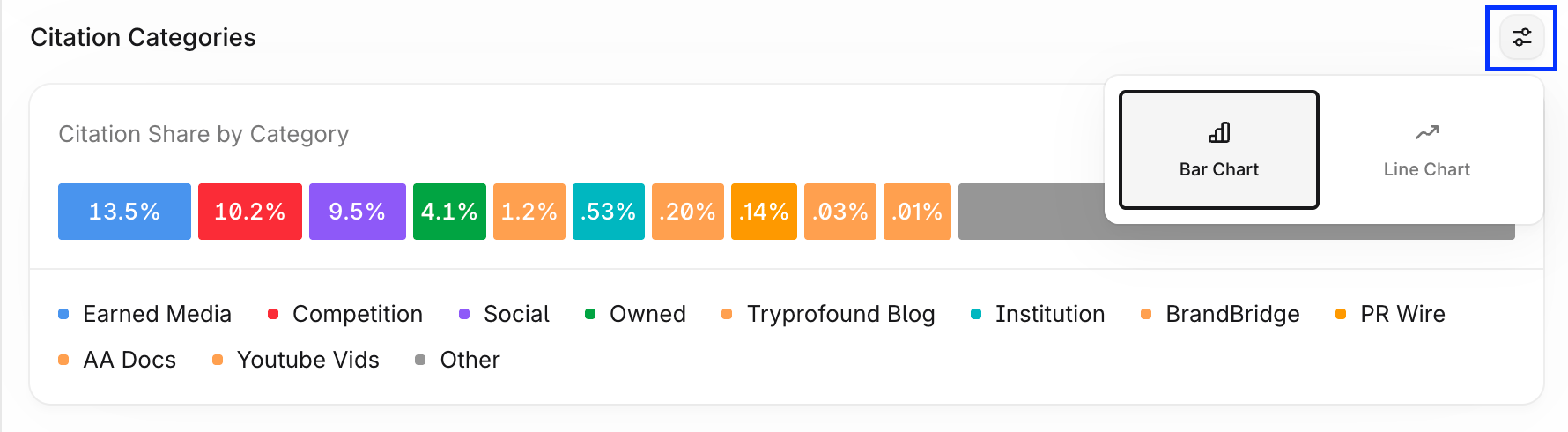 Las categorías **Owned**, **Competition** y **Custom** se definen en la [configuración de Answer Engine Insights](/es/answer-engine-insights/settings). Todas las demás categorías se asignan automáticamente, pero puedes anularlas en la configuración.
| **Categoría** | **Definición** | **Incluye** |
| - | - | - |
| Owned | Sitios web y propiedades digitales que son propiedad de tu marca o de sus entidades relacionadas, o que estas controlan o gestionan directamente. | Dominios principales, subdominios, micrositios de producto, centros de ayuda, sitios de documentación |
| Competition | Sitios web que pertenecen a competidores de los que tu marca hace seguimiento o que estos controlan. | Páginas de inicio, blogs, secciones de prensa y páginas de recursos de los competidores |
| Earned Media | Sitios cuyo propósito principal es publicar contenido. Un profesional de marketing puede identificar a un propietario, editor o publicador del sitio con el que colaborar. El contenido es el producto y se monetiza mediante anuncios, ingresos de afiliación o suscripciones. No incluye blogs corporativos, salas de prensa de empresas ni sitios de generación de leads. | Medios de noticias, revistas, publicaciones sectoriales, sitios de reseñas editoriales (Wirecutter, PCMag), sitios de afiliación y comparación (NerdWallet, Investopedia), medios audiovisuales, publicaciones con modelo de colaboradores (Forbes, HuffPost), blogs personales |
| PR Wire | Servicios de distribución de notas de prensa que sindican los anuncios de las empresas a los medios de comunicación. | PR Newswire, Business Wire, GlobeNewswire, Accesswire y otras agencias de distribución de prensa importantes |
| Institution | Organizaciones gubernamentales, educativas, de investigación o sin ánimo de lucro de interés público. Los TLD institucionales se clasifican automáticamente: .gov, .edu, .mil, .int, .gov.*, .ac.*, .nhs.*, .gouv.*, .gob. | Sitios gubernamentales, universidades, instituciones de investigación, editoriales académicas (Nature, arXiv), organismos internacionales (ONU, OMS), asociaciones profesionales (ABA, AMA), organizaciones sin ánimo de lucro con una misión (Cruz Roja, UNICEF), Wikipedia |
| Social | Plataformas en las que los usuarios publican libremente y la visibilidad se determina mediante votos, algoritmos o redes de seguidores. No incluye foros de soporte propiedad de proveedores ni reseñas de productos de comercio electrónico. | Redes sociales (Facebook, Instagram, X/Twitter, TikTok, LinkedIn), plataformas de vídeo (YouTube), plataformas de debate (Reddit, Discord), plataformas de preguntas y respuestas (Quora, Stack Overflow), plataformas de publicación abierta (Medium, Substack), agregadores de reseñas de consumidores (Yelp, TripAdvisor), agregadores de reseñas B2B (G2, Capterra, TrustRadius) |
| Other | Fuentes que no encajan en las categorías anteriores, normalmente aquellas cuyo contenido existe para apoyar la venta de productos o servicios. Los dominios con menos de 100 citas en total también se clasifican como Other. | Sitios web corporativos, SaaS, comercio electrónico, empresas de servicios, blogs y salas de prensa de empresas, foros propiedad de proveedores, marketplaces (Airbnb, Etsy), plataformas de cursos (Coursera, Udemy), portales de empleo, directorios, asociaciones sectoriales, sitios de generación de leads |
| Custom | Categorías que creas para hacer seguimiento de dominios o páginas específicos. | Cualquier dominio o página que especifiques |
### All Citations
All Citations es una tabla clasificada de todas las fuentes citadas en el periodo seleccionado.
Usa el cuadro de búsqueda encima de la tabla para encontrar un dominio o una página, el icono de configuración para ajustar la tabla y el icono de descarga para exportarla.
Las categorías **Owned**, **Competition** y **Custom** se definen en la [configuración de Answer Engine Insights](/es/answer-engine-insights/settings). Todas las demás categorías se asignan automáticamente, pero puedes anularlas en la configuración.
| **Categoría** | **Definición** | **Incluye** |
| - | - | - |
| Owned | Sitios web y propiedades digitales que son propiedad de tu marca o de sus entidades relacionadas, o que estas controlan o gestionan directamente. | Dominios principales, subdominios, micrositios de producto, centros de ayuda, sitios de documentación |
| Competition | Sitios web que pertenecen a competidores de los que tu marca hace seguimiento o que estos controlan. | Páginas de inicio, blogs, secciones de prensa y páginas de recursos de los competidores |
| Earned Media | Sitios cuyo propósito principal es publicar contenido. Un profesional de marketing puede identificar a un propietario, editor o publicador del sitio con el que colaborar. El contenido es el producto y se monetiza mediante anuncios, ingresos de afiliación o suscripciones. No incluye blogs corporativos, salas de prensa de empresas ni sitios de generación de leads. | Medios de noticias, revistas, publicaciones sectoriales, sitios de reseñas editoriales (Wirecutter, PCMag), sitios de afiliación y comparación (NerdWallet, Investopedia), medios audiovisuales, publicaciones con modelo de colaboradores (Forbes, HuffPost), blogs personales |
| PR Wire | Servicios de distribución de notas de prensa que sindican los anuncios de las empresas a los medios de comunicación. | PR Newswire, Business Wire, GlobeNewswire, Accesswire y otras agencias de distribución de prensa importantes |
| Institution | Organizaciones gubernamentales, educativas, de investigación o sin ánimo de lucro de interés público. Los TLD institucionales se clasifican automáticamente: .gov, .edu, .mil, .int, .gov.*, .ac.*, .nhs.*, .gouv.*, .gob. | Sitios gubernamentales, universidades, instituciones de investigación, editoriales académicas (Nature, arXiv), organismos internacionales (ONU, OMS), asociaciones profesionales (ABA, AMA), organizaciones sin ánimo de lucro con una misión (Cruz Roja, UNICEF), Wikipedia |
| Social | Plataformas en las que los usuarios publican libremente y la visibilidad se determina mediante votos, algoritmos o redes de seguidores. No incluye foros de soporte propiedad de proveedores ni reseñas de productos de comercio electrónico. | Redes sociales (Facebook, Instagram, X/Twitter, TikTok, LinkedIn), plataformas de vídeo (YouTube), plataformas de debate (Reddit, Discord), plataformas de preguntas y respuestas (Quora, Stack Overflow), plataformas de publicación abierta (Medium, Substack), agregadores de reseñas de consumidores (Yelp, TripAdvisor), agregadores de reseñas B2B (G2, Capterra, TrustRadius) |
| Other | Fuentes que no encajan en las categorías anteriores, normalmente aquellas cuyo contenido existe para apoyar la venta de productos o servicios. Los dominios con menos de 100 citas en total también se clasifican como Other. | Sitios web corporativos, SaaS, comercio electrónico, empresas de servicios, blogs y salas de prensa de empresas, foros propiedad de proveedores, marketplaces (Airbnb, Etsy), plataformas de cursos (Coursera, Udemy), portales de empleo, directorios, asociaciones sectoriales, sitios de generación de leads |
| Custom | Categorías que creas para hacer seguimiento de dominios o páginas específicos. | Cualquier dominio o página que especifiques |
### All Citations
All Citations es una tabla clasificada de todas las fuentes citadas en el periodo seleccionado.
Usa el cuadro de búsqueda encima de la tabla para encontrar un dominio o una página, el icono de configuración para ajustar la tabla y el icono de descarga para exportarla.
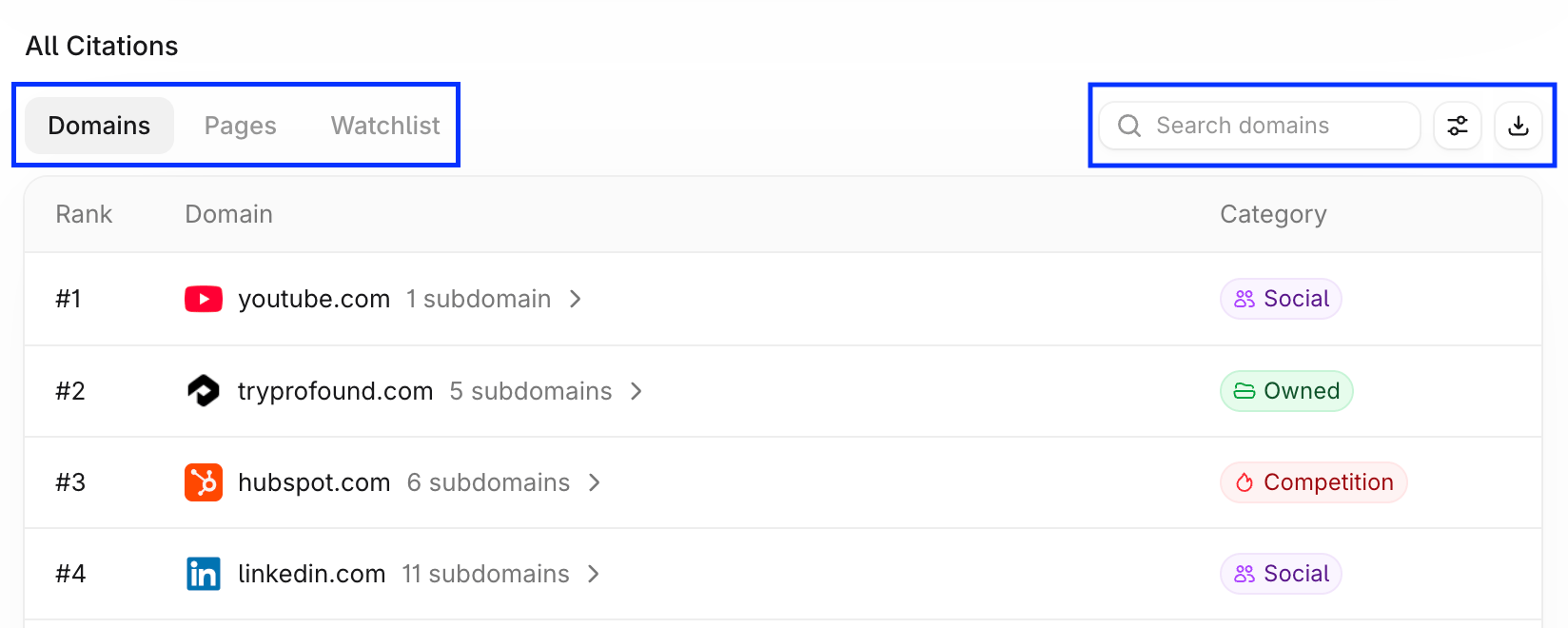 Alterna entre tres vistas:
* **Domains**: los dominios citados con más frecuencia. Cada fila muestra el dominio, su categoría, su cuota de citas y cualquier etiqueta de cita. Los dominios con varios subdominios citados muestran el número de subdominios.
* **Pages**: las URL individuales más referenciadas. En esta lista pueden aparecer varias páginas del mismo dominio.
* **Watchlist**: URL específicas que eliges para hacer seguimiento de su rendimiento en citas. Mientras que Pages enumera las páginas más citadas en general, Watchlist te permite definir y monitorizar un conjunto personalizado de URL.
### Citation Decay
Citation Decay muestra durante cuánto tiempo se siguen citando las fuentes después de aparecer por primera vez. Alterna entre **Domains** y **Pages**. El resumen de la parte superior muestra el **Average Rise** (días desde la primera cita hasta el pico de citas) y el **Average Half-life** (días que tardan las citas en caer a la mitad de su pico y mantenerse ahí) de todas las fuentes.
Alterna entre tres vistas:
* **Domains**: los dominios citados con más frecuencia. Cada fila muestra el dominio, su categoría, su cuota de citas y cualquier etiqueta de cita. Los dominios con varios subdominios citados muestran el número de subdominios.
* **Pages**: las URL individuales más referenciadas. En esta lista pueden aparecer varias páginas del mismo dominio.
* **Watchlist**: URL específicas que eliges para hacer seguimiento de su rendimiento en citas. Mientras que Pages enumera las páginas más citadas en general, Watchlist te permite definir y monitorizar un conjunto personalizado de URL.
### Citation Decay
Citation Decay muestra durante cuánto tiempo se siguen citando las fuentes después de aparecer por primera vez. Alterna entre **Domains** y **Pages**. El resumen de la parte superior muestra el **Average Rise** (días desde la primera cita hasta el pico de citas) y el **Average Half-life** (días que tardan las citas en caer a la mitad de su pico y mantenerse ahí) de todas las fuentes.
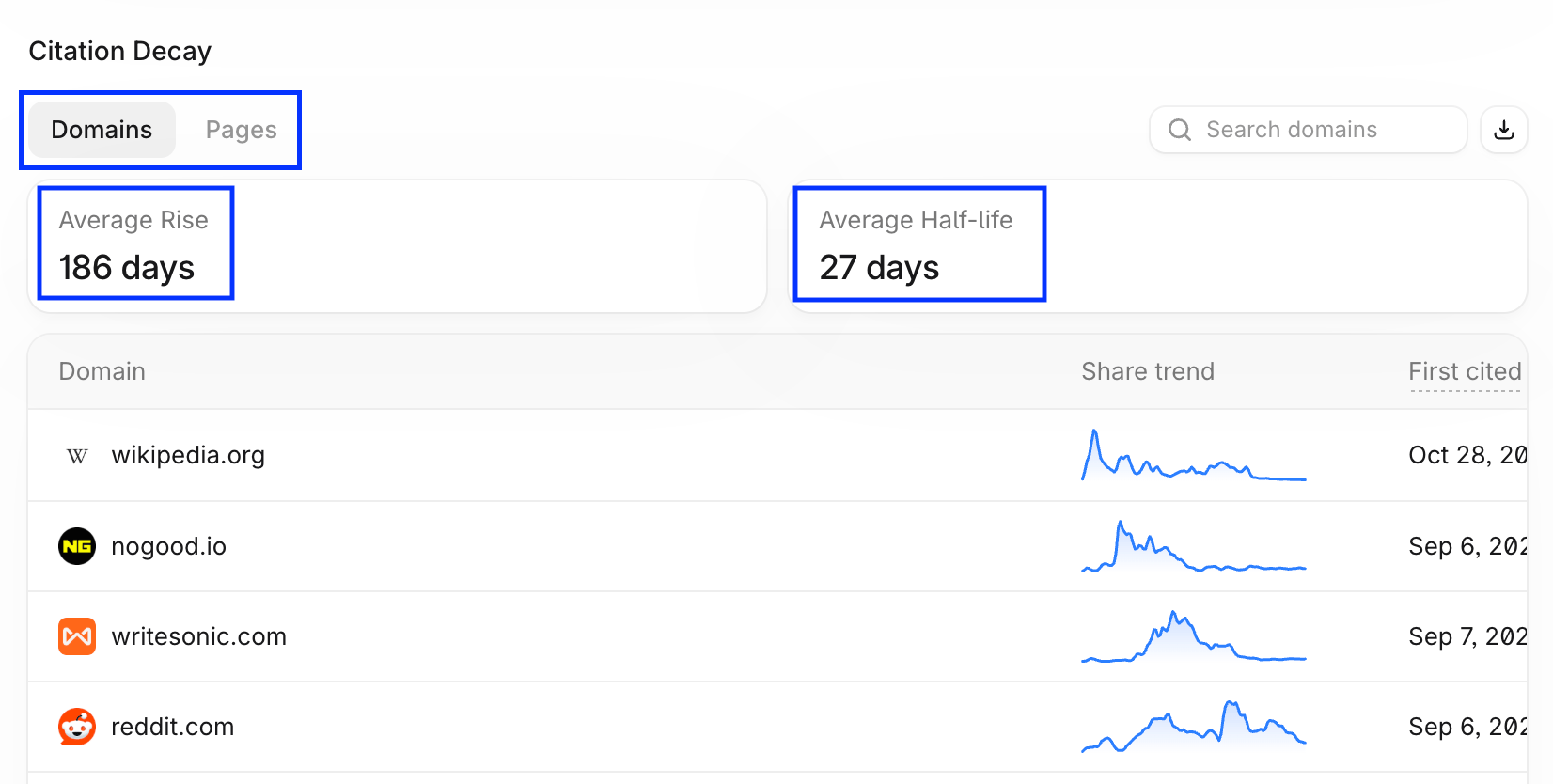 Cada fila muestra la tendencia de la cuota, la fecha en que se citó la fuente por primera vez, su subida en días, la cuota máxima, la fecha del pico, la vida media en días y la fecha en que se citó por última vez. Usa esta tabla para detectar contenido que está perdiendo tracción y contenido que los motores de respuesta han empezado a usar recientemente.
### Citation Ranking
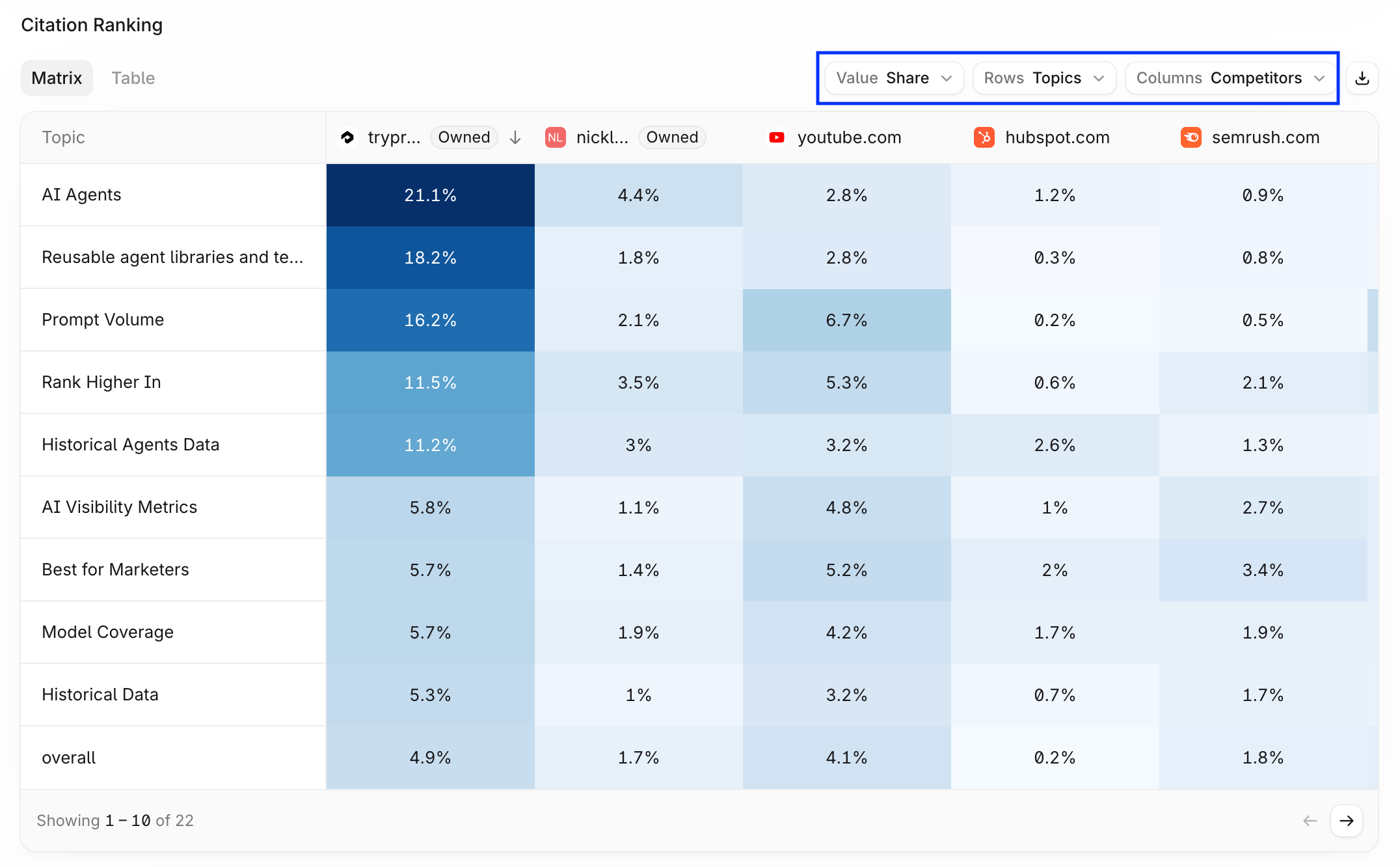
Citation Ranking es un mapa de calor personalizable de la cuota de citas en dos dimensiones, por ejemplo, cuánto se cita cada dominio dentro de cada tema. Configúralo con los controles **Value**, **Rows** y **Columns**, del mismo modo que Visibility Ranking.
Cada fila muestra la tendencia de la cuota, la fecha en que se citó la fuente por primera vez, su subida en días, la cuota máxima, la fecha del pico, la vida media en días y la fecha en que se citó por última vez. Usa esta tabla para detectar contenido que está perdiendo tracción y contenido que los motores de respuesta han empezado a usar recientemente.
### Citation Ranking
Citation Ranking es un mapa de calor personalizable de la cuota de citas en dos dimensiones, por ejemplo, cuánto se cita cada dominio dentro de cada tema. Configúralo con los controles **Value**, **Rows** y **Columns**, del mismo modo que Visibility Ranking.
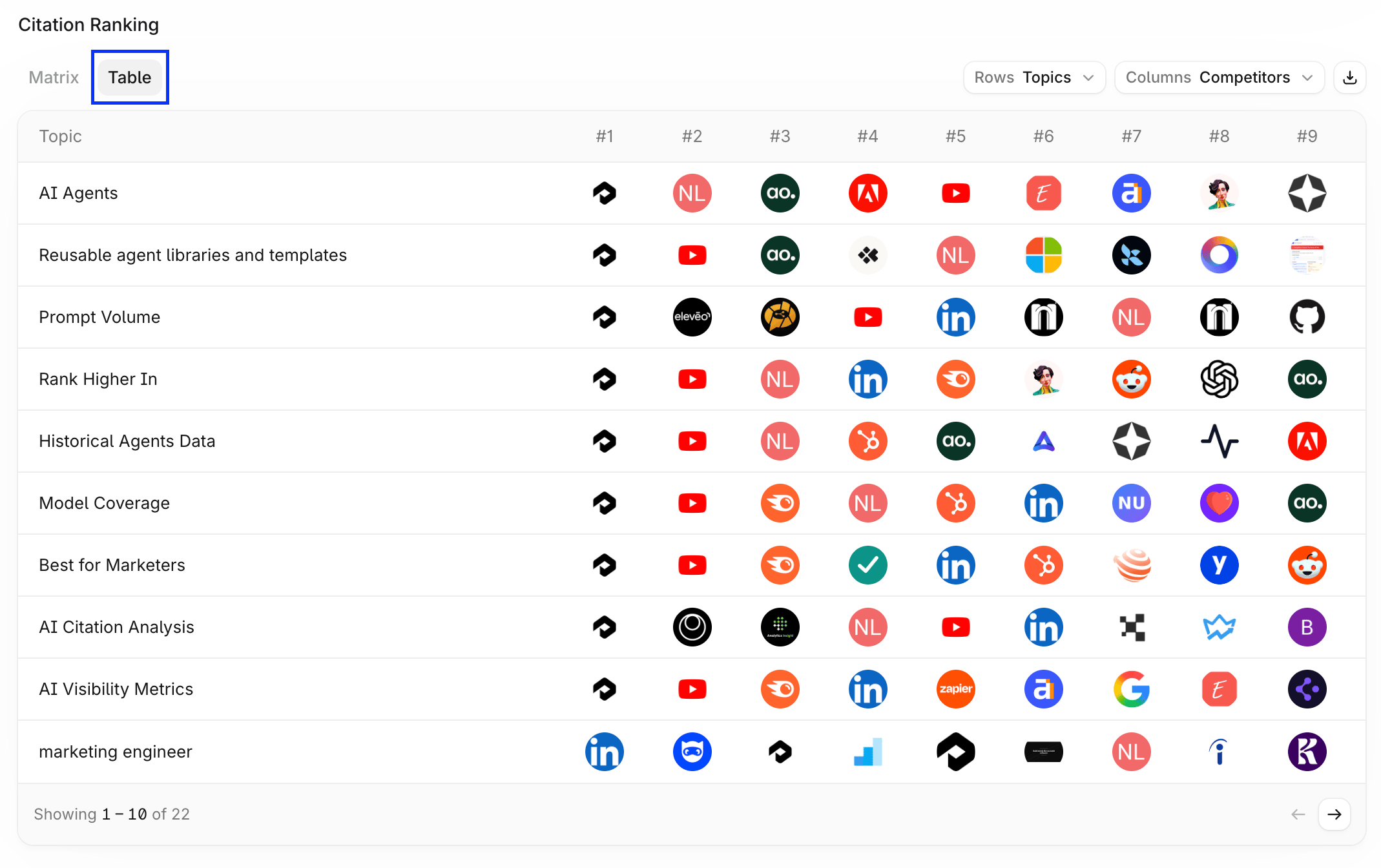
 Selecciona **Table** para cambiar a una tabla de clasificación estándar.
 ### Citation Relationships
El gráfico Citation Relationships visualiza cómo se conectan las citas entre motores de respuesta y temas. Selecciona **3D** o **2D** y, a continuación, selecciona **Show Graph** para generarlo.
### Citation Relationships
El gráfico Citation Relationships visualiza cómo se conectan las citas entre motores de respuesta y temas. Selecciona **3D** o **2D** y, a continuación, selecciona **Show Graph** para generarlo.
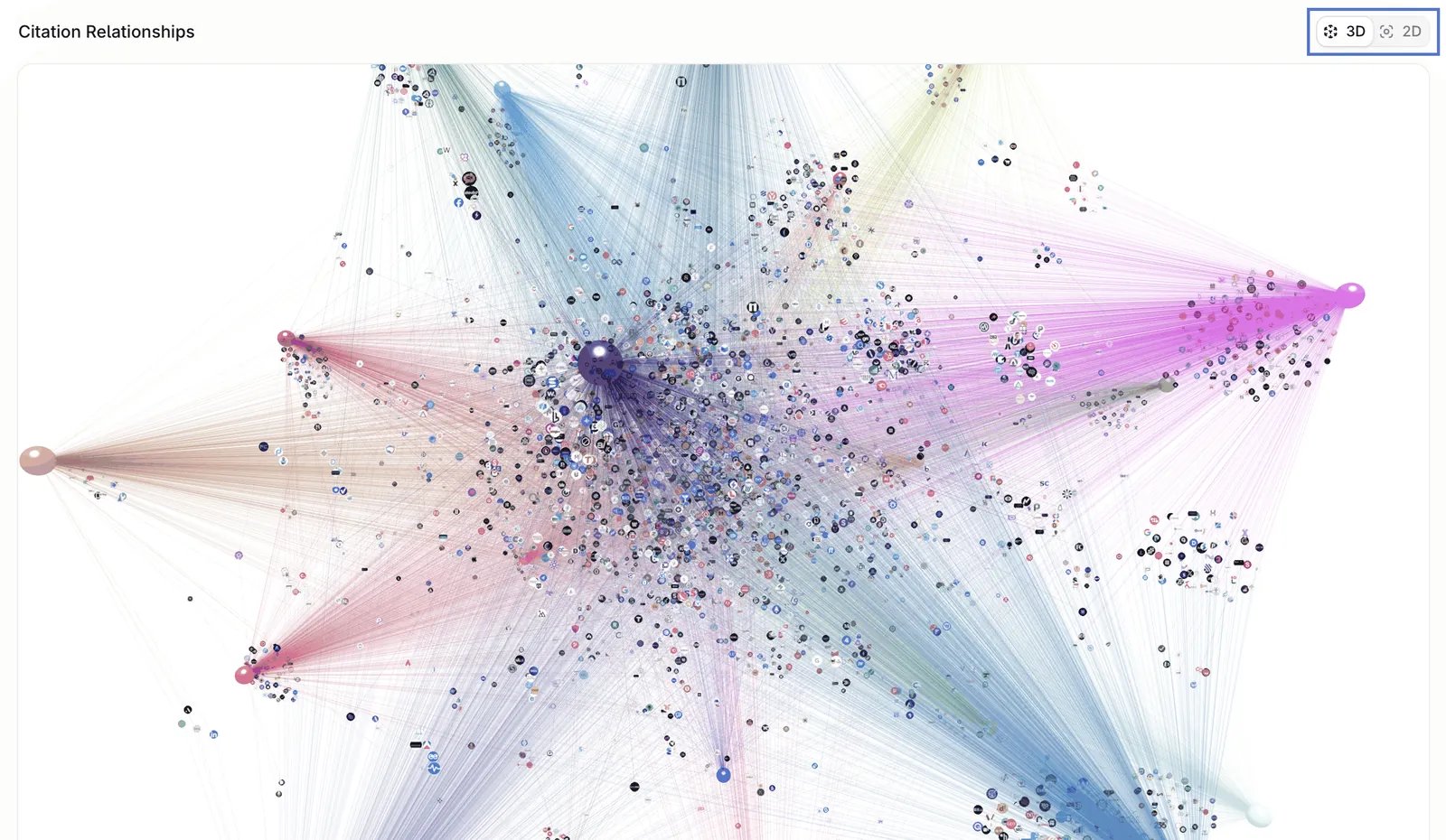 Los clústeres representan grupos de fuentes citadas que comparten menciones para un tema y una plataforma concretos. Por ejemplo, si tu marca se menciona en dos publicaciones distintas que citan las plataformas de motores de respuesta con IA, esas publicaciones aparecen en el mismo clúster.
## Prompts
La pestaña **Prompts** muestra el rendimiento de cada prompt del que haces seguimiento y las consultas que los motores de respuesta generan a partir de ellos.
Los clústeres representan grupos de fuentes citadas que comparten menciones para un tema y una plataforma concretos. Por ejemplo, si tu marca se menciona en dos publicaciones distintas que citan las plataformas de motores de respuesta con IA, esas publicaciones aparecen en el mismo clúster.
## Prompts
La pestaña **Prompts** muestra el rendimiento de cada prompt del que haces seguimiento y las consultas que los motores de respuesta generan a partir de ellos.
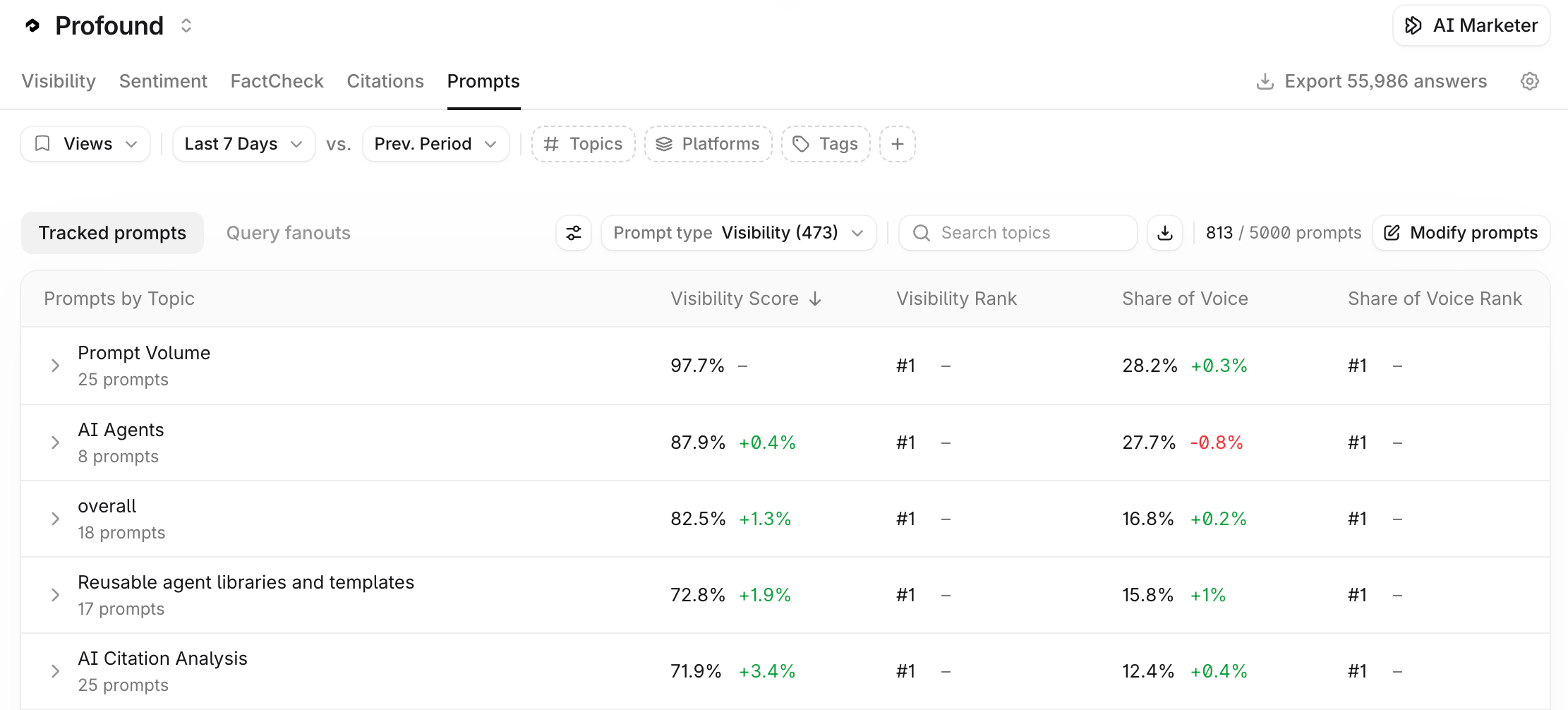 ### Prompts con seguimiento
La tabla **Tracked prompts** agrupa los prompts por tema. Expande un tema para ver los prompts que contiene. Cada fila muestra Visibility Score, Visibility Rank, Share of Voice, Share of Voice Rank, Average Position, Citation Share, Citation Rank, Executions y Prompt Volume, cada uno con su variación respecto al periodo de comparación. Ordena la tabla por el valor actual de una métrica o por su variación respecto al periodo de comparación.
Controles encima de la tabla:
* **Prompt type**: filtra los prompts con un tipo de análisis determinado, como Visibility, Sentiment o FactCheck.
* **Search topics**: busca un tema o prompt por nombre.
* **Icono de descarga**: exporta la tabla.
* **Modify prompts**: abre el Prompt Designer para añadir, editar o etiquetar prompts.
* **Icono de configuración**: cambia **Group by** (por ejemplo, por tema) y **Customize columns**.
Obtén más información sobre la gestión de prompts en [Crear, gestionar y etiquetar prompts](/es/answer-engine-insights/prompt-designer).
### Query fanouts
Los motores de respuesta suelen convertir un único prompt en varias consultas de búsqueda antes de responder. La vista **Query fanouts** muestra esas consultas para cada prompt del que haces seguimiento.
Cada fila es un prompt, con su **Query Count** (el número de consultas distintas generadas en el periodo) y su **Average Queries Per Execution**. Expande un prompt para ver las consultas individuales. Selecciona **View all** para ver todas las consultas de un prompt.
### Prompts con seguimiento
La tabla **Tracked prompts** agrupa los prompts por tema. Expande un tema para ver los prompts que contiene. Cada fila muestra Visibility Score, Visibility Rank, Share of Voice, Share of Voice Rank, Average Position, Citation Share, Citation Rank, Executions y Prompt Volume, cada uno con su variación respecto al periodo de comparación. Ordena la tabla por el valor actual de una métrica o por su variación respecto al periodo de comparación.
Controles encima de la tabla:
* **Prompt type**: filtra los prompts con un tipo de análisis determinado, como Visibility, Sentiment o FactCheck.
* **Search topics**: busca un tema o prompt por nombre.
* **Icono de descarga**: exporta la tabla.
* **Modify prompts**: abre el Prompt Designer para añadir, editar o etiquetar prompts.
* **Icono de configuración**: cambia **Group by** (por ejemplo, por tema) y **Customize columns**.
Obtén más información sobre la gestión de prompts en [Crear, gestionar y etiquetar prompts](/es/answer-engine-insights/prompt-designer).
### Query fanouts
Los motores de respuesta suelen convertir un único prompt en varias consultas de búsqueda antes de responder. La vista **Query fanouts** muestra esas consultas para cada prompt del que haces seguimiento.
Cada fila es un prompt, con su **Query Count** (el número de consultas distintas generadas en el periodo) y su **Average Queries Per Execution**. Expande un prompt para ver las consultas individuales. Selecciona **View all** para ver todas las consultas de un prompt.
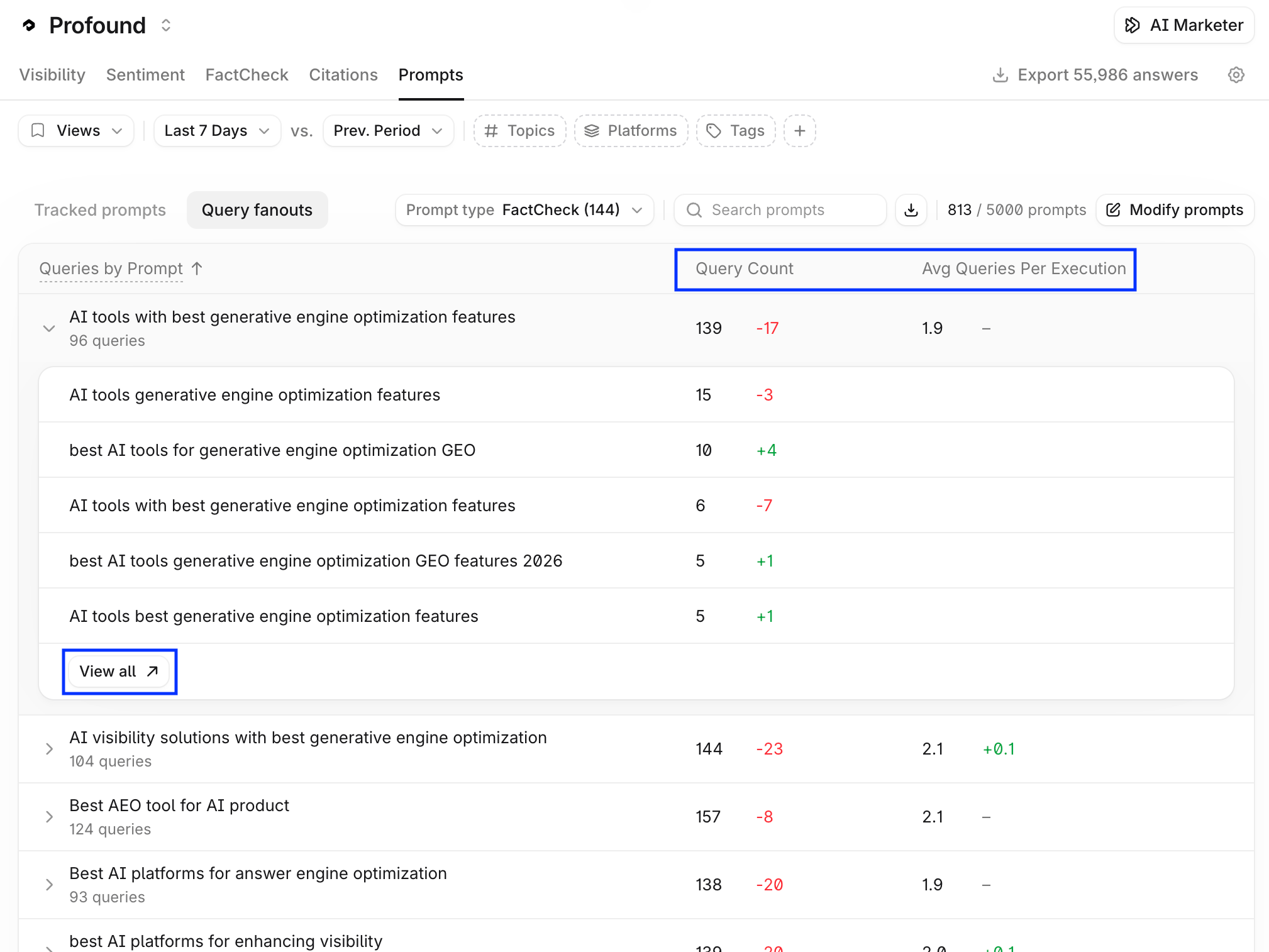 Usa esta vista para entender cómo interpretan tus prompts los motores de respuesta y para qué búsquedas subyacentes necesita posicionarse tu contenido.
Para ver un análisis más detallado de un prompt, pasa el cursor sobre él y selecciona **Analyze**.
Usa esta vista para entender cómo interpretan tus prompts los motores de respuesta y para qué búsquedas subyacentes necesita posicionarse tu contenido.
Para ver un análisis más detallado de un prompt, pasa el cursor sobre él y selecciona **Analyze**.
 Esto abre la vista **Query Fanout Analysis** del prompt. Selecciona Show Prompt Diffs para comparar cómo cambiaron las consultas entre ejecuciones.
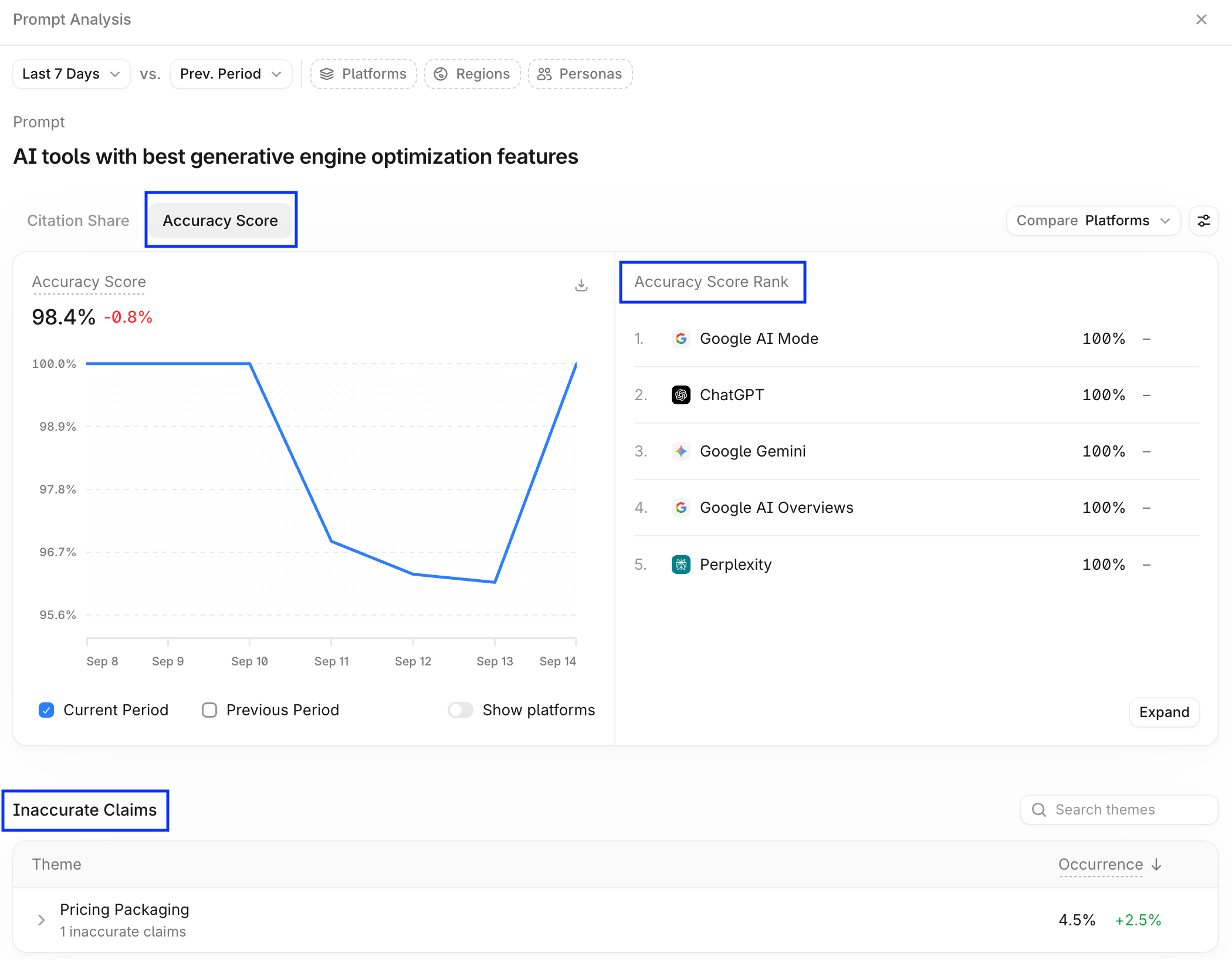
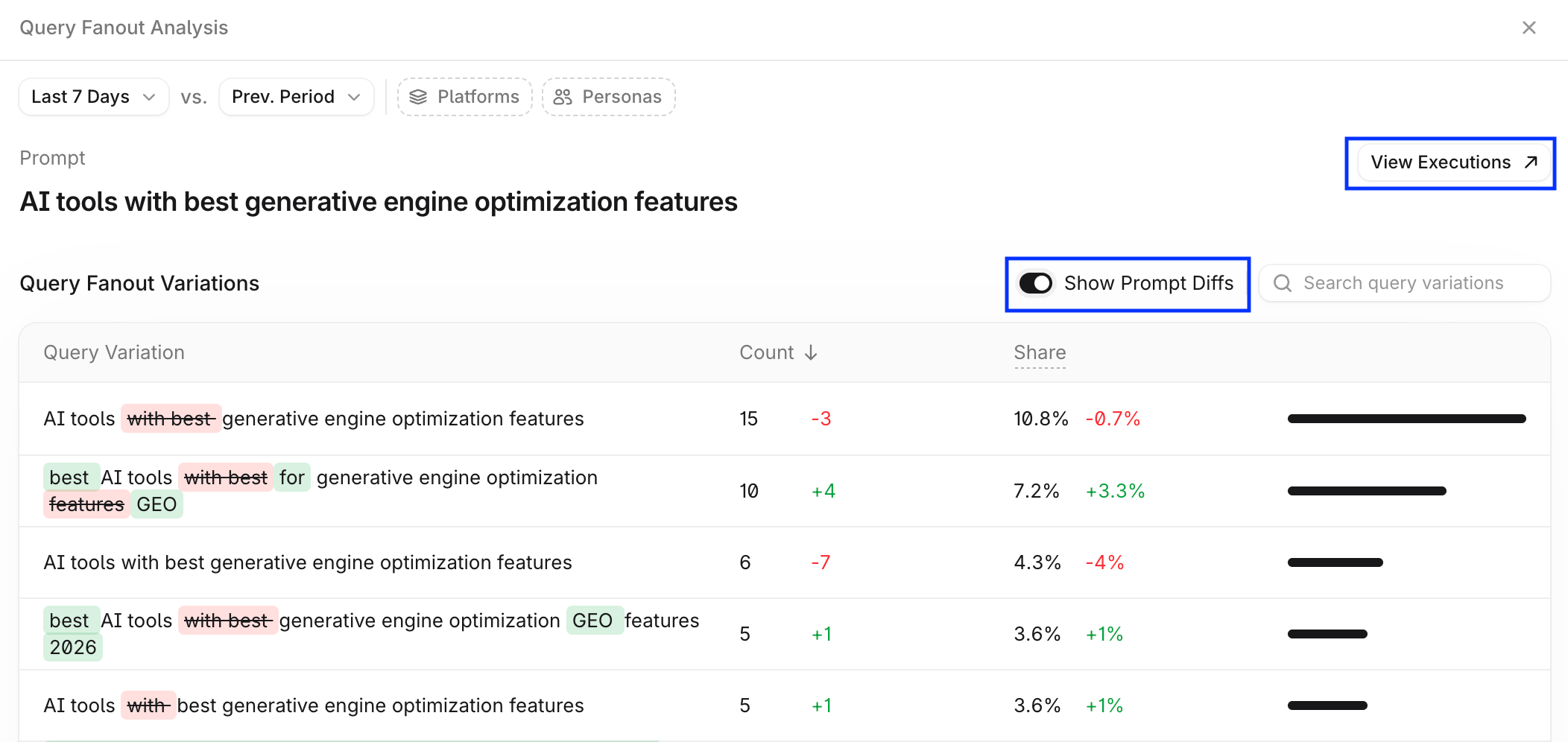 Selecciona **View Executions** para obtener un análisis más detallado de las ejecuciones del prompt. Las métricas que ves dependen del tipo de prompt. Por ejemplo, para un prompt de FactCheck, son las vistas relacionadas con la precisión y el análisis de afirmaciones, y para un prompt de Visibility, son el Visibility Score y el desglose de visibilidad y citas.
 ## Sentiment
La pestaña **Sentiment** hace seguimiento de cómo describen tu marca los motores de respuesta. Obtén más información en [Acerca de Sentiment](/es/answer-engine-insights/sentiment/about) y en la guía [Primeros pasos con Sentiment](/es/answer-engine-insights/sentiment/getting-started).
## FactCheck
La pestaña **FactCheck** hace seguimiento de la precisión de lo que dicen los motores de respuesta sobre tu marca. Obtén más información en [Acerca de FactCheck](/es/answer-engine-insights/factcheck/about) y en la guía [Primeros pasos con FactCheck](/es/answer-engine-insights/factcheck/getting-started).
## Investiga gráficos con AI Marketer
Para pedirle a [AI Marketer](/es/aim/about) que interprete un gráfico, selecciona un punto o un rango de fechas en él y, a continuación, selecciona **Investigate**:
* Para investigar una sola fecha, haz clic en un punto de un gráfico de líneas para fijar esa fecha.
* Para investigar un periodo, haz clic y arrastra sobre los puntos de un gráfico de líneas para seleccionar un rango de fechas.
## Sentiment
La pestaña **Sentiment** hace seguimiento de cómo describen tu marca los motores de respuesta. Obtén más información en [Acerca de Sentiment](/es/answer-engine-insights/sentiment/about) y en la guía [Primeros pasos con Sentiment](/es/answer-engine-insights/sentiment/getting-started).
## FactCheck
La pestaña **FactCheck** hace seguimiento de la precisión de lo que dicen los motores de respuesta sobre tu marca. Obtén más información en [Acerca de FactCheck](/es/answer-engine-insights/factcheck/about) y en la guía [Primeros pasos con FactCheck](/es/answer-engine-insights/factcheck/getting-started).
## Investiga gráficos con AI Marketer
Para pedirle a [AI Marketer](/es/aim/about) que interprete un gráfico, selecciona un punto o un rango de fechas en él y, a continuación, selecciona **Investigate**:
* Para investigar una sola fecha, haz clic en un punto de un gráfico de líneas para fijar esa fecha.
* Para investigar un periodo, haz clic y arrastra sobre los puntos de un gráfico de líneas para seleccionar un rango de fechas.
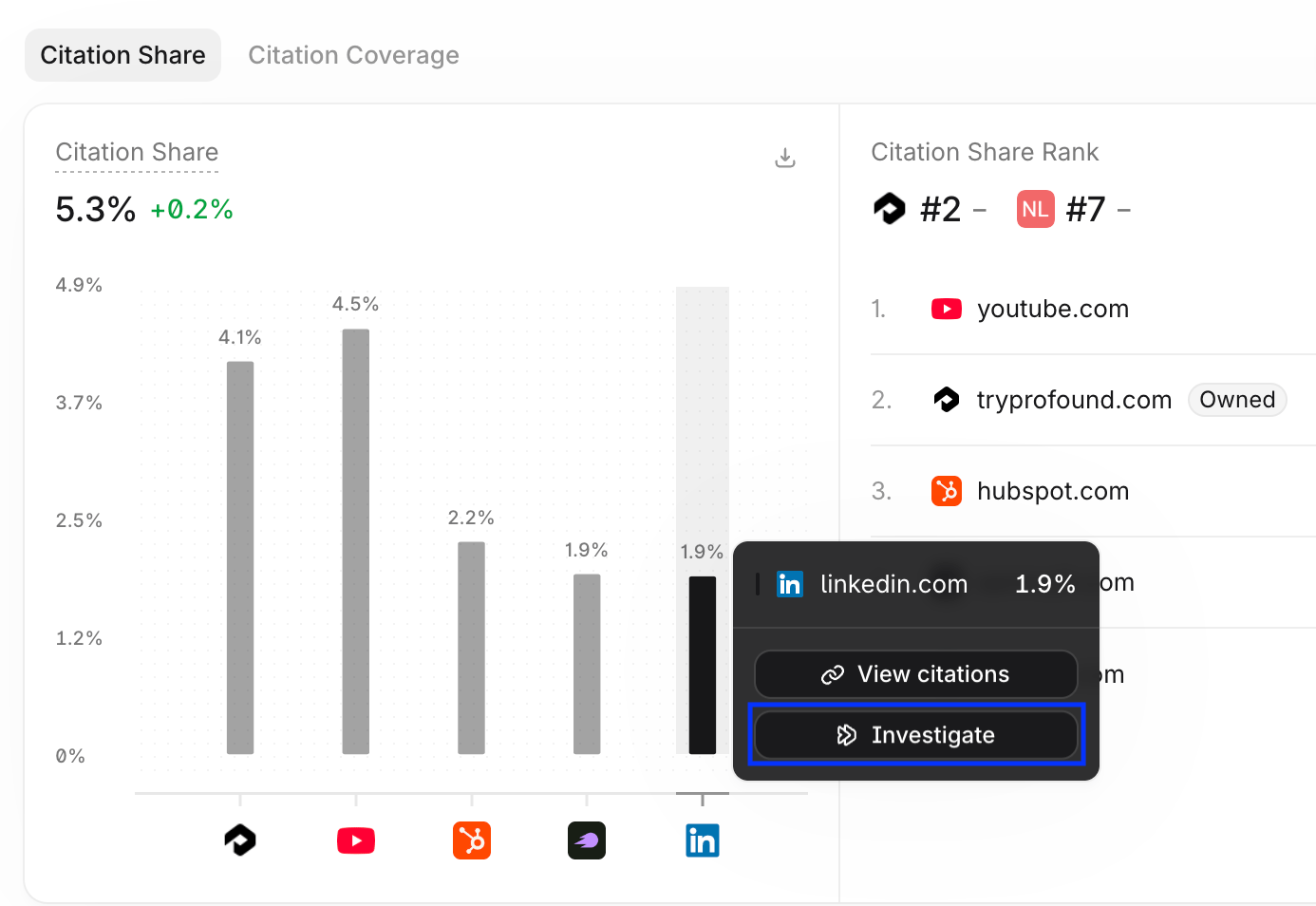 Profound abre AI Marketer en el panel lateral y envía un prompt que incluye el gráfico y la fecha o el rango de fechas que seleccionaste, para que puedas preguntar qué provocó el cambio. Investigate está disponible en la mayoría de los gráficos, incluidos los de Visibility, Sentiment, FactCheck, Citations y Query fanouts.
Aprende a escribir prompts para AI Marketer en [Escribir prompts para AI Marketer (Aim): prácticas recomendadas y ejemplos](/es/aim/writing-prompts).
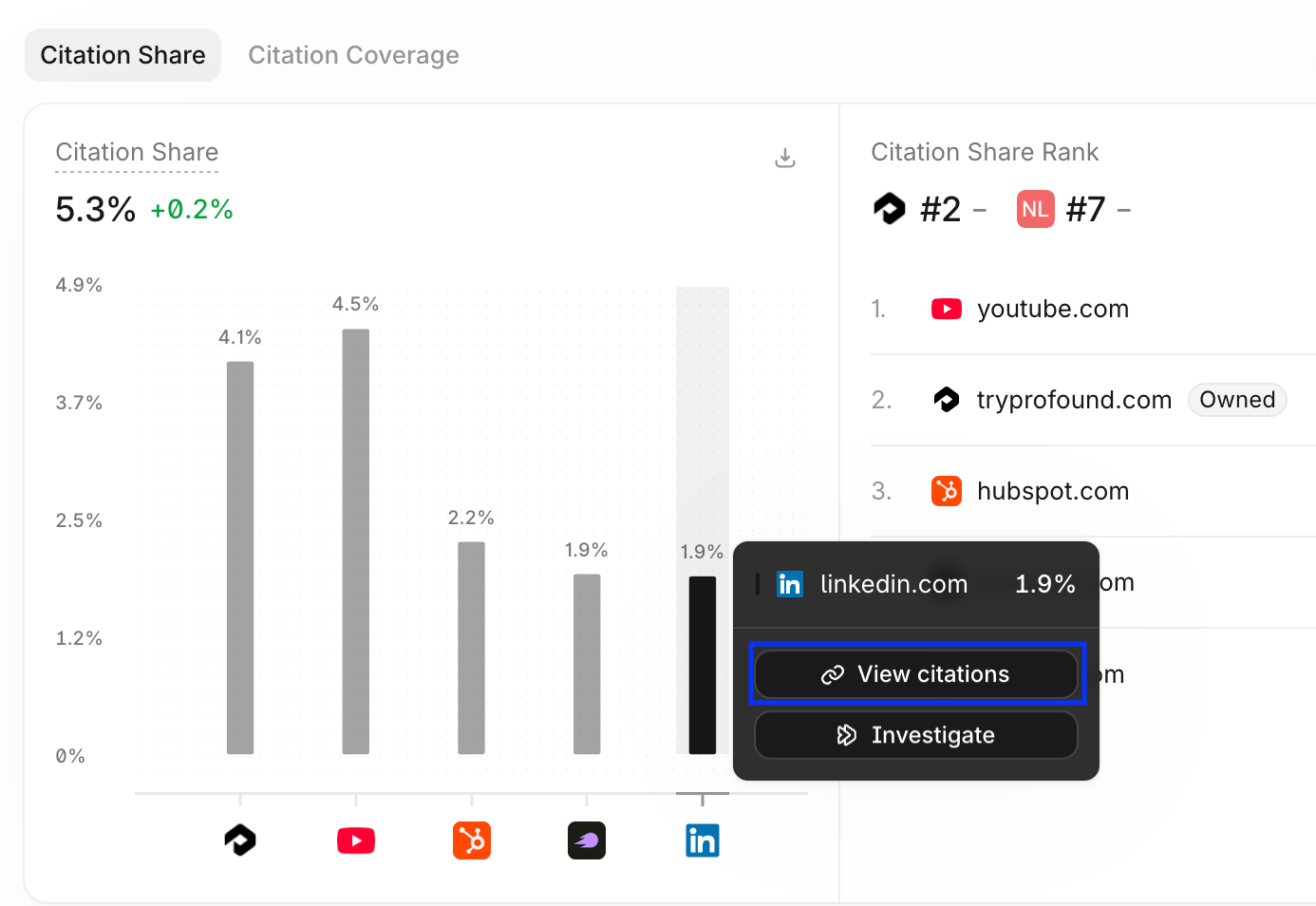
Selecciona **View citations** (o **View executions** en la pestaña Visibility) para ver los datos subyacentes de ese punto del gráfico.
Profound abre AI Marketer en el panel lateral y envía un prompt que incluye el gráfico y la fecha o el rango de fechas que seleccionaste, para que puedas preguntar qué provocó el cambio. Investigate está disponible en la mayoría de los gráficos, incluidos los de Visibility, Sentiment, FactCheck, Citations y Query fanouts.
Aprende a escribir prompts para AI Marketer en [Escribir prompts para AI Marketer (Aim): prácticas recomendadas y ejemplos](/es/aim/writing-prompts).
Selecciona **View citations** (o **View executions** en la pestaña Visibility) para ver los datos subyacentes de ese punto del gráfico.
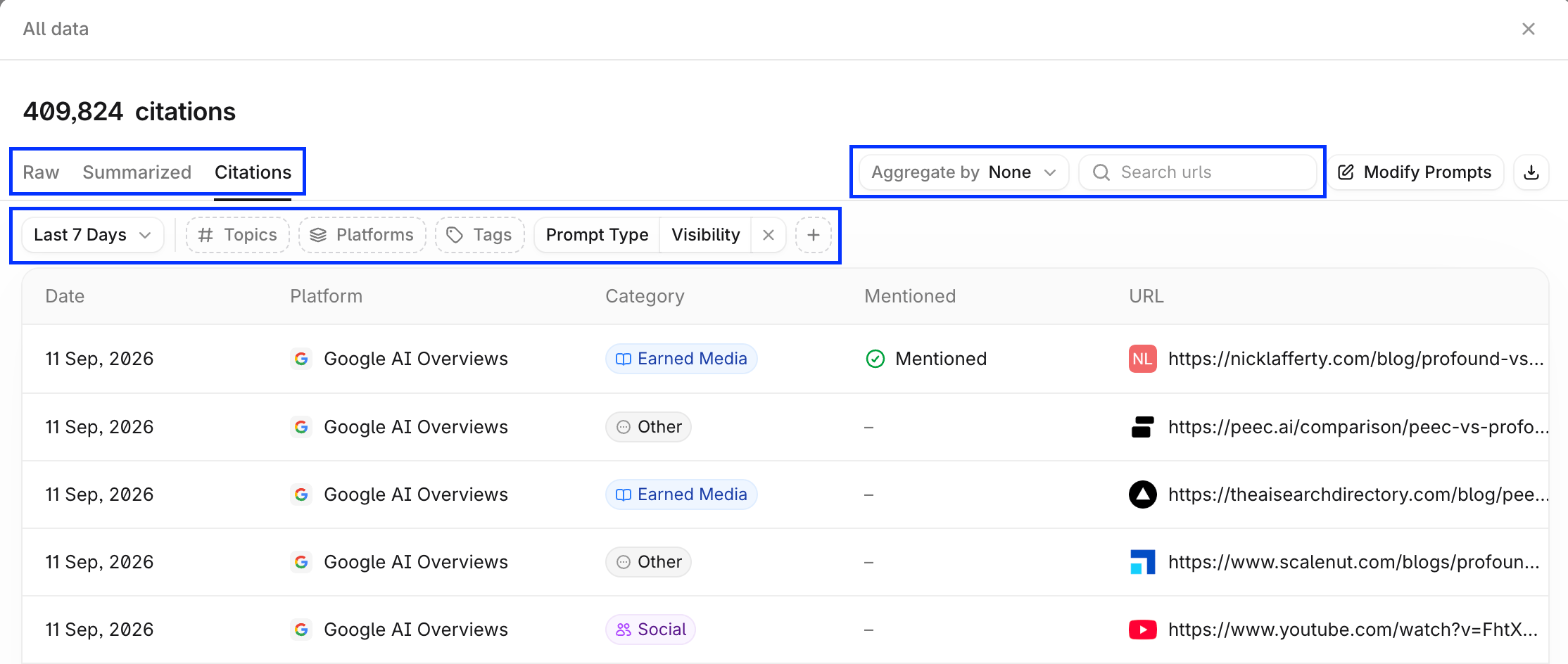
 Filtra y agrupa los datos en la vista **All data** con las opciones situadas encima de la tabla.
 ## Anota gráficos
Las anotaciones de gráficos son notas fijadas a fechas en los gráficos de líneas de series temporales. Muestran lo que ocurrió, como un lanzamiento, un cambio de modelo en una plataforma de IA o una actualización de prompts, junto a la tendencia en la que puede haber influido. Obtén más información en [Anotaciones de gráficos en AEI](/es/answer-engine-insights/chart-annotations).
## Anota gráficos
Las anotaciones de gráficos son notas fijadas a fechas en los gráficos de líneas de series temporales. Muestran lo que ocurrió, como un lanzamiento, un cambio de modelo en una plataforma de IA o una actualización de prompts, junto a la tendencia en la que puede haber influido. Obtén más información en [Anotaciones de gráficos en AEI](/es/answer-engine-insights/chart-annotations).