> ## Documentation Index
> Fetch the complete documentation index at: https://docs.tryprofound.com/llms.txt
> Use this file to discover all available pages before exploring further.
# Personas en Answer Engine Insights
> Usa perfiles de audiencia para ver cómo cambian las respuestas según quién pregunta
Una Persona es un perfil de audiencia: los datos demográficos, el empleo y el comportamiento de la persona que le hace una pregunta a un motor de respuesta.
Añade Personas a los prompts para simular el contexto que tiene un motor de respuesta sobre un usuario, de modo que puedas ver cómo cambian las menciones de marca, las citas y el sentimiento según la audiencia.
## Datos clave
* Cuando añades una Persona a un prompt, Profound añade los detalles de la Persona al texto del prompt y **lo ejecuta como un prompt independiente**. Cada Persona de un prompt añade una ejecución de prompt. Esto afecta a tus límites de prompts.
* La referencia de un prompt es **No Persona**: se ejecuta sin ningún contexto de Persona.
* Las Personas pertenecen a una categoría. De forma predeterminada, puedes crear **hasta tres Personas por categoría**. Ponte en contacto con tu equipo de Profound para aumentar el límite o añadir Personas a tu plan.
* Las nuevas ejecuciones de Personas empiezan con la siguiente ejecución diaria de prompts, así que los primeros datos de Personas en [Answer Engine Insights](/es/answer-engine-insights/about) aparecerán después del siguiente ciclo de procesamiento.
## Añade una nueva Persona
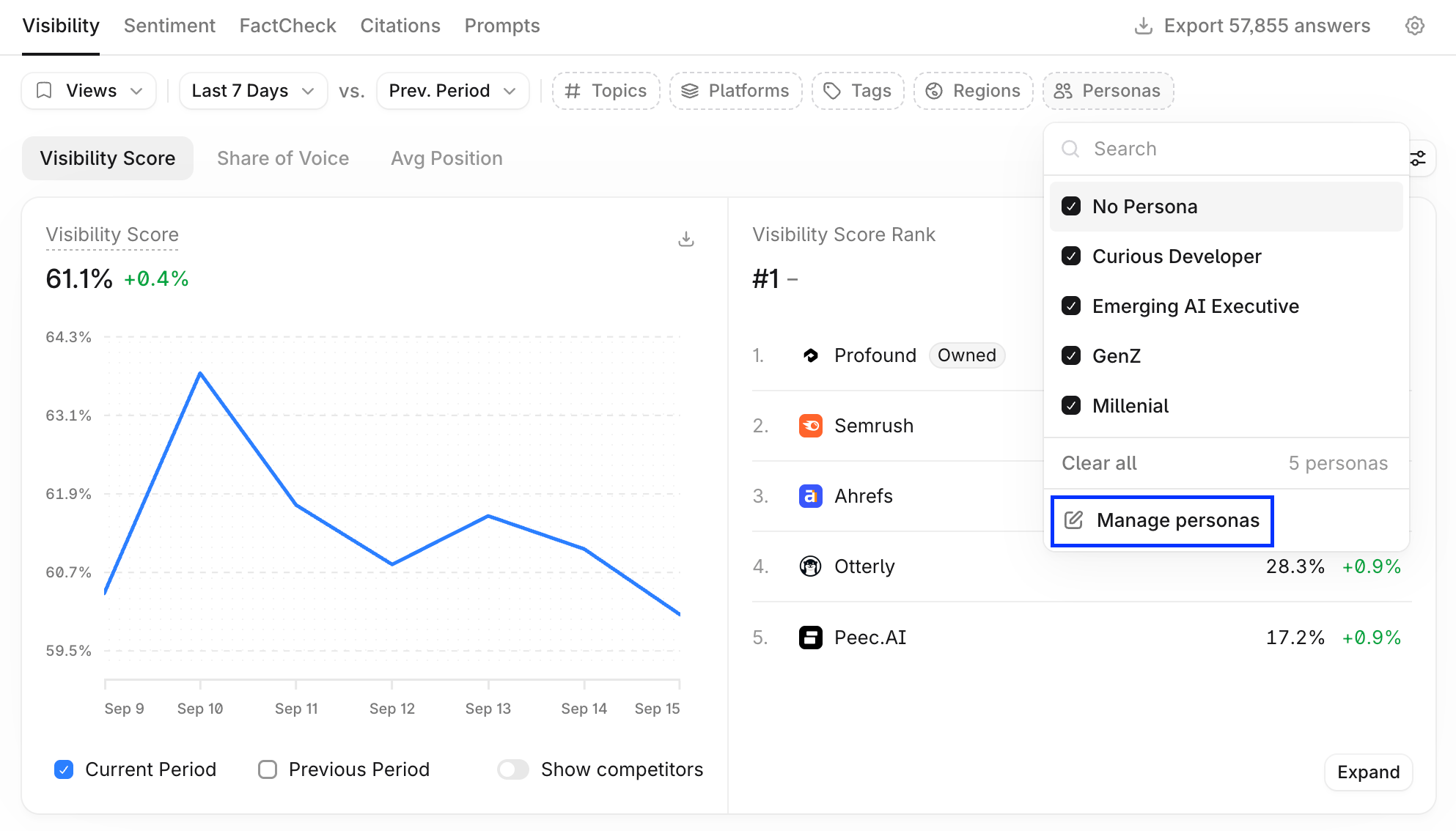 1. En [Answer Engine Insights](/es/answer-engine-insights/about), selecciona **Personas** en la barra de filtros y, a continuación, selecciona **Manage Personas**.
2. Selecciona **+ Create New**.
Si **+ Create New** está deshabilitado, es posible que hayas alcanzado tu límite de Personas. Ponte en contacto con tu equipo de Profound para explorar tus opciones.
3. Introduce un **Name** (hasta 50 caracteres).
4. Completa los campos que determinan cómo interpreta el prompt un motor de respuesta: **Demographics** (Gender y Age Range), **Employment** (Company Size, Industry, Role Seniority y Job Title) y **Behavior** (Motivations y Pain Points, hasta 500 caracteres cada uno).
5. Selecciona **Save**.
Completa solo los detalles que cambian cómo interpreta el prompt un motor de respuesta. Motivations y Pain Points son los que más peso tienen.
## Gestiona y elimina Personas
**Manage Personas** enumera todas las Personas de la categoría con sus detalles, el número de prompts en los que se ejecutan y la fecha de su última edición. Abre el menú **Actions** (**…**) de una Persona para:
* **Edit**: cambiar cualquier campo y, a continuación, seleccionar **Save**.
* **Duplicate**: crear una copia en la misma categoría.
* **Export**: descargar los detalles de la Persona.
* **Delete**: eliminar la Persona y detener sus ejecuciones de prompts.
Las Personas son específicas de una categoría, así que para usar la misma Persona en otro lugar, vuelve a crearla en esa categoría.
## Añade Personas a los prompts
Asigna Personas en el [Prompt Designer](/es/answer-engine-insights/prompt-designer).
### Un prompt
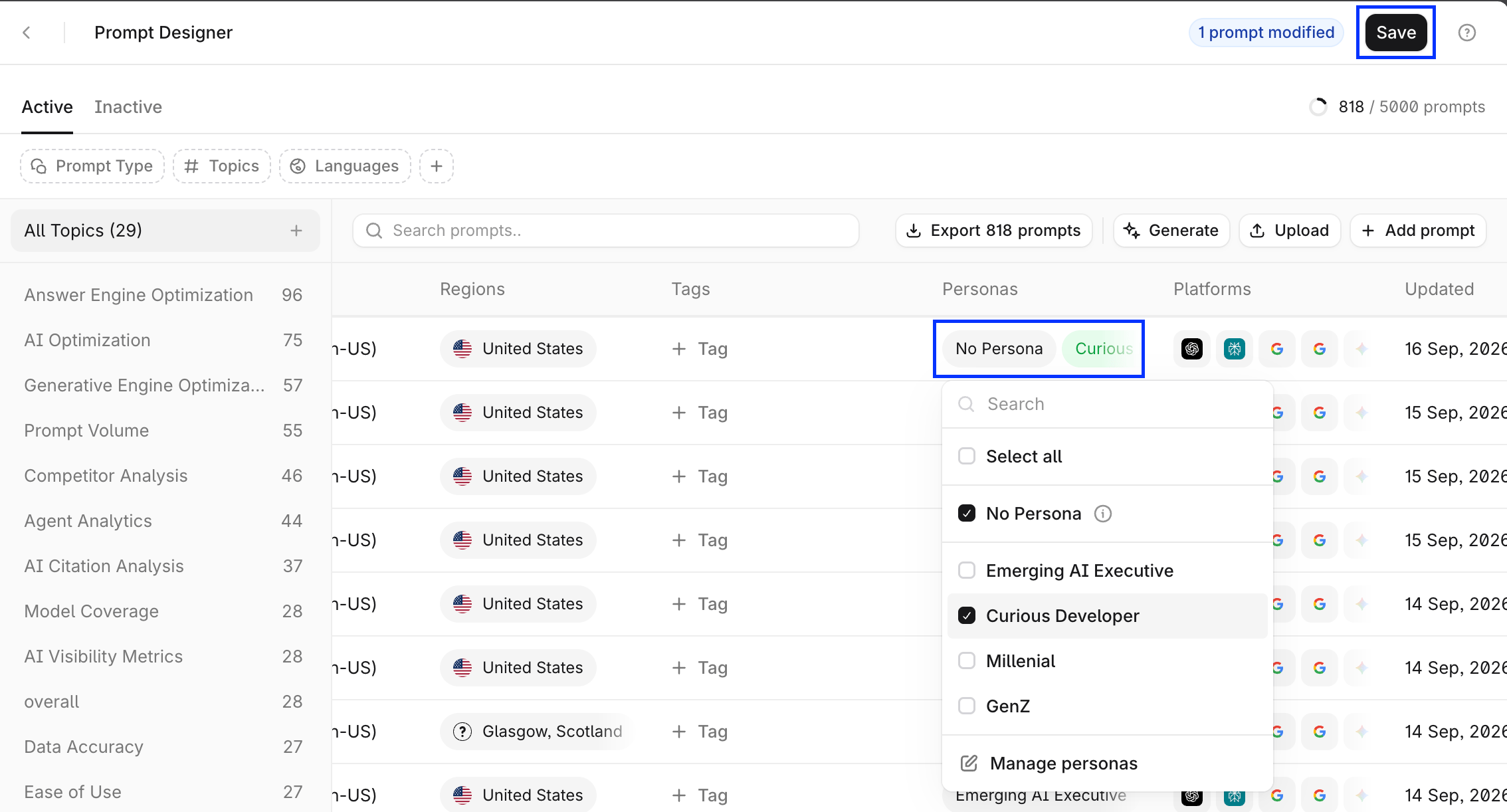
Selecciona la celda **Personas** del prompt, marca o desmarca las Personas que quieres aplicar y, a continuación, selecciona **Save**.
1. En [Answer Engine Insights](/es/answer-engine-insights/about), selecciona **Personas** en la barra de filtros y, a continuación, selecciona **Manage Personas**.
2. Selecciona **+ Create New**.
Si **+ Create New** está deshabilitado, es posible que hayas alcanzado tu límite de Personas. Ponte en contacto con tu equipo de Profound para explorar tus opciones.
3. Introduce un **Name** (hasta 50 caracteres).
4. Completa los campos que determinan cómo interpreta el prompt un motor de respuesta: **Demographics** (Gender y Age Range), **Employment** (Company Size, Industry, Role Seniority y Job Title) y **Behavior** (Motivations y Pain Points, hasta 500 caracteres cada uno).
5. Selecciona **Save**.
Completa solo los detalles que cambian cómo interpreta el prompt un motor de respuesta. Motivations y Pain Points son los que más peso tienen.
## Gestiona y elimina Personas
**Manage Personas** enumera todas las Personas de la categoría con sus detalles, el número de prompts en los que se ejecutan y la fecha de su última edición. Abre el menú **Actions** (**…**) de una Persona para:
* **Edit**: cambiar cualquier campo y, a continuación, seleccionar **Save**.
* **Duplicate**: crear una copia en la misma categoría.
* **Export**: descargar los detalles de la Persona.
* **Delete**: eliminar la Persona y detener sus ejecuciones de prompts.
Las Personas son específicas de una categoría, así que para usar la misma Persona en otro lugar, vuelve a crearla en esa categoría.
## Añade Personas a los prompts
Asigna Personas en el [Prompt Designer](/es/answer-engine-insights/prompt-designer).
### Un prompt
Selecciona la celda **Personas** del prompt, marca o desmarca las Personas que quieres aplicar y, a continuación, selecciona **Save**.
 ### Varios prompts
1. Marca los prompts que quieres cambiar.
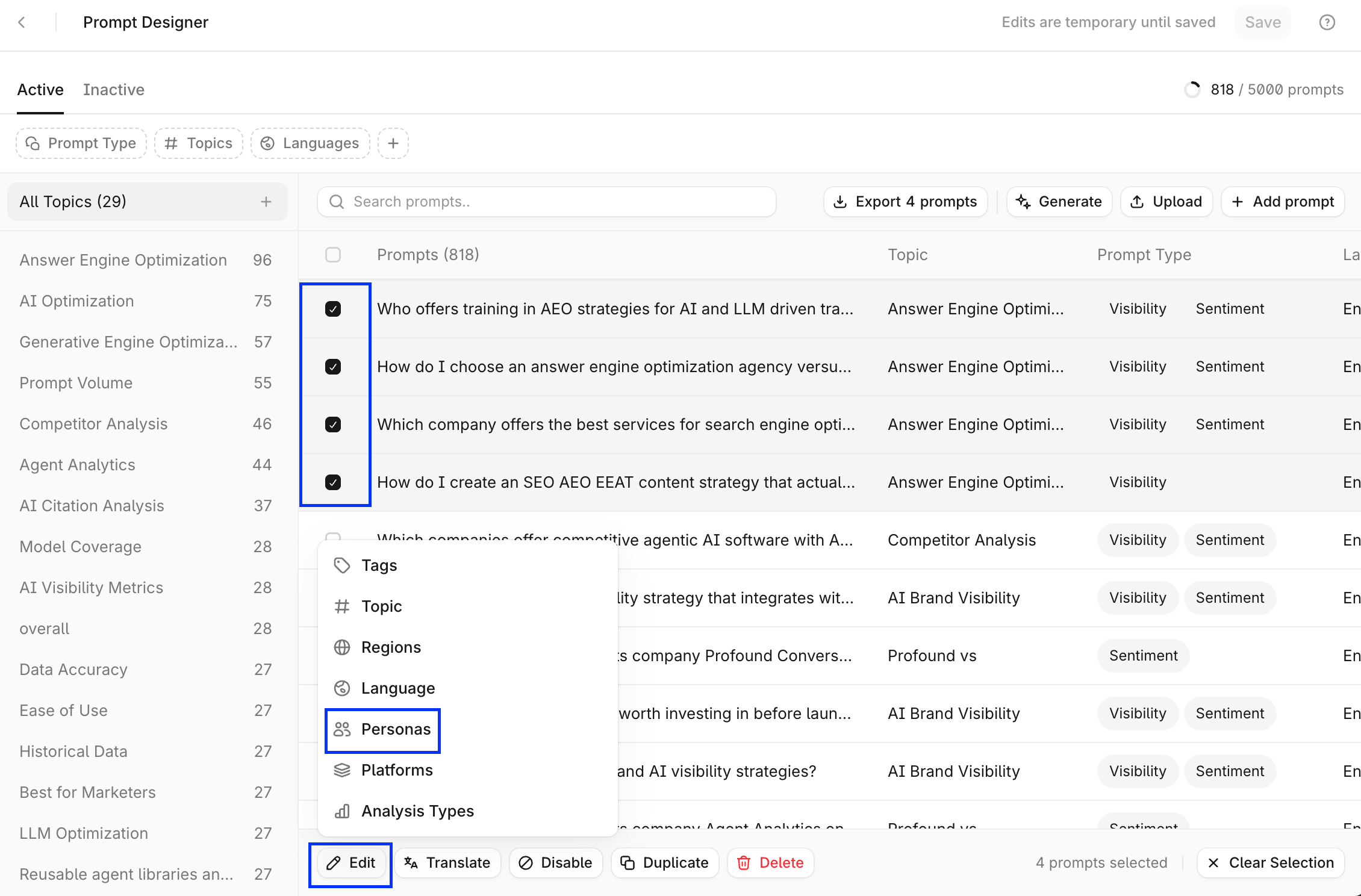
2. En la barra de la parte inferior, selecciona **Edit** > **Personas**.
### Varios prompts
1. Marca los prompts que quieres cambiar.
2. En la barra de la parte inferior, selecciona **Edit** > **Personas**.
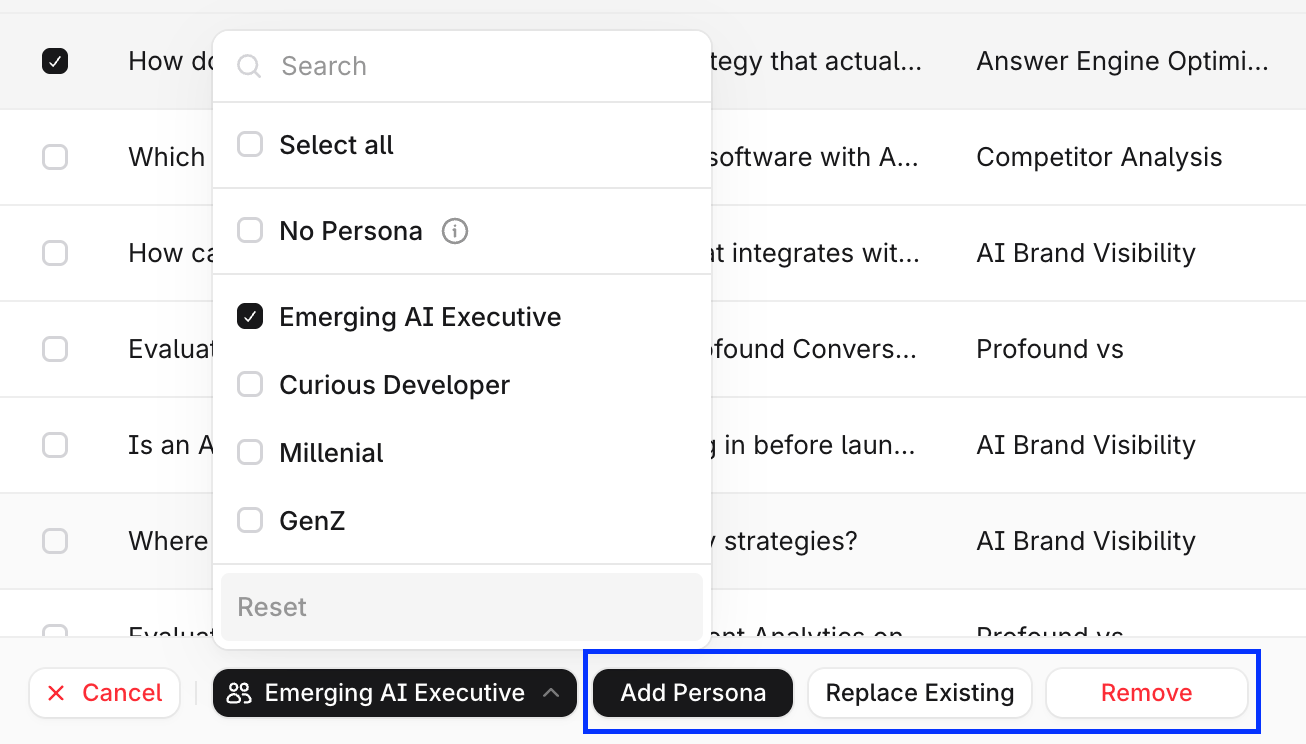
 3. Selecciona las Personas y, a continuación, elige **Add Personas**, **Replace Existing** o **Remove**.
 3. Selecciona **Save**.
Eliminar una Persona de un prompt detiene las ejecuciones de esa Persona para el prompt. Los datos recopilados para ese prompt y esa Persona dejan de estar visibles en Answer Engine Insights.
## Analiza temas y prompts por Persona
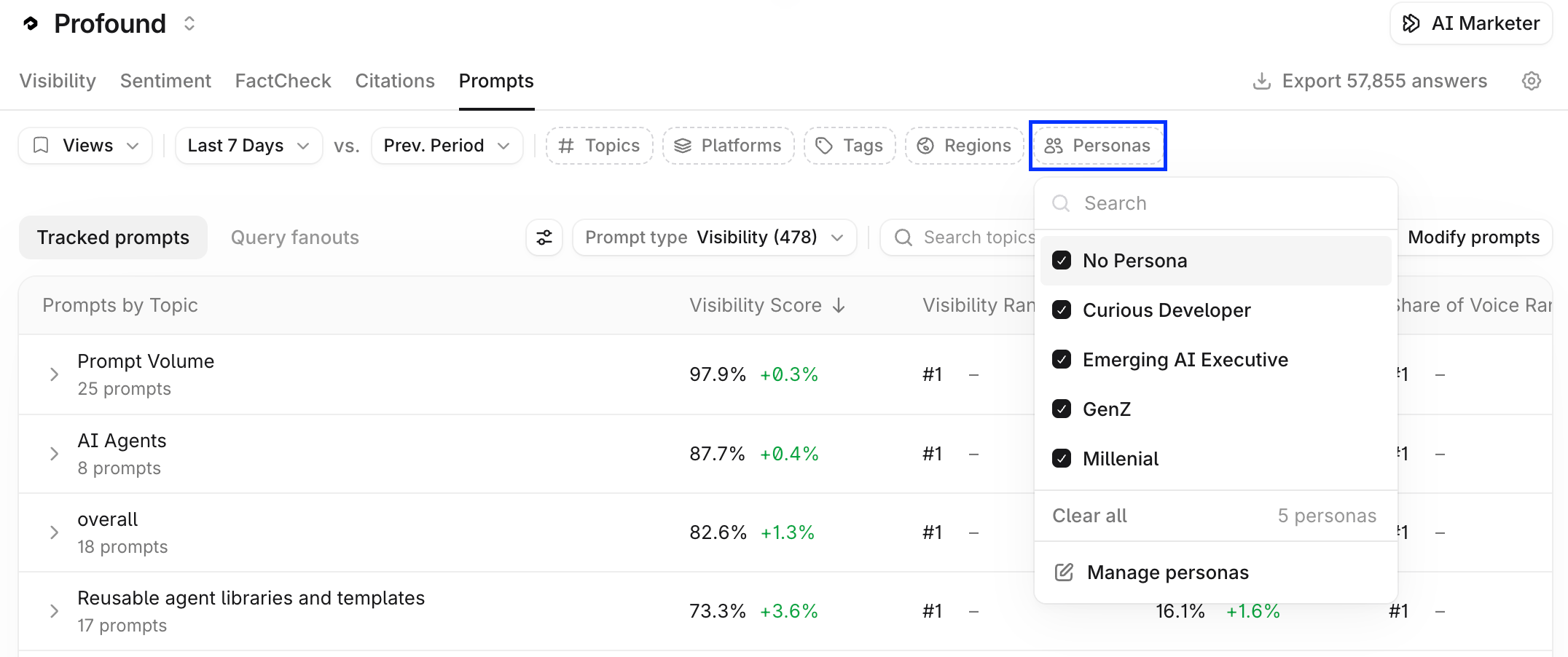
Para analizar prompts por Persona, usa el [filtro](/es/answer-engine-insights/interpret#filtros) **Personas** en [**Answer Engine Insights**](/es/answer-engine-insights/about) **> Prompts**. A continuación, selecciona **Analyze** en cualquier tema.
3. Selecciona **Save**.
Eliminar una Persona de un prompt detiene las ejecuciones de esa Persona para el prompt. Los datos recopilados para ese prompt y esa Persona dejan de estar visibles en Answer Engine Insights.
## Analiza temas y prompts por Persona
Para analizar prompts por Persona, usa el [filtro](/es/answer-engine-insights/interpret#filtros) **Personas** en [**Answer Engine Insights**](/es/answer-engine-insights/about) **> Prompts**. A continuación, selecciona **Analyze** en cualquier tema.
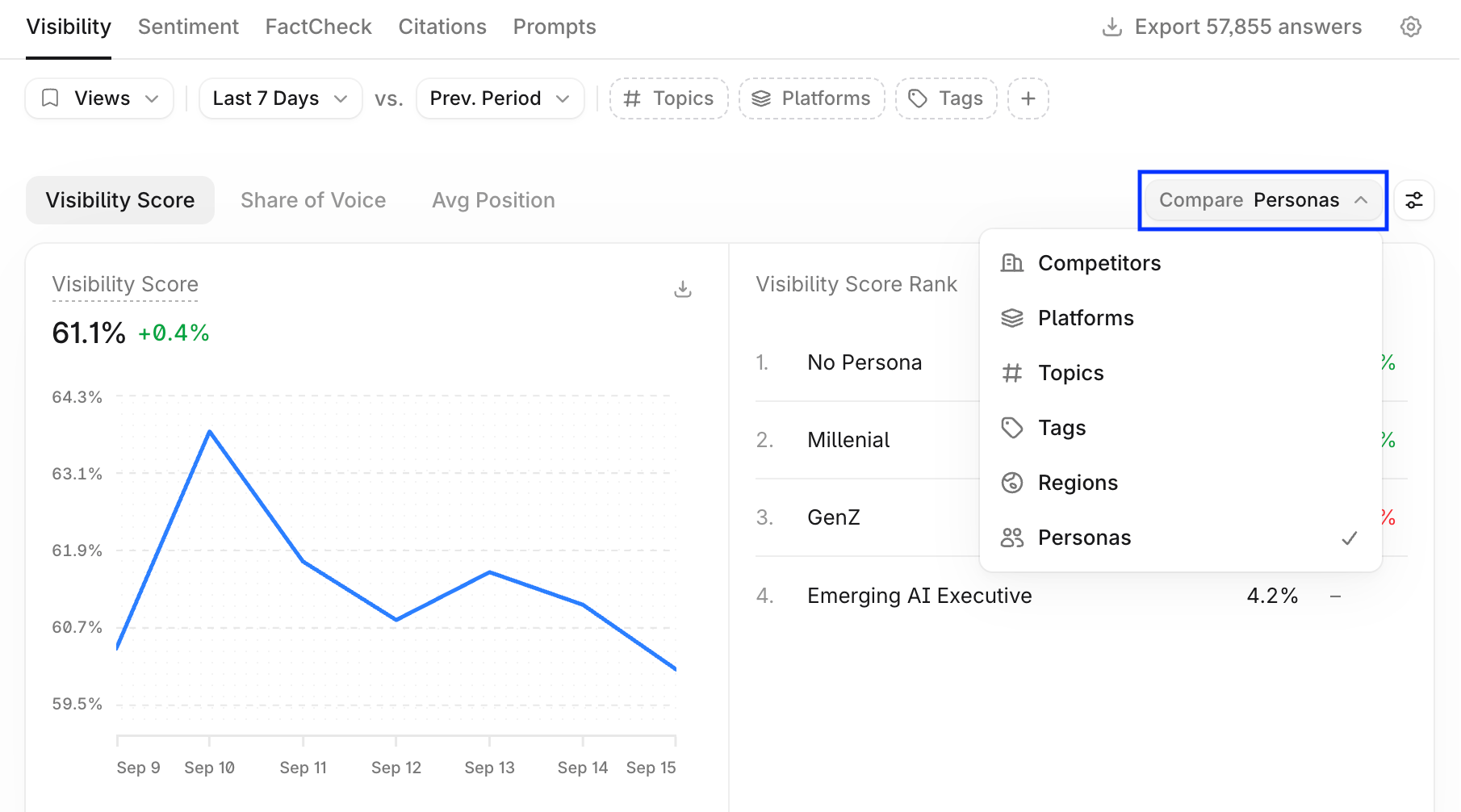
 Para ver los datos de visibilidad y citas de las Personas, selecciona [**Compare**](/es/answer-engine-insights/interpret#el-menú-desplegable-compare) > **Personas** en las pestañas **Visibility** y **Citations**.
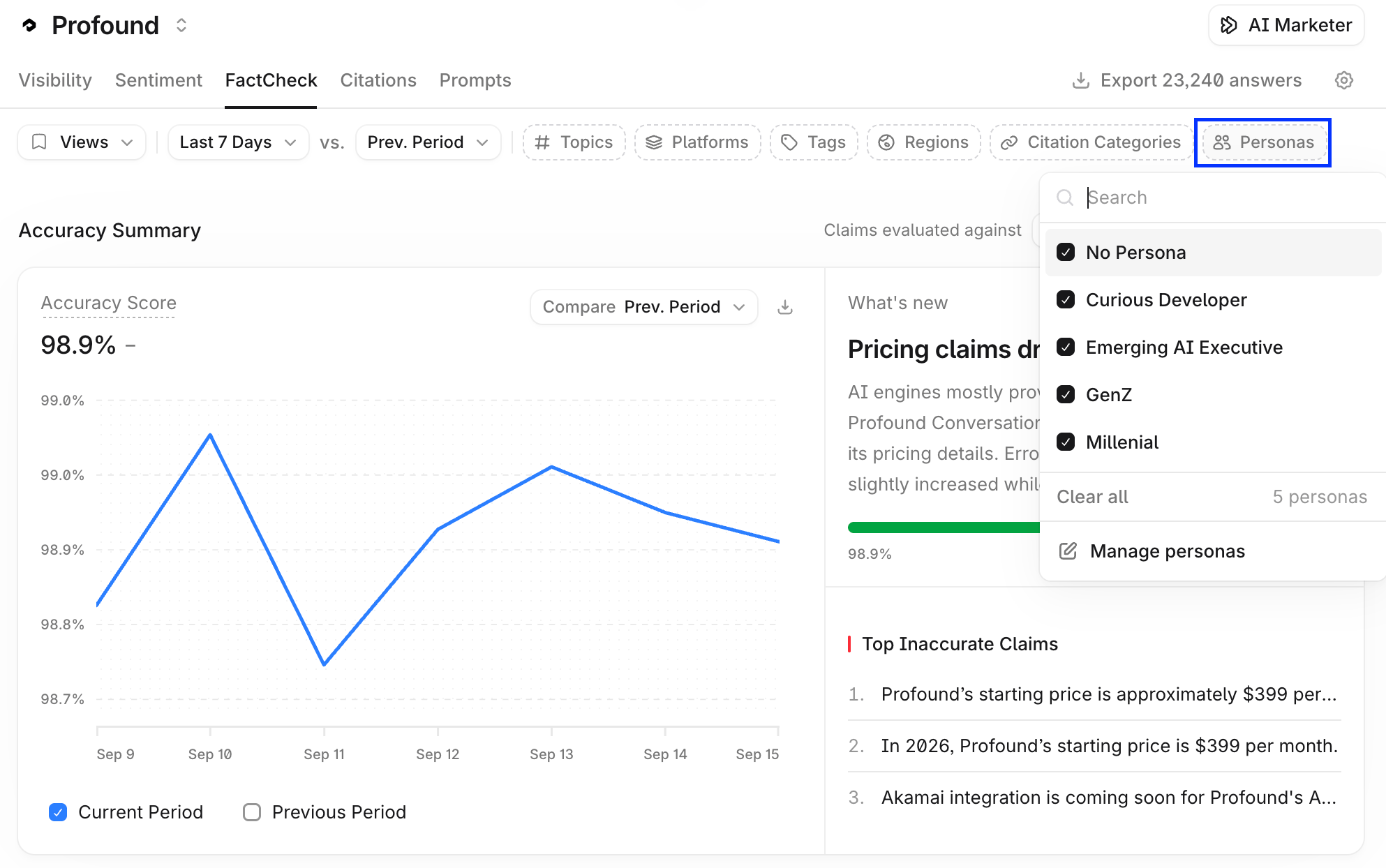
 El filtrado por Persona también se aplica a los datos de [Sentiment](/es/answer-engine-insights/sentiment/about) y [FactCheck](/es/answer-engine-insights/factcheck/about) si tienes al menos una Persona configurada. Accede al filtro en la [barra de filtros superior](/es/answer-engine-insights/interpret#filtros) de las pestañas **Sentiment** y **Factcheck**.
 Obtén más información sobre cómo filtrar e interpretar datos en [Interpretar Answer Engine Insights](/es/answer-engine-insights/interpret).