> ## Documentation Index
> Fetch the complete documentation index at: https://docs.tryprofound.com/llms.txt
> Use this file to discover all available pages before exploring further.
# Crear, gestionar y etiquetar prompts en Prompt Designer
> Añade, edita, etiqueta y gestiona prompts en Prompt Designer
**Disponible en:** el plan Enterprise
**Dónde encontrarlo:** Answer Engine Insights > Prompts > Modify prompts
**Rol necesario:** Admin, Editor o personalizado
Los prompts son las consultas que Profound envía a los motores de respuesta para crear tu conjunto de datos de Profound. Los datos de [Answer Engine Insights (AEI)](/es/answer-engine-insights/about) proceden de estos prompts, por lo que es importante mantenerlos con cuidado.
Crea, modifica, etiqueta y gestiona prompts en el Prompt Designer. Accede a él desde la pestaña **Prompts** de Answer Engine Insights o desde la [configuración de Answer Engine Insights](/es/answer-engine-insights/settings).
Si no ves la opción **Modify prompts**, es posible que no tengas permiso para trabajar con prompts. Obtén más información en [Roles y permisos](/es/platform-config/people/roles-and-permissions).
## Crea prompts
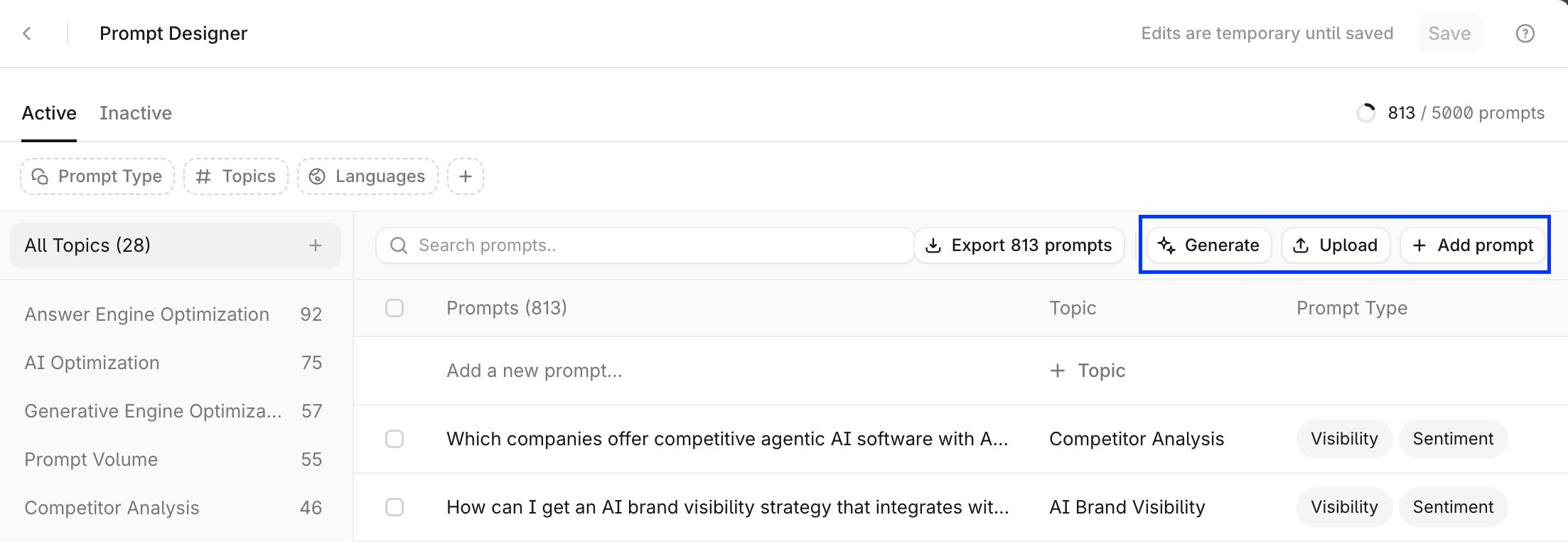
Hay tres formas de añadir prompts a Profound: subirlos, generarlos o añadirlos manualmente.
 Los prompts nuevos suelen necesitar entre 24 y 48 horas para acumular datos después de añadirse. Los prompts se actualizan una vez al día según la hora del Este (Eastern Time), por lo que deberías ver los primeros datos de visibilidad en [AEI](/es/answer-engine-insights/about) cuando se complete el siguiente ciclo de procesamiento diario.
### Subir
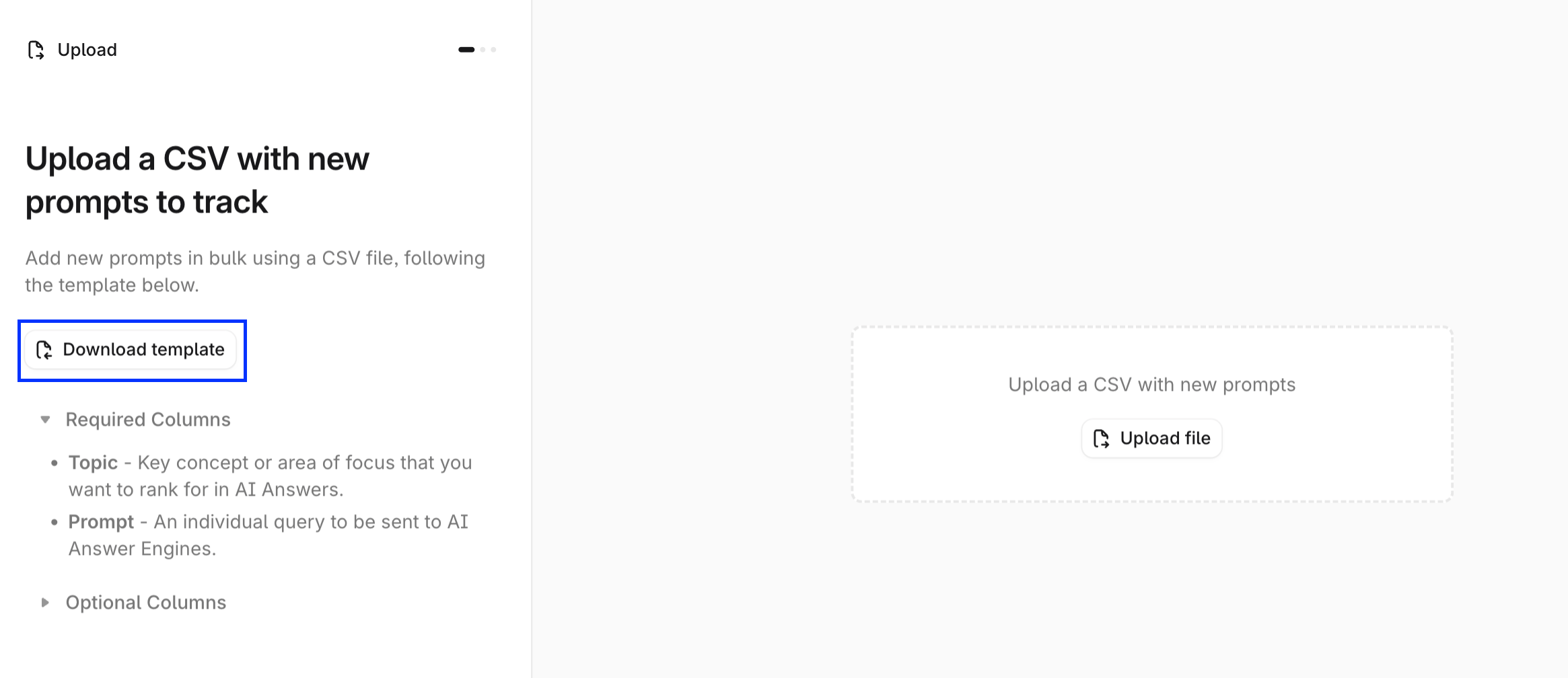
Selecciona **Upload > Add new prompts** en la parte superior derecha de la tabla de prompts para subir un archivo CSV que contenga tus prompts.
Da formato al CSV con estas columnas:
| **Columna** | **Obligatoria** | **Definición** |
| - | - | - |
| Topic | Sí | Concepto clave o área de interés en la que quieres posicionarte en las respuestas de IA |
| Prompt | Sí | Una consulta individual que se enviará a los motores de respuesta |
| Tags | No | Una o varias etiquetas que se asignarán al prompt para filtrar dentro de la plataforma |
| Regions | No | Una o varias regiones en las que se debe ejecutar el prompt |
| Language | No | Un [código de idioma ISO](https://www.loc.gov/standards/iso639-2/php/langcodes-search.php) de dos letras seguido de un [código de país](https://www.iso.org/obp/ui/#search) de dos letras (`en-US` para inglés de EE. UU.) |
Descarga la plantilla del archivo de prompts con todas las columnas necesarias desde la ventana de carga de CSV.
Los prompts nuevos suelen necesitar entre 24 y 48 horas para acumular datos después de añadirse. Los prompts se actualizan una vez al día según la hora del Este (Eastern Time), por lo que deberías ver los primeros datos de visibilidad en [AEI](/es/answer-engine-insights/about) cuando se complete el siguiente ciclo de procesamiento diario.
### Subir
Selecciona **Upload > Add new prompts** en la parte superior derecha de la tabla de prompts para subir un archivo CSV que contenga tus prompts.
Da formato al CSV con estas columnas:
| **Columna** | **Obligatoria** | **Definición** |
| - | - | - |
| Topic | Sí | Concepto clave o área de interés en la que quieres posicionarte en las respuestas de IA |
| Prompt | Sí | Una consulta individual que se enviará a los motores de respuesta |
| Tags | No | Una o varias etiquetas que se asignarán al prompt para filtrar dentro de la plataforma |
| Regions | No | Una o varias regiones en las que se debe ejecutar el prompt |
| Language | No | Un [código de idioma ISO](https://www.loc.gov/standards/iso639-2/php/langcodes-search.php) de dos letras seguido de un [código de país](https://www.iso.org/obp/ui/#search) de dos letras (`en-US` para inglés de EE. UU.) |
Descarga la plantilla del archivo de prompts con todas las columnas necesarias desde la ventana de carga de CSV.
 **Solución de problemas con la carga de CSV**
Si ves un error "Topic and Prompt missing" durante la carga masiva, verifica que tu CSV tenga los datos correctamente separados en columnas y no todos combinados en una sola columna. Abre el archivo en Excel o Google Sheets para comprobar la estructura de columnas. Asegúrate de lo siguiente:
* Cada campo (Topic, Prompt, etc.) aparece en su propia columna
* Si todos los datos aparecen en una sola columna, usa "Dividir texto en columnas" con la coma como delimitador
* También puedes volver a guardar el archivo asegurándote de que use delimitadores de coma correctos entre campos
### Genera prompts
Usa Prompt Generator para crear prompts a partir de temas existentes: selecciona **Generate** en la parte superior derecha de la tabla de prompts.
En el generador, especifica los temas para los que quieres crear prompts y configura las regiones, los idiomas y las plataformas en las que quieres que se ejecuten. Indica cualquier instrucción adicional para el generador de prompts en la sección **Additional Instructions**.
Revisa la vista previa de los prompts generados automáticamente y, a continuación, haz clic en **Upload and run** para terminar la configuración y asegurarte de que los prompts no se queden en un estado incompleto.
### Añade prompts manualmente
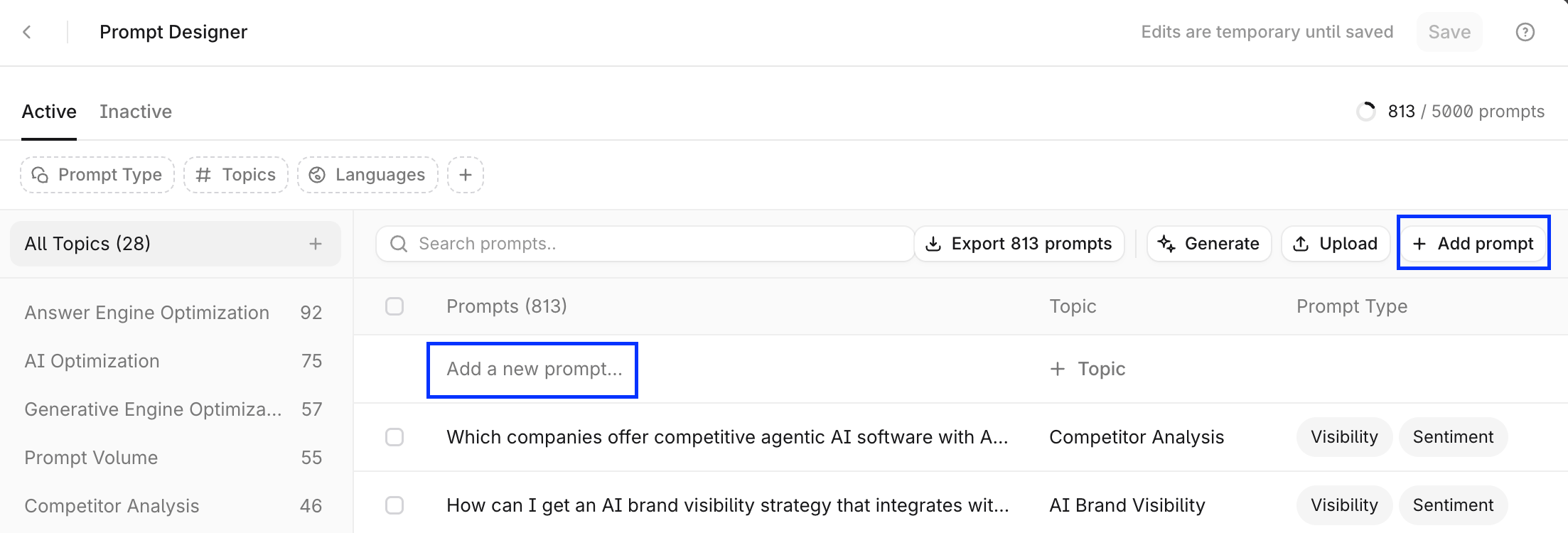
Selecciona **+ Add Prompt** en la parte superior derecha de la tabla de prompts, o escribe el texto del prompt y configura sus atributos directamente en la primera fila de la tabla de prompts (*"Add a new prompt…"*).
**Solución de problemas con la carga de CSV**
Si ves un error "Topic and Prompt missing" durante la carga masiva, verifica que tu CSV tenga los datos correctamente separados en columnas y no todos combinados en una sola columna. Abre el archivo en Excel o Google Sheets para comprobar la estructura de columnas. Asegúrate de lo siguiente:
* Cada campo (Topic, Prompt, etc.) aparece en su propia columna
* Si todos los datos aparecen en una sola columna, usa "Dividir texto en columnas" con la coma como delimitador
* También puedes volver a guardar el archivo asegurándote de que use delimitadores de coma correctos entre campos
### Genera prompts
Usa Prompt Generator para crear prompts a partir de temas existentes: selecciona **Generate** en la parte superior derecha de la tabla de prompts.
En el generador, especifica los temas para los que quieres crear prompts y configura las regiones, los idiomas y las plataformas en las que quieres que se ejecuten. Indica cualquier instrucción adicional para el generador de prompts en la sección **Additional Instructions**.
Revisa la vista previa de los prompts generados automáticamente y, a continuación, haz clic en **Upload and run** para terminar la configuración y asegurarte de que los prompts no se queden en un estado incompleto.
### Añade prompts manualmente
Selecciona **+ Add Prompt** en la parte superior derecha de la tabla de prompts, o escribe el texto del prompt y configura sus atributos directamente en la primera fila de la tabla de prompts (*"Add a new prompt…"*).
 ## Modifica o elimina prompts
Para modificar prompts existentes, selecciona la celda que contiene los datos que quieres actualizar en la tabla de prompts.
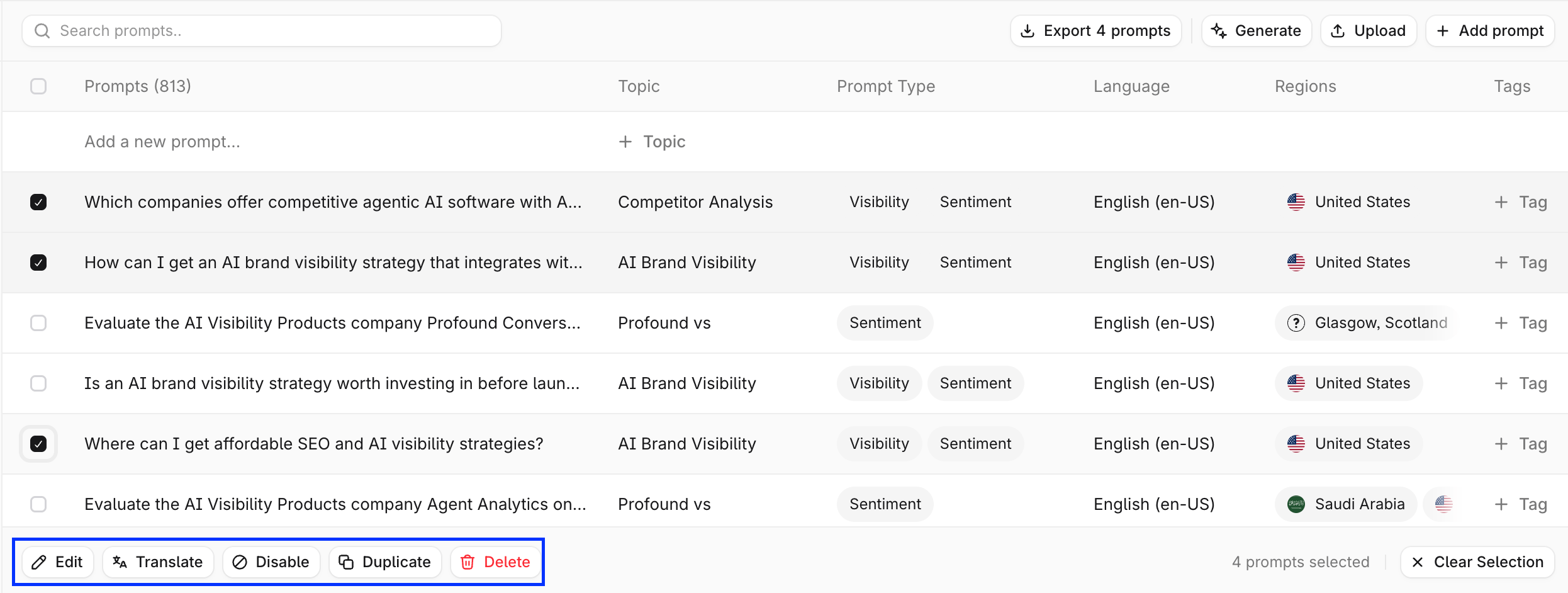
Para editar o eliminar prompts de forma masiva, selecciona los prompts y, a continuación, selecciona la acción que quieres realizar entre las opciones de la parte inferior de la tabla.
## Modifica o elimina prompts
Para modificar prompts existentes, selecciona la celda que contiene los datos que quieres actualizar en la tabla de prompts.
Para editar o eliminar prompts de forma masiva, selecciona los prompts y, a continuación, selecciona la acción que quieres realizar entre las opciones de la parte inferior de la tabla.
 Para editar los prompts subiendo un archivo CSV, selecciona **Upload > Edit existing prompts** en la parte superior derecha de la tabla de prompts y sube el archivo como se indica en la sección Subir anterior.
## Etiqueta prompts
Las etiquetas crean una capa adicional de organización para los prompts dentro de Profound. Obtén más información en la [guía para crear temas y prompts](/es/answer-engine-insights/how-tos/create-topics-and-prompts#categoriza-tus-prompts-con-etiquetas).
Para añadir etiquetas a los prompts, en la tabla del Prompt Designer, selecciona la celda **Tags** de un prompt y, a continuación, selecciona las etiquetas que quieres añadir o quitar, o escribe un nombre para una etiqueta nueva y añadirla a la lista de etiquetas.
Al editar los prompts de forma masiva con el archivo CSV, incluye una columna `Tags` en el archivo para añadir y quitar las etiquetas de todos los prompts del archivo.
## Usa Personas con prompts
Las Personas te permiten probar cómo responde un motor de respuesta cuando el mismo prompt se ejecuta con contexto adicional sobre la audiencia, como un puesto de trabajo o un perfil de responsable de decisiones.
Para asignar Personas a un prompt, selecciona la celda **Personas** de ese prompt en la tabla del Prompt Designer y selecciona las Personas que quieres aplicar.
Para crear o editar Personas, selecciona **Manage Personas** en la parte inferior del mismo menú. Obtén más información en [Personas en Answer Engine Insights](/es/answer-engine-insights/personas).
Añadir Personas a los prompts afecta a tus límites de prompts. Si asignas una Persona a todos los prompts, en la práctica estás creando una ejecución adicional para cada uno de esos prompts.
## Cómo afectan los cambios en los prompts a los informes
Los informes de prompts se basan en los prompts que hay actualmente en tu configuración. Si añades, eliminas o reescribes sustancialmente prompts, los totales que ves en Profound también pueden cambiar:
* **Añadir prompts** aumenta el número de preguntas con seguimiento y puede elevar los recuentos agregados después del siguiente ciclo de procesamiento.
* **Eliminar prompts** excluye esas preguntas de los totales actuales, lo que puede hacer que los recuentos bajen en comparación con una exportación o instantánea anterior.
* **Reescribir prompts** puede cambiar lo que Profound detecta y mide, por lo que es posible que los resultados ya no sean directamente comparables con versiones anteriores.
* **Cambiar etiquetas** no modifica por sí solo los datos subyacentes de los prompts, pero puede cambiar qué subconjunto de prompts estás viendo si filtras por etiqueta.
* **Añadir Personas** aumenta el número de ejecuciones de prompts, porque Profound ejecuta por separado el prompt base y la versión con contexto de Persona. Las Personas te ayudan a comparar cómo difieren las respuestas para una audiencia determinada, pero los temas y las etiquetas siguen funcionando como herramientas de organización y filtrado, no como contexto del prompt.
Si necesitas comparaciones estables entre periodos, mantén el conjunto de prompts constante durante el periodo del informe o exporta una instantánea antes de hacer cambios importantes en los prompts.
## Temas
Los temas son grupos de prompts organizados en torno a un eje común. Por ejemplo, un conjunto de prompts distintos que preguntan sobre la precisión de los datos se puede organizar dentro de un tema "Data Accuracy".
Obtén más información sobre los temas en [Cómo crear temas y prompts para hacer seguimiento en Profound](/es/answer-engine-insights/how-tos/create-topics-and-prompts).
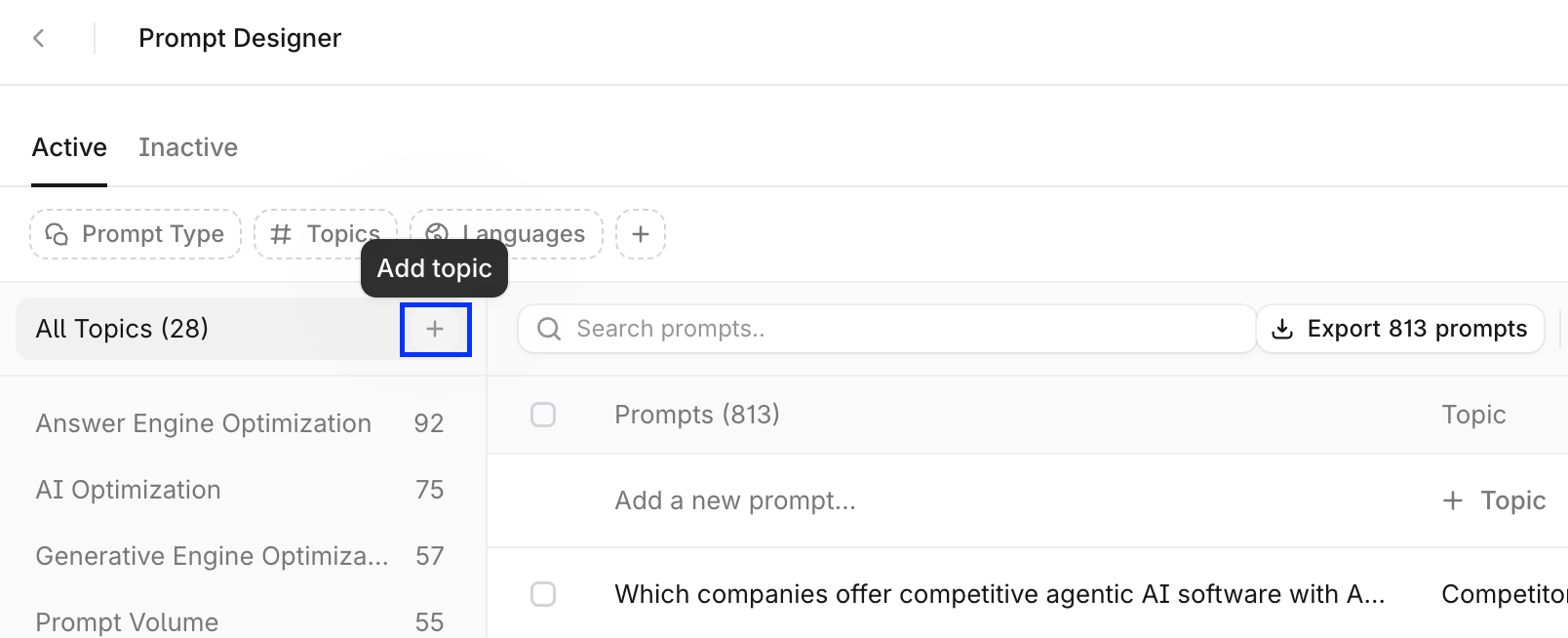
Para añadir manualmente un tema nuevo, selecciona la opción **+** junto a **All Topics** en el Prompt Designer.
Para editar los prompts subiendo un archivo CSV, selecciona **Upload > Edit existing prompts** en la parte superior derecha de la tabla de prompts y sube el archivo como se indica en la sección Subir anterior.
## Etiqueta prompts
Las etiquetas crean una capa adicional de organización para los prompts dentro de Profound. Obtén más información en la [guía para crear temas y prompts](/es/answer-engine-insights/how-tos/create-topics-and-prompts#categoriza-tus-prompts-con-etiquetas).
Para añadir etiquetas a los prompts, en la tabla del Prompt Designer, selecciona la celda **Tags** de un prompt y, a continuación, selecciona las etiquetas que quieres añadir o quitar, o escribe un nombre para una etiqueta nueva y añadirla a la lista de etiquetas.
Al editar los prompts de forma masiva con el archivo CSV, incluye una columna `Tags` en el archivo para añadir y quitar las etiquetas de todos los prompts del archivo.
## Usa Personas con prompts
Las Personas te permiten probar cómo responde un motor de respuesta cuando el mismo prompt se ejecuta con contexto adicional sobre la audiencia, como un puesto de trabajo o un perfil de responsable de decisiones.
Para asignar Personas a un prompt, selecciona la celda **Personas** de ese prompt en la tabla del Prompt Designer y selecciona las Personas que quieres aplicar.
Para crear o editar Personas, selecciona **Manage Personas** en la parte inferior del mismo menú. Obtén más información en [Personas en Answer Engine Insights](/es/answer-engine-insights/personas).
Añadir Personas a los prompts afecta a tus límites de prompts. Si asignas una Persona a todos los prompts, en la práctica estás creando una ejecución adicional para cada uno de esos prompts.
## Cómo afectan los cambios en los prompts a los informes
Los informes de prompts se basan en los prompts que hay actualmente en tu configuración. Si añades, eliminas o reescribes sustancialmente prompts, los totales que ves en Profound también pueden cambiar:
* **Añadir prompts** aumenta el número de preguntas con seguimiento y puede elevar los recuentos agregados después del siguiente ciclo de procesamiento.
* **Eliminar prompts** excluye esas preguntas de los totales actuales, lo que puede hacer que los recuentos bajen en comparación con una exportación o instantánea anterior.
* **Reescribir prompts** puede cambiar lo que Profound detecta y mide, por lo que es posible que los resultados ya no sean directamente comparables con versiones anteriores.
* **Cambiar etiquetas** no modifica por sí solo los datos subyacentes de los prompts, pero puede cambiar qué subconjunto de prompts estás viendo si filtras por etiqueta.
* **Añadir Personas** aumenta el número de ejecuciones de prompts, porque Profound ejecuta por separado el prompt base y la versión con contexto de Persona. Las Personas te ayudan a comparar cómo difieren las respuestas para una audiencia determinada, pero los temas y las etiquetas siguen funcionando como herramientas de organización y filtrado, no como contexto del prompt.
Si necesitas comparaciones estables entre periodos, mantén el conjunto de prompts constante durante el periodo del informe o exporta una instantánea antes de hacer cambios importantes en los prompts.
## Temas
Los temas son grupos de prompts organizados en torno a un eje común. Por ejemplo, un conjunto de prompts distintos que preguntan sobre la precisión de los datos se puede organizar dentro de un tema "Data Accuracy".
Obtén más información sobre los temas en [Cómo crear temas y prompts para hacer seguimiento en Profound](/es/answer-engine-insights/how-tos/create-topics-and-prompts).
Para añadir manualmente un tema nuevo, selecciona la opción **+** junto a **All Topics** en el Prompt Designer.
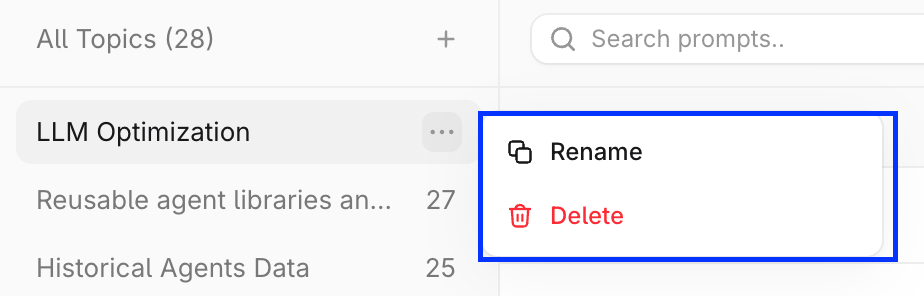
 Después de introducir el nombre del tema, ya puedes añadirle prompts. Selecciona el menú de acciones **…** junto al nombre del tema para cambiarle el nombre o eliminarlo.
 Los temas y prompts de Profound se pueden exportar en formato CSV o JSON. Obtén más información en [Exportar prompts y temas](/es/answer-engine-insights/export-prompts-and-topics).