> ## Documentation Index
> Fetch the complete documentation index at: https://docs.tryprofound.com/llms.txt
> Use this file to discover all available pages before exploring further.
# Profound Documents
> Almacena, perfecciona y colabora en contenido generado con el editor integrado de Documents
Documents te ofrece un editor integrado para almacenar, perfeccionar y colaborar en contenido generado sin salir de Profound.
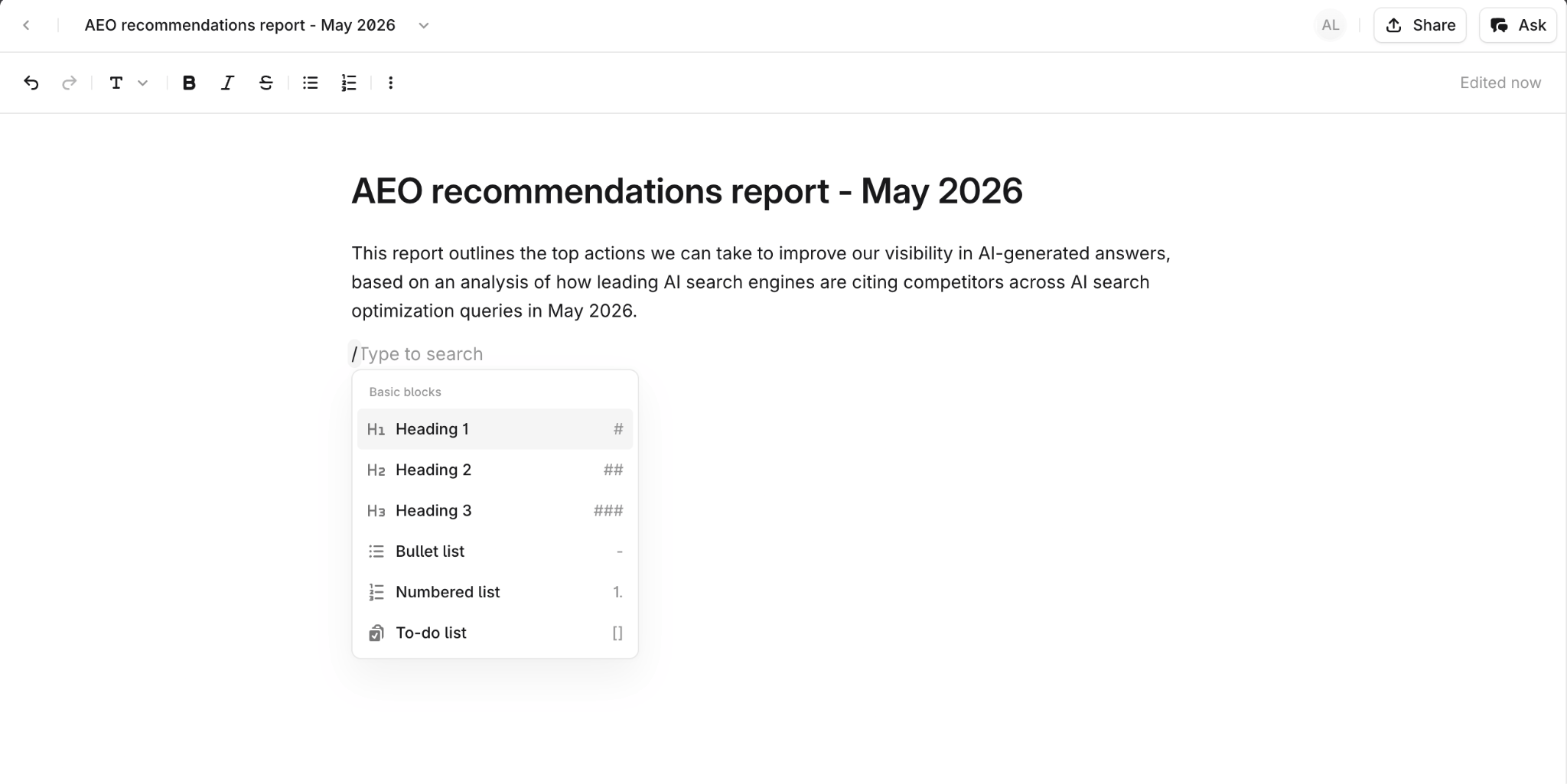 Funciona como otros servicios de colaboración en documentos: edición de texto enriquecido, coedición en tiempo real y mucho más. La diferencia es que está dentro de Profound, conectado directamente a tus [Agents](/es/agents/about) y a otras áreas de la plataforma.
## Un lugar permanente para el contenido generado
Documents da a los resultados de todas las herramientas de la plataforma un lugar dentro de Profound. En lugar de exportar o copiar, abre el resultado directamente en un Profound Document, edítalo ahí mismo y compártelo con tu equipo. Tus compañeros pueden unirse en tiempo real, dejar comentarios e iterar el contenido contigo.
Los [Agents](/es/agents/about) también pueden leer y escribir en Documents de forma programática mediante los [nodos de Agent](/es/agents/about#componentes-de-un-agent) de Profound Docs, así que puedes crear flujos de trabajo en los que Documents actúe como punto de traspaso entre un Agent y el siguiente.
## Funciones principales
### Editor de texto enriquecido
Escribe y da formato al contenido con una barra de herramientas en línea o con el menú de comandos de barra diagonal. El editor admite el formato que esperarías: encabezados, listas, negrita, enlaces y mucho más.
### Colaboración en tiempo real
Varias personas pueden trabajar en el mismo Document a la vez. Los avatares de los colaboradores aparecen en la página para que siempre sepas quién está viendo o editando.
### Comentarios con resolución
Deja comentarios en línea en cualquier parte de un Document, responde a los hilos y resuélvelos cuando se hayan atendido las observaciones.
### Integración con Agents y Aim
Los [Agents](/es/agents/about) y [AI Marketer](/es/aim/about) pueden crear, leer, actualizar y eliminar Documents.
### Uso compartido dentro y fuera de tu organización
Comparte un Document con compañeros de tu organización o con personas ajenas a ella, como clientes, agencias y socios. Todas las personas a las que invites a ver el documento necesitan una cuenta de Profound. A quienes aún no la tengan se les pedirá que creen una cuenta gratuita cuando compartas el documento con ellos.
## Primeros pasos
### Paso 1: crea un Document
Para crear un Document manualmente, ve a [docs.profound.new](http://docs.profound.new) para abrir un Document en blanco al instante, o selecciona Documents en la barra de navegación lateral izquierda de Profound.
Para guardar el resultado de un [Agent](/es/agents/about) en un Profound Document, incluye [nodos de Agent](/es/agents/about#componentes-de-un-agent) de **Profound Docs** (Create Doc o Update Doc) en cualquier Agent de contenido. También puedes ir a **Past runs** de cualquier Agent y abrir el resultado en Documents.
### Paso 2: itera
Cuando tu contenido generado esté listo, revisa tu Document manualmente y, si quieres, pasa la versión perfeccionada a un Agent para optimizarla aún más.
### Paso 3: colabora
Comparte el Document con compañeros de tu organización de Profound. Verán tu presencia en tiempo real, podrán dejar comentarios en cualquier sección y editar contigo.
### Paso 4: comparte
Comparte el Document con otras organizaciones o socios ajenos a Profound. Selecciona **Share** arriba a la derecha del Document e introduce la dirección de correo electrónico de la persona. Elige si puede ver, comentar o editar.
Solo el propietario del Document puede invitar a personas de otras organizaciones; los editores no pueden seguir compartiendo el Document con usuarios externos. Los Documents compartidos entre organizaciones aparecen etiquetados como compartidos externamente en tu lista de documentos.
Un Document que recibes de otra organización pertenece a esa organización: no puedes añadirlo a tu Knowledge Base y AI Marketer no puede hacer referencia a él. Para usar su contenido en tu propia organización, duplica el Document.
Funciona como otros servicios de colaboración en documentos: edición de texto enriquecido, coedición en tiempo real y mucho más. La diferencia es que está dentro de Profound, conectado directamente a tus [Agents](/es/agents/about) y a otras áreas de la plataforma.
## Un lugar permanente para el contenido generado
Documents da a los resultados de todas las herramientas de la plataforma un lugar dentro de Profound. En lugar de exportar o copiar, abre el resultado directamente en un Profound Document, edítalo ahí mismo y compártelo con tu equipo. Tus compañeros pueden unirse en tiempo real, dejar comentarios e iterar el contenido contigo.
Los [Agents](/es/agents/about) también pueden leer y escribir en Documents de forma programática mediante los [nodos de Agent](/es/agents/about#componentes-de-un-agent) de Profound Docs, así que puedes crear flujos de trabajo en los que Documents actúe como punto de traspaso entre un Agent y el siguiente.
## Funciones principales
### Editor de texto enriquecido
Escribe y da formato al contenido con una barra de herramientas en línea o con el menú de comandos de barra diagonal. El editor admite el formato que esperarías: encabezados, listas, negrita, enlaces y mucho más.
### Colaboración en tiempo real
Varias personas pueden trabajar en el mismo Document a la vez. Los avatares de los colaboradores aparecen en la página para que siempre sepas quién está viendo o editando.
### Comentarios con resolución
Deja comentarios en línea en cualquier parte de un Document, responde a los hilos y resuélvelos cuando se hayan atendido las observaciones.
### Integración con Agents y Aim
Los [Agents](/es/agents/about) y [AI Marketer](/es/aim/about) pueden crear, leer, actualizar y eliminar Documents.
### Uso compartido dentro y fuera de tu organización
Comparte un Document con compañeros de tu organización o con personas ajenas a ella, como clientes, agencias y socios. Todas las personas a las que invites a ver el documento necesitan una cuenta de Profound. A quienes aún no la tengan se les pedirá que creen una cuenta gratuita cuando compartas el documento con ellos.
## Primeros pasos
### Paso 1: crea un Document
Para crear un Document manualmente, ve a [docs.profound.new](http://docs.profound.new) para abrir un Document en blanco al instante, o selecciona Documents en la barra de navegación lateral izquierda de Profound.
Para guardar el resultado de un [Agent](/es/agents/about) en un Profound Document, incluye [nodos de Agent](/es/agents/about#componentes-de-un-agent) de **Profound Docs** (Create Doc o Update Doc) en cualquier Agent de contenido. También puedes ir a **Past runs** de cualquier Agent y abrir el resultado en Documents.
### Paso 2: itera
Cuando tu contenido generado esté listo, revisa tu Document manualmente y, si quieres, pasa la versión perfeccionada a un Agent para optimizarla aún más.
### Paso 3: colabora
Comparte el Document con compañeros de tu organización de Profound. Verán tu presencia en tiempo real, podrán dejar comentarios en cualquier sección y editar contigo.
### Paso 4: comparte
Comparte el Document con otras organizaciones o socios ajenos a Profound. Selecciona **Share** arriba a la derecha del Document e introduce la dirección de correo electrónico de la persona. Elige si puede ver, comentar o editar.
Solo el propietario del Document puede invitar a personas de otras organizaciones; los editores no pueden seguir compartiendo el Document con usuarios externos. Los Documents compartidos entre organizaciones aparecen etiquetados como compartidos externamente en tu lista de documentos.
Un Document que recibes de otra organización pertenece a esa organización: no puedes añadirlo a tu Knowledge Base y AI Marketer no puede hacer referencia a él. Para usar su contenido en tu propia organización, duplica el Document.