> ## Documentation Index
> Fetch the complete documentation index at: https://docs.tryprofound.com/llms.txt
> Use this file to discover all available pages before exploring further.
# Conecta Drupal a Profound
Esta guía te explica cómo conectar tu cuenta de Drupal a Profound. Una vez conectada, los Agents de Profound pueden acceder, editar y administrar tu contenido de Drupal directamente.
## Antes de empezar
Necesitarás:
* Una cuenta de [Drupal](https://www.drupal.org/) con el rol de administrador, o cualquier otro rol que te permita administrar usuarios y permisos (obtén más información en la [documentación de Roles and Permissions](https://www.drupal.org/docs/roles-and-permissions) de Drupal)
* Un sitio web público de Drupal con HTTPS
* El módulo principal de Drupal [JSON:API](https://www.drupal.org/docs/core-modules-and-themes/core-modules/jsonapi-module): impulsa todas las acciones que realiza Profound
* El módulo [JSON:API Permission Access](https://www.drupal.org/project/jsonapi_permission_access) para habilitar el acceso de autenticación de la API para roles de usuario seleccionados
* El módulo [Key auth](https://www.drupal.org/project/key_auth) para habilitar la autenticación con clave de API que permite a Profound realizar acciones en tu nombre
* Una cuenta de [Profound](https://www.tryprofound.com/)
## Guía de configuración
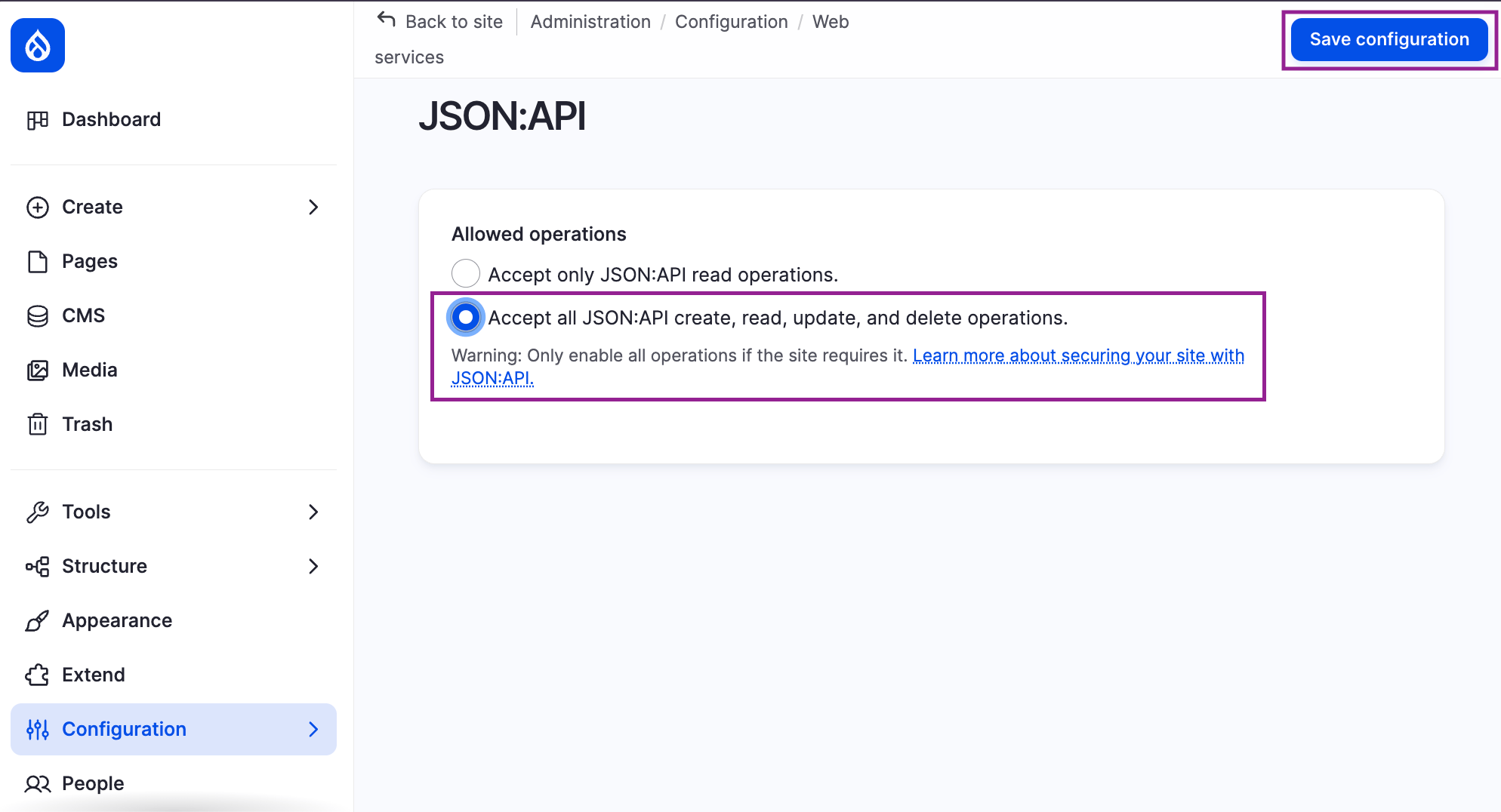
* En Drupal, ve a **Configuration > Web Services > JSON:API**.
* Habilita **Accept all JSON:API create, read, update, and delete operations**.
* Selecciona **Save configuration**.
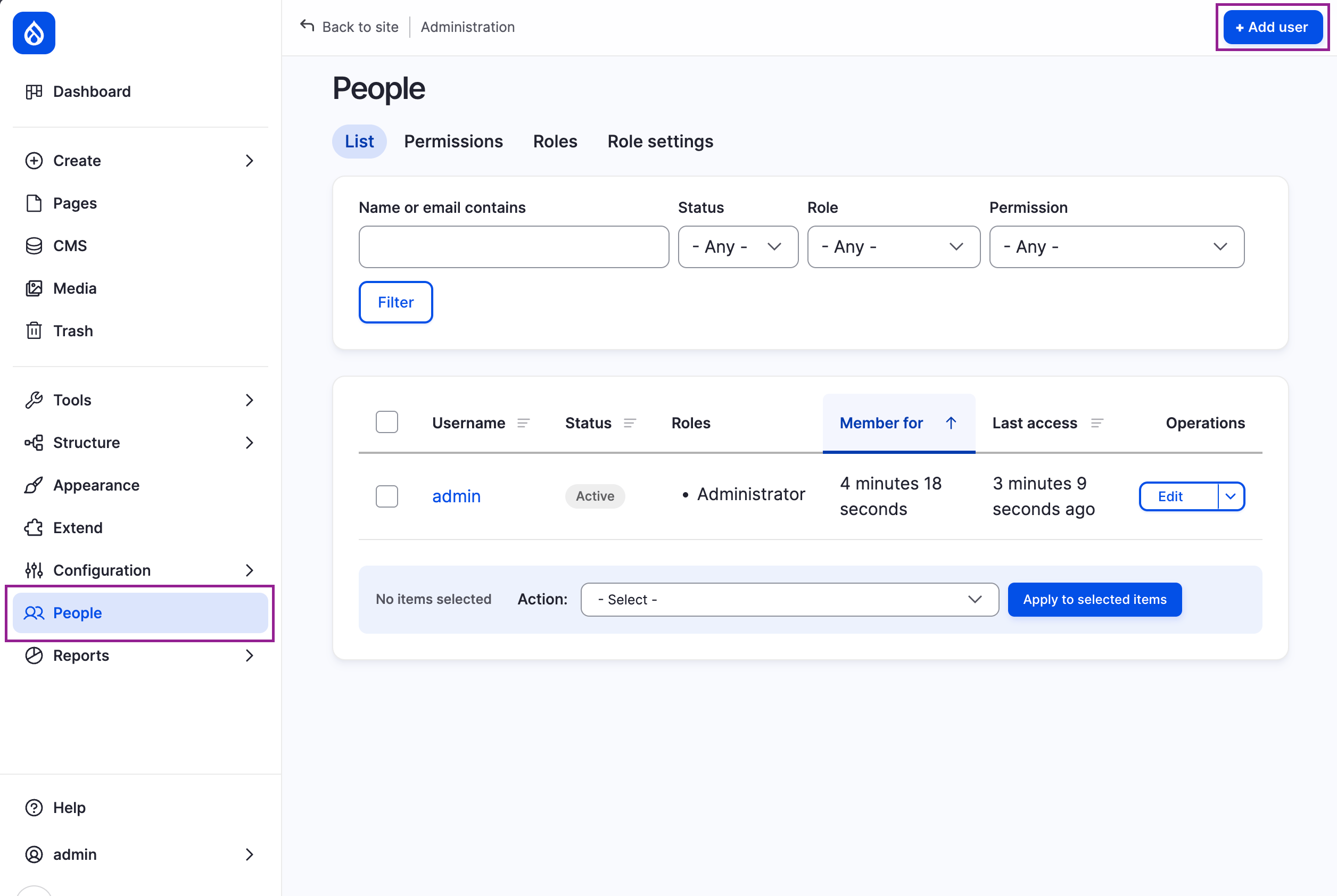
 * En la plataforma de Drupal, ve a **People** en la barra lateral izquierda y selecciona **+ Add user**.
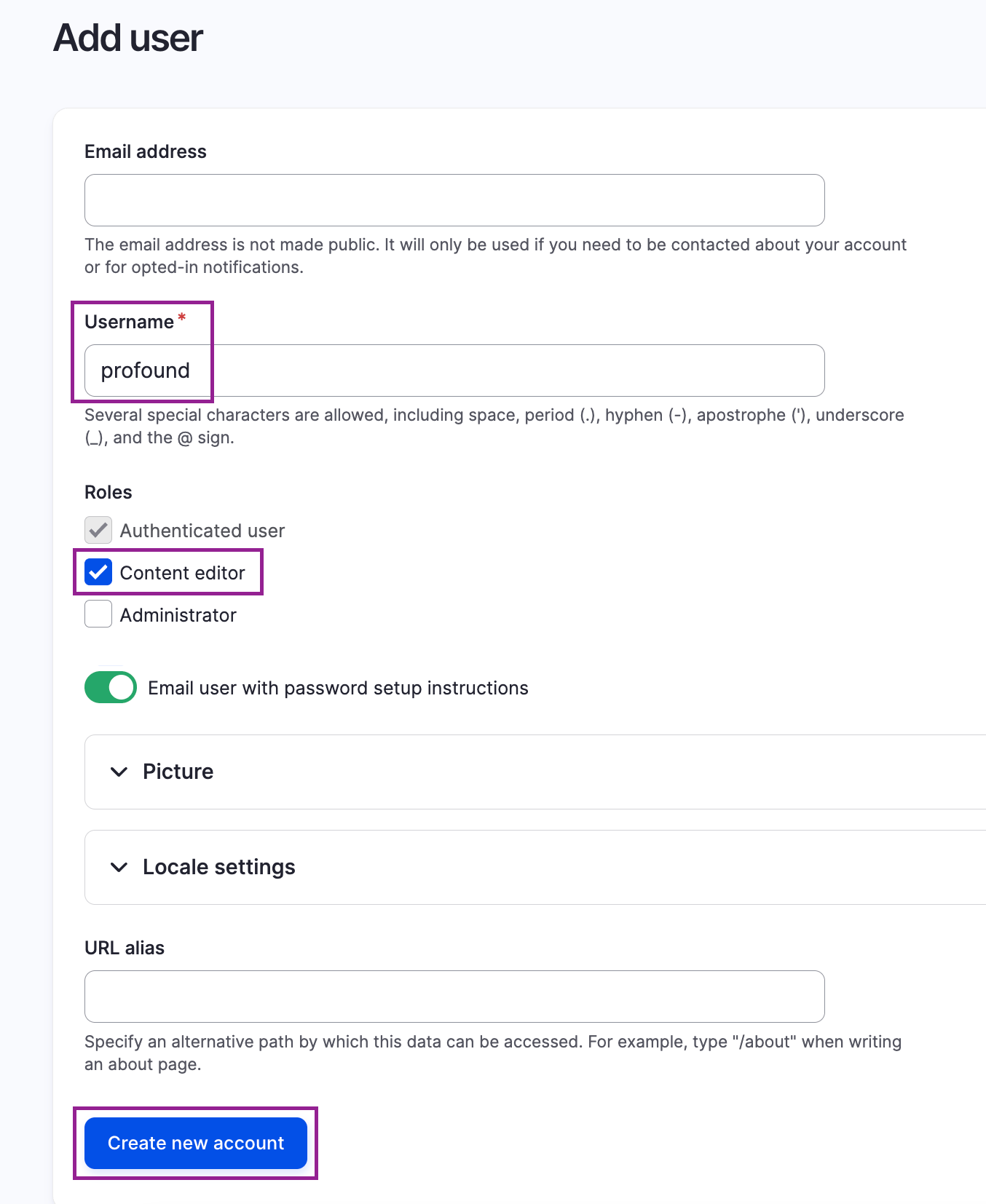
 * Nombra al usuario `profound`, asígnale el rol **Content editor** o cualquier otro rol con permisos de administración de contenido y selecciona **Create new account**.
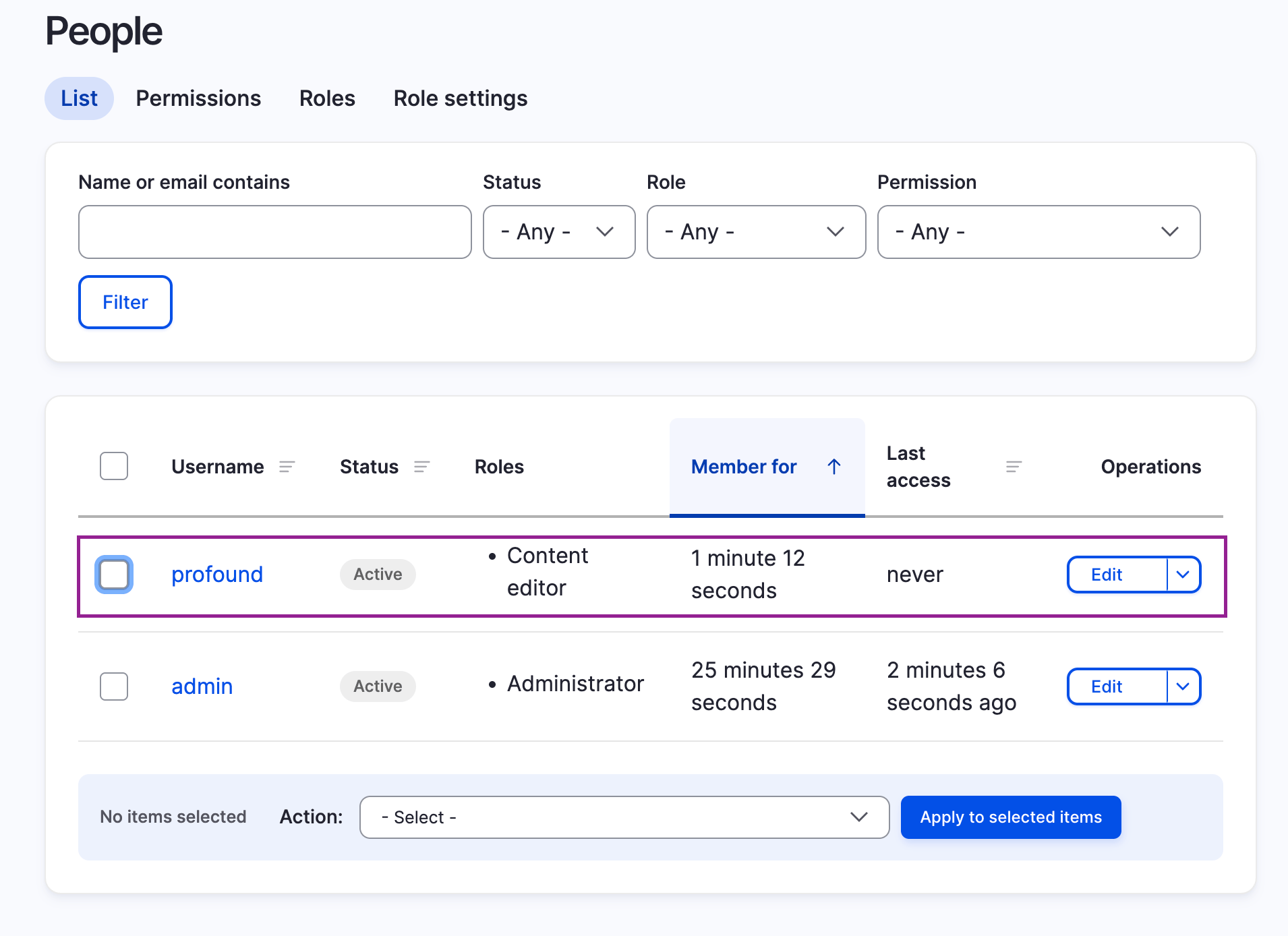
 * Una vez creado el usuario, aparece en la lista de usuarios.
 Para permitir que Profound se autentique en Drupal con una clave de API, habilita los permisos **Access JSON:API** y **Use key authentication** para el rol que asignaste a tu usuario de Profound.
* En Drupal, ve a **People > Permissions**.
* Busca el permiso correspondiente y habilítalo para el rol que tiene tu usuario de Profound.
* Selecciona **Save permissions**.
Un rol estándar de editor de contenido de Drupal tiene permisos de contenido suficientes para que Profound realice las acciones necesarias. Si quieres revisar o personalizar los permisos de contenido de Profound, puedes hacerlo en cualquier momento en la vista **Permissions** de Drupal.
* Ve a **People** y selecciona el usuario `profound` que creaste en el [paso 2](#step-2).
* Agrega `/key-auth` al final de la URL de la página del usuario. Por ejemplo:
```text theme={null}
https://your-site.com/user/5/key-auth
```
* En la página de autenticación con clave del usuario, selecciona **Generate new key**.
Para permitir que Profound se autentique en Drupal con una clave de API, habilita los permisos **Access JSON:API** y **Use key authentication** para el rol que asignaste a tu usuario de Profound.
* En Drupal, ve a **People > Permissions**.
* Busca el permiso correspondiente y habilítalo para el rol que tiene tu usuario de Profound.
* Selecciona **Save permissions**.
Un rol estándar de editor de contenido de Drupal tiene permisos de contenido suficientes para que Profound realice las acciones necesarias. Si quieres revisar o personalizar los permisos de contenido de Profound, puedes hacerlo en cualquier momento en la vista **Permissions** de Drupal.
* Ve a **People** y selecciona el usuario `profound` que creaste en el [paso 2](#step-2).
* Agrega `/key-auth` al final de la URL de la página del usuario. Por ejemplo:
```text theme={null}
https://your-site.com/user/5/key-auth
```
* En la página de autenticación con clave del usuario, selecciona **Generate new key**.
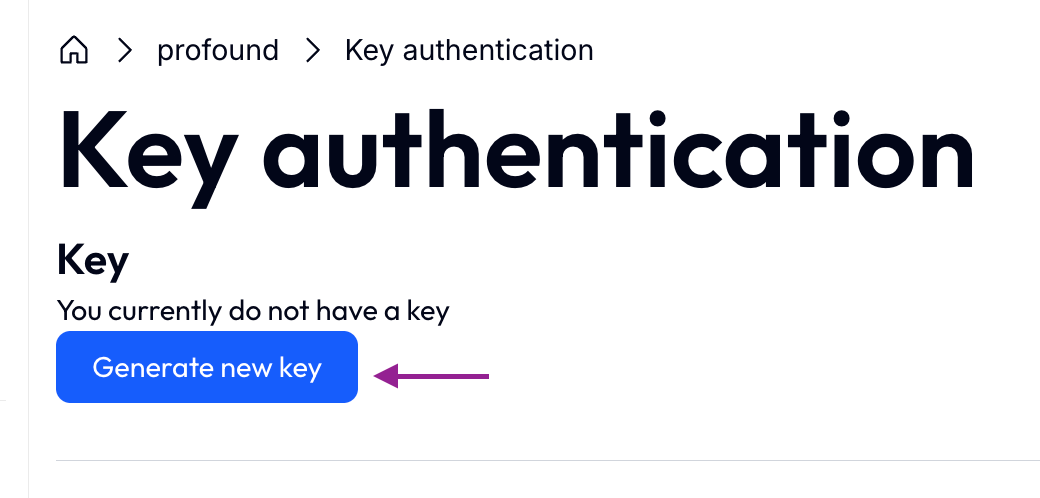 * Guarda la clave de API en un lugar seguro; la necesitarás para configurar la integración en Profound.
Ahora que tienes todo lo necesario, crea una integración de Drupal en la plataforma de Profound:
* En Profound, selecciona el nombre de tu organización en la esquina superior izquierda de la plataforma y luego selecciona **Settings**.
* En la barra lateral izquierda, selecciona **Integrations** en **Account**.
* Busca **Drupal** y selecciónalo.
* Guarda la clave de API en un lugar seguro; la necesitarás para configurar la integración en Profound.
Ahora que tienes todo lo necesario, crea una integración de Drupal en la plataforma de Profound:
* En Profound, selecciona el nombre de tu organización en la esquina superior izquierda de la plataforma y luego selecciona **Settings**.
* En la barra lateral izquierda, selecciona **Integrations** en **Account**.
* Busca **Drupal** y selecciónalo.
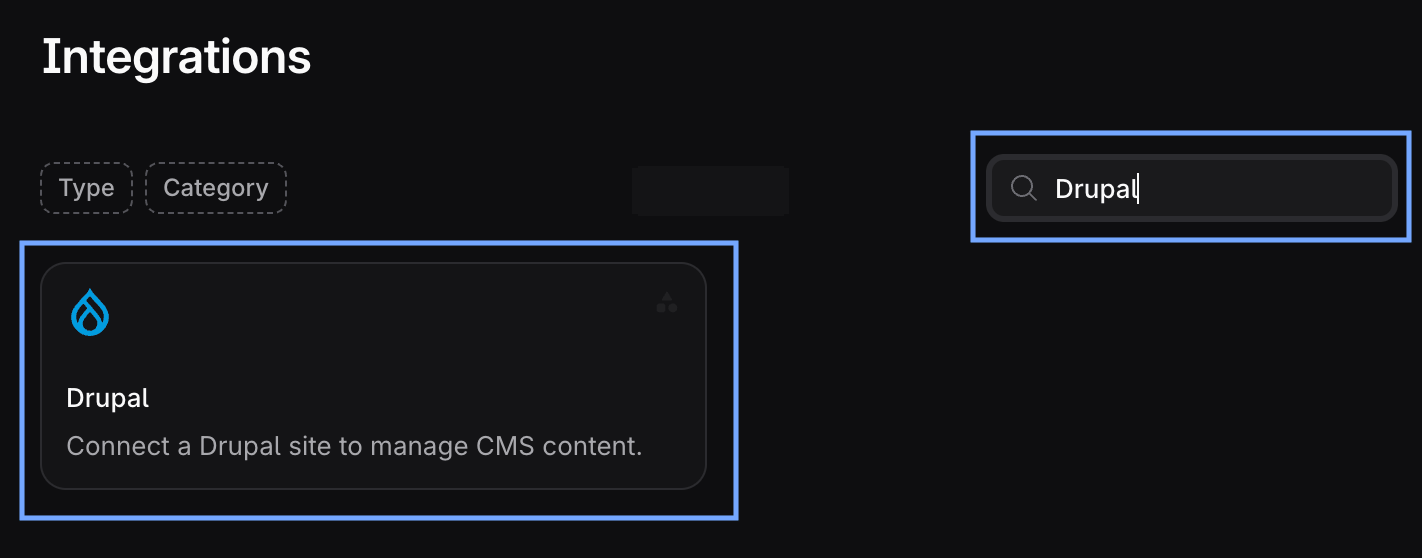 * En la vista de la integración de Drupal, selecciona **+ Add account**.
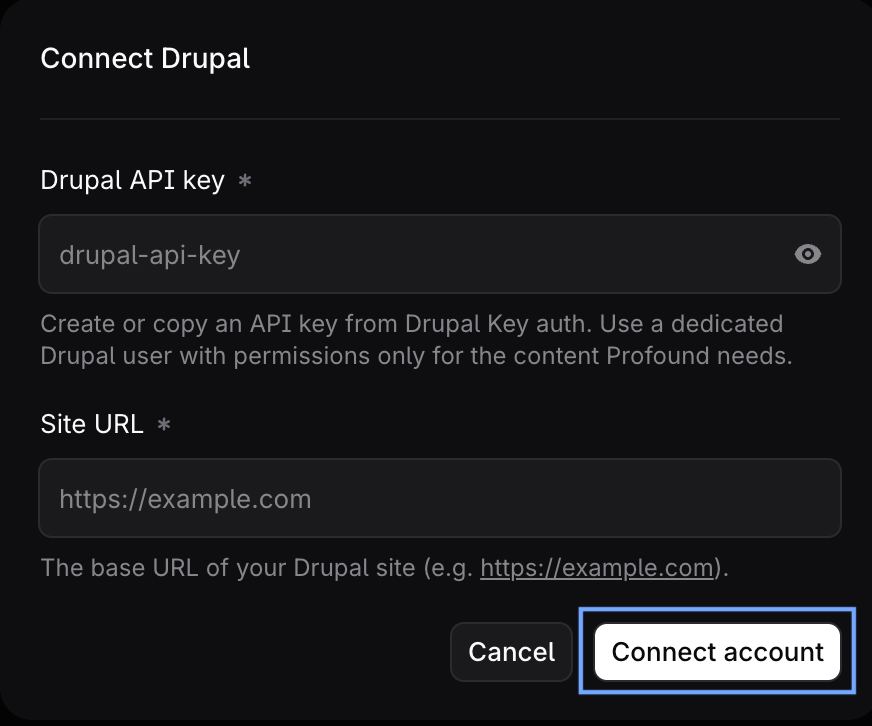
* En el cuadro de diálogo **Connect Drupal**, introduce la clave de API que generaste en el [paso 4](#step-4) y la URL base de tu sitio web de Drupal.
* Selecciona **Connect Account**.
* En la vista de la integración de Drupal, selecciona **+ Add account**.
* En el cuadro de diálogo **Connect Drupal**, introduce la clave de API que generaste en el [paso 4](#step-4) y la URL base de tu sitio web de Drupal.
* Selecciona **Connect Account**.
 Si tu cuenta de Drupal aparece en la lista de cuentas conectadas, la integración se realizó correctamente y está lista para usarse con Profound.
Puedes revocar el acceso de Profound a tu cuenta de Drupal en cualquier momento seleccionando **Revoke** en el menú de acciones de la cuenta de la integración.
Si tu cuenta de Drupal aparece en la lista de cuentas conectadas, la integración se realizó correctamente y está lista para usarse con Profound.
Puedes revocar el acceso de Profound a tu cuenta de Drupal en cualquier momento seleccionando **Revoke** en el menú de acciones de la cuenta de la integración.
 También puedes conectar tu cuenta de Drupal a Profound directamente en la vista del creador de Agents. Ve a **Agents > + Create new**, agrega uno de los nodos de Drupal al lienzo, selecciónalo para abrir su panel de configuración y sigue el flujo **Connect account**.
## Prácticas recomendadas
* Asegúrate de que tu sitio web de Drupal sea público y use HTTPS. Profound rechaza los sitios web sin HTTPS.
* Para personalizar los permisos específicamente para el usuario de Drupal de Profound, considera crear un rol personalizado para él. Obtén más información en la documentación de [Roles and Permissions](https://www.drupal.org/docs/roles-and-permissions#s-create-a-custom-role) de Drupal.
* Al revisar los permisos del usuario de Profound, concédele permisos solo para el contenido que quieras que Profound use.
* Guarda siempre tus claves de API en un lugar seguro, como las notas seguras de tu gestor de contraseñas.
## Solución de problemas
### No aparece ningún permiso de JSON:API en mi vista Permissions de Drupal
Comprueba que el módulo JSON:API Permission Access esté instalado en tu plataforma de Drupal:
* Ve a **Extend** en la barra lateral izquierda.
* Si el módulo está instalado, aparece en la lista de módulos con una casilla marcada.
* Si no está en la lista, instálalo desde la pestaña **Browse modules**.
### Veo el error "We couldn't save these credentials" en Profound
Al conectar tu cuenta de Drupal a Profound, es posible que veas este error:
```txt wrap theme={null}
We couldn't save these credentials
Drupal JSON:API is reachable without a valid API key. Configure JSON:API to require key authentication.
```
Probablemente significa que te falta el módulo [JSON:API Permission Access](https://www.drupal.org/project/jsonapi_permission_access) en Drupal o el permiso **Access JSON:API** para tu usuario de Profound.
Si ese es el caso, instala el módulo y habilita el permiso como se indica en el [paso 3](#step-3).
También puedes conectar tu cuenta de Drupal a Profound directamente en la vista del creador de Agents. Ve a **Agents > + Create new**, agrega uno de los nodos de Drupal al lienzo, selecciónalo para abrir su panel de configuración y sigue el flujo **Connect account**.
## Prácticas recomendadas
* Asegúrate de que tu sitio web de Drupal sea público y use HTTPS. Profound rechaza los sitios web sin HTTPS.
* Para personalizar los permisos específicamente para el usuario de Drupal de Profound, considera crear un rol personalizado para él. Obtén más información en la documentación de [Roles and Permissions](https://www.drupal.org/docs/roles-and-permissions#s-create-a-custom-role) de Drupal.
* Al revisar los permisos del usuario de Profound, concédele permisos solo para el contenido que quieras que Profound use.
* Guarda siempre tus claves de API en un lugar seguro, como las notas seguras de tu gestor de contraseñas.
## Solución de problemas
### No aparece ningún permiso de JSON:API en mi vista Permissions de Drupal
Comprueba que el módulo JSON:API Permission Access esté instalado en tu plataforma de Drupal:
* Ve a **Extend** en la barra lateral izquierda.
* Si el módulo está instalado, aparece en la lista de módulos con una casilla marcada.
* Si no está en la lista, instálalo desde la pestaña **Browse modules**.
### Veo el error "We couldn't save these credentials" en Profound
Al conectar tu cuenta de Drupal a Profound, es posible que veas este error:
```txt wrap theme={null}
We couldn't save these credentials
Drupal JSON:API is reachable without a valid API key. Configure JSON:API to require key authentication.
```
Probablemente significa que te falta el módulo [JSON:API Permission Access](https://www.drupal.org/project/jsonapi_permission_access) en Drupal o el permiso **Access JSON:API** para tu usuario de Profound.
Si ese es el caso, instala el módulo y habilita el permiso como se indica en el [paso 3](#step-3).