> ## Documentation Index
> Fetch the complete documentation index at: https://docs.tryprofound.com/llms.txt
> Use this file to discover all available pages before exploring further.
# Conectar G2 a Profound
Esta guía te explica cómo conectar tu cuenta de G2 a Profound. Una vez conectada, los Agents de Profound y Aim pueden acceder, editar y gestionar tus datos de G2 directamente.
## Antes de empezar
Necesitarás:
* Una cuenta de proveedor de [G2](https://www.g2.com/)
* Una cuenta de [Profound](https://www.tryprofound.com/)
## Guía de configuración
Para localizar la integración de G2 en la plataforma Profound:
* En Profound, selecciona el nombre de tu organización en la esquina superior izquierda de la plataforma y, a continuación, selecciona **Settings**.
* En la barra lateral izquierda, selecciona **Integrations** en **Account**.
* Busca **G2** y selecciónalo.
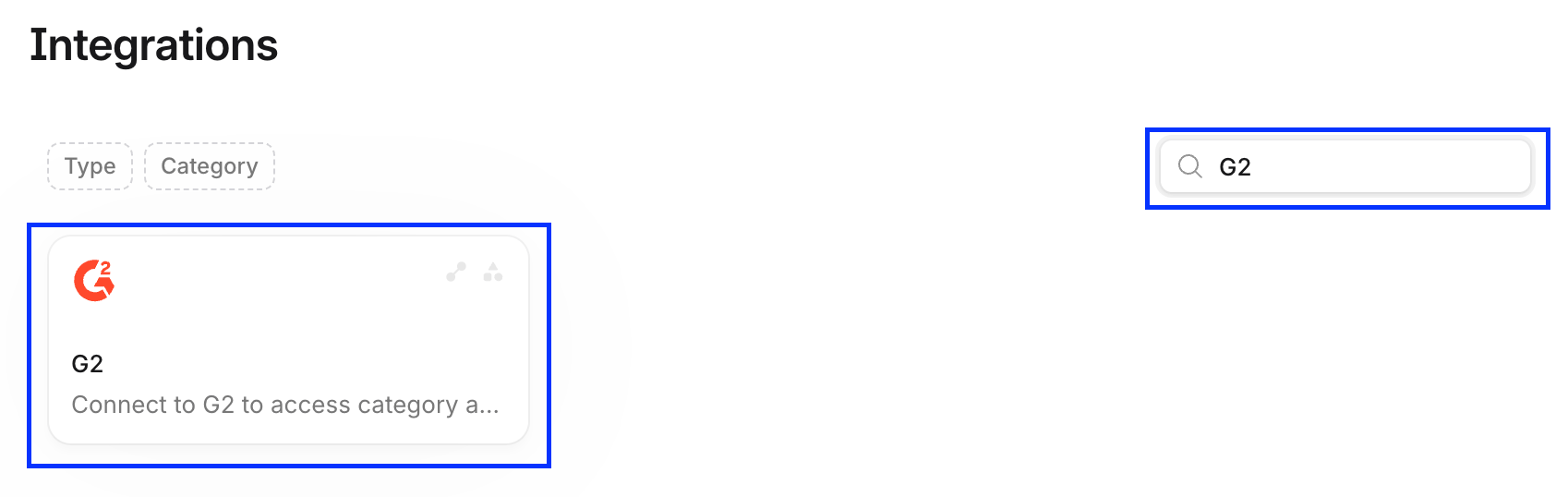 Según tus necesidades, configura una integración de G2, un conector de G2 o ambos.
Esta configuración se realiza una sola vez. Después de conectar tu cuenta de G2, permanece disponible para usos futuros hasta que [revoques el acceso](#revoking-access).
### Integración de G2
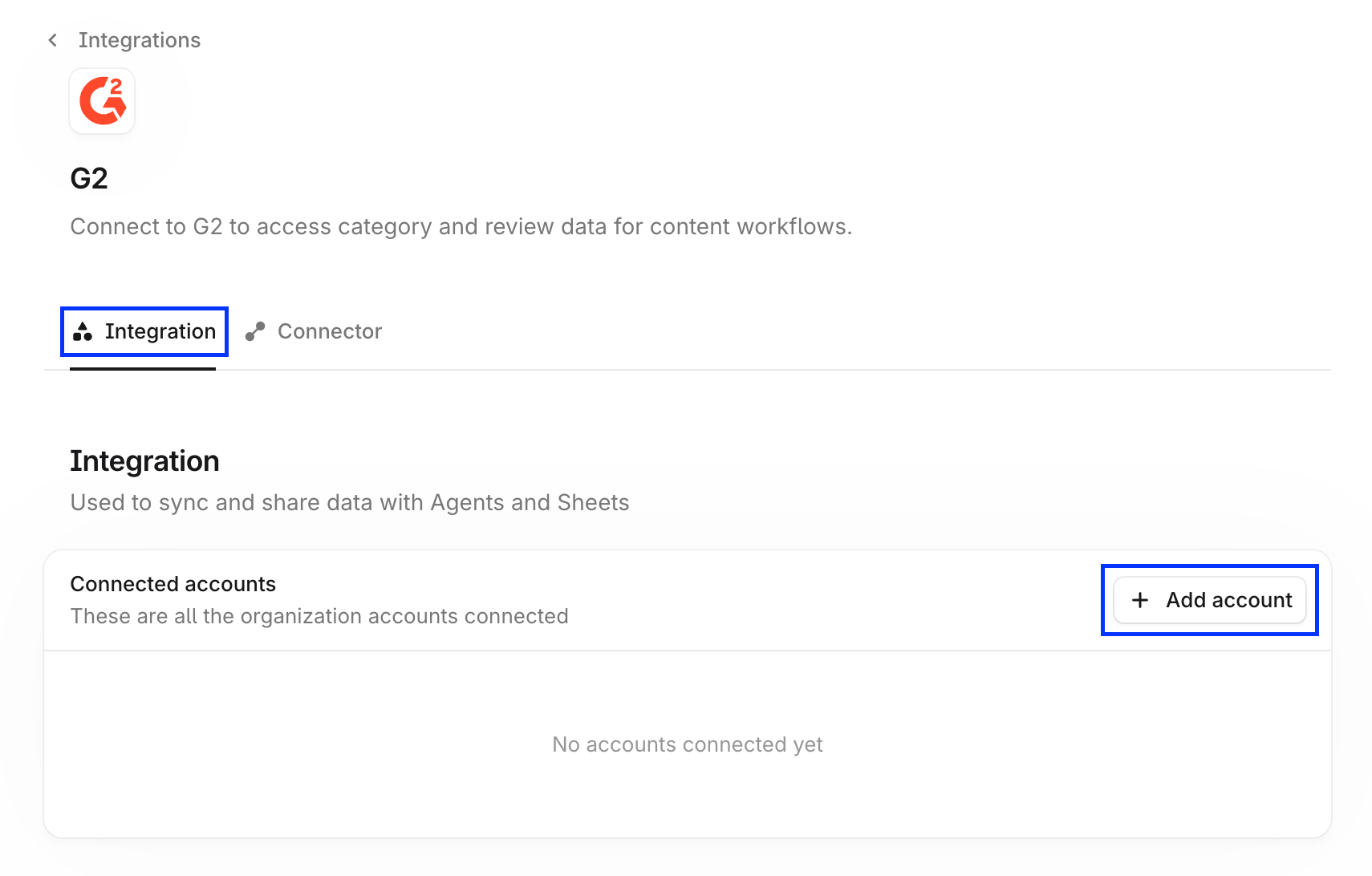
La integración de G2 permite que los Agents y Sheets de Profound trabajen con tus datos de G2.
* En la vista de la integración de G2, ve a la pestaña **Integration**.
* Selecciona **+ Add account**.
Según tus necesidades, configura una integración de G2, un conector de G2 o ambos.
Esta configuración se realiza una sola vez. Después de conectar tu cuenta de G2, permanece disponible para usos futuros hasta que [revoques el acceso](#revoking-access).
### Integración de G2
La integración de G2 permite que los Agents y Sheets de Profound trabajen con tus datos de G2.
* En la vista de la integración de G2, ve a la pestaña **Integration**.
* Selecciona **+ Add account**.
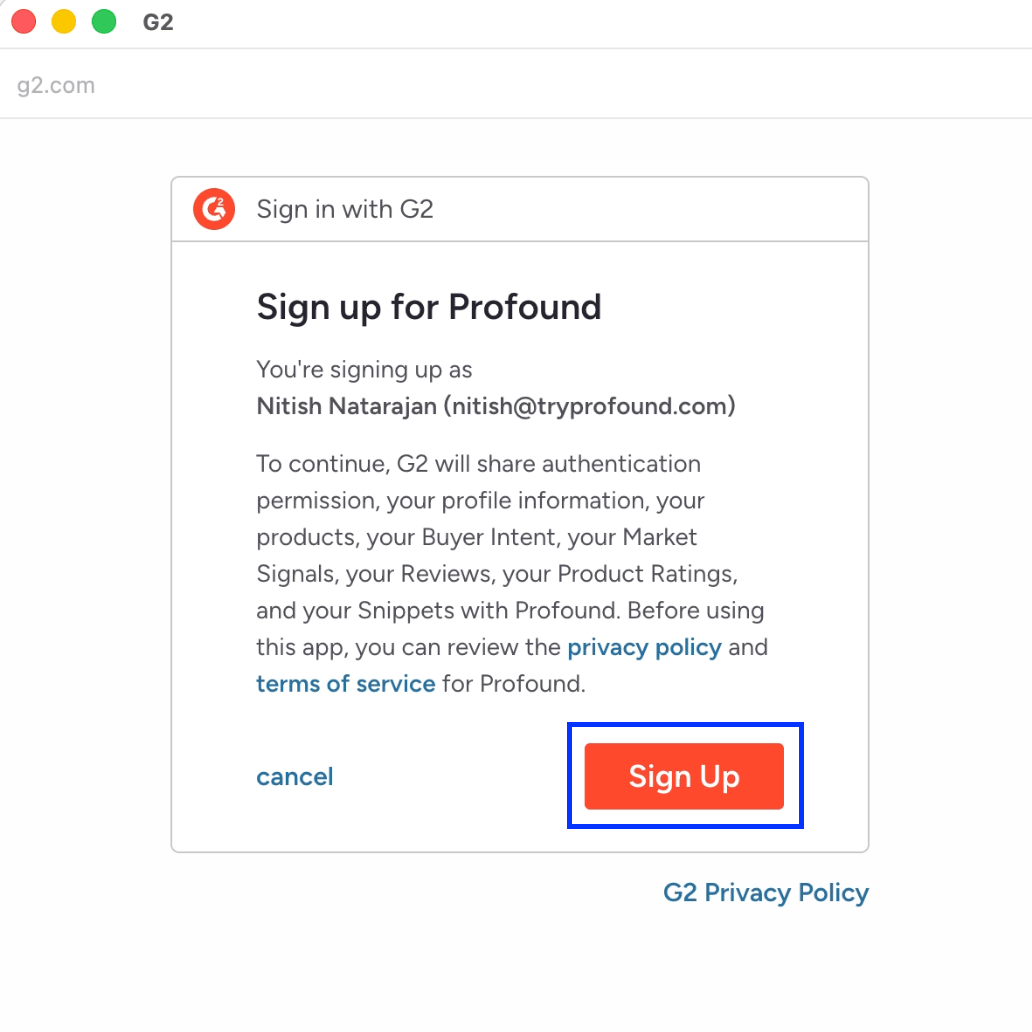
 Sigue el cuadro de diálogo emergente que te pide iniciar sesión en tu cuenta de G2 y autorizar a Profound a acceder a tu cuenta.
 Si tu cuenta de G2 aparece en la lista de cuentas conectadas, la conexión se realizó correctamente y está lista para usarse con Profound.
También puedes conectar tu cuenta de G2 a Profound directamente desde la vista del creador de Agents. Ve a **Agents** > **+ Create new**, añade uno de los nodos de G2 al lienzo, selecciónalo para abrir su panel de configuración y sigue el flujo **Connect account**.
### Conector de G2
El conector de G2 permite que Aim acceda a tus datos de G2 y los use en tiempo real en las conversaciones.
* En la vista de la integración de G2, ve a la pestaña **Connector**.
* Selecciona **+ Add account**.
Si tu cuenta de G2 aparece en la lista de cuentas conectadas, la conexión se realizó correctamente y está lista para usarse con Profound.
También puedes conectar tu cuenta de G2 a Profound directamente desde la vista del creador de Agents. Ve a **Agents** > **+ Create new**, añade uno de los nodos de G2 al lienzo, selecciónalo para abrir su panel de configuración y sigue el flujo **Connect account**.
### Conector de G2
El conector de G2 permite que Aim acceda a tus datos de G2 y los use en tiempo real en las conversaciones.
* En la vista de la integración de G2, ve a la pestaña **Connector**.
* Selecciona **+ Add account**.
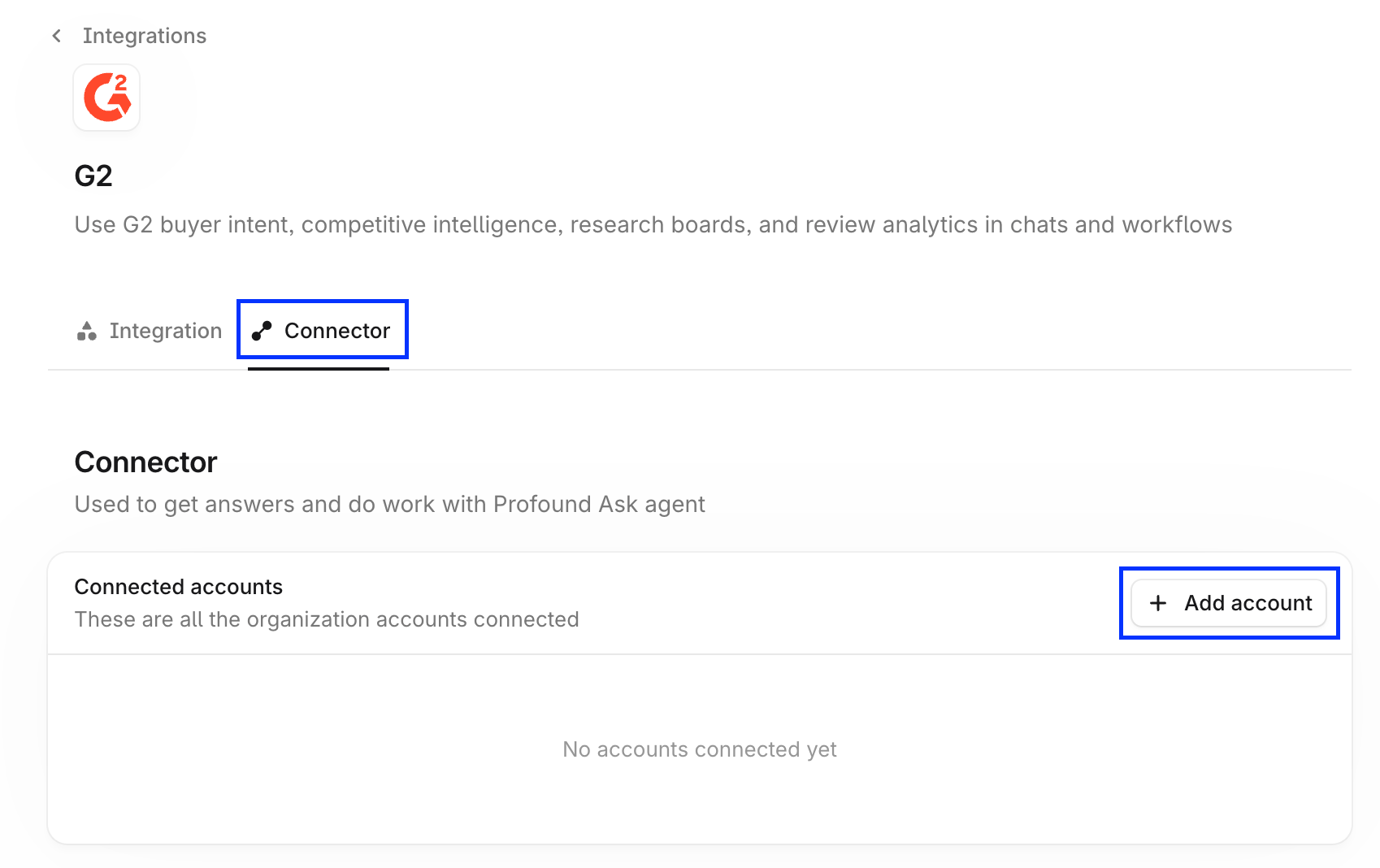 Sigue el cuadro de diálogo emergente que te pide iniciar sesión en tu cuenta de G2 y compartir la autenticación con Profound.
Si tu cuenta de G2 aparece en la lista de cuentas conectadas, la conexión se realizó correctamente y está lista para usarse con Profound.
Sigue el cuadro de diálogo emergente que te pide iniciar sesión en tu cuenta de G2 y compartir la autenticación con Profound.
Si tu cuenta de G2 aparece en la lista de cuentas conectadas, la conexión se realizó correctamente y está lista para usarse con Profound.
 Revisa en la tabla **Tools & permissions** los permisos que quieres conceder a Profound Aim para las herramientas disponibles con el conector de G2.
Cada herramienta tiene tres opciones:
* **Allow**: Aim puede usar la herramienta en cualquier momento
* **Ask**: Aim te preguntará antes de usar la herramienta
* **Block**: Aim no puede usar la herramienta
Revisa en la tabla **Tools & permissions** los permisos que quieres conceder a Profound Aim para las herramientas disponibles con el conector de G2.
Cada herramienta tiene tres opciones:
* **Allow**: Aim puede usar la herramienta en cualquier momento
* **Ask**: Aim te preguntará antes de usar la herramienta
* **Block**: Aim no puede usar la herramienta
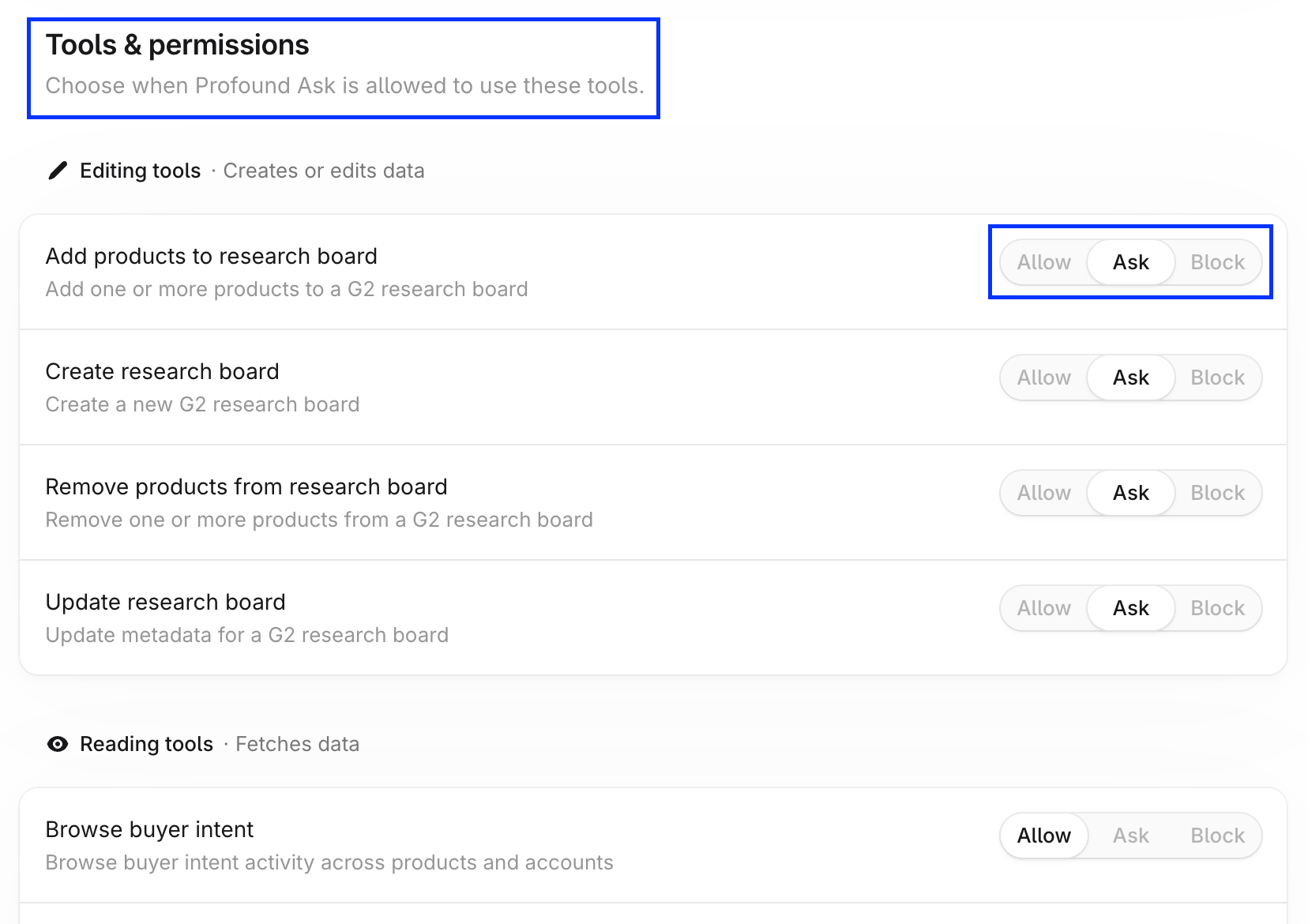 Las herramientas que pueden causar eliminaciones o ediciones irreversibles aparecen en la sección **Destructive tools**. Bloquea estas herramientas de forma predeterminada o configúralas en **Ask**.
## Revocar el acceso
Revoca el acceso de Profound a tu cuenta de G2 en cualquier momento seleccionando Revoke en el menú de acciones de la cuenta de la integración.
Las herramientas que pueden causar eliminaciones o ediciones irreversibles aparecen en la sección **Destructive tools**. Bloquea estas herramientas de forma predeterminada o configúralas en **Ask**.
## Revocar el acceso
Revoca el acceso de Profound a tu cuenta de G2 en cualquier momento seleccionando Revoke en el menú de acciones de la cuenta de la integración.
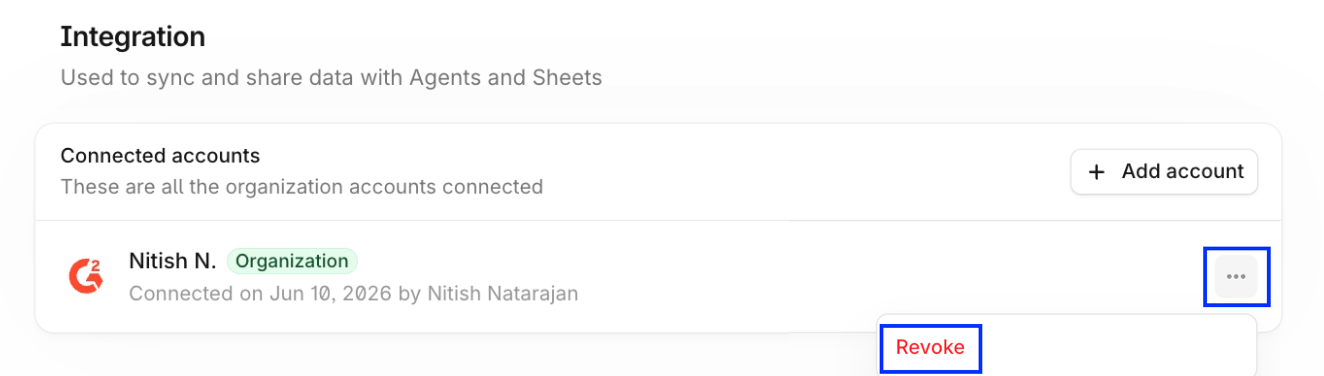 Revoca el acceso por separado para la integración y para el conector.