> ## Documentation Index
> Fetch the complete documentation index at: https://docs.tryprofound.com/llms.txt
> Use this file to discover all available pages before exploring further.
# Conectar Gemini CLI a Profound MCP
Esta guía te muestra cómo conectar Gemini CLI al servidor de Profound MCP, para que Gemini pueda obtener tus datos de visibilidad de Profound y ejecutar acciones de Profound directamente desde la terminal.
## Antes de empezar
Asegúrate de tener:
* [Gemini CLI](https://geminicli.com/) instalado
* Una cuenta de [Profound](https://www.tryprofound.com/)
## Guía de configuración
1. Ejecuta Gemini CLI en tu terminal:
```bash theme={null}
gemini
```
2. Cuando se te pregunte **How would you like to authenticate for this project?**, selecciona **Sign in with Google**. Gemini abrirá una sesión del navegador.
3. En el navegador, selecciona tu cuenta de Google e inicia sesión.
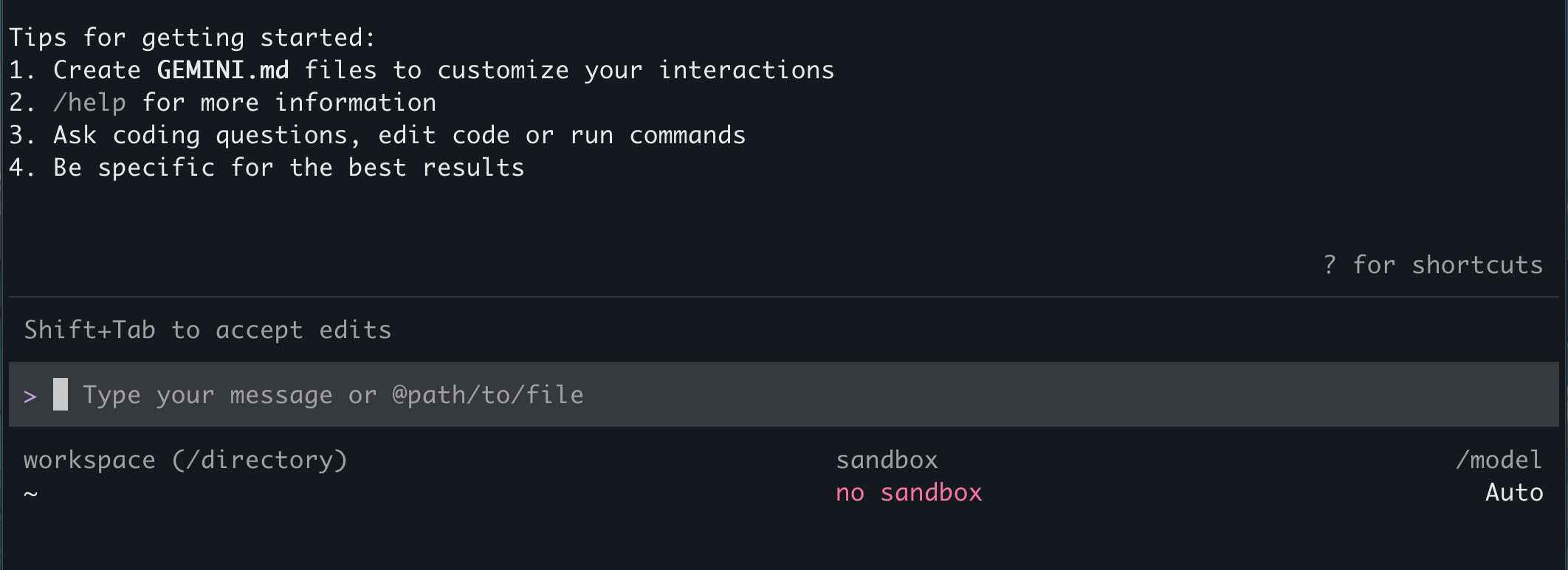
Si todo sale bien, verás consejos para empezar y la línea de comandos.
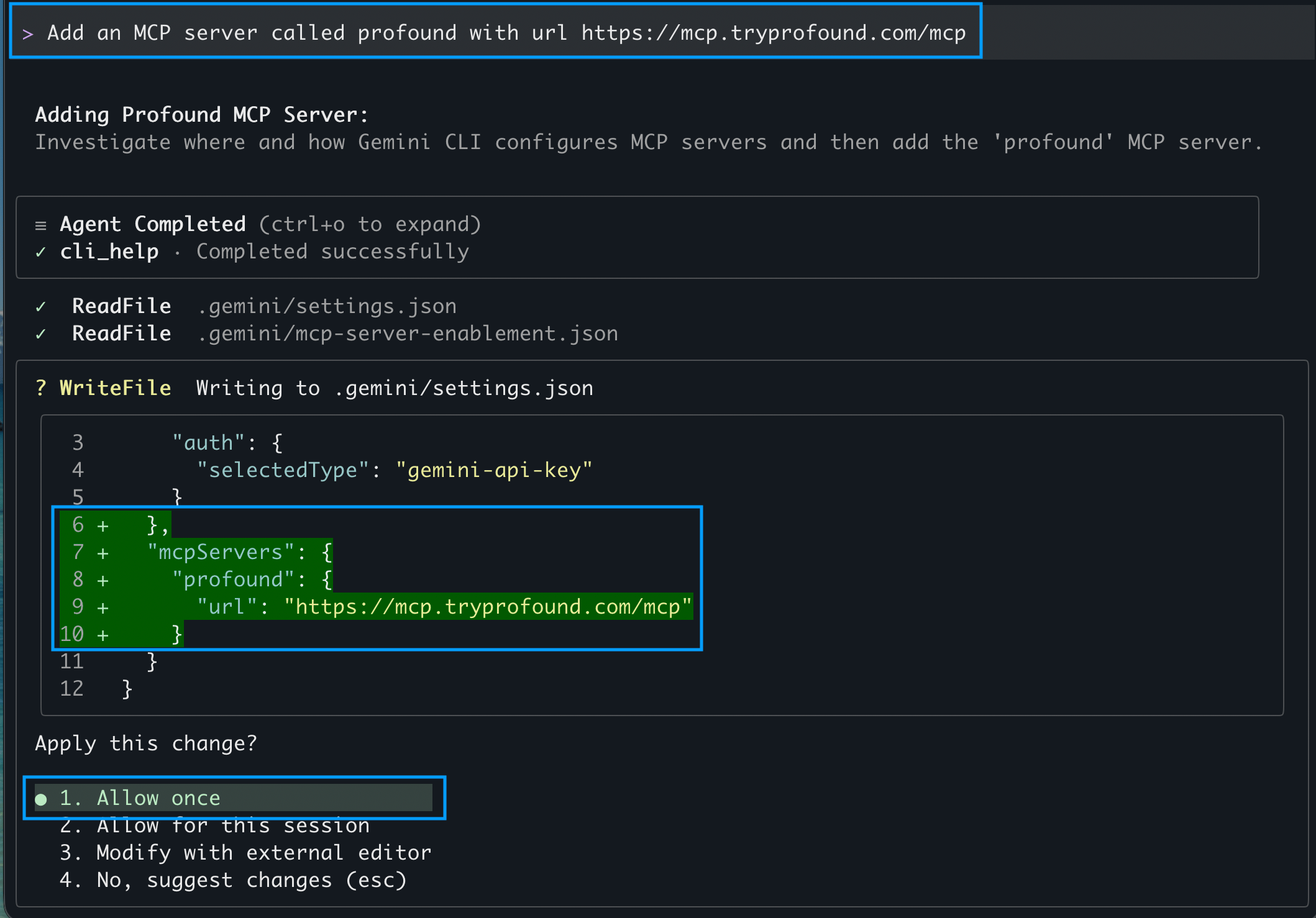
 1. Los servidores MCP se configuran en el archivo de configuración `~/.gemini/settings.json`. Para añadir el servidor de Profound, crea el bloque `mcpServers` con los detalles del servidor de Profound en `settings.json`:
```json theme={null}
"mcpServers": {
"profound": {
"url": "https://mcp.tryprofound.com/mcp"
}
}
```
Puedes hacerlo en tu editor de código preferido, o directamente desde Gemini CLI introduciendo el prompt:
```text theme={null}
Add an MCP server called profound with url https://mcp.tryprofound.com/mcp
```
2. Revisa los cambios y aplícalos si el bloque `mcpServers` es correcto.
1. Los servidores MCP se configuran en el archivo de configuración `~/.gemini/settings.json`. Para añadir el servidor de Profound, crea el bloque `mcpServers` con los detalles del servidor de Profound en `settings.json`:
```json theme={null}
"mcpServers": {
"profound": {
"url": "https://mcp.tryprofound.com/mcp"
}
}
```
Puedes hacerlo en tu editor de código preferido, o directamente desde Gemini CLI introduciendo el prompt:
```text theme={null}
Add an MCP server called profound with url https://mcp.tryprofound.com/mcp
```
2. Revisa los cambios y aplícalos si el bloque `mcpServers` es correcto.
 3. Para que los cambios surtan efecto, cierra y vuelve a abrir Gemini CLI.
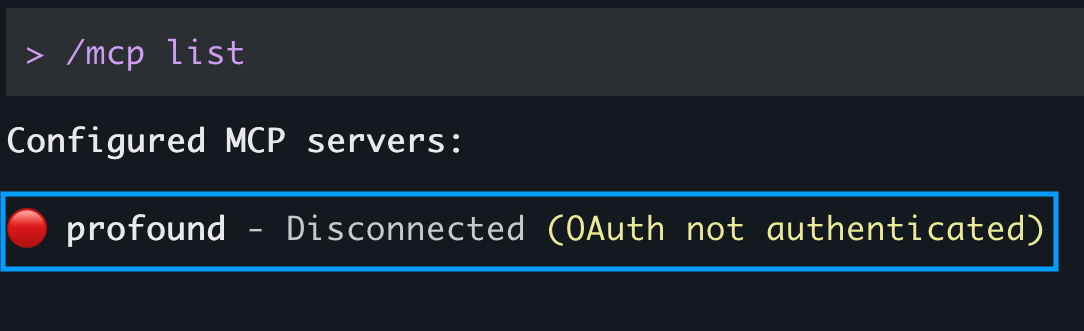
4. Para verificar que se añadió el servidor, ejecuta el comando para listar los servidores MCP dentro de la CLI.
```bash theme={null}
/mcp list
```
Debería mostrar `profound` entre los servidores MCP configurados.
3. Para que los cambios surtan efecto, cierra y vuelve a abrir Gemini CLI.
4. Para verificar que se añadió el servidor, ejecuta el comando para listar los servidores MCP dentro de la CLI.
```bash theme={null}
/mcp list
```
Debería mostrar `profound` entre los servidores MCP configurados.
 Profound se autentica con OAuth. Gemini CLI descubre automáticamente los endpoints de OAuth, por lo que no se necesitan claves de API, ID de cliente ni secreto.
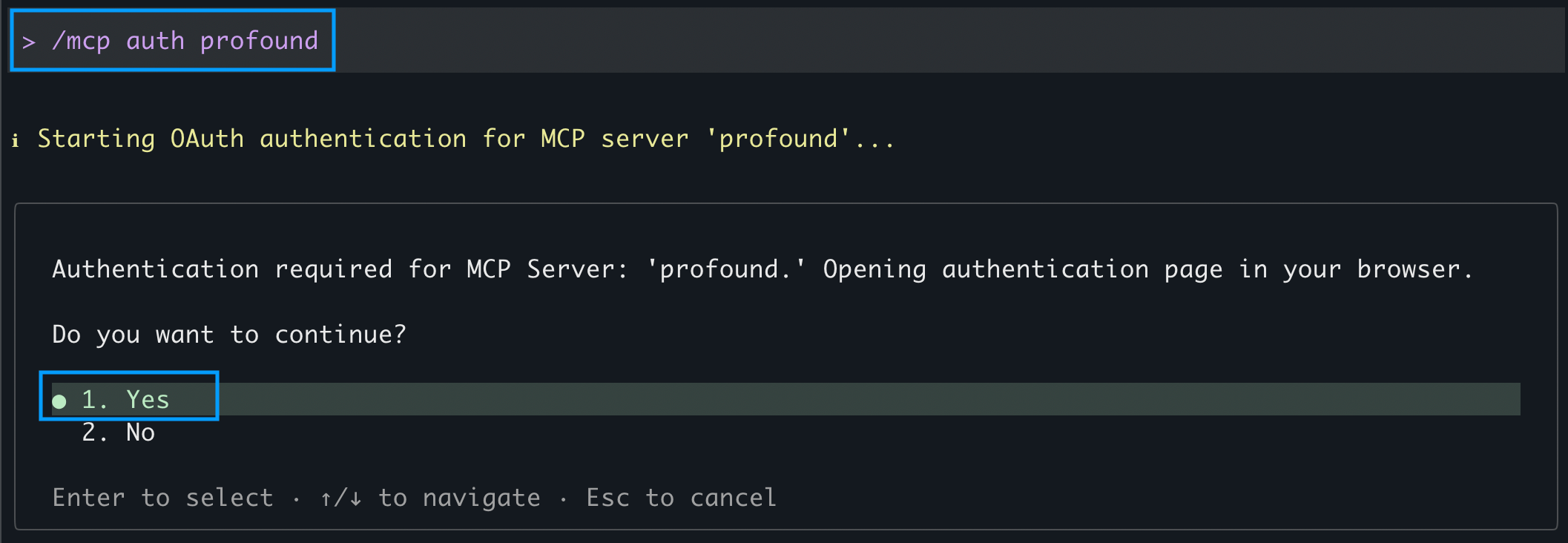
1. Dentro de la CLI, ejecuta el comando para autenticarte con Profound:
```bash theme={null}
/mcp auth profound
```
2. Selecciona **Yes** cuando se te pida autenticarte en el navegador. Esto abrirá el navegador en la página de inicio de sesión de Profound.
Profound se autentica con OAuth. Gemini CLI descubre automáticamente los endpoints de OAuth, por lo que no se necesitan claves de API, ID de cliente ni secreto.
1. Dentro de la CLI, ejecuta el comando para autenticarte con Profound:
```bash theme={null}
/mcp auth profound
```
2. Selecciona **Yes** cuando se te pida autenticarte en el navegador. Esto abrirá el navegador en la página de inicio de sesión de Profound.
 3. Si no has iniciado sesión, sigue las indicaciones para iniciar sesión en tu cuenta de Profound. Luego, aprueba el acceso.
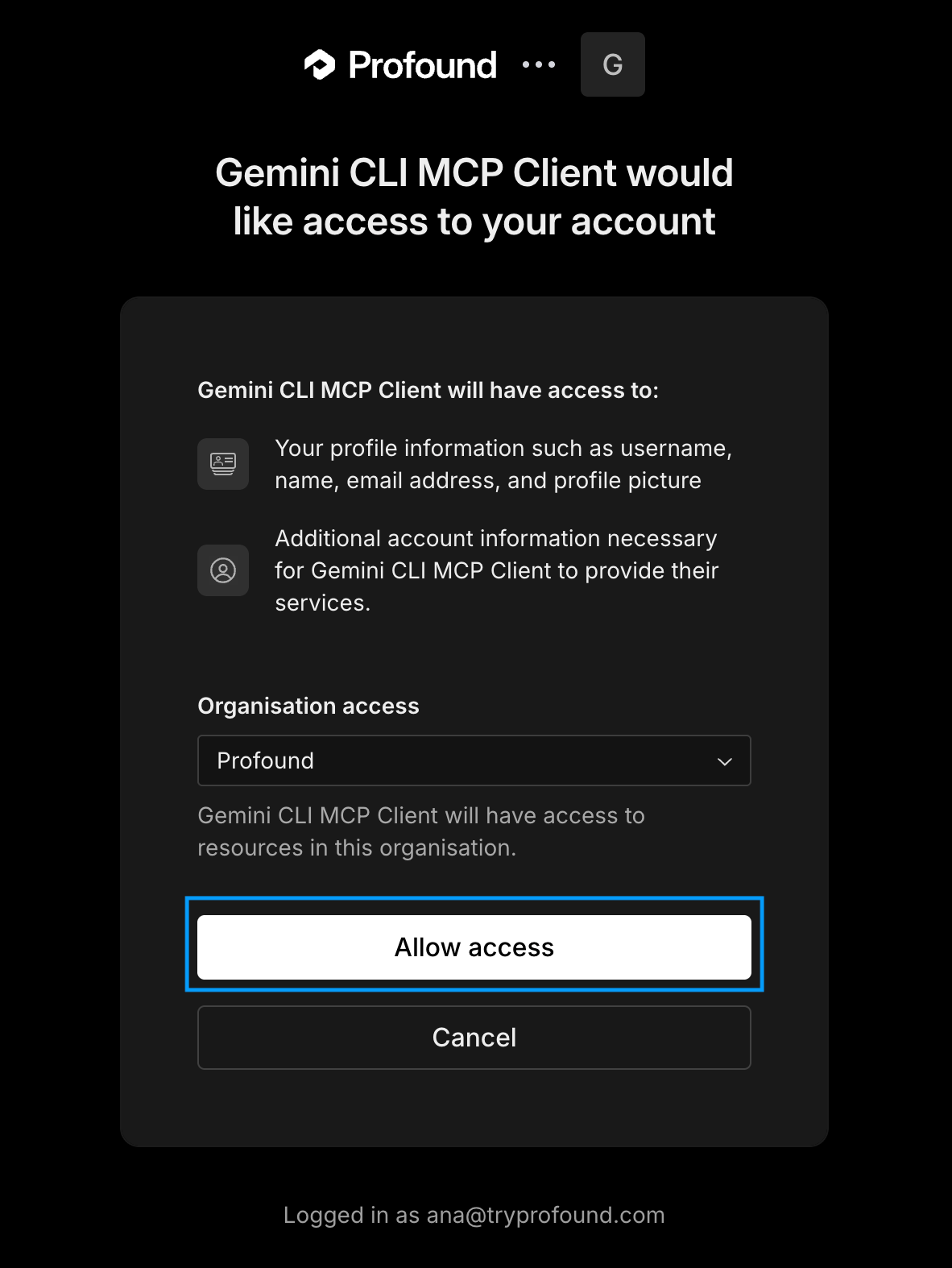 Cuando veas el mensaje de éxito, vuelve a la sesión de Gemini CLI en tu terminal.
Todavía dentro de Gemini CLI, vuelve a ejecutar el comando de lista de MCP.
```bash theme={null}
/mcp list
```
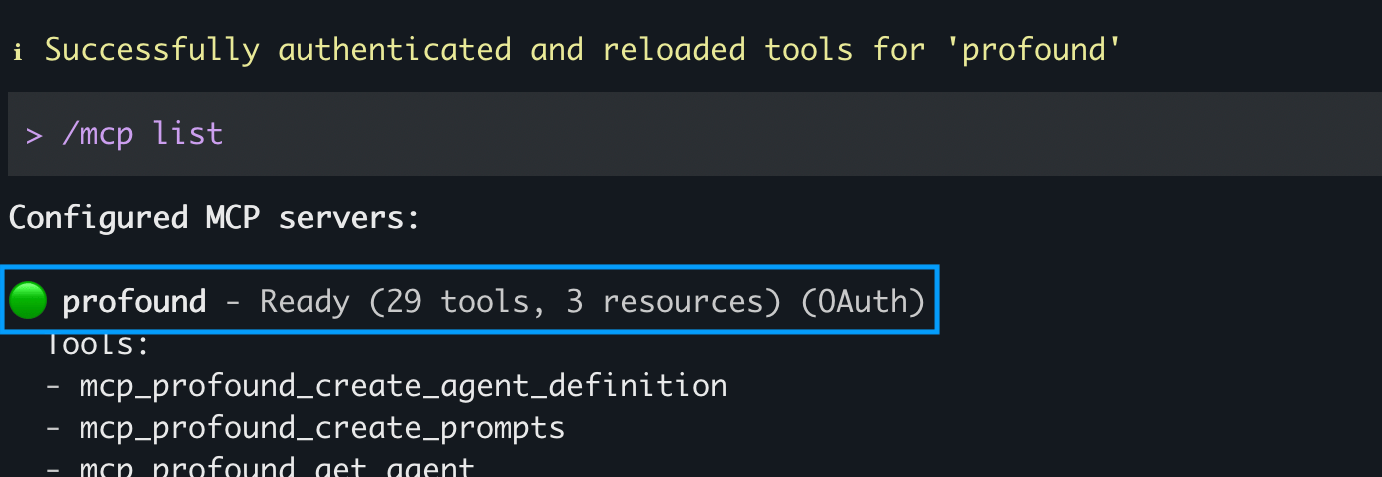
Si el servidor de Profound aparece como **Ready** con un círculo verde y tiene herramientas disponibles en la lista, está conectado y listo para usarse.
Cuando veas el mensaje de éxito, vuelve a la sesión de Gemini CLI en tu terminal.
Todavía dentro de Gemini CLI, vuelve a ejecutar el comando de lista de MCP.
```bash theme={null}
/mcp list
```
Si el servidor de Profound aparece como **Ready** con un círculo verde y tiene herramientas disponibles en la lista, está conectado y listo para usarse.
 Para obtener más detalles sobre cómo configurar conexiones a servidores MCP en Gemini CLI, consulta la [documentación de servidores MCP](https://geminicli.com/docs/tools/mcp-server) de Gemini CLI.
## Solución de problemas
### El navegador no se abre durante el inicio de sesión
Asegúrate de tener un navegador local instalado. OAuth no funciona en sesiones sin interfaz gráfica o remotas sin acceso a un navegador. Ejecuta la configuración en un lugar donde puedas abrir un navegador y vuelve a intentar iniciar sesión o autenticarte con Profound.
### El servidor de Profound aparece como desconectado
Vuelve a ejecutar `/mcp auth profound` para actualizar el token. Si sigue fallando, cierra sesión en Profound en tu navegador, vuelve a iniciarla y reinténtalo.
Para obtener más detalles sobre cómo configurar conexiones a servidores MCP en Gemini CLI, consulta la [documentación de servidores MCP](https://geminicli.com/docs/tools/mcp-server) de Gemini CLI.
## Solución de problemas
### El navegador no se abre durante el inicio de sesión
Asegúrate de tener un navegador local instalado. OAuth no funciona en sesiones sin interfaz gráfica o remotas sin acceso a un navegador. Ejecuta la configuración en un lugar donde puedas abrir un navegador y vuelve a intentar iniciar sesión o autenticarte con Profound.
### El servidor de Profound aparece como desconectado
Vuelve a ejecutar `/mcp auth profound` para actualizar el token. Si sigue fallando, cierra sesión en Profound en tu navegador, vuelve a iniciarla y reinténtalo.