> ## Documentation Index
> Fetch the complete documentation index at: https://docs.tryprofound.com/llms.txt
> Use this file to discover all available pages before exploring further.
# Conectar WRITER AI Studio a Profound MCP
Conecta Profound MCP a AI Studio de WRITER para que tus agentes de WRITER puedan obtener datos en tiempo real directamente de Profound.
## Antes de empezar
Necesitarás:
* Acceso a [WRITER AI Studio](http://app.writer.com/aistudio)
* Una cuenta de [Profound](https://www.tryprofound.com/)
## Guía de configuración
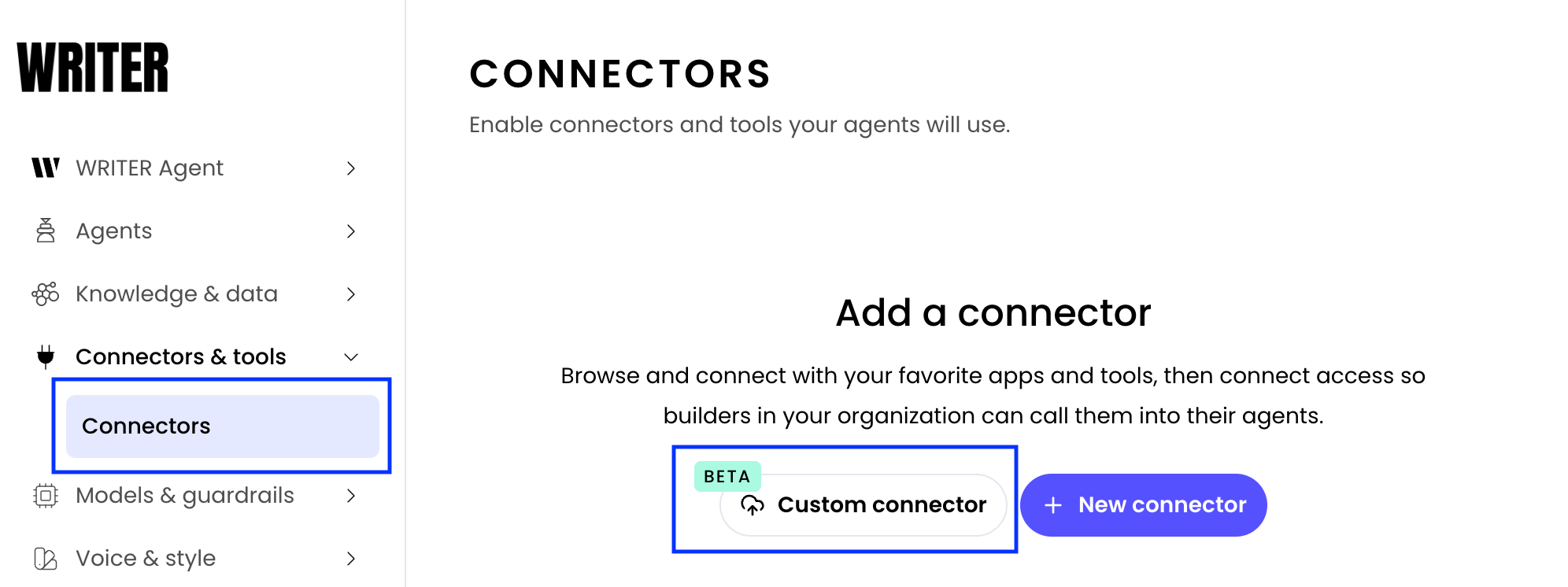
En WRITER AI Studio, ve a **Connectors & Tools > Connectors** en la barra lateral izquierda y selecciona **+ Custom connector**.
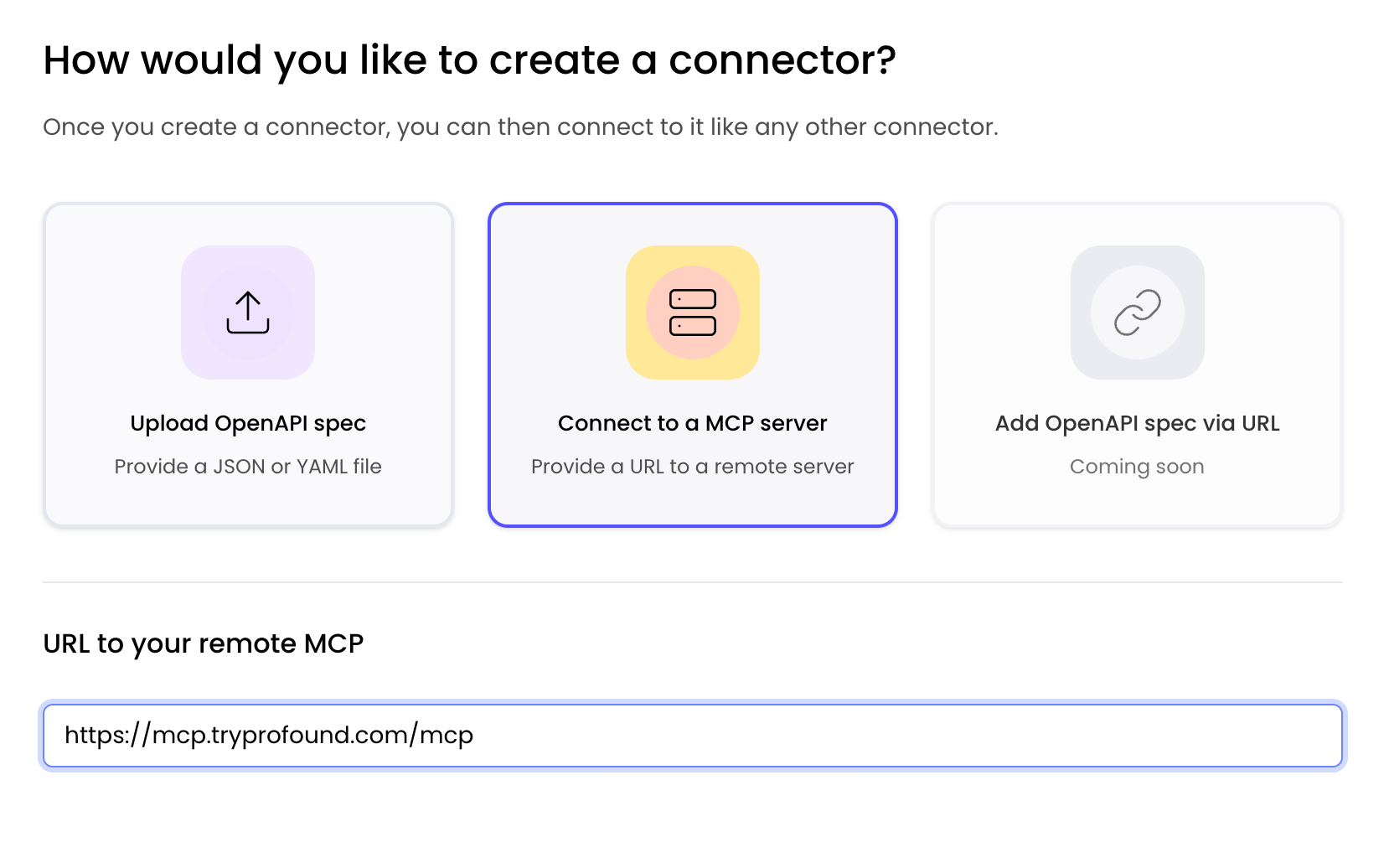
 Cuando se te pida elegir un tipo de conector, selecciona **Connect to an MCP server** e introduce la URL del servidor de Profound: `https://mcp.tryprofound.com/mcp`.
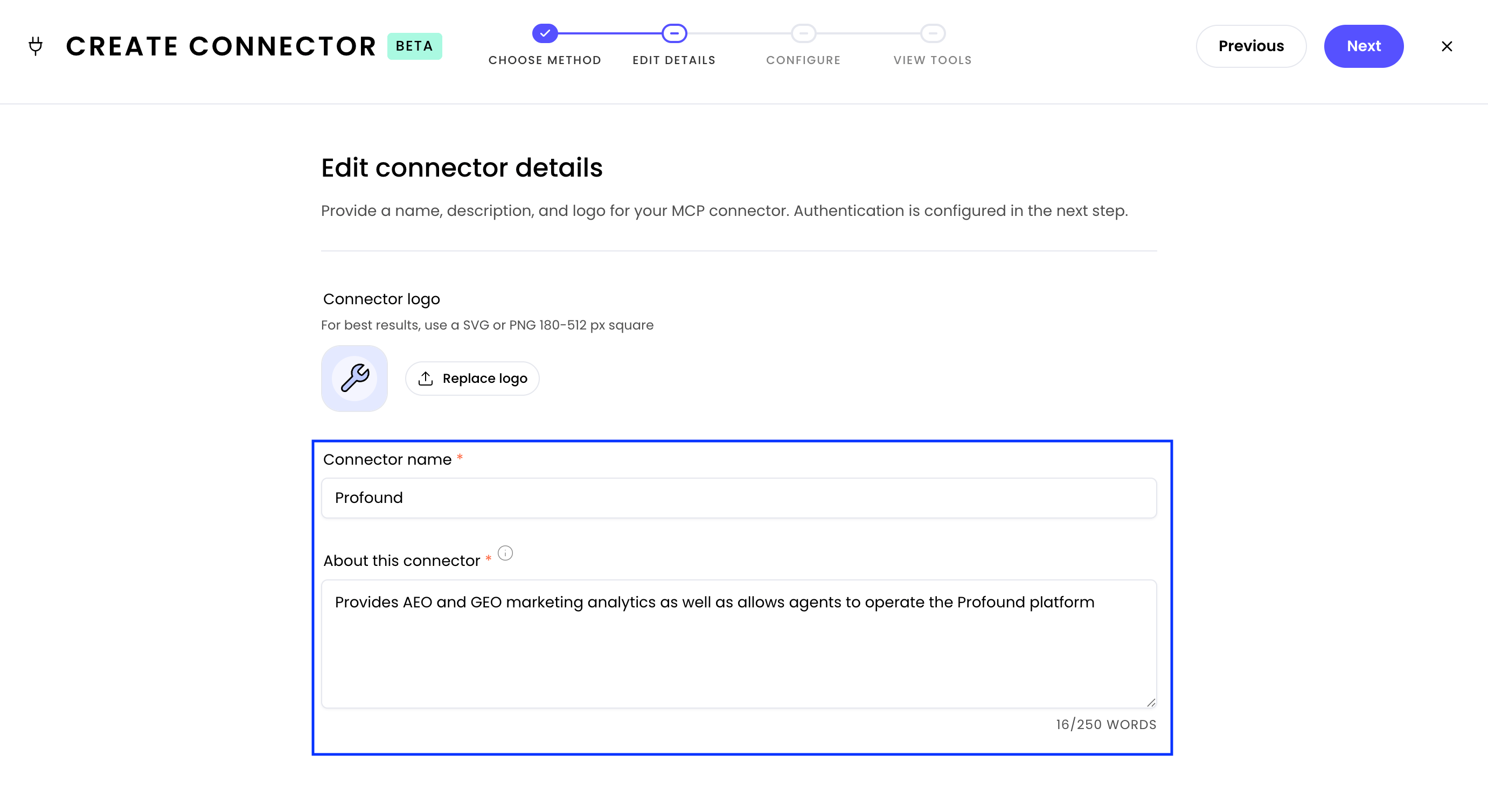
 En la pantalla **Edit connector details**, completa los campos de la siguiente manera:
* **Connector name:** Profound
* **About this connector:** Provides AEO and GEO marketing analytics as well as allows agents to operate the Profound platform
En la pantalla **Edit connector details**, completa los campos de la siguiente manera:
* **Connector name:** Profound
* **About this connector:** Provides AEO and GEO marketing analytics as well as allows agents to operate the Profound platform
 Selecciona **Next**.
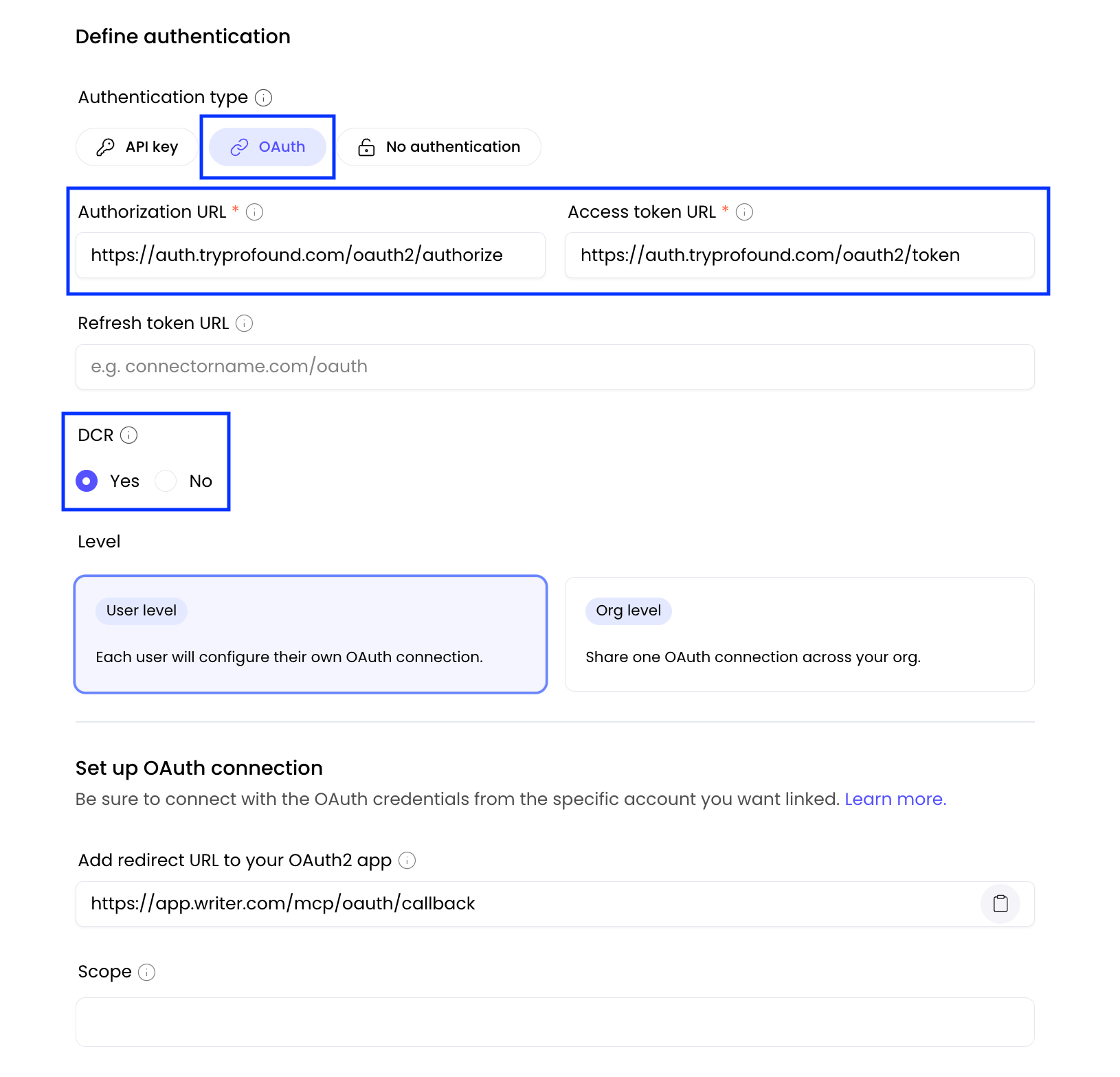
En la pantalla **Connect to Profound**, desplázate hasta **Define Authentication** y completa los campos:
* **Authentication type:** OAuth
* **Authorization URL:** `https://auth.tryprofound.com/oauth2/authorize`
* **Access token URL:** `https://auth.tryprofound.com/oauth2/token`
* **DCR:** Yes
Selecciona **Next**.
En la pantalla **Connect to Profound**, desplázate hasta **Define Authentication** y completa los campos:
* **Authentication type:** OAuth
* **Authorization URL:** `https://auth.tryprofound.com/oauth2/authorize`
* **Access token URL:** `https://auth.tryprofound.com/oauth2/token`
* **DCR:** Yes
 Deja el resto de los campos vacíos o con sus valores predeterminados y selecciona **Next** para completar la conexión.
Para confirmar que todo funciona:
1. Ve a **Connectors & Tools > Connectors** en la barra lateral izquierda de la interfaz de AI Studio.
2. Selecciona **+ New connector**.
3. Busca el conector de Profound en la lista.
Deja el resto de los campos vacíos o con sus valores predeterminados y selecciona **Next** para completar la conexión.
Para confirmar que todo funciona:
1. Ve a **Connectors & Tools > Connectors** en la barra lateral izquierda de la interfaz de AI Studio.
2. Selecciona **+ New connector**.
3. Busca el conector de Profound en la lista.
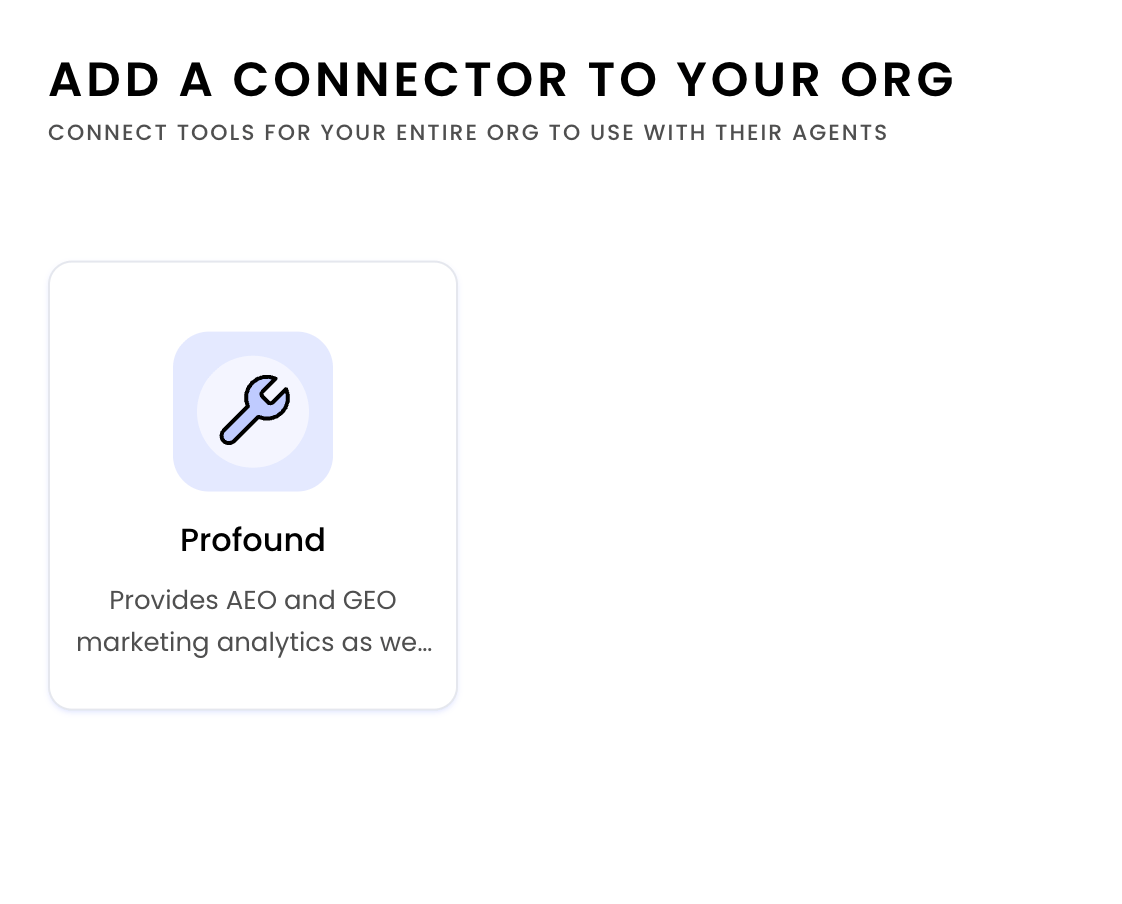 Tu conector de Profound MCP ya está disponible para usarse.
Para obtener más detalles sobre cómo configurar conectores MCP personalizados en AI Studio, consulta la [guía de conectores personalizados](https://dev.writer.com/home/custom-connectors) de WRITER.
## Solución de problemas
### Se superó el límite de frecuencia
Si ves un error `rate limit reached`, proviene de WRITER. Espera unos minutos e intenta crear un conector de nuevo.
### La conexión falló
Si la conexión falla después del error de límite de frecuencia, es posible que el conector se haya creado de todos modos. Revisa tus conectores disponibles y, si no aparece, intenta crear un conector de nuevo.
Tu conector de Profound MCP ya está disponible para usarse.
Para obtener más detalles sobre cómo configurar conectores MCP personalizados en AI Studio, consulta la [guía de conectores personalizados](https://dev.writer.com/home/custom-connectors) de WRITER.
## Solución de problemas
### Se superó el límite de frecuencia
Si ves un error `rate limit reached`, proviene de WRITER. Espera unos minutos e intenta crear un conector de nuevo.
### La conexión falló
Si la conexión falla después del error de límite de frecuencia, es posible que el conector se haya creado de todos modos. Revisa tus conectores disponibles y, si no aparece, intenta crear un conector de nuevo.