> ## Documentation Index
> Fetch the complete documentation index at: https://docs.tryprofound.com/llms.txt
> Use this file to discover all available pages before exploring further.
# Primeros pasos
> Revisa, filtra y exporta por primera vez los Activity Logs de tu organización
Activity Logs está disponible para los usuarios con el rol Admin. No requiere configuración: en cuanto abres la página, el historial de eventos de tu organización ya está ahí.
Consulta o modifica los roles de tu equipo en la página **People**, en la sección **Organization**. Consulta [Agregar y gestionar miembros del equipo en Profound](/es/platform-config/people/add-and-manage-team-members)**.**
Así puedes revisar y exportar la actividad de tu organización por primera vez.
## Paso 1: Abre Activity Logs
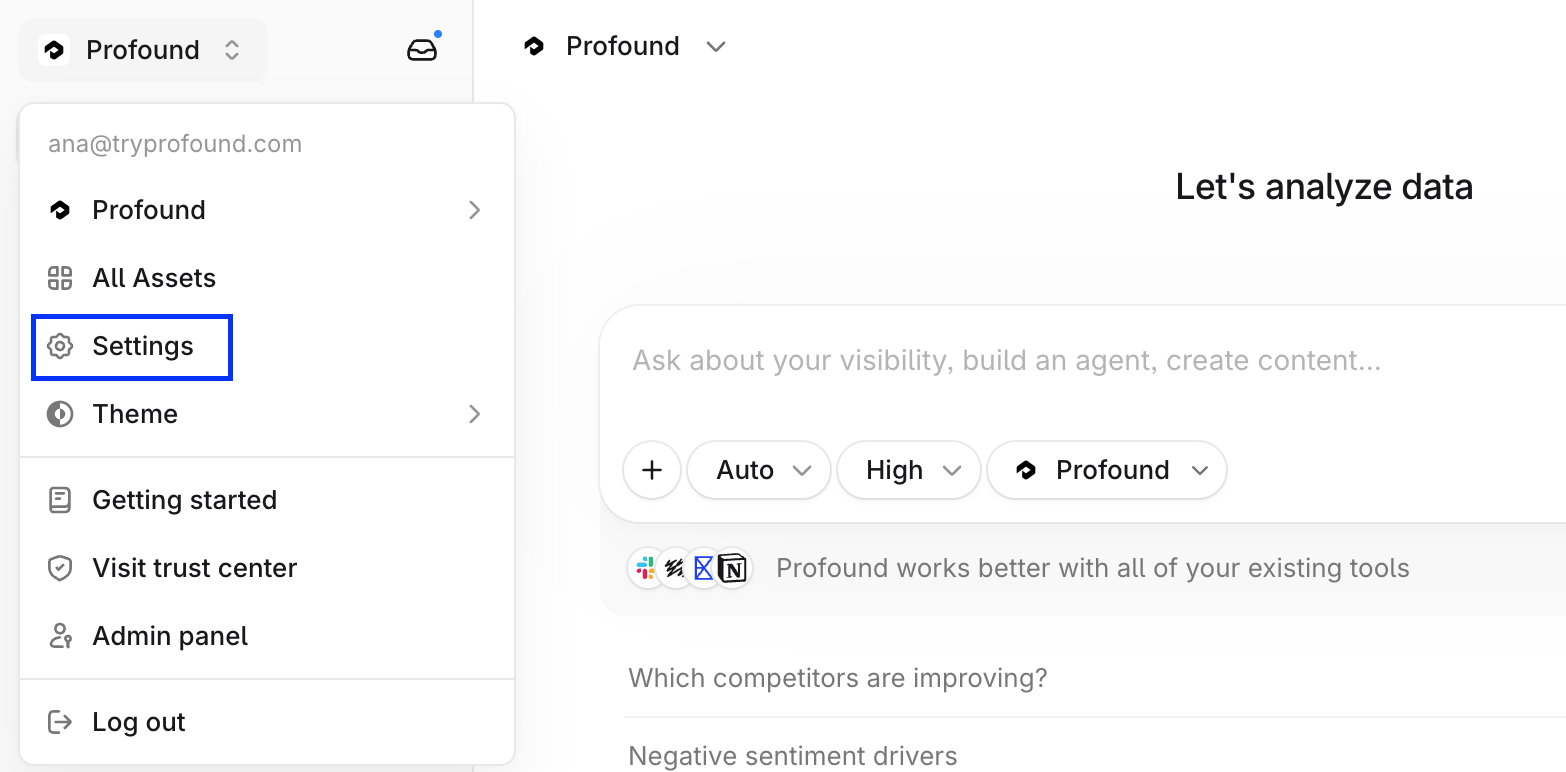
En Profound, selecciona el nombre de tu organización arriba a la izquierda de la plataforma y, a continuación, selecciona **Settings**.
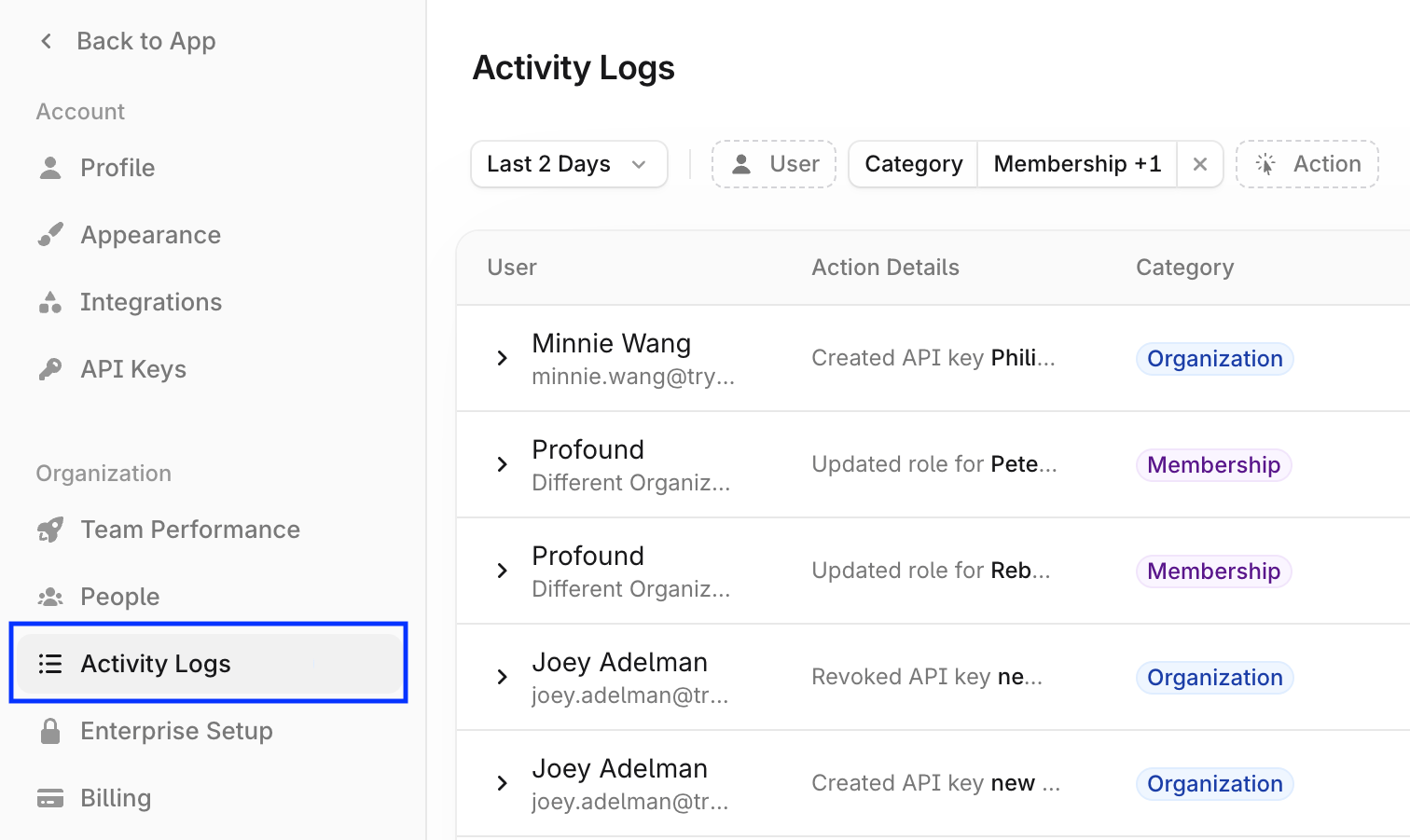
 Selecciona **Activity Logs** en **Organization**, en la barra de navegación lateral izquierda.
 ## Paso 2: Filtra los registros
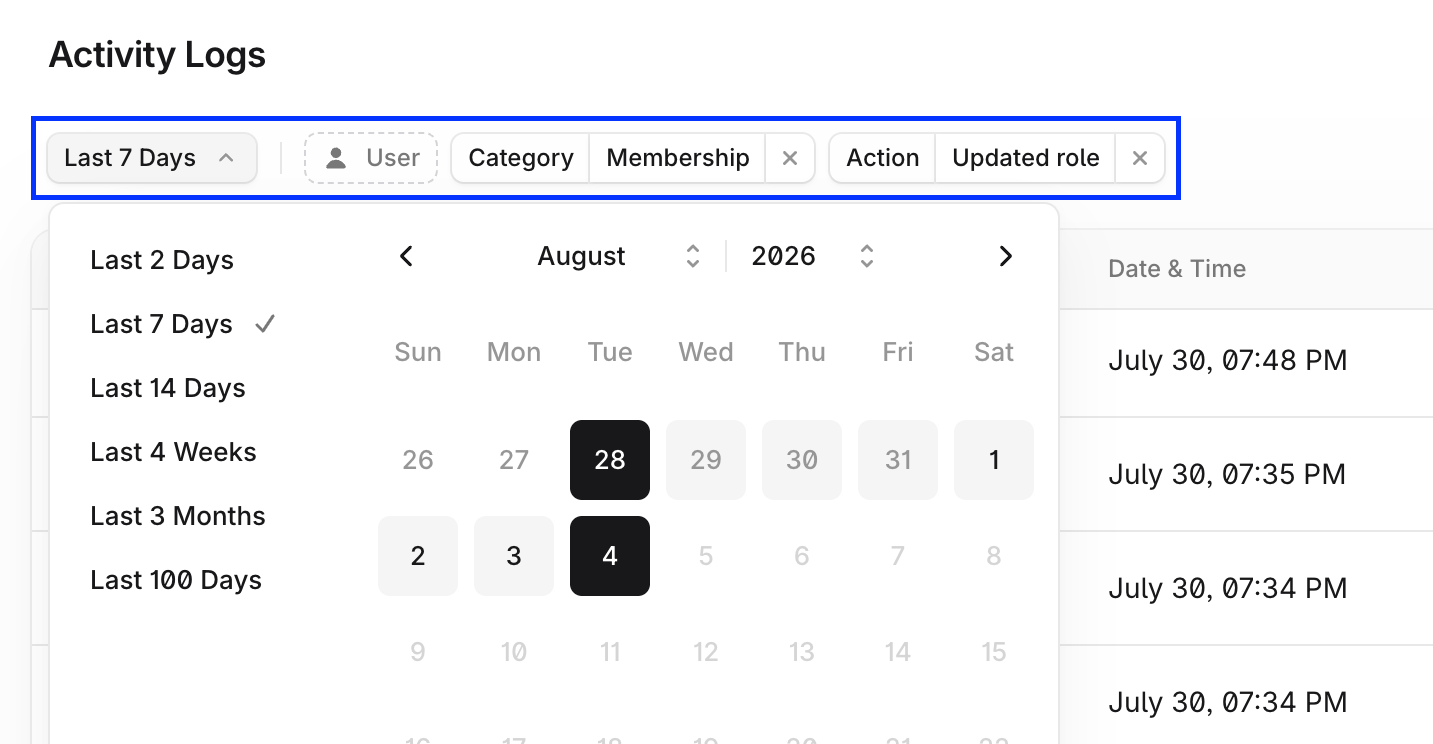
Usa los filtros de fecha, acción y otros que hay encima de la tabla de registros para ver los eventos que te interesan.
## Paso 2: Filtra los registros
Usa los filtros de fecha, acción y otros que hay encima de la tabla de registros para ver los eventos que te interesan.
 ## Paso 3: Exporta los resultados
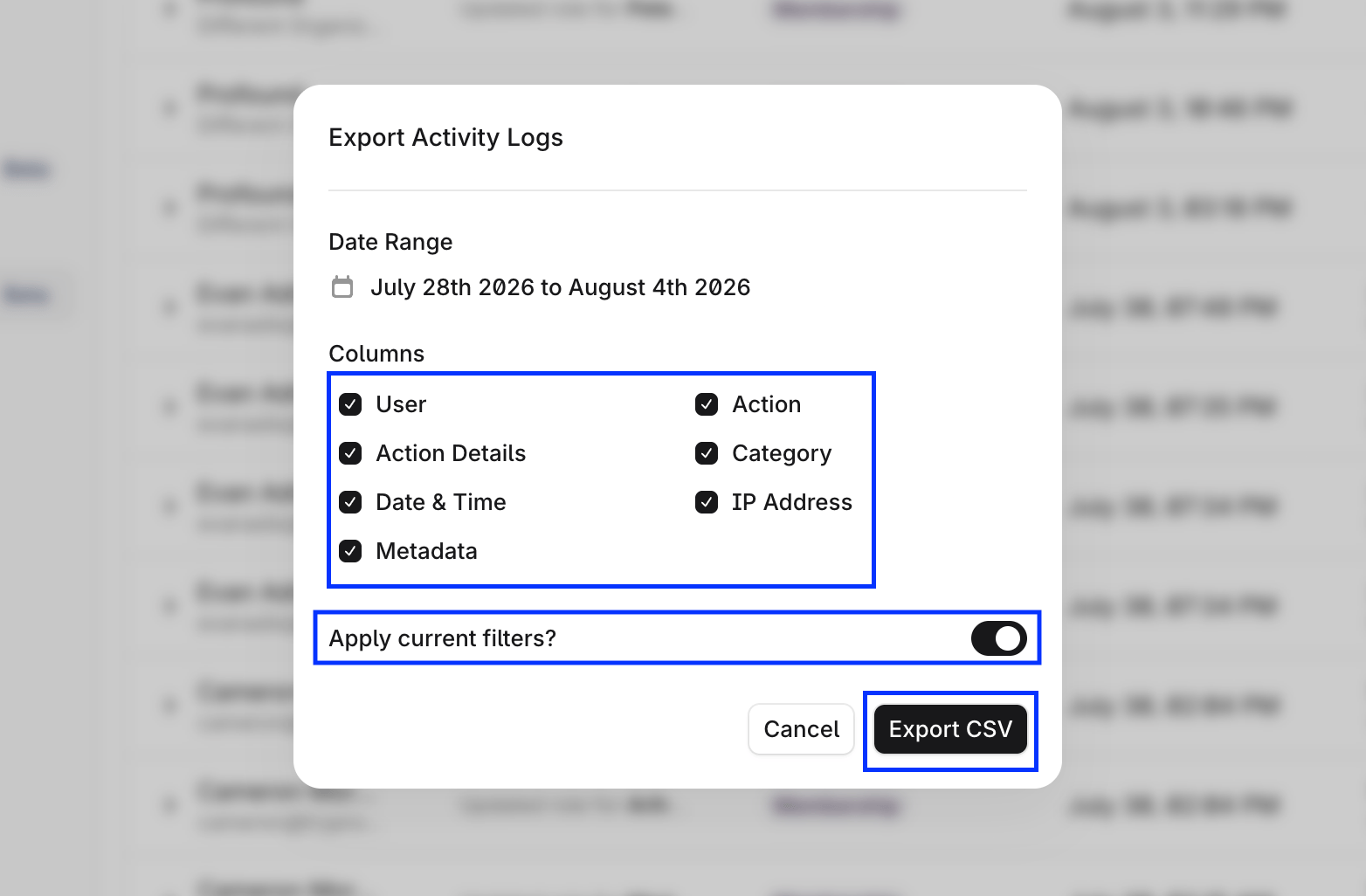
Exporta los registros para compartirlos con tu equipo de seguridad o conservarlos como registros de cumplimiento:
* Selecciona **Export** en la esquina superior derecha de la tabla de registros.
## Paso 3: Exporta los resultados
Exporta los registros para compartirlos con tu equipo de seguridad o conservarlos como registros de cumplimiento:
* Selecciona **Export** en la esquina superior derecha de la tabla de registros.
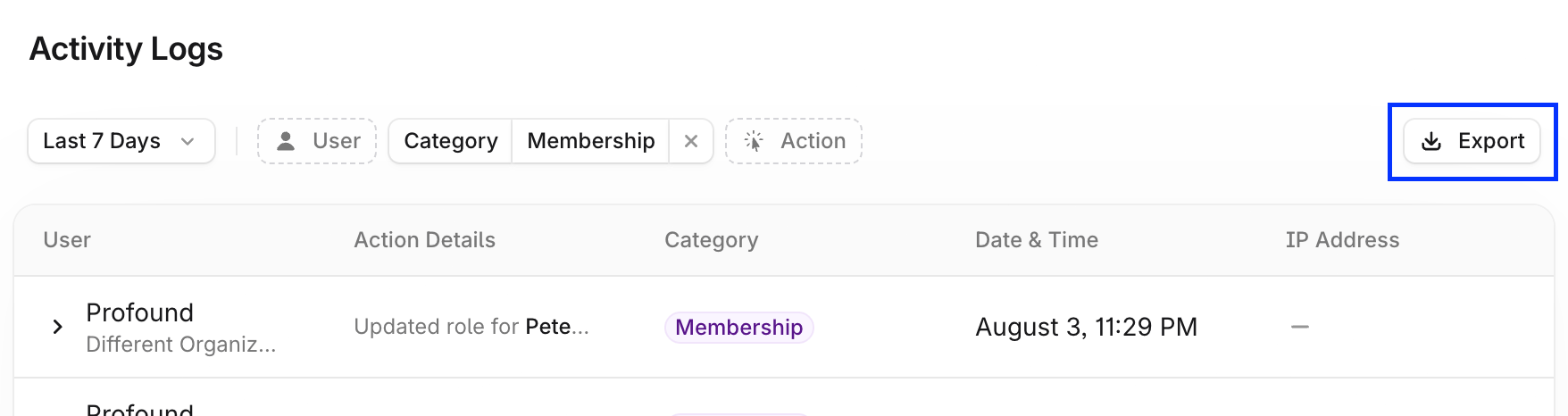 * Selecciona las columnas que quieres exportar, activa **Apply current filters** para exportar los registros filtrados y selecciona **Export**.