> ## Documentation Index
> Fetch the complete documentation index at: https://docs.tryprofound.com/llms.txt
> Use this file to discover all available pages before exploring further.
# Primeros pasos
> Abre Command Center y consulta sus métricas de adopción y uso
Esta función está disponible para clientes Enterprise con al menos 10 ejecuciones de Agents. ¿Aún no tienes un plan Enterprise? [Solicita una demo](https://www.tryprofound.com/contact-sales) para ver lo que es posible.
## Paso 1: Ve a Command Center
Selecciona el nombre de tu organización arriba a la izquierda de la plataforma y, a continuación, selecciona **Settings**.
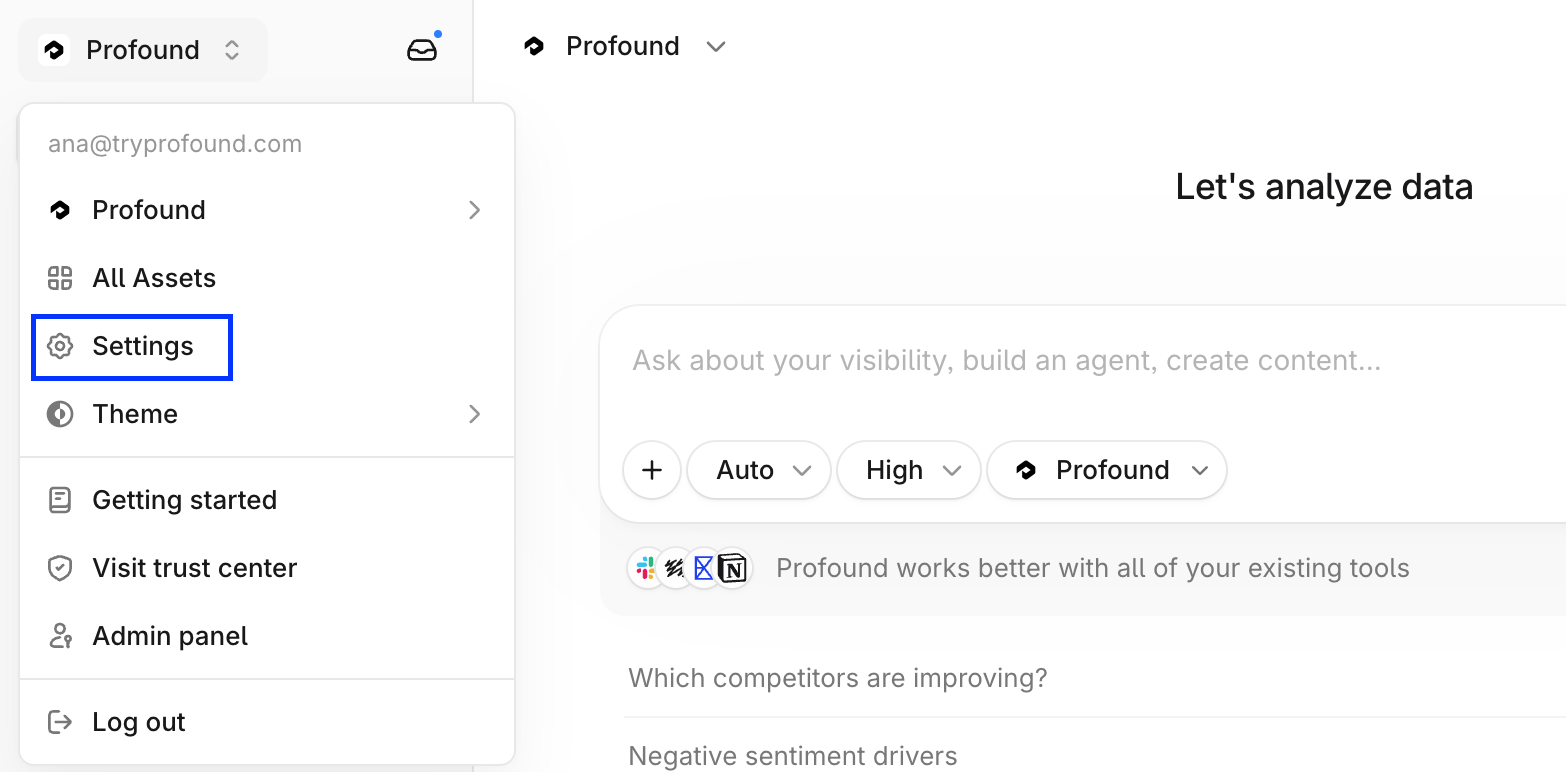 Selecciona **Command Center** en **Organization**, en la barra de navegación lateral izquierda.
## Paso 2: Revisa el uso de tu equipo
* Echa un vistazo a los gráficos de **Overall Performance**: **Active User**s, **Agent Runs**, **Total Hours Saved** y **Projects Tracked**.
* Después, consulta las métricas de **Platform Usage**: la clasificación de **Power Users** y **Agent Usage** **by Category.**
* Usa el filtro **View** para cambiar entre **Total** (métricas de todo el historial) y **Time Frame** (métricas del periodo establecido).
## Paso 3: Personaliza los valores del tiempo medio de proceso
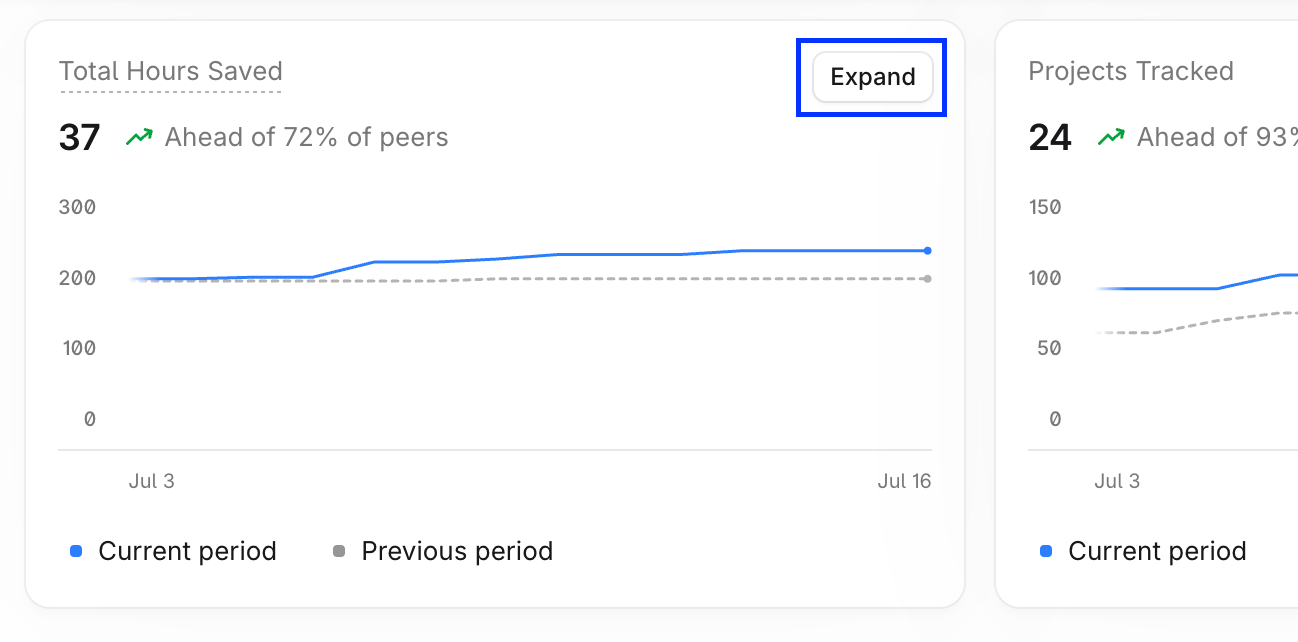
* Selecciona **Expand** en la tarjeta **Total Hours Saved**.
Selecciona **Command Center** en **Organization**, en la barra de navegación lateral izquierda.
## Paso 2: Revisa el uso de tu equipo
* Echa un vistazo a los gráficos de **Overall Performance**: **Active User**s, **Agent Runs**, **Total Hours Saved** y **Projects Tracked**.
* Después, consulta las métricas de **Platform Usage**: la clasificación de **Power Users** y **Agent Usage** **by Category.**
* Usa el filtro **View** para cambiar entre **Total** (métricas de todo el historial) y **Time Frame** (métricas del periodo establecido).
## Paso 3: Personaliza los valores del tiempo medio de proceso
* Selecciona **Expand** en la tarjeta **Total Hours Saved**.
 * Selecciona **Edit Average Process Time** en **Total Hours Saved Breakdown.**
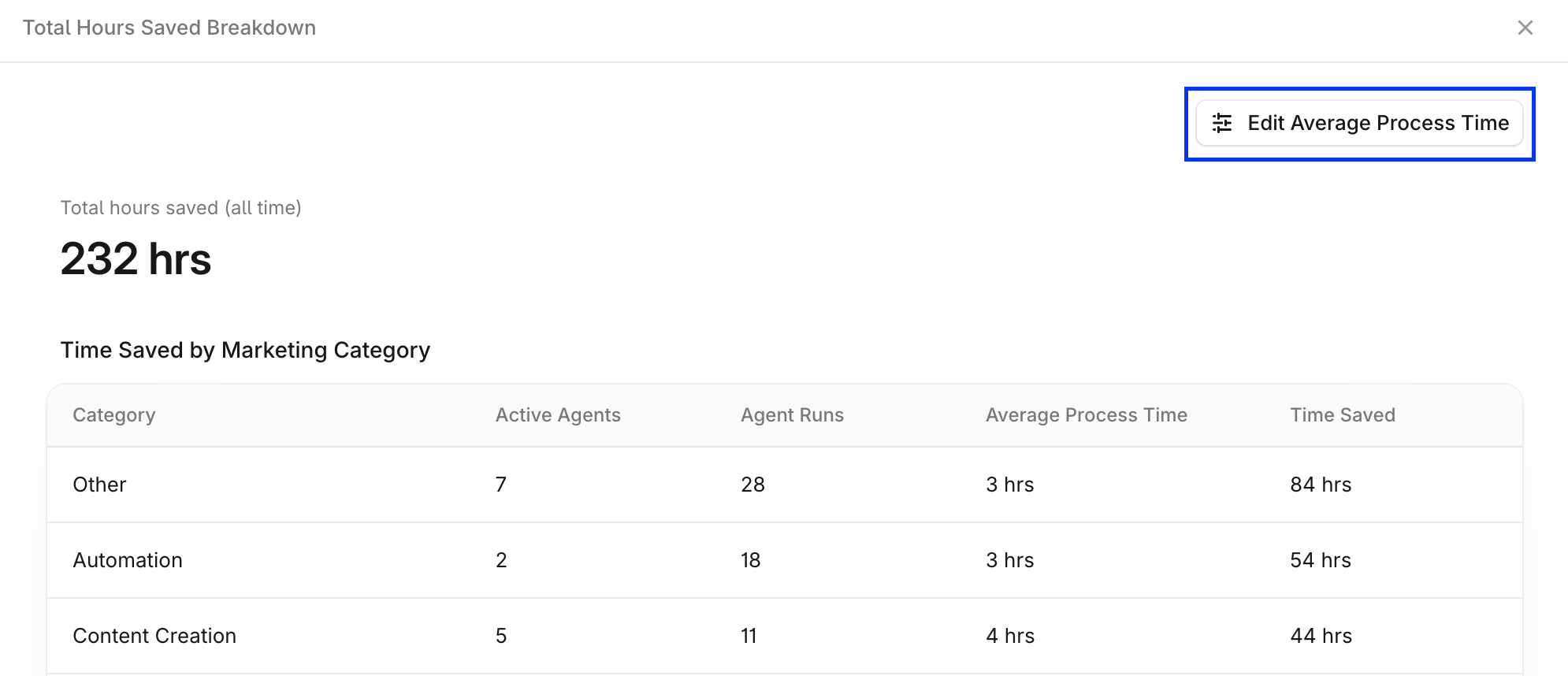 * Ajusta las horas por categoría para que la cifra de horas ahorradas refleje cuánto tarda tu equipo en realizar estas tareas.
## Paso 4: Establece tu comparación
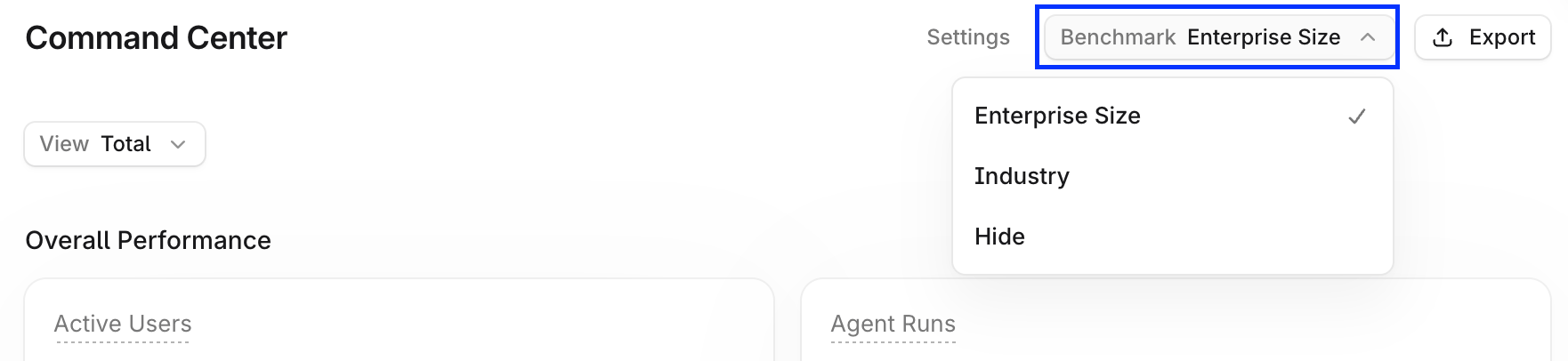
Usa el filtro **Benchmark** para comparar tus métricas por **Enterprise Size** o **Industry**. Selecciona **Hide** si quieres ver tus cifras sin la comparación.
* Ajusta las horas por categoría para que la cifra de horas ahorradas refleje cuánto tarda tu equipo en realizar estas tareas.
## Paso 4: Establece tu comparación
Usa el filtro **Benchmark** para comparar tus métricas por **Enterprise Size** o **Industry**. Selecciona **Hide** si quieres ver tus cifras sin la comparación.
 ## Paso 5: Exporta y comparte
Selecciona **Export** para descargar el panel, o descarga la clasificación de Power Users (**Power Users** > **View all users**) para compartir los aspectos destacados de la adopción con tu equipo.
## Paso 5: Exporta y comparte
Selecciona **Export** para descargar el panel, o descarga la clasificación de Power Users (**Power Users** > **View all users**) para compartir los aspectos destacados de la adopción con tu equipo.