> ## Documentation Index
> Fetch the complete documentation index at: https://docs.tryprofound.com/llms.txt
> Use this file to discover all available pages before exploring further.
# Primeros pasos con Projects
> Crea un Project, añade contexto, trabaja en chats e inicia tareas a partir de las sugerencias de Aim
Esta guía te lleva desde una página de Projects vacía hasta un Project compartido con contexto, chats y una primera tarea iniciada a partir de una sugerencia de AI Marketer (Aim).
## Paso 1: Crea un Project
### Desde la página Projects
1. En Profound, ve a **Projects** en la barra lateral izquierda y selecciona **+ New Project**. Se abre el formulario de un nuevo Project.
 2. Introduce un **Project name** y describe el objetivo en **Tell Aim what to work on**.
3. Elige la **Visibility** del Project:
2. Introduce un **Project name** y describe el objetivo en **Tell Aim what to work on**.
3. Elige la **Visibility** del Project:
- **Private**: solo tú y los miembros invitados pueden ver y usar el Project.
- **Your organization**: todas las personas de tu organización de Profound pueden ver y usar el Project.
4. Selecciona **Create Project**.
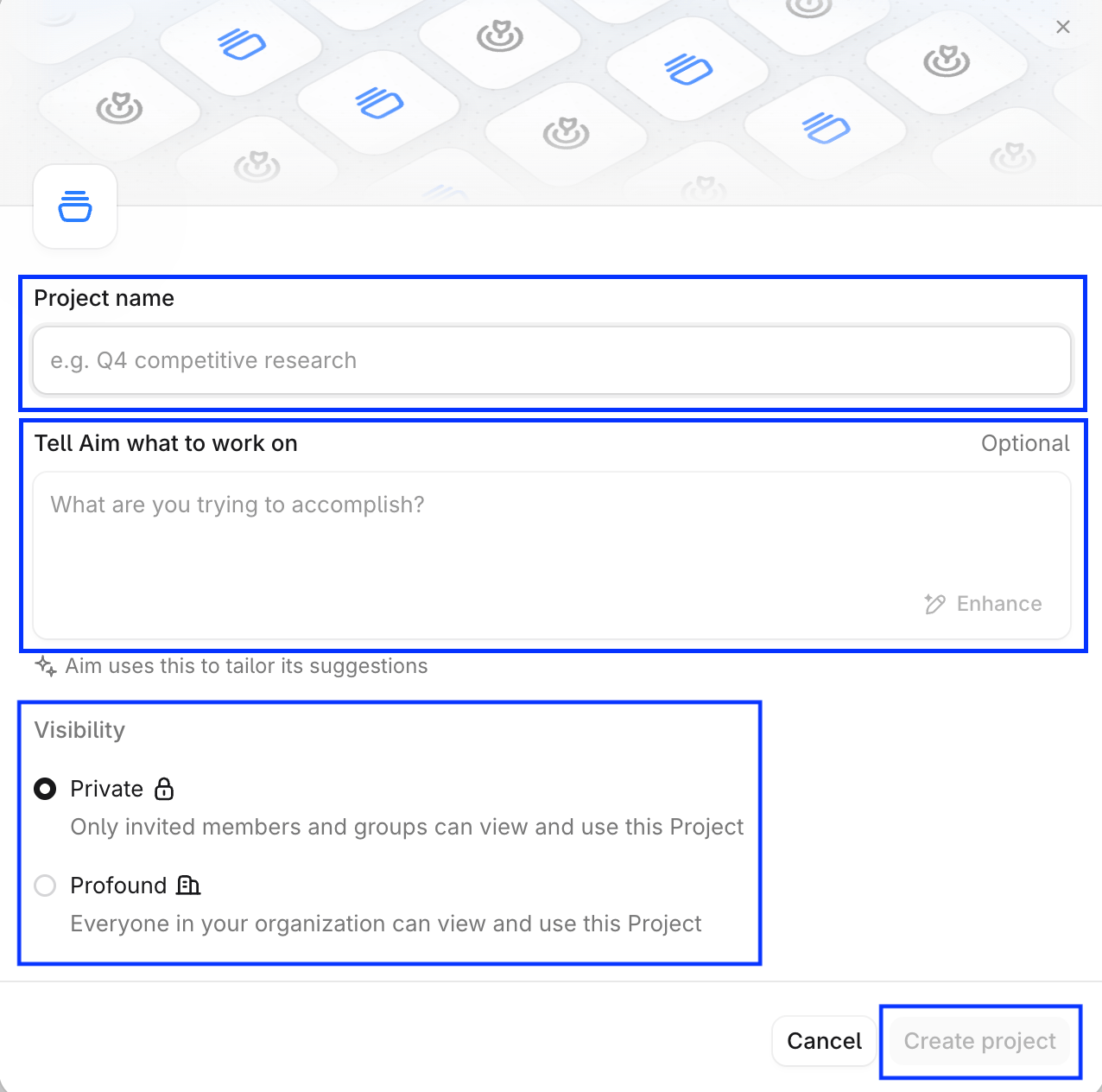 A continuación, Aim empieza a generar sugerencias para el nuevo Project de inmediato.
### Desde una Project Suggestion
En la página **Projects**, abre una tarjeta de sugerencia en **New Project Suggestions**. Revisa su descripción y sus tareas y, a continuación, selecciona **Create Project**, o selecciona **Archive** si no te resulta útil. Para obtener más información, consulta [Suggestions from Aim](/es/projects/suggestions-from-aim).
### Desde la página de inicio de Profound
Debajo del cuadro de chat de Aim en la página de inicio, selecciona **Start a project** > **Create a new Project**.
A continuación, Aim empieza a generar sugerencias para el nuevo Project de inmediato.
### Desde una Project Suggestion
En la página **Projects**, abre una tarjeta de sugerencia en **New Project Suggestions**. Revisa su descripción y sus tareas y, a continuación, selecciona **Create Project**, o selecciona **Archive** si no te resulta útil. Para obtener más información, consulta [Suggestions from Aim](/es/projects/suggestions-from-aim).
### Desde la página de inicio de Profound
Debajo del cuadro de chat de Aim en la página de inicio, selecciona **Start a project** > **Create a new Project**.
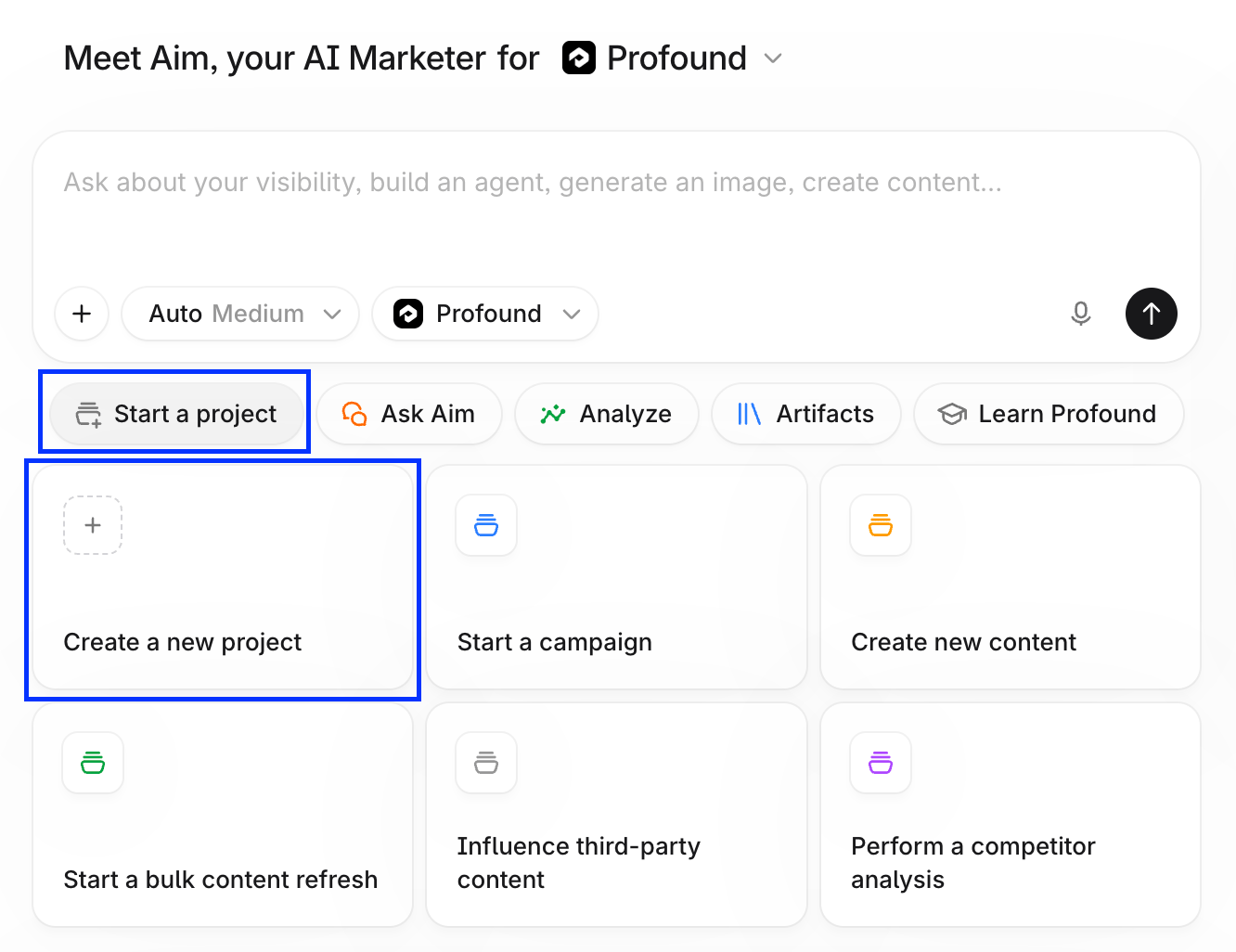 O pídele a Aim en el cuadro de chat que inicie un Project y describe su objetivo. Por ejemplo:
> *Inicia un Project para nuestro lanzamiento de Instant Payouts, una nueva función que permite a los clientes de pequeñas empresas transferir dinero de su cuenta a su banco en menos de un minuto. Se lanza el 12 de noviembre.*
>
> *El objetivo es asegurarnos de que, cuando alguien pregunte a un asistente de IA sobre pagos instantáneos para pequeñas empresas, o compare la velocidad de los pagos entre nosotros y otros proveedores de pagos, aparezcamos y la respuesta describa la función correctamente.*
Con eso basta para que Aim analice tu contexto y sugiera tareas. Si ya sabes qué tareas quieres, descríbelas en el prompt.
Si no sabes qué pedir, selecciona **Start a project** debajo del cuadro de chat y elige una plantilla, como **Create new content** o **Perform a competitor analysis**. La plantilla rellena previamente un briefing en el cuadro de chat. Adáptalo a tus objetivos y envíalo. Aim te pide lo que aún necesite, te propone un plan para que lo revises y crea el Project.
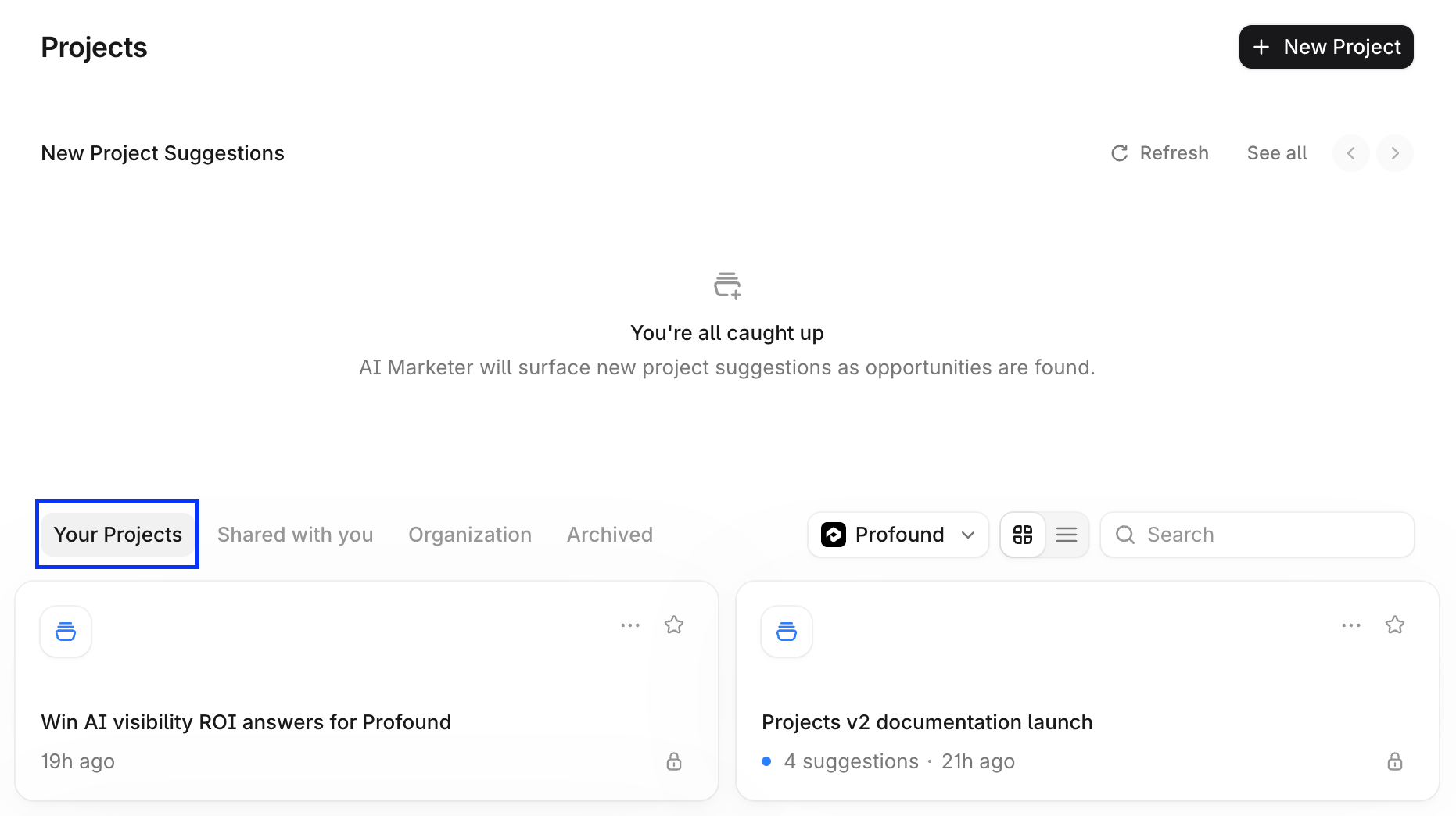
Los Projects nuevos aparecen en la página **Projects**, en **Your Projects**. Selecciona un Project para abrir su página.
O pídele a Aim en el cuadro de chat que inicie un Project y describe su objetivo. Por ejemplo:
> *Inicia un Project para nuestro lanzamiento de Instant Payouts, una nueva función que permite a los clientes de pequeñas empresas transferir dinero de su cuenta a su banco en menos de un minuto. Se lanza el 12 de noviembre.*
>
> *El objetivo es asegurarnos de que, cuando alguien pregunte a un asistente de IA sobre pagos instantáneos para pequeñas empresas, o compare la velocidad de los pagos entre nosotros y otros proveedores de pagos, aparezcamos y la respuesta describa la función correctamente.*
Con eso basta para que Aim analice tu contexto y sugiera tareas. Si ya sabes qué tareas quieres, descríbelas en el prompt.
Si no sabes qué pedir, selecciona **Start a project** debajo del cuadro de chat y elige una plantilla, como **Create new content** o **Perform a competitor analysis**. La plantilla rellena previamente un briefing en el cuadro de chat. Adáptalo a tus objetivos y envíalo. Aim te pide lo que aún necesite, te propone un plan para que lo revises y crea el Project.
Los Projects nuevos aparecen en la página **Projects**, en **Your Projects**. Selecciona un Project para abrir su página.
 ## Paso 2: Añade instrucciones y contexto
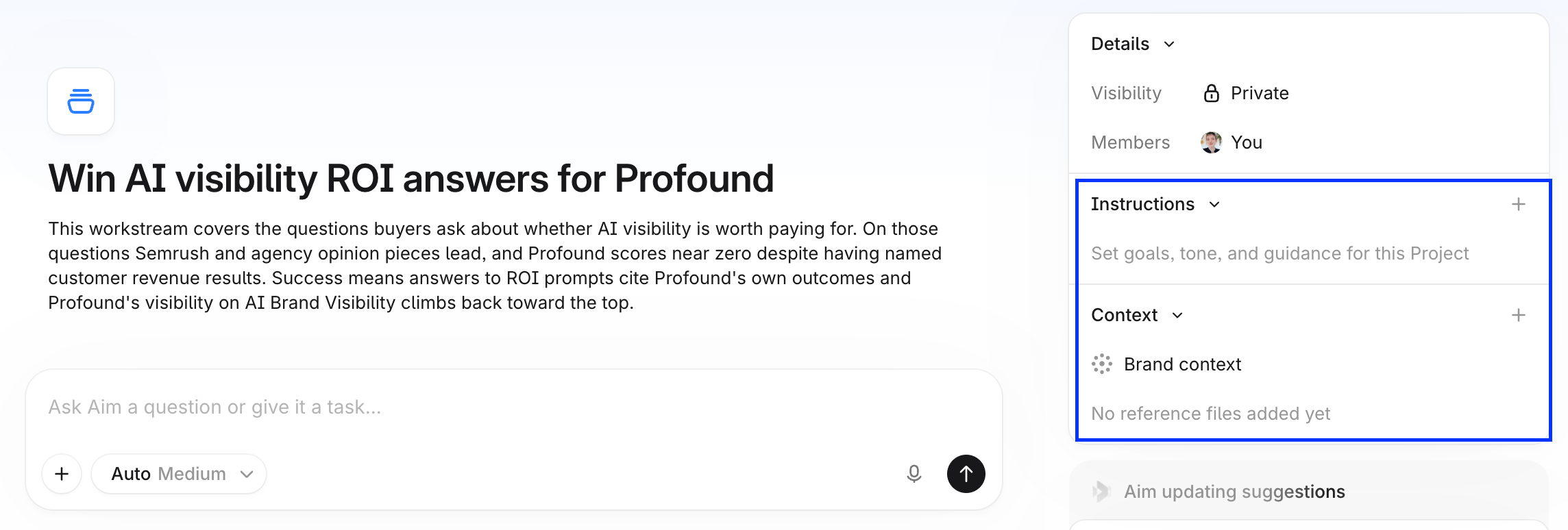
La barra lateral derecha de la página del Project tiene las secciones **Instructions** y **Context**.
## Paso 2: Añade instrucciones y contexto
La barra lateral derecha de la página del Project tiene las secciones **Instructions** y **Context**.
 ### Añade instrucciones
Selecciona **+** junto a **Instructions** y establece los objetivos, el tono y las pautas que Aim debe seguir en este Project. Por ejemplo:
> *Escribe en un inglés sencillo y seguro. Usa frases cortas, sin jerga y sin signos de exclamación.*
o
> *Haz afirmaciones sobre velocidad, comisiones y disponibilidad únicamente si aparecen en el briefing de lanzamiento adjunto a este Project.*
### Añade contexto
Selecciona **+** junto a **Context** para añadir archivos, fotos o documentos de tus Knowledge Bases. Aim usa este contexto en todos los chats del Project y para dar forma a sus sugerencias.
## Paso 3: Trabaja en tareas en chats
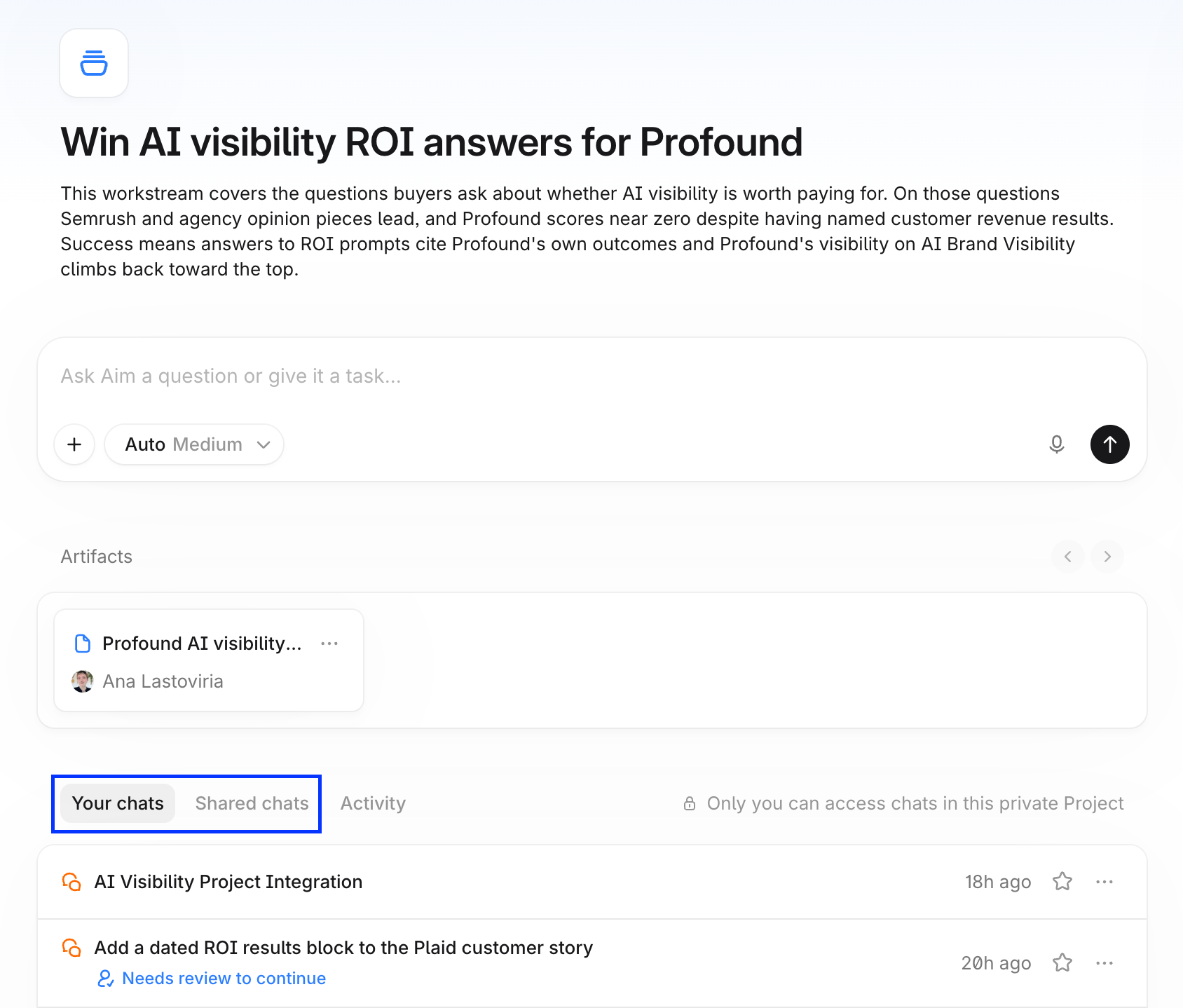
La página del Project se abre con un cuadro de chat. Hazle una pregunta a Aim o asígnale una tarea. Aim responde usando las instrucciones y el contexto del Project, y guarda el chat en el Project para que puedas volver a él en cualquier momento.
Los chats que inicias aparecen en la pestaña **Your chats**, y los chats compartidos contigo aparecen en la pestaña **Shared chats**. Si Aim está esperando tu respuesta, el estado del chat muestra **Needs review**.
### Añade instrucciones
Selecciona **+** junto a **Instructions** y establece los objetivos, el tono y las pautas que Aim debe seguir en este Project. Por ejemplo:
> *Escribe en un inglés sencillo y seguro. Usa frases cortas, sin jerga y sin signos de exclamación.*
o
> *Haz afirmaciones sobre velocidad, comisiones y disponibilidad únicamente si aparecen en el briefing de lanzamiento adjunto a este Project.*
### Añade contexto
Selecciona **+** junto a **Context** para añadir archivos, fotos o documentos de tus Knowledge Bases. Aim usa este contexto en todos los chats del Project y para dar forma a sus sugerencias.
## Paso 3: Trabaja en tareas en chats
La página del Project se abre con un cuadro de chat. Hazle una pregunta a Aim o asígnale una tarea. Aim responde usando las instrucciones y el contexto del Project, y guarda el chat en el Project para que puedas volver a él en cualquier momento.
Los chats que inicias aparecen en la pestaña **Your chats**, y los chats compartidos contigo aparecen en la pestaña **Shared chats**. Si Aim está esperando tu respuesta, el estado del chat muestra **Needs review**.
 ### Añade archivos, skills o Agents
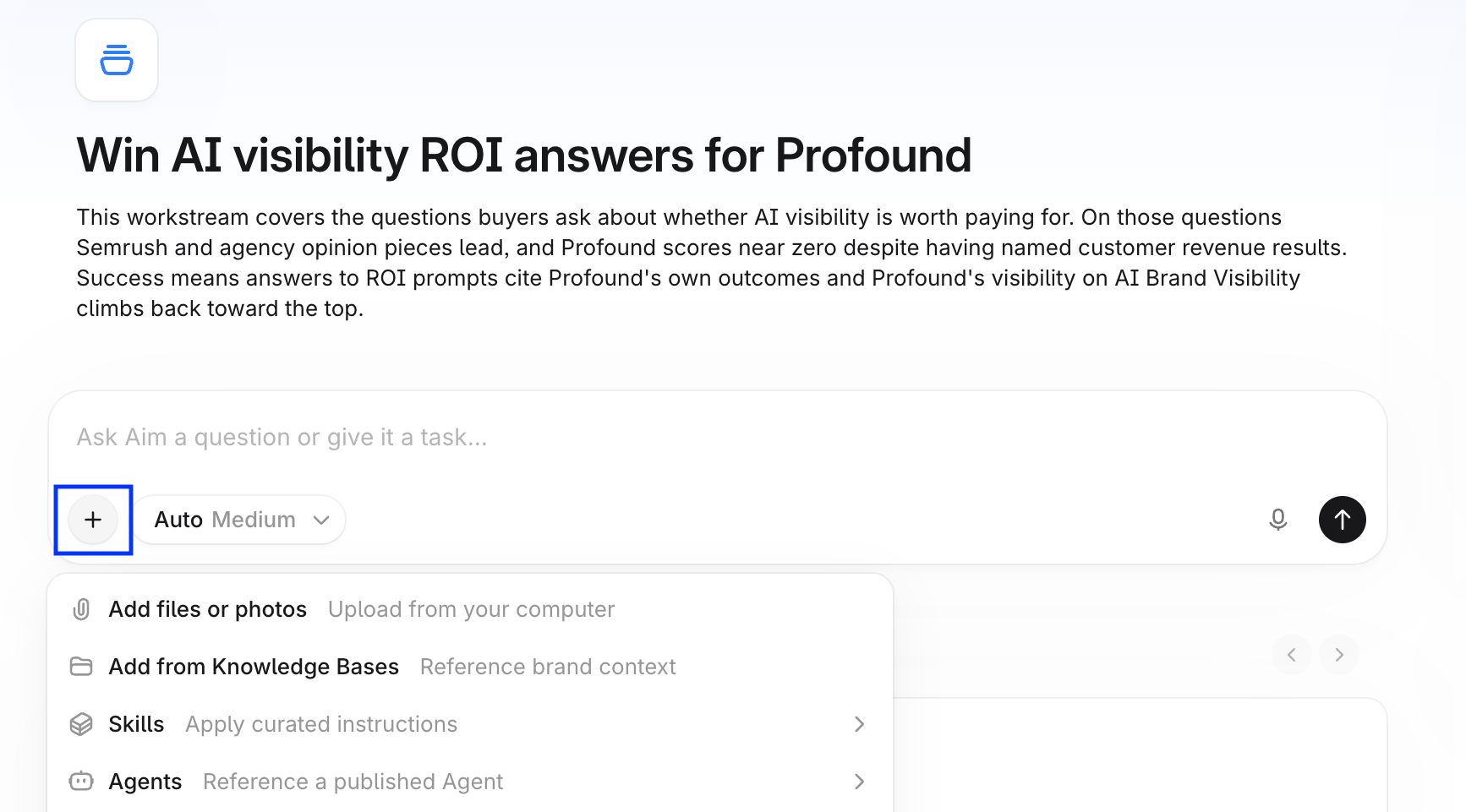
En el cuadro de chat, selecciona **+** para añadir archivos, imágenes, documentos de Knowledge Bases o Agents, o para conectar herramientas externas. También puedes escribir `/` en un chat para añadir archivos o skills, o para hacer referencia a un Agent.
### Añade archivos, skills o Agents
En el cuadro de chat, selecciona **+** para añadir archivos, imágenes, documentos de Knowledge Bases o Agents, o para conectar herramientas externas. También puedes escribir `/` en un chat para añadir archivos o skills, o para hacer referencia a un Agent.
 ## Paso 4: Inicia una tarea a partir de una Suggestion
En la barra lateral derecha de la página del Project, abre el panel **Suggestions for you**.
## Paso 4: Inicia una tarea a partir de una Suggestion
En la barra lateral derecha de la página del Project, abre el panel **Suggestions for you**.
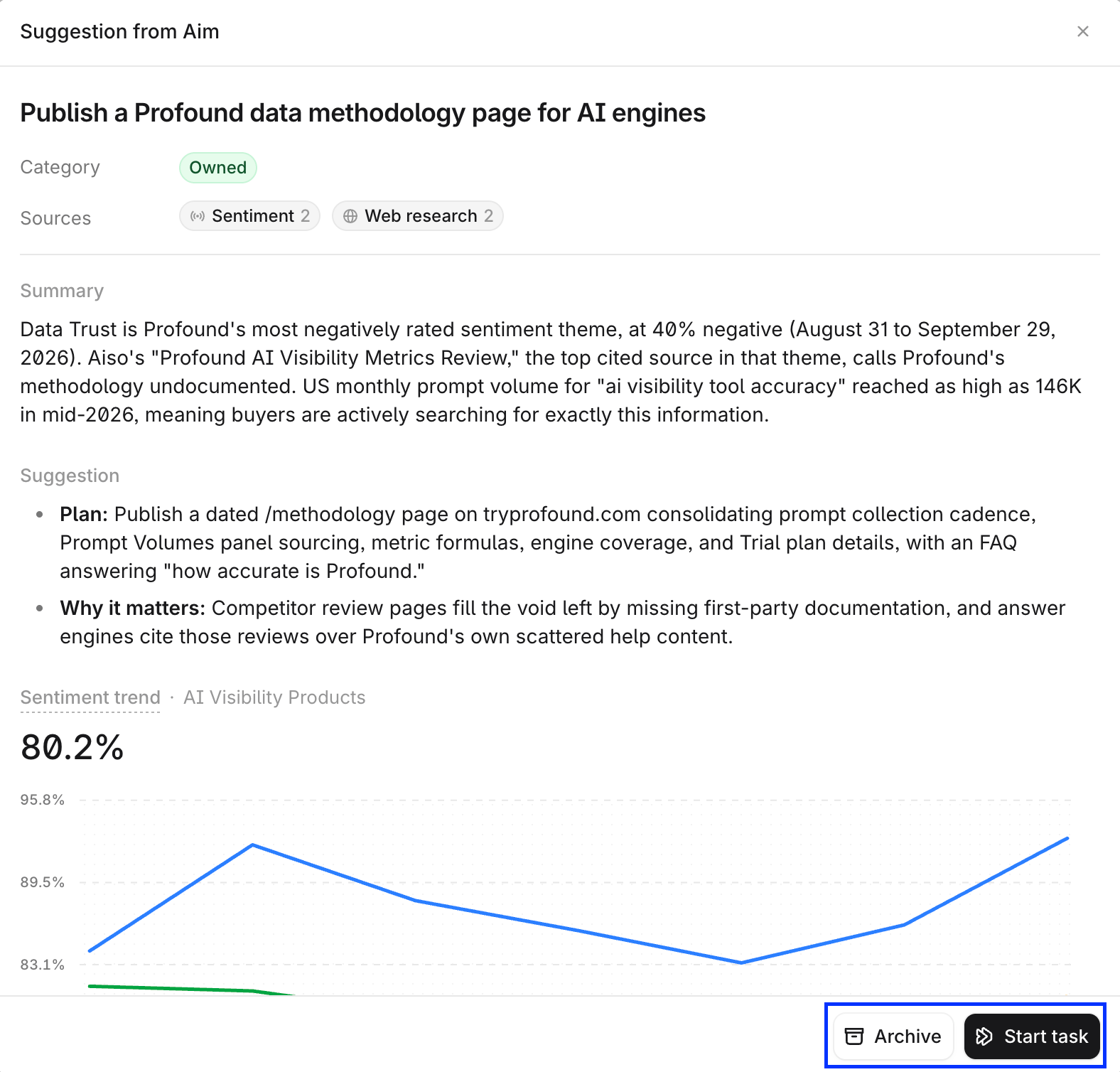
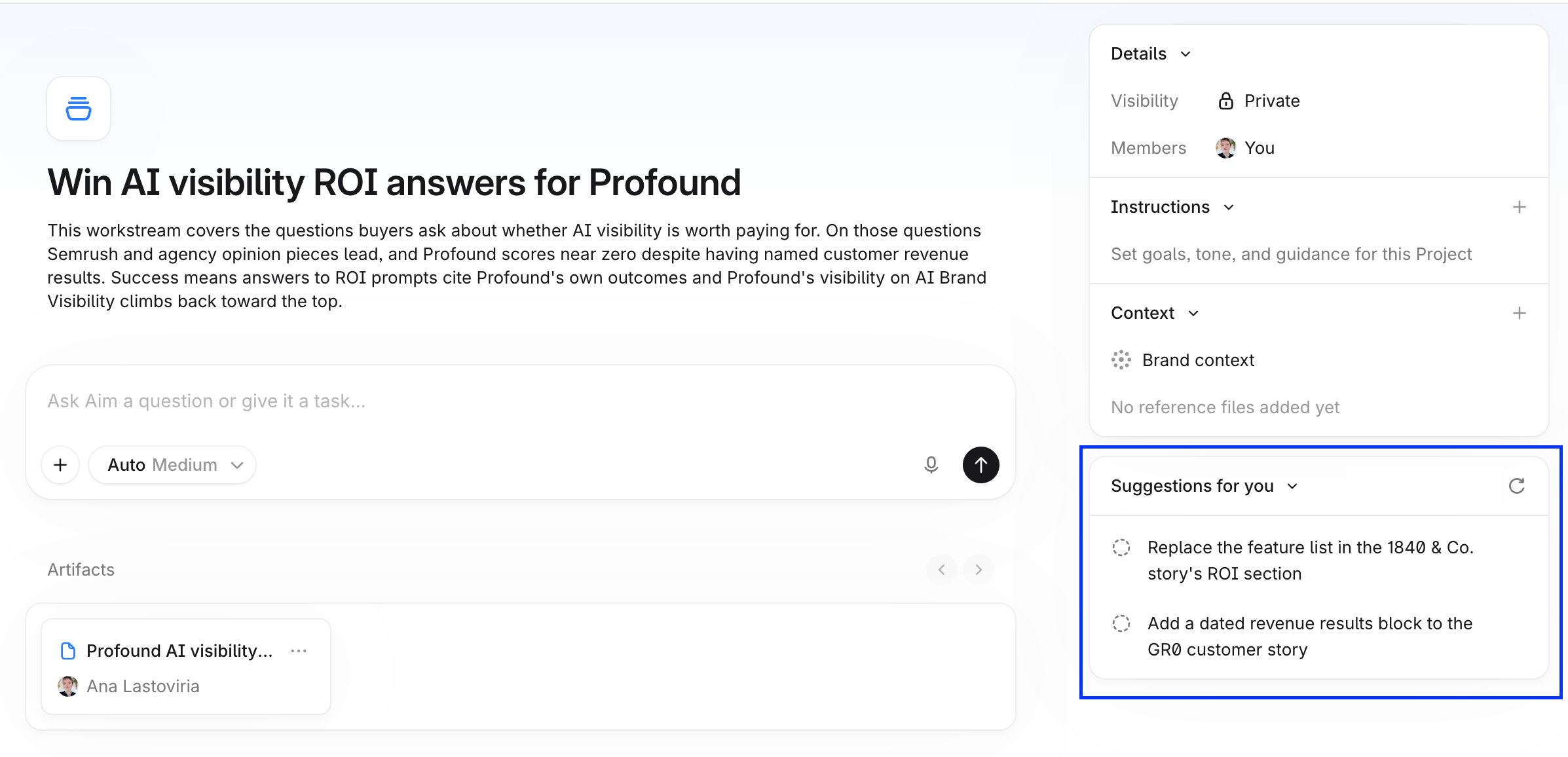 Cada Suggestion es una tarea que Aim recomienda en función del contexto y los chats anteriores del Project. Abre una para ver su resumen, su plan, su categoría, sus fuentes y por qué es útil.
Para actuar sobre una Suggestion, selecciona **Start task** en su tarjeta. Aim abre un nuevo chat y empieza con el plan. Para descartar una Suggestion, selecciona **Archive**.
Cada Suggestion es una tarea que Aim recomienda en función del contexto y los chats anteriores del Project. Abre una para ver su resumen, su plan, su categoría, sus fuentes y por qué es útil.
Para actuar sobre una Suggestion, selecciona **Start task** en su tarjeta. Aim abre un nuevo chat y empieza con el plan. Para descartar una Suggestion, selecciona **Archive**.
 Añade comentarios al archivar una Suggestion para mejorar las Suggestions futuras.
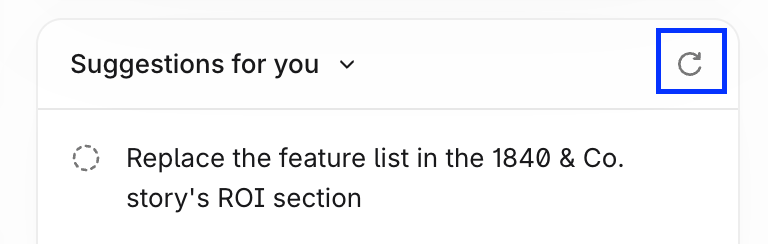
Para comprobar si hay nuevas Suggestions, selecciona el icono de actualizar del panel.
Añade comentarios al archivar una Suggestion para mejorar las Suggestions futuras.
Para comprobar si hay nuevas Suggestions, selecciona el icono de actualizar del panel.
 ## Paso 5: Comparte el Project con tu equipo
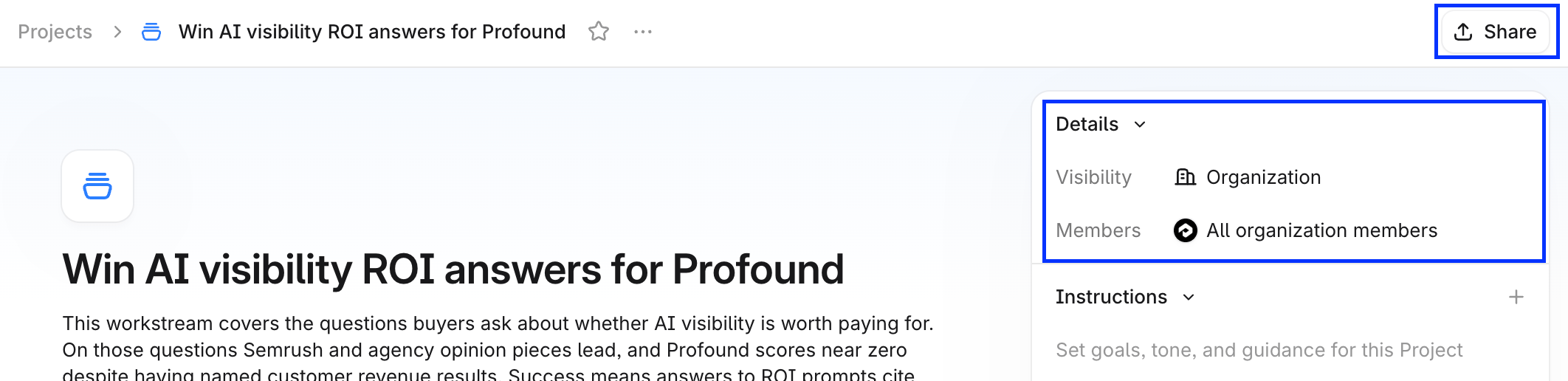
En la parte superior de la página del Project, selecciona **Share**. Establece el acceso general en **Your organization**, o elige **Only people invited** y busca a las personas de tu organización a las que quieras invitar. Los miembros invitados aparecen en **Details**, en la barra lateral derecha de la página del Project.
## Paso 5: Comparte el Project con tu equipo
En la parte superior de la página del Project, selecciona **Share**. Establece el acceso general en **Your organization**, o elige **Only people invited** y busca a las personas de tu organización a las que quieras invitar. Los miembros invitados aparecen en **Details**, en la barra lateral derecha de la página del Project.
 Los miembros ven el Project, su contexto y sus chats, y pueden iniciar sus propios chats y añadir sus propios Artifacts. Cada chat es de solo lectura para todos excepto para el miembro que lo inició. Los Artifacts de todos los chats aparecen en la sección **Artifacts** del Project, donde cualquier miembro puede abrirlos.