> ## Documentation Index
> Fetch the complete documentation index at: https://docs.tryprofound.com/llms.txt
> Use this file to discover all available pages before exploring further.
# Suggestions from Aim
> Cómo AI Marketer (Aim) recomienda trabajo en Projects y cómo actuar en consecuencia
Las Suggestions son tareas que [AI Marketer (Aim)](/es/aim/about) recomienda en función de tus datos, como una página que está perdiendo citas, una publicación que describe tu producto de forma incorrecta o un tema en el que un competidor lidera en visibilidad.
Las Suggestions aparecen en la página de inicio de Profound (**Workspace > AI Marketer**), en la página **Projects** y dentro de cada Project. La página **Suggestions** las muestra todas.
## Tipos de Suggestions
### Tareas y Projects
Aim sugiere nuevas tareas y Projects.
Una Suggestion de tarea es un trabajo concreto: actualizar una página, proponer un tema a una publicación o añadir prompts a un tema. Una Project Suggestion es una iniciativa con un objetivo y un conjunto de tareas.
Una tarea puede pertenecer a un Project o ejecutarse como un chat independiente con Aim. Desde el chat de una tarea independiente, pídele a Aim que inicie un nuevo Project.
Obtén más información sobre Projects y tareas en [Acerca de Projects](/es/projects/about).
### Qué ves al abrir una Suggestion
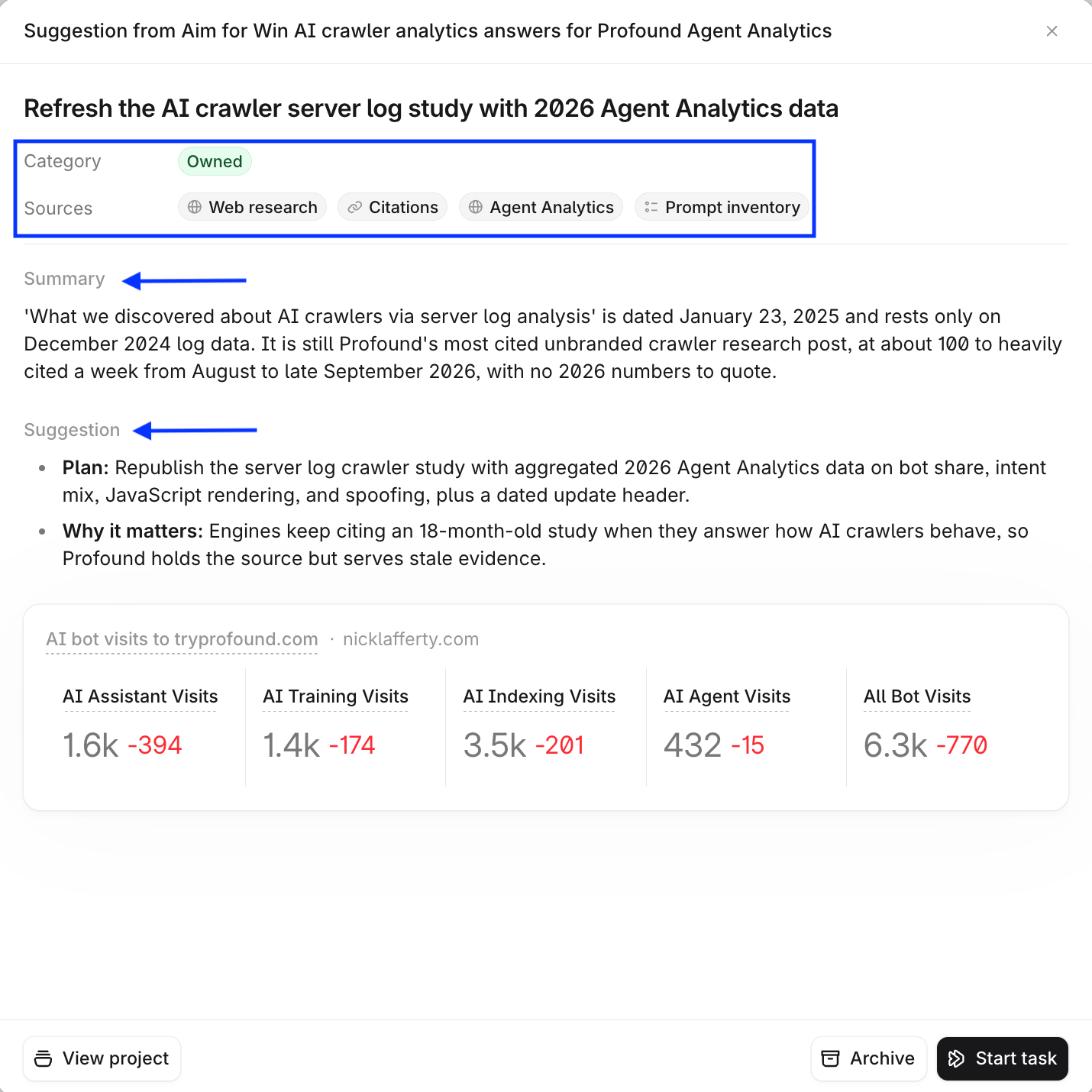
Una Suggestion de tarea muestra:
* **Category**: Owned, Earned, Social o Paid.
* **Sources**: los datos en los que se basó Aim, como Visibility, Citations, Prompt inventory o Web research.
* **Summary**: lo que muestran los datos.
* **Suggestion**: el plan y por qué es importante.
 Una Suggestion de **Project** muestra su descripción y una lista de tareas recomendadas. Abre cualquier recomendación para ver los mismos detalles.
Para aceptar una Suggestion, selecciona **Start task** o **Create Project**. Para descartarla, selecciona **Archive**.
## Dónde encontrar las Suggestions
### Página de inicio de Profound
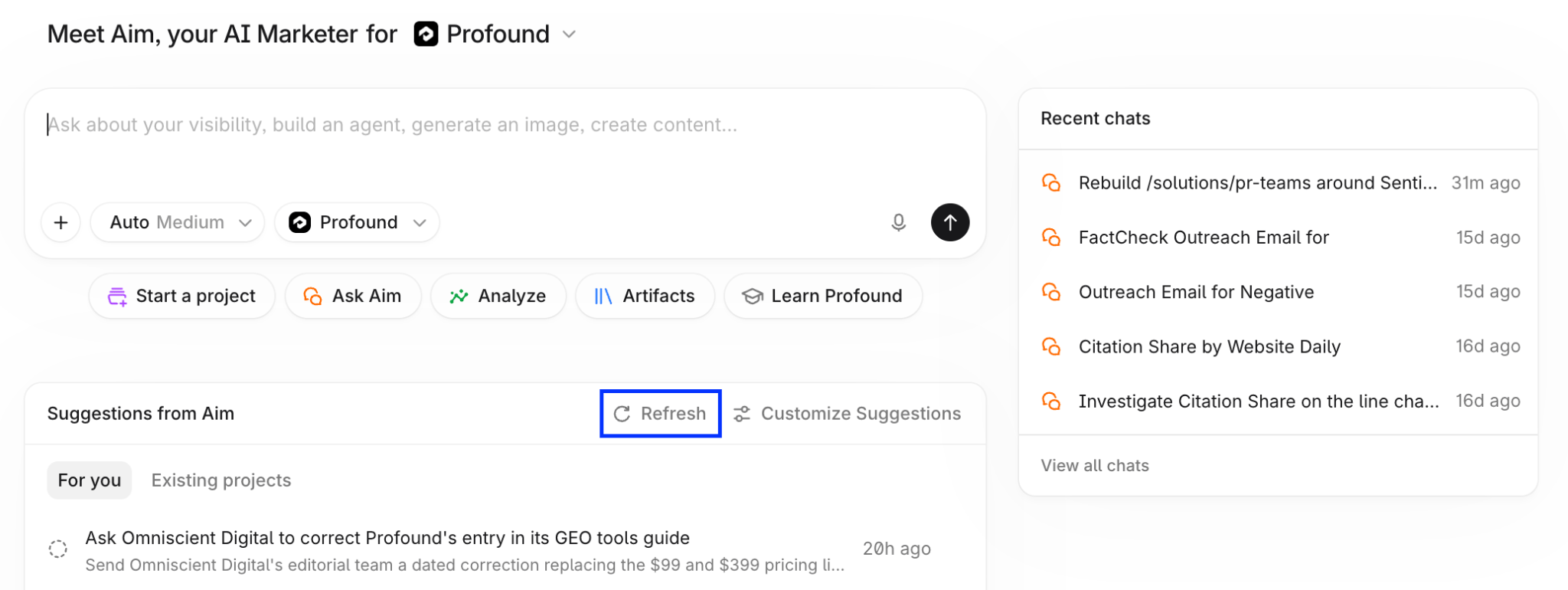
El panel **Suggestions from Aim** está debajo del cuadro de chat de Aim.
Una Suggestion de **Project** muestra su descripción y una lista de tareas recomendadas. Abre cualquier recomendación para ver los mismos detalles.
Para aceptar una Suggestion, selecciona **Start task** o **Create Project**. Para descartarla, selecciona **Archive**.
## Dónde encontrar las Suggestions
### Página de inicio de Profound
El panel **Suggestions from Aim** está debajo del cuadro de chat de Aim.
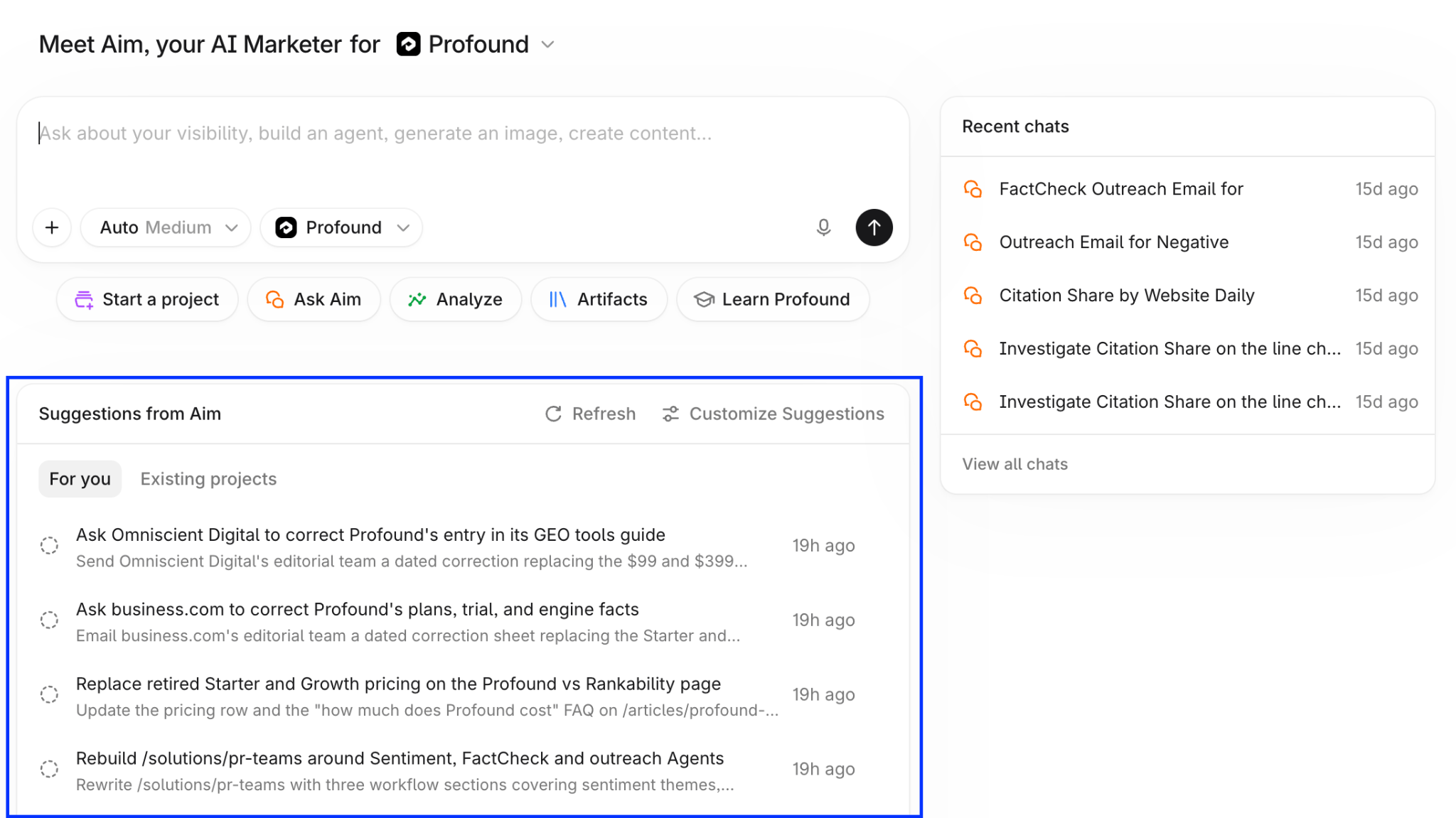 La pestaña **For you** muestra las tareas que no están vinculadas a un Project. La pestaña **Existing Projects** muestra las tareas de los Projects a los que tienes acceso, cada una etiquetada con su Project.
Selecciona **Refresh** para comprobar si hay nuevas Suggestions, o selecciona [**Customize Suggestions**](/es/projects/suggestions-from-aim#personalizar-las-suggestions) para informar a Aim de tus prioridades.
### Página Projects
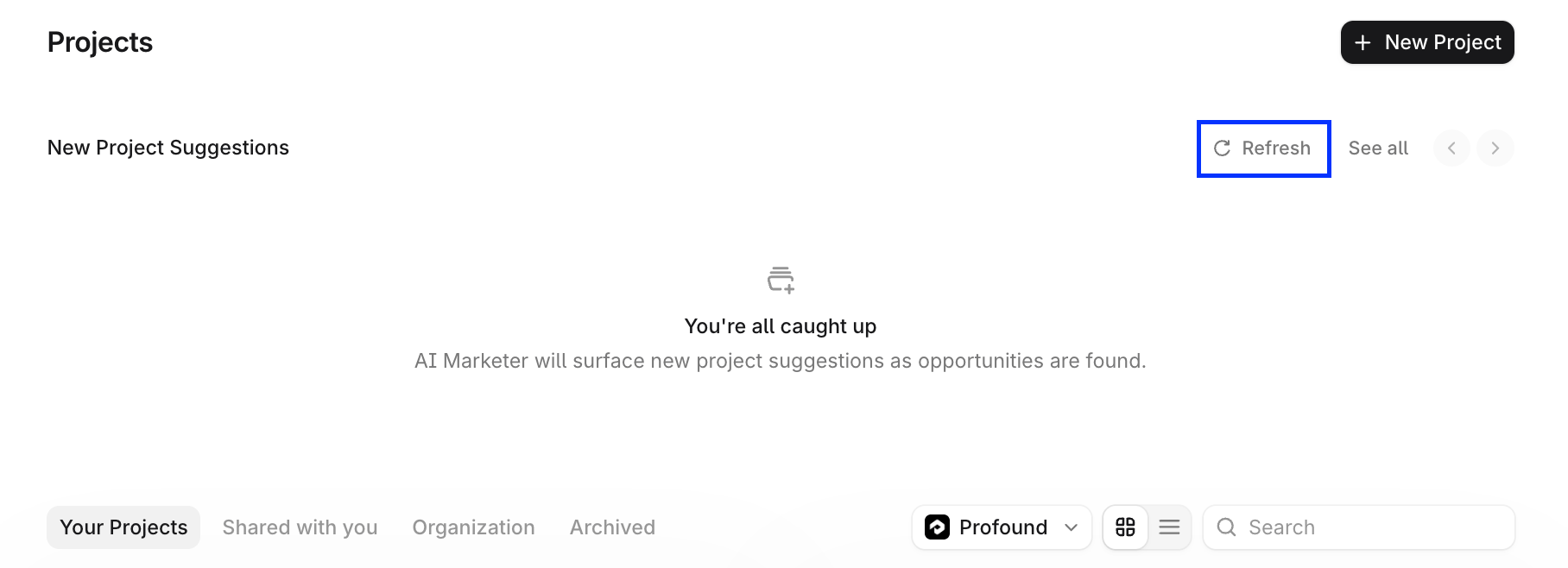
Selecciona Projects en la barra lateral izquierda para ver la sección **New Project Suggestions**. Cada tarjeta es una iniciativa que Aim recomienda para tu organización, con una descripción y un conjunto inicial de tareas.
### Dentro de un Project
El panel **Suggestions for you** de la barra lateral derecha de un Project muestra las tareas de ese Project, basadas en su contexto y sus chats. Obtén más información en [Primeros pasos con Projects](/es/projects/getting-started).
## Ver todas las Suggestions en la página Suggestions
Dondequiera que encuentres Suggestions, selecciona **See all suggestions** para abrir la página Suggestions.
### Filtrar y buscar
La pestaña **For you** muestra las tareas que no están vinculadas a un Project. La pestaña **Existing Projects** muestra las tareas de los Projects a los que tienes acceso, cada una etiquetada con su Project.
Selecciona **Refresh** para comprobar si hay nuevas Suggestions, o selecciona [**Customize Suggestions**](/es/projects/suggestions-from-aim#personalizar-las-suggestions) para informar a Aim de tus prioridades.
### Página Projects
Selecciona Projects en la barra lateral izquierda para ver la sección **New Project Suggestions**. Cada tarjeta es una iniciativa que Aim recomienda para tu organización, con una descripción y un conjunto inicial de tareas.
### Dentro de un Project
El panel **Suggestions for you** de la barra lateral derecha de un Project muestra las tareas de ese Project, basadas en su contexto y sus chats. Obtén más información en [Primeros pasos con Projects](/es/projects/getting-started).
## Ver todas las Suggestions en la página Suggestions
Dondequiera que encuentres Suggestions, selecciona **See all suggestions** para abrir la página Suggestions.
### Filtrar y buscar
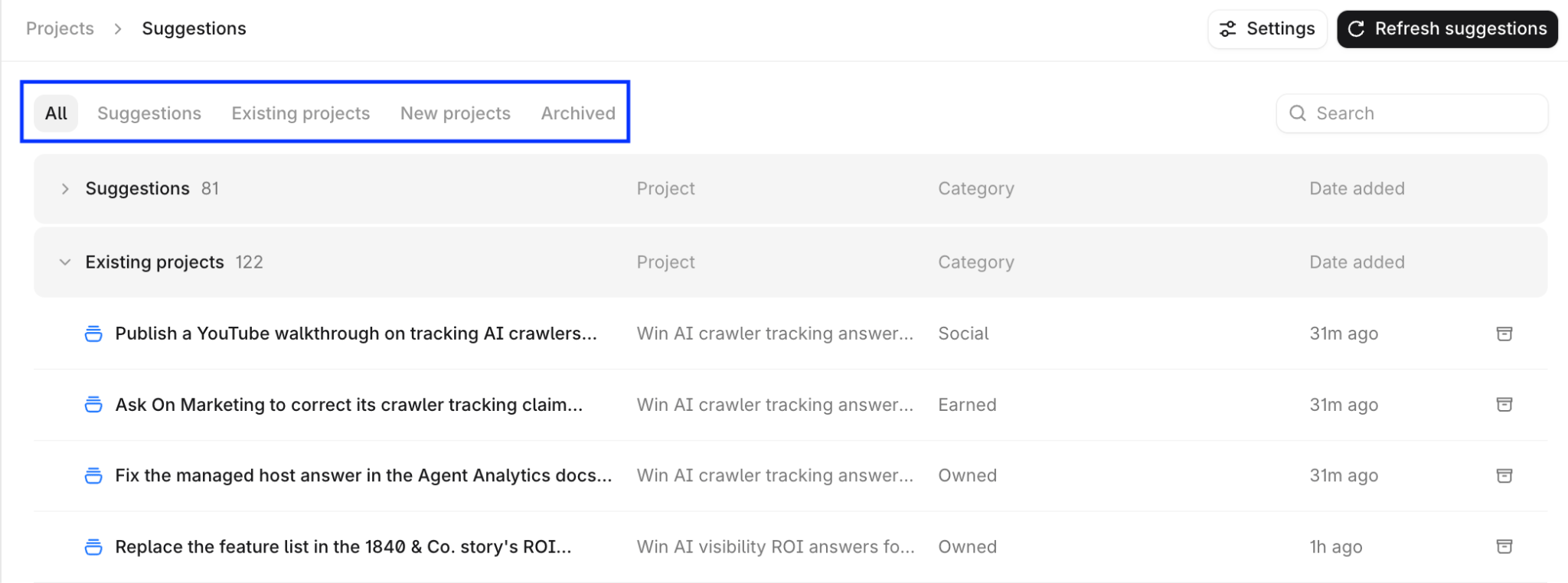 Usa las pestañas para acotar la lista:
* **All**: todas las Suggestions abiertas.
* **Suggestions**: tareas independientes que no están vinculadas a un Project.
* **Existing Projects**: tareas de los Projects a los que tienes acceso.
* **New Projects**: nuevos Projects sugeridos.
* **Archived**: Suggestions que archivaste tú o alguno de tus compañeros.
Usa la búsqueda para encontrar una Suggestion por su título. Cada fila muestra el Project al que pertenece la Suggestion, su categoría y la fecha en que Aim la añadió. Selecciona una fila para abrir la Suggestion, o selecciona el icono de archivar al final de la fila para archivarla sin abrirla.
Usa las pestañas para acotar la lista:
* **All**: todas las Suggestions abiertas.
* **Suggestions**: tareas independientes que no están vinculadas a un Project.
* **Existing Projects**: tareas de los Projects a los que tienes acceso.
* **New Projects**: nuevos Projects sugeridos.
* **Archived**: Suggestions que archivaste tú o alguno de tus compañeros.
Usa la búsqueda para encontrar una Suggestion por su título. Cada fila muestra el Project al que pertenece la Suggestion, su categoría y la fecha en que Aim la añadió. Selecciona una fila para abrir la Suggestion, o selecciona el icono de archivar al final de la fila para archivarla sin abrirla.
 ### Actualizar
Aim añade Suggestions automáticamente a medida que las encuentra. Para comprobar si hay nuevas:
* Selecciona **Refresh suggestions** en la parte superior de la página Suggestions.
### Actualizar
Aim añade Suggestions automáticamente a medida que las encuentra. Para comprobar si hay nuevas:
* Selecciona **Refresh suggestions** en la parte superior de la página Suggestions.
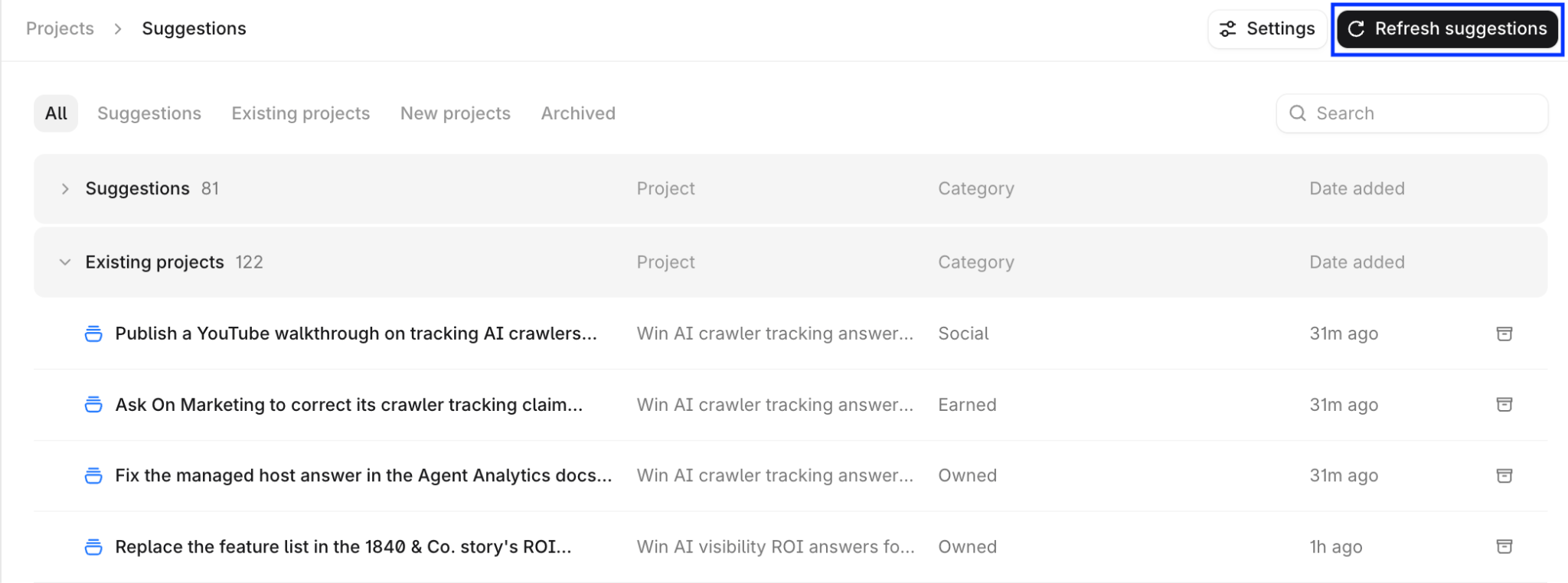 * Selecciona **Refresh** en **Suggestions from Aim**, en la página de inicio.
 * Selecciona Refresh en **New Project Suggestions**, en la página **Projects**.
 Al actualizar, se ejecuta un nuevo análisis y se añaden nuevas Suggestions a la lista.
## Personalizar las Suggestions
Informa a Aim de tu rol y tus prioridades para que sus Suggestions se ajusten a tu forma de trabajar.
Para abrir el panel **Customize your AI Marketer**, selecciona **Settings** en la parte superior de la página Suggestions, o selecciona **Customize Suggestions** en **Suggestions from Aim**, en la página de inicio.
Al actualizar, se ejecuta un nuevo análisis y se añaden nuevas Suggestions a la lista.
## Personalizar las Suggestions
Informa a Aim de tu rol y tus prioridades para que sus Suggestions se ajusten a tu forma de trabajar.
Para abrir el panel **Customize your AI Marketer**, selecciona **Settings** en la parte superior de la página Suggestions, o selecciona **Customize Suggestions** en **Suggestions from Aim**, en la página de inicio.
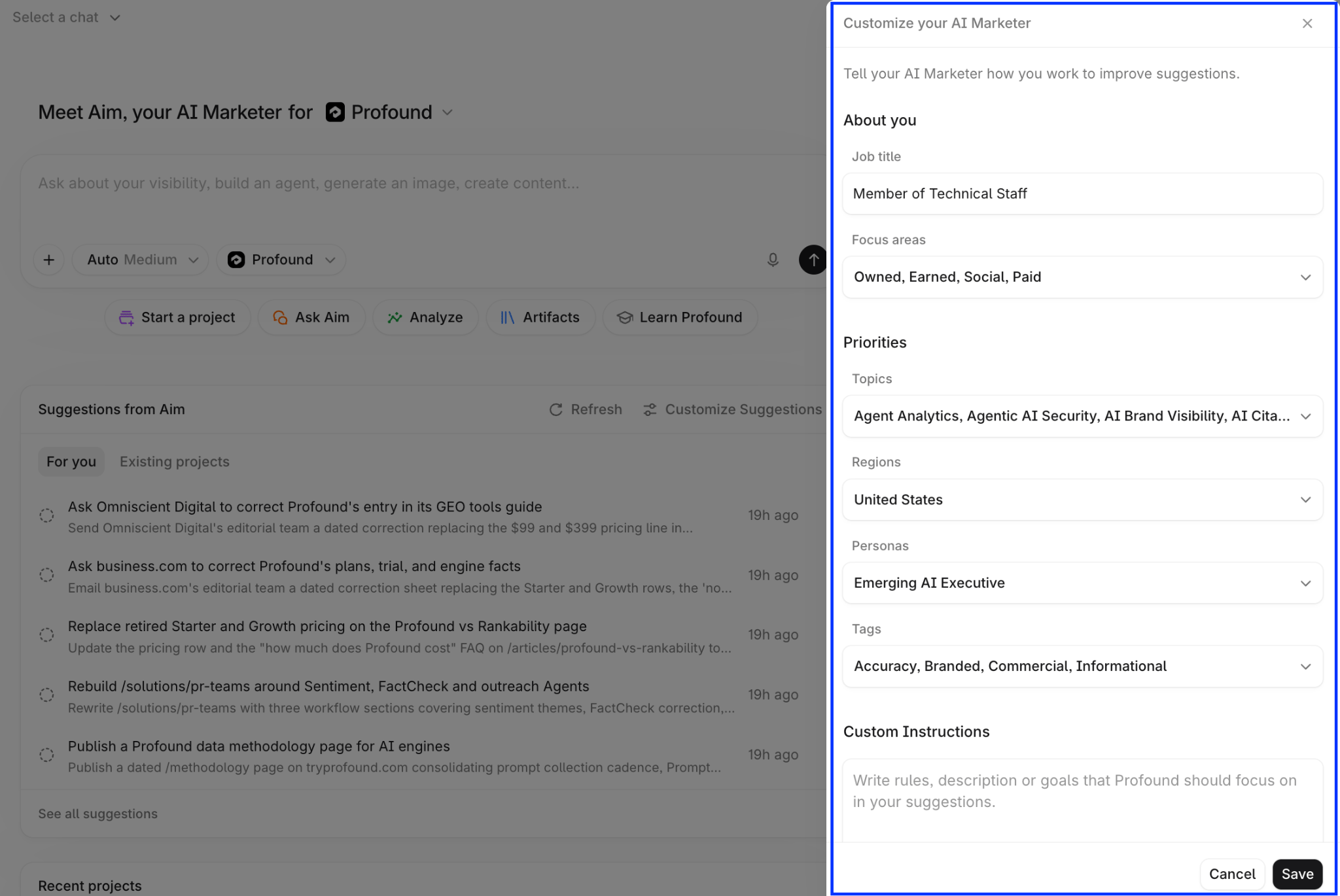 1. En **About you**, introduce tu **Job title** y elige tus **Focus areas**: Owned (tu sitio y tu contenido), Earned (cobertura de terceros), Social, Paid o cualquier combinación. Para ver Suggestions de todas las áreas, déjalas todas seleccionadas.
2. En **Priorities**, selecciona los **Topics**, **Regions**, **Personas** y **Tags** de tu configuración de Profound que más te importen. Aim da más peso a estos elementos en sus Suggestions.
3. En **Custom Instructions**, escribe reglas u objetivos en lenguaje natural, por ejemplo, "Prioriza las páginas que están perdiendo cuota de citas" o "No sugieras trabajo en Reddit ni en YouTube".
4. Selecciona **Save** y, a continuación, actualiza las Suggestions para ver los cambios.
Esta configuración solo se aplica a ti y a la marca que hayas seleccionado. Tus compañeros configuran la suya.
1. En **About you**, introduce tu **Job title** y elige tus **Focus areas**: Owned (tu sitio y tu contenido), Earned (cobertura de terceros), Social, Paid o cualquier combinación. Para ver Suggestions de todas las áreas, déjalas todas seleccionadas.
2. En **Priorities**, selecciona los **Topics**, **Regions**, **Personas** y **Tags** de tu configuración de Profound que más te importen. Aim da más peso a estos elementos en sus Suggestions.
3. En **Custom Instructions**, escribe reglas u objetivos en lenguaje natural, por ejemplo, "Prioriza las páginas que están perdiendo cuota de citas" o "No sugieras trabajo en Reddit ni en YouTube".
4. Selecciona **Save** y, a continuación, actualiza las Suggestions para ver los cambios.
Esta configuración solo se aplica a ti y a la marca que hayas seleccionado. Tus compañeros configuran la suya.