> ## Documentation Index
> Fetch the complete documentation index at: https://docs.tryprofound.com/llms.txt
> Use this file to discover all available pages before exploring further.
# Uso
> Importa datos a Tableau con el conector de Tableau de Profound (WDC 3.0)
## Requisitos del sistema
**Versión mínima requerida**
* Tableau Desktop 2025.2 o superior
### Sistemas operativos compatibles
* Windows 10 o superior
* macOS 12 (Monterey) o superior
## Descarga
El conector está disponible en nuestra [página de versiones](/es/rest-api/integrations/tableau/releases). Descarga desde allí la versión más reciente de `profound-connector.taco`.
## Instalación
### Instalación en Windows
1. **Localiza el directorio de conectores de Tableau**
Abre el Explorador de Windows y ve a:
```
C:\Users\[YourUsername]\Documents\My Tableau Repository\Connectors
```
Si la carpeta `Connectors` no existe, créala manualmente
2. **Copia el archivo .taco**
* Copia el archivo `profound-connector.taco` descargado
* Pégalo en la carpeta Connectors
* **Importante**: no descomprimas el archivo .taco
3. **Reinicia Tableau Desktop**
* Cierra completamente Tableau Desktop si está abierto
* Vuelve a abrir la aplicación
4. **Verifica la instalación**
* El conector aparecerá como "AEO Connector by Profound" en la lista de conectores
### Instalación en macOS
1. **Localiza el directorio de conectores de Tableau**
* Abre Finder
* Pulsa `Cmd + Shift + G`
* Introduce la siguiente ruta:
```
~/Documents/My Tableau Repository/Connectors
```
Si la carpeta `Connectors` no existe, créala
2. **Copia el archivo .taco**
* Arrastra el archivo `profound-connector.taco` a la carpeta Connectors
* **Importante**: el archivo debe conservar la extensión .taco
3. **Reinicia Tableau Desktop**
* Cierra completamente Tableau Desktop si está abierto
* Vuelve a abrir la aplicación
4. **Verifica la instalación**
* El conector aparecerá como "AEO Connector by Profound" en la lista de conectores
## Primera conexión
Inicia Tableau Desktop 2025.2 o superior
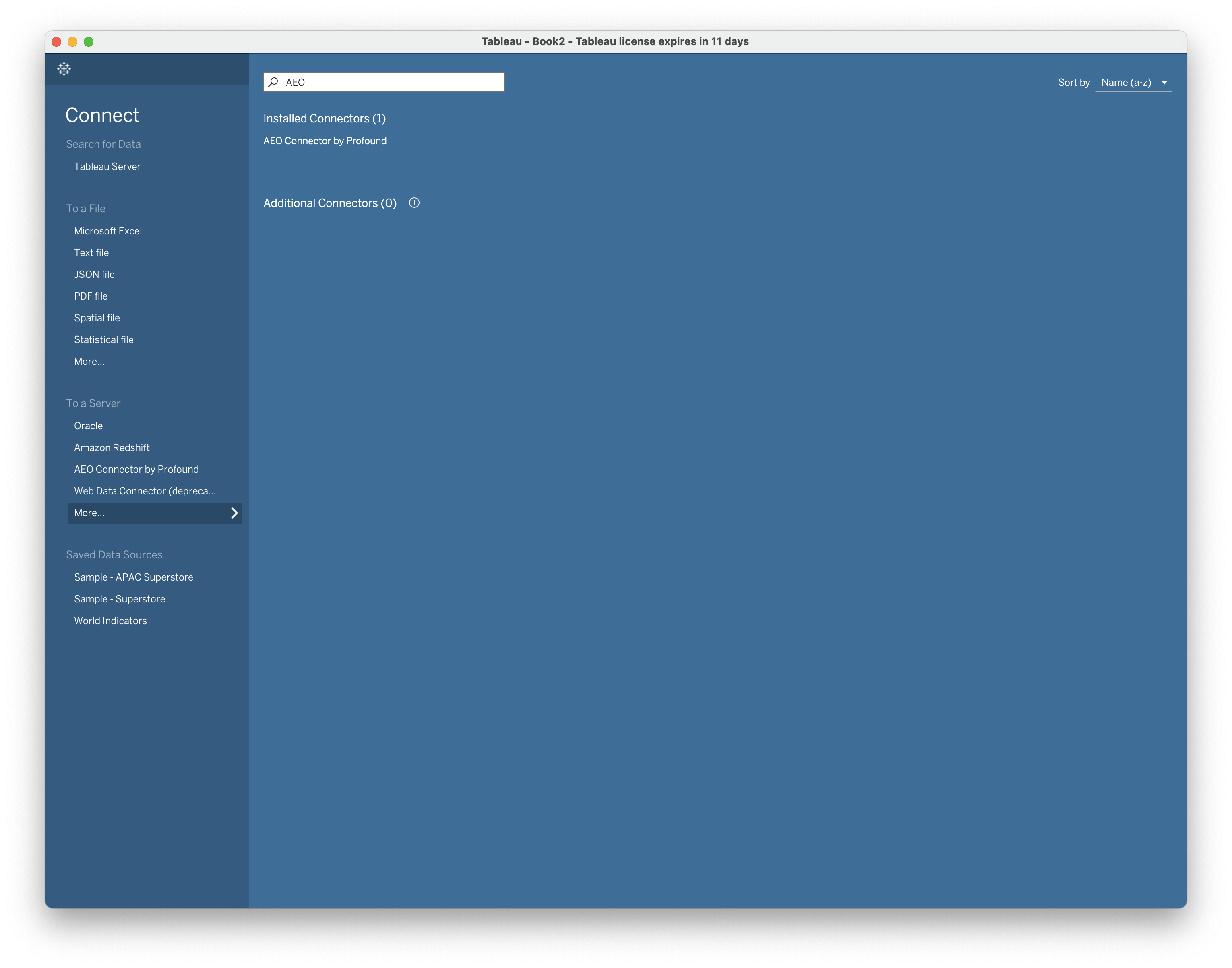
1. En la página de inicio, haz clic en **"More..."** en el panel izquierdo, en "To a Server"
2. Busca **"AEO Connector by Profound"** en la lista
3. Haz clic para seleccionarlo
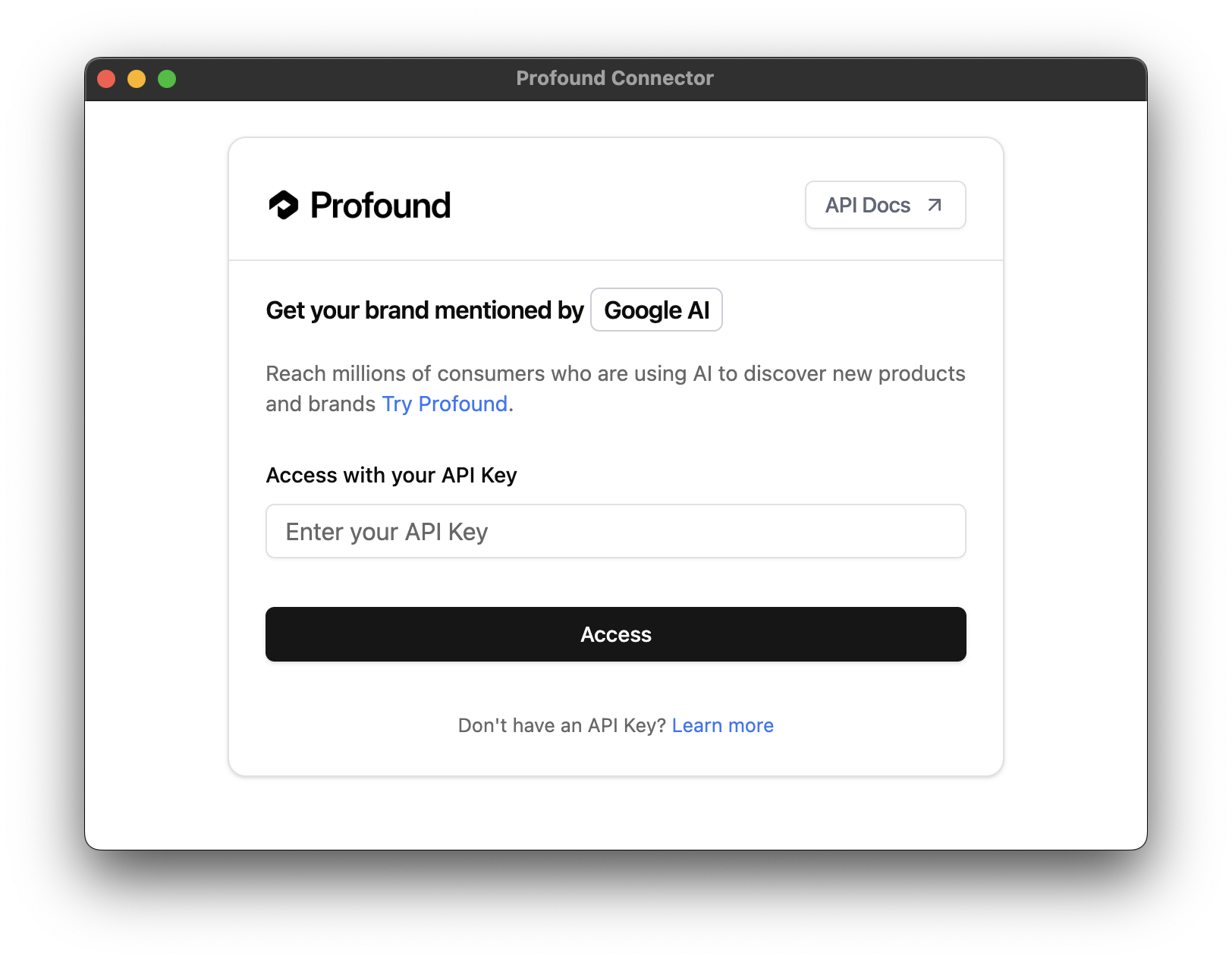
 La interfaz del conector se abrirá con un campo de API Key:
* Introduce tu **API Key** generada en la plataforma
* Haz clic en **"Access"** para continuar
La interfaz del conector se abrirá con un campo de API Key:
* Introduce tu **API Key** generada en la plataforma
* Haz clic en **"Access"** para continuar
 Una vez autenticado, puedes elegir entre:
* **Raw Answer**: accede a datos sin procesar con opciones de filtrado personalizadas
* **Report Types**: selecciona entre los informes agregados preconfigurados disponibles
Selecciona la fuente de datos que prefieras y aplica los filtros que necesites
Una vez autenticado, puedes elegir entre:
* **Raw Answer**: accede a datos sin procesar con opciones de filtrado personalizadas
* **Report Types**: selecciona entre los informes agregados preconfigurados disponibles
Selecciona la fuente de datos que prefieras y aplica los filtros que necesites
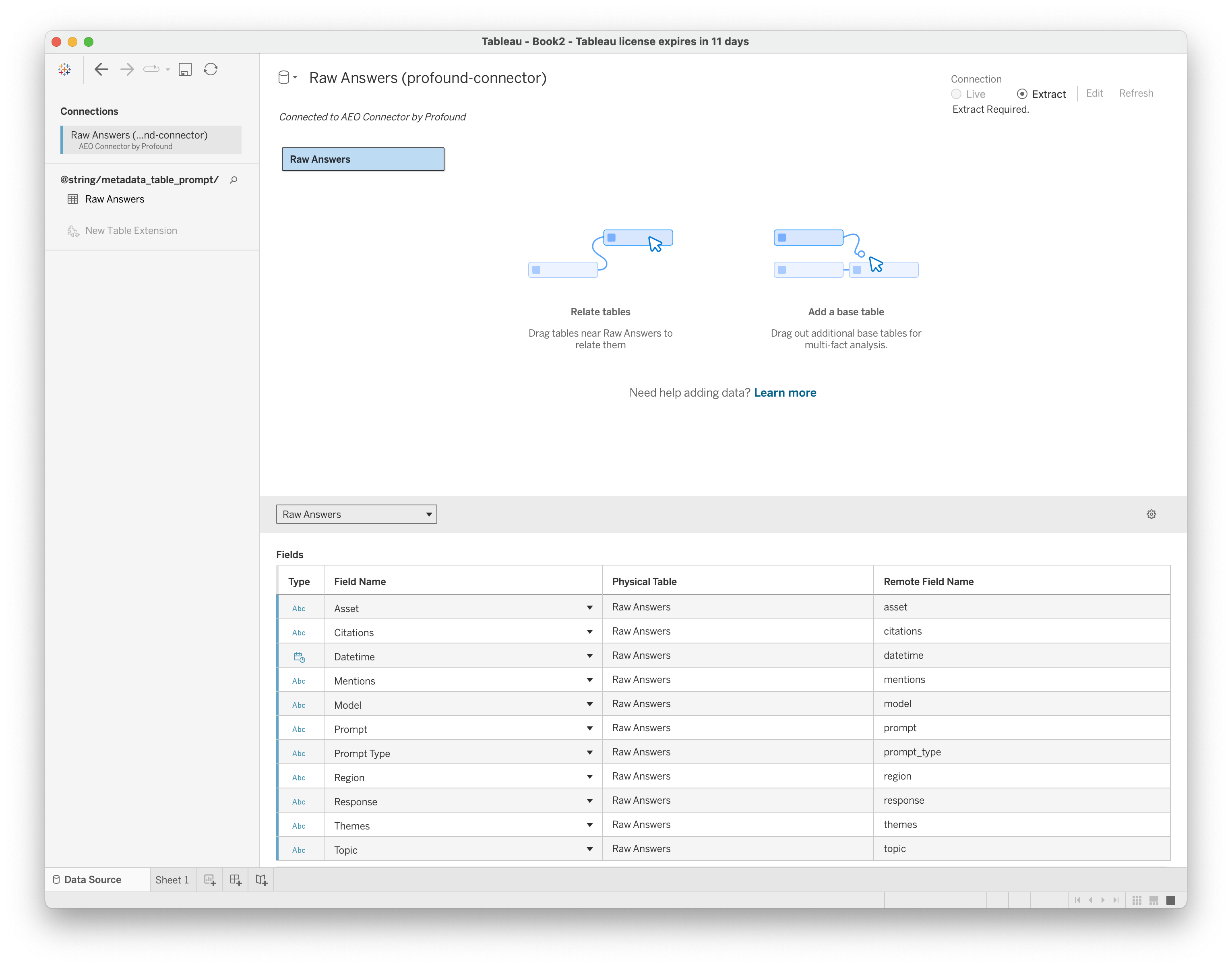
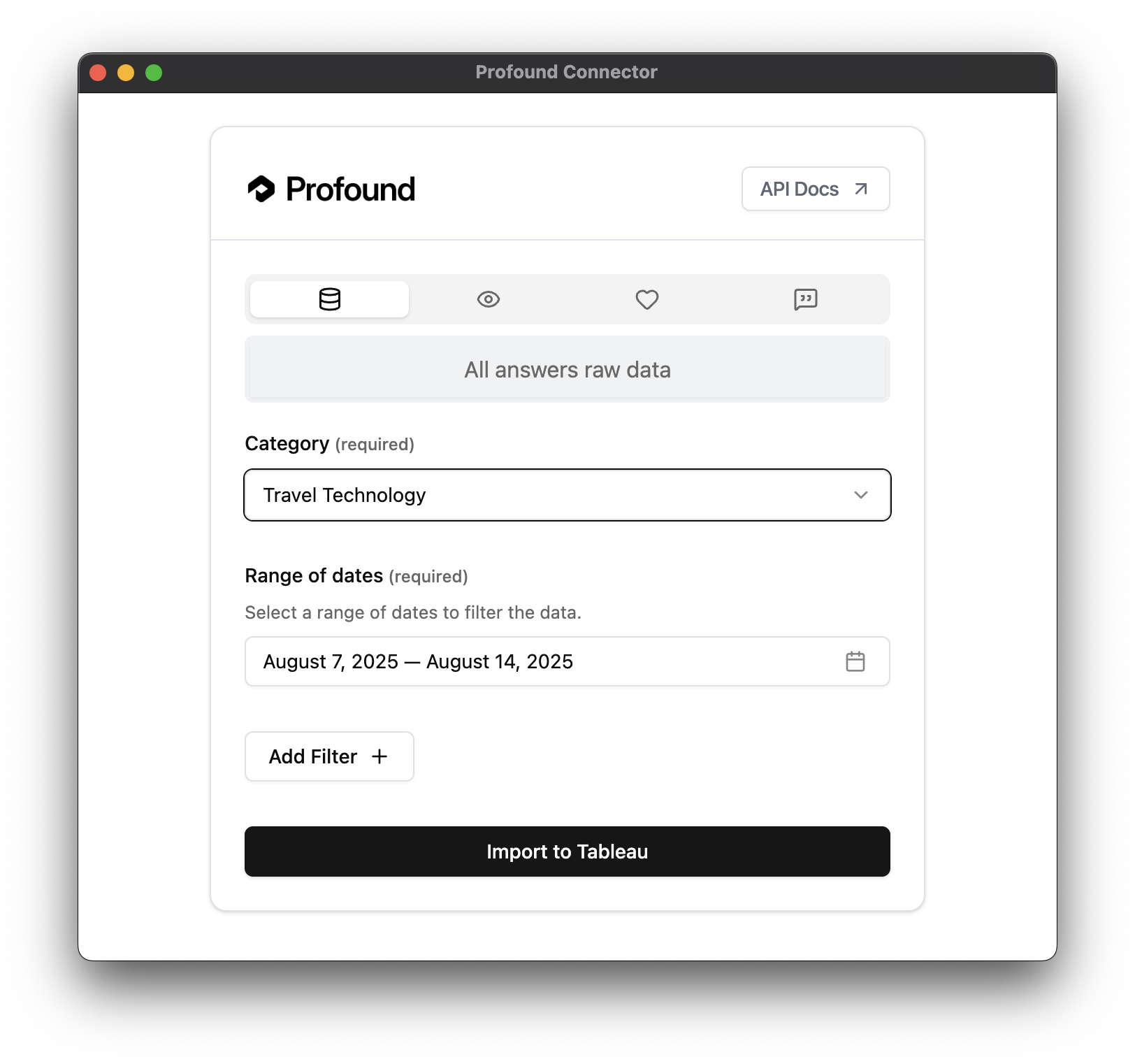 Haz clic en **"Import to Tableau"** para cargar los datos seleccionados en Tableau
 ## Solución de problemas
### El conector no aparece en Tableau
* Ve a **Help → About Tableau**
* Confirma que tienes la versión 2025.2 o superior
**Windows:**
* Confirma que el archivo está en `C:\Users\[YourUsername]\Documents\My Tableau Repository\Connectors`
**macOS:**
* Confirma que el archivo está en `~/Documents/My Tableau Repository/Connectors`
Asegúrate de cerrar todas las ventanas de Tableau Desktop antes de volver a abrirlo
### Errores de conexión
* Verifica que copiaste la API Key completa y sin espacios
* Comprueba que tu API Key esté activa
* Genera una nueva API Key si es necesario
* Verifica que el endpoint seleccionado contenga datos para tus filtros
* Comprueba que los rangos de fechas no sean demasiado restrictivos
* Confirma que la clave de API tenga acceso a los datos solicitados
## Actualización del conector
Cuando haya una nueva versión disponible:
1. Descarga la nueva versión del archivo .taco desde la página de versiones
2. Elimina el archivo anterior de la carpeta Connectors
3. Copia el nuevo archivo .taco
4. Reinicia Tableau Desktop
## Preguntas frecuentes
[Aquí puedes consultar la documentación sobre la generación de API Keys](/es/rest-api/authentication)
La versión se incluye en el nombre del archivo .taco que descargaste.
## Solución de problemas
### El conector no aparece en Tableau
* Ve a **Help → About Tableau**
* Confirma que tienes la versión 2025.2 o superior
**Windows:**
* Confirma que el archivo está en `C:\Users\[YourUsername]\Documents\My Tableau Repository\Connectors`
**macOS:**
* Confirma que el archivo está en `~/Documents/My Tableau Repository/Connectors`
Asegúrate de cerrar todas las ventanas de Tableau Desktop antes de volver a abrirlo
### Errores de conexión
* Verifica que copiaste la API Key completa y sin espacios
* Comprueba que tu API Key esté activa
* Genera una nueva API Key si es necesario
* Verifica que el endpoint seleccionado contenga datos para tus filtros
* Comprueba que los rangos de fechas no sean demasiado restrictivos
* Confirma que la clave de API tenga acceso a los datos solicitados
## Actualización del conector
Cuando haya una nueva versión disponible:
1. Descarga la nueva versión del archivo .taco desde la página de versiones
2. Elimina el archivo anterior de la carpeta Connectors
3. Copia el nuevo archivo .taco
4. Reinicia Tableau Desktop
## Preguntas frecuentes
[Aquí puedes consultar la documentación sobre la generación de API Keys](/es/rest-api/authentication)
La versión se incluye en el nombre del archivo .taco que descargaste.