> ## Documentation Index
> Fetch the complete documentation index at: https://docs.tryprofound.com/llms.txt
> Use this file to discover all available pages before exploring further.
# WDC 2.0
> Importa datos en Tableau con Web Data Connector 2.0
[https://tableau.tryprofound.com/](https://tableau.tryprofound.com/)
## Requisitos
Una clave de API válida con permisos para acceder a los endpoints deseados
Una conexión estable para acceder a la herramienta de exportación
## Cómo usarla
Inicia Tableau Desktop (se requiere la versión 10.4 o superior)
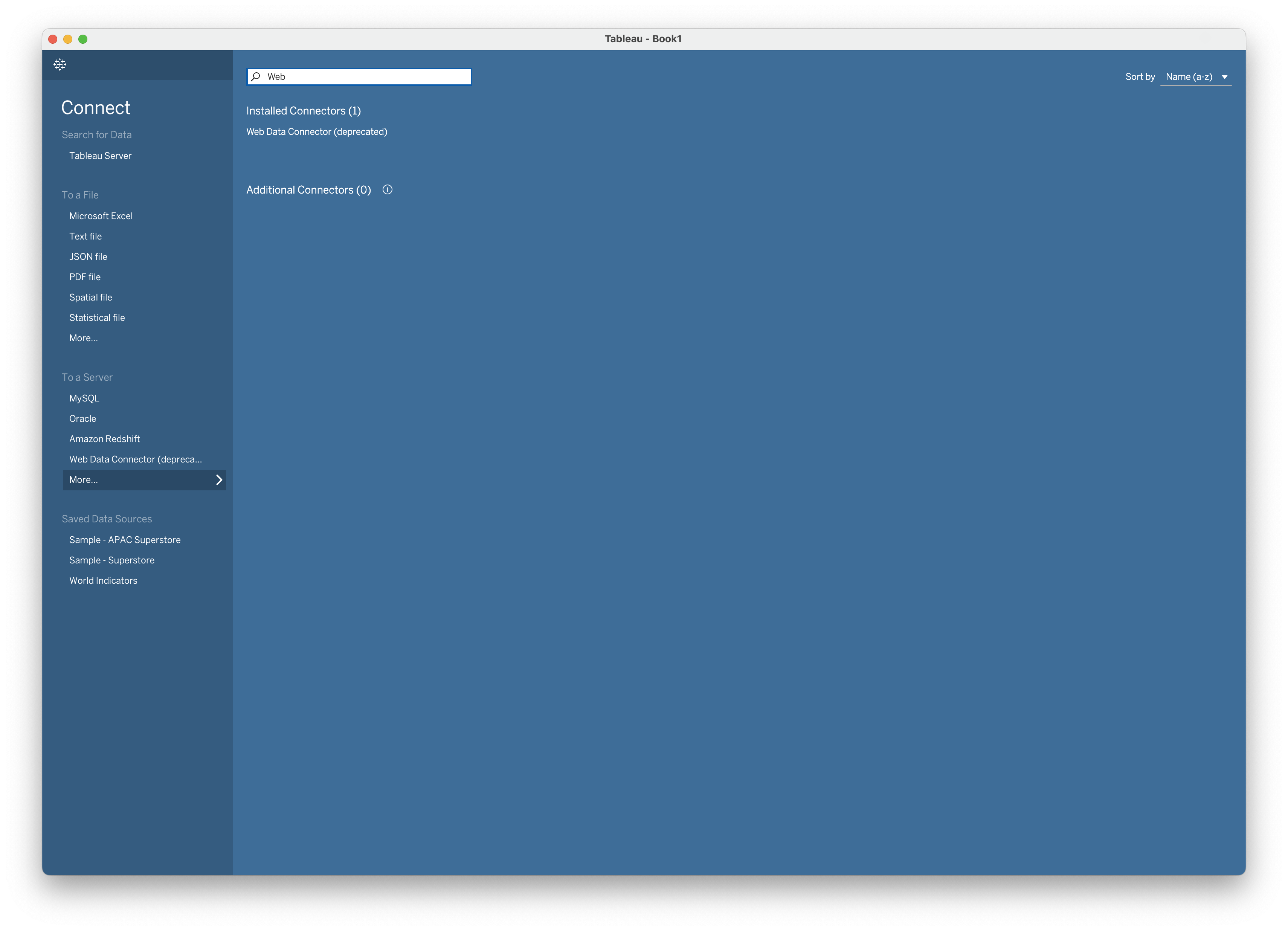
Selecciona **More** en el lado izquierdo de la pantalla y busca **Web Data Connector**:
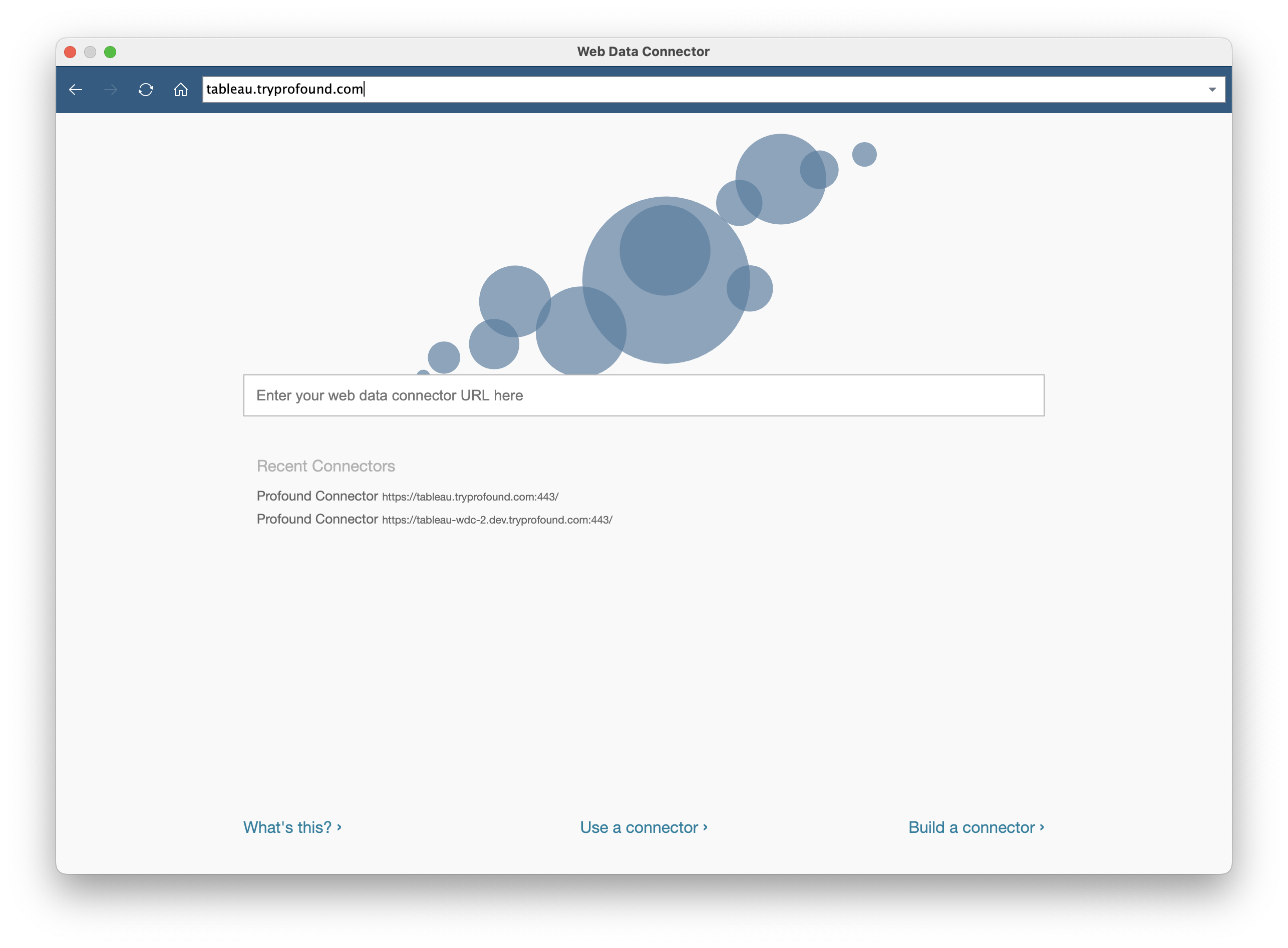
 Ingresa la URL de la herramienta: `https://tableau.tryprofound.com/`
 ¿Buscas tu clave de API? [Haz clic aquí](/es/rest-api/authentication#getting-your-api-key)
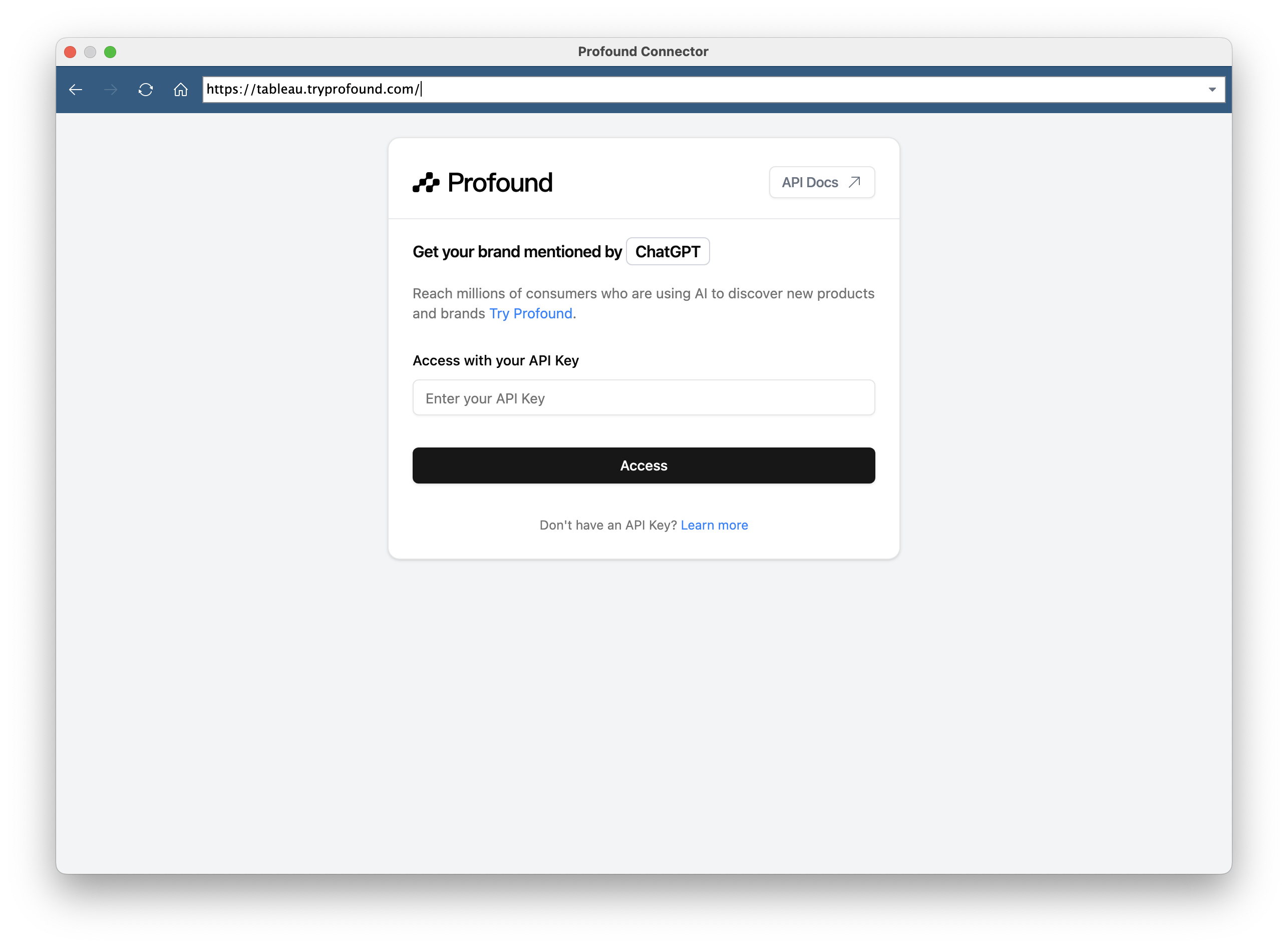
Ingresa tu clave de API cuando se te solicite. Selecciona **Access** cuando estés listo:
¿Buscas tu clave de API? [Haz clic aquí](/es/rest-api/authentication#getting-your-api-key)
Ingresa tu clave de API cuando se te solicite. Selecciona **Access** cuando estés listo:
 Selecciona los datos deseados y configura los filtros adicionales:
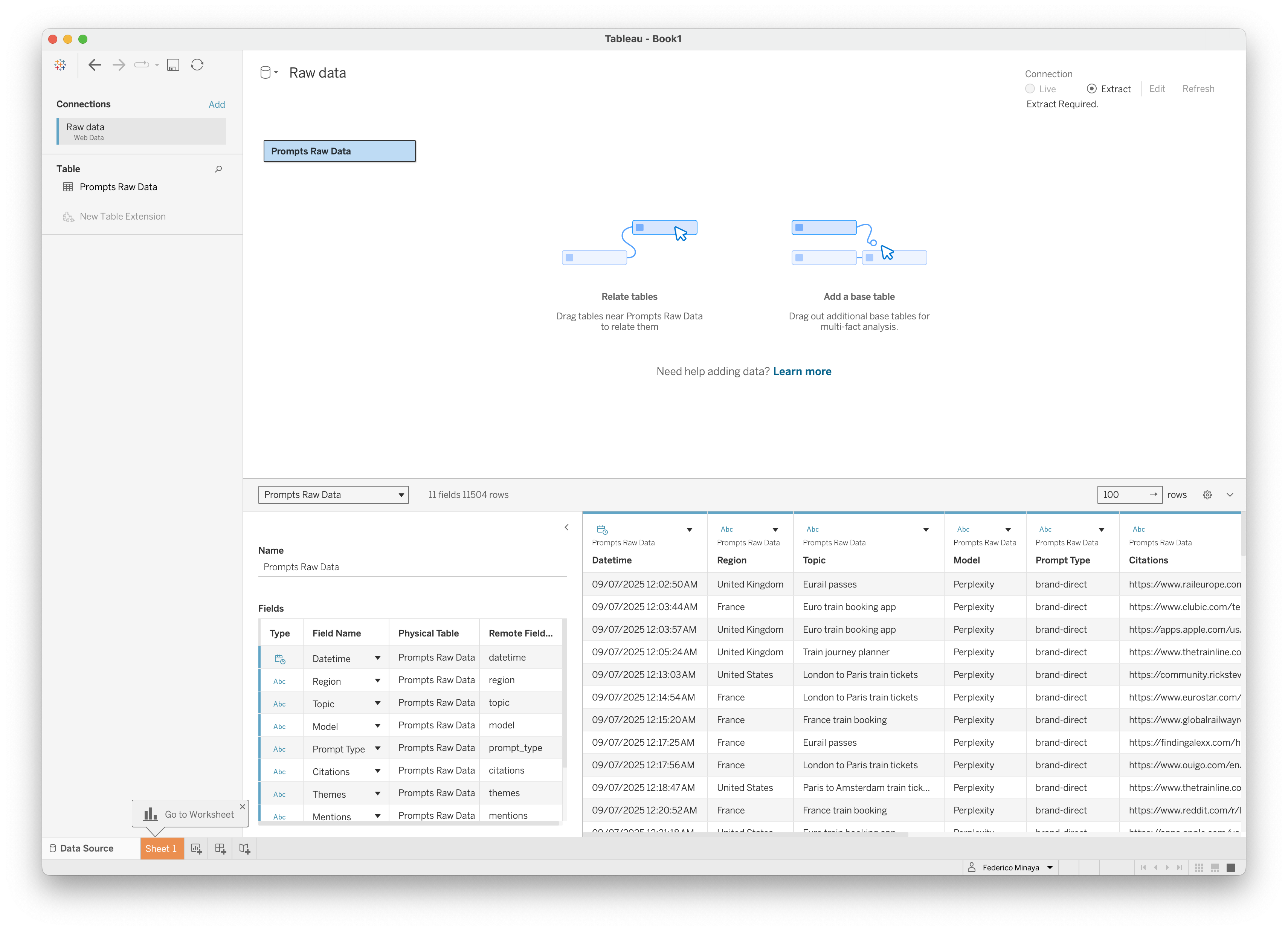
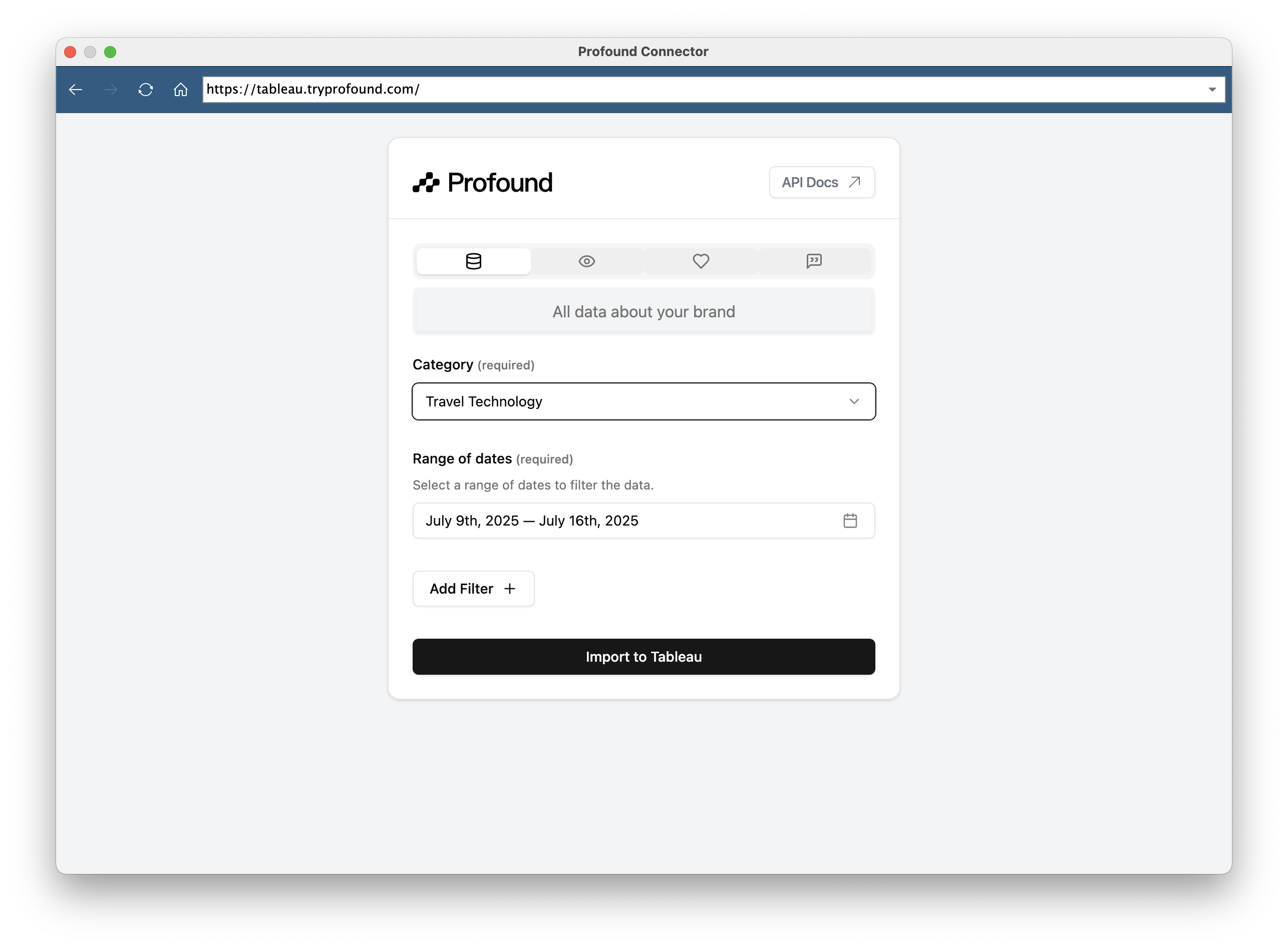 Haz clic en **Import to Tableau** para importar los datos directamente en tu espacio de trabajo de Tableau
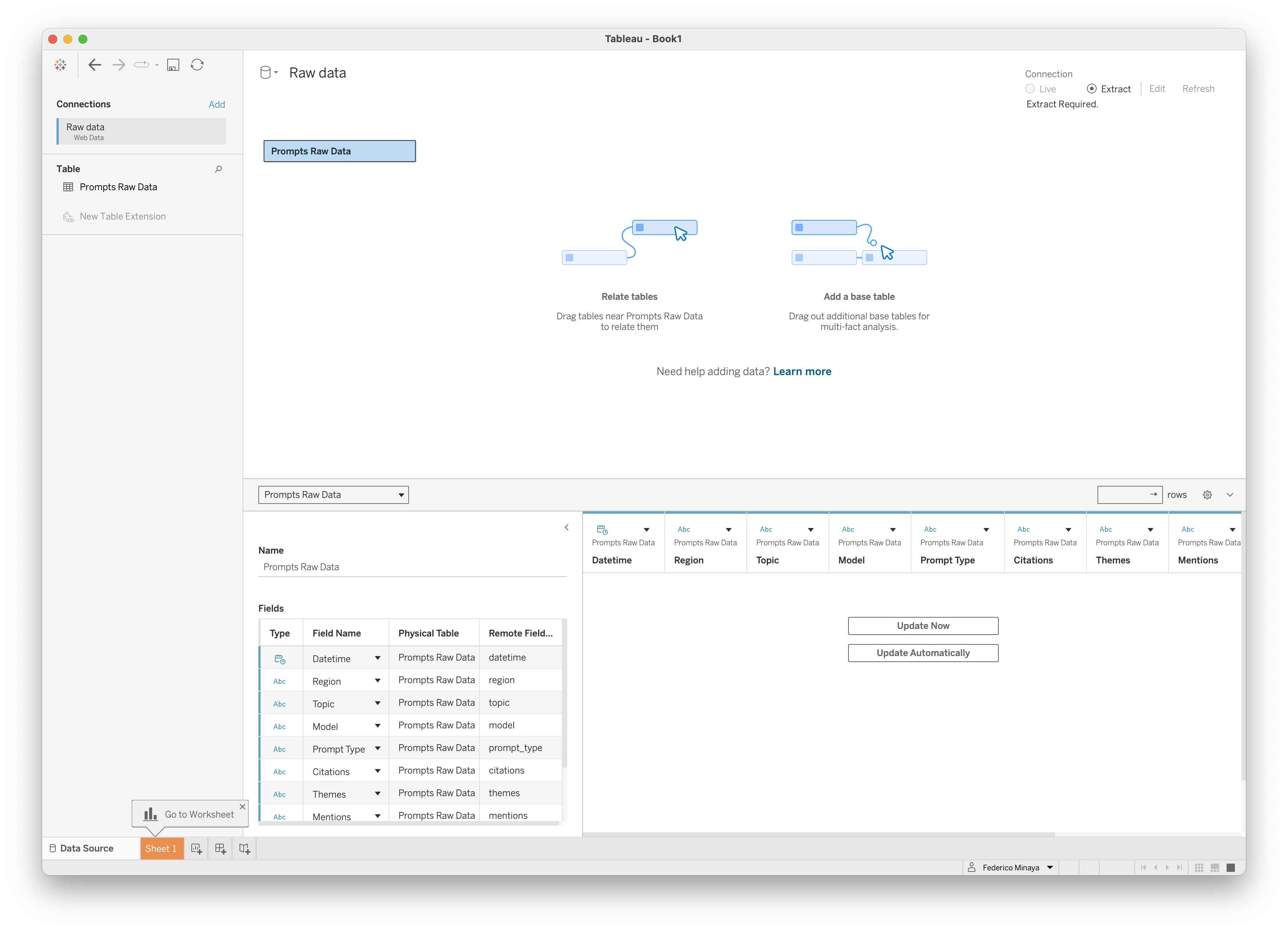 Los datos pueden tardar unos minutos en cargarse en Tableau.
 ## Fuentes de datos disponibles
La herramienta admite tanto informes procesados como endpoints de datos sin procesar
* **Endpoints de informes**: datos analíticos y de resumen previamente procesados
* **Datos sin procesar**: datos sin procesar obtenidos directamente de la base de datos
## Solución de problemas
Asegúrate de que tu clave de API tenga los permisos correctos para el endpoint seleccionado
**Soluciones:**
* Verifica que la clave de API sea correcta y esté activa
**Soluciones:**
* Verifica que el endpoint seleccionado contenga datos para tus filtros
* Comprueba que los rangos de fechas no sean demasiado restrictivos
* Confirma que la clave de API tenga acceso a los datos solicitados
**Soluciones:**
* Intenta reducir el rango de datos
* Usa filtros más específicos para limitar el volumen de datos
* Contacta con soporte si necesitas exportaciones grandes con regularidad
La integración con Tableau usa WDC 2.0, que funciona con la mayoría de las versiones de Tableau Desktop
**Soluciones:**
* Asegúrate de usar Tableau Desktop 10.4 o superior
* Comprueba que la configuración del firewall permita las conexiones WDC
* Verifica que la URL de la herramienta esté ingresada correctamente en Tableau
## Notas técnicas
La integración con Tableau usa Web Data Connector 2.0, una tecnología heredada pero estable compatible con Tableau
* **Tipos de datos**: detección y formato automáticos de fechas, números y texto
* **Tamaño de archivo**: las exportaciones grandes pueden tardar más en procesarse
* **Actualización**: las conexiones de Tableau se pueden actualizar para obtener datos actualizados
## ¿Necesitas ayuda?
Si tienes problemas, contacta con nuestro [equipo de soporte](mailto:support@tryprofound.com) para obtener ayuda.
## Fuentes de datos disponibles
La herramienta admite tanto informes procesados como endpoints de datos sin procesar
* **Endpoints de informes**: datos analíticos y de resumen previamente procesados
* **Datos sin procesar**: datos sin procesar obtenidos directamente de la base de datos
## Solución de problemas
Asegúrate de que tu clave de API tenga los permisos correctos para el endpoint seleccionado
**Soluciones:**
* Verifica que la clave de API sea correcta y esté activa
**Soluciones:**
* Verifica que el endpoint seleccionado contenga datos para tus filtros
* Comprueba que los rangos de fechas no sean demasiado restrictivos
* Confirma que la clave de API tenga acceso a los datos solicitados
**Soluciones:**
* Intenta reducir el rango de datos
* Usa filtros más específicos para limitar el volumen de datos
* Contacta con soporte si necesitas exportaciones grandes con regularidad
La integración con Tableau usa WDC 2.0, que funciona con la mayoría de las versiones de Tableau Desktop
**Soluciones:**
* Asegúrate de usar Tableau Desktop 10.4 o superior
* Comprueba que la configuración del firewall permita las conexiones WDC
* Verifica que la URL de la herramienta esté ingresada correctamente en Tableau
## Notas técnicas
La integración con Tableau usa Web Data Connector 2.0, una tecnología heredada pero estable compatible con Tableau
* **Tipos de datos**: detección y formato automáticos de fechas, números y texto
* **Tamaño de archivo**: las exportaciones grandes pueden tardar más en procesarse
* **Actualización**: las conexiones de Tableau se pueden actualizar para obtener datos actualizados
## ¿Necesitas ayuda?
Si tienes problemas, contacta con nuestro [equipo de soporte](mailto:support@tryprofound.com) para obtener ayuda.