> ## Documentation Index
> Fetch the complete documentation index at: https://docs.tryprofound.com/llms.txt
> Use this file to discover all available pages before exploring further.
# Primeros pasos con Sheets
> Ejecuta flujos de trabajo de Agents sobre cientos de entradas a la vez con Sheets
Profound Sheets está disponible para clientes Enterprise. ¿Aún no tienes un plan Enterprise? [Solicita una demo](https://www.tryprofound.com/contact-sales) para ver lo que es posible.
## Descripción general
Profound Sheets te permite ejecutar [flujos de trabajo de Agents ](/es/agents/about)sobre grandes conjuntos de entradas de forma simultánea. En lugar de lanzar los Agents entrada por entrada, Sheets te permite procesar cientos o miles de entradas en paralelo. Una fila de un Sheet puede representar una página, un tema, una palabra clave o un prompt como entrada única, y reunir los resultados de las ejecuciones de Agents en una sola tabla.
Sheets admite diversos flujos de trabajo de operaciones de contenido. Algunos casos de uso habituales son:
* **Informes de salud de AEO:** obtén datos de visibilidad, citas y sentimiento de todos los temas a los que haces seguimiento, realiza un análisis de brechas competitivas en cada uno y genera una lista de acciones priorizadas de forma periódica.
* **Optimización masiva de páginas de blog:** importa un CSV con los blogs de bajo rendimiento y ejecuta un Agent de AEO Content Refresh sobre todos ellos de forma simultánea.
* **Localización a escala:** adapta y traduce contenido para distintos mercados en paralelo, conservando la estructura de AEO según los patrones de prompts de cada región.
## Ejecuta Agents a escala con Sheets
Un Sheet tiene la estructura de una hoja de cálculo. Cada fila contiene una entrada individual, como una URL, una palabra clave o un prompt con seguimiento. Cada columna es un campo de datos, un paso de Agent que procesa la entrada de la fila o el resultado de la ejecución.
Cuando ejecutas un Agent desde Sheets, todas las filas se ejecutan en paralelo. Las columnas de Agent operan sobre los datos de entrada de su fila y escriben los resultados en la tabla automáticamente. Revisa, edita y exporta los resultados a tu CMS desde la propia plataforma.
### Resultados de los Agents en Sheets
Cuando una columna de Agent termina de procesar, el resultado se añade automáticamente a la tabla del Sheet. Desde ahí, puedes revisar y editar los resultados directamente.
Pasa el resultado a otro Agent posterior dentro del mismo Sheet, envíalo directamente a un CMS o edita los datos dentro del Sheet.
### Crea un nuevo Sheet
Para crear un nuevo Sheet, ve a la sección Sheets y selecciona **+ Create new**.
Selecciona **+ Blank sheet** para crear un Sheet vacío, o importa datos existentes desde un archivo, Google Sheets u otros servicios compatibles.
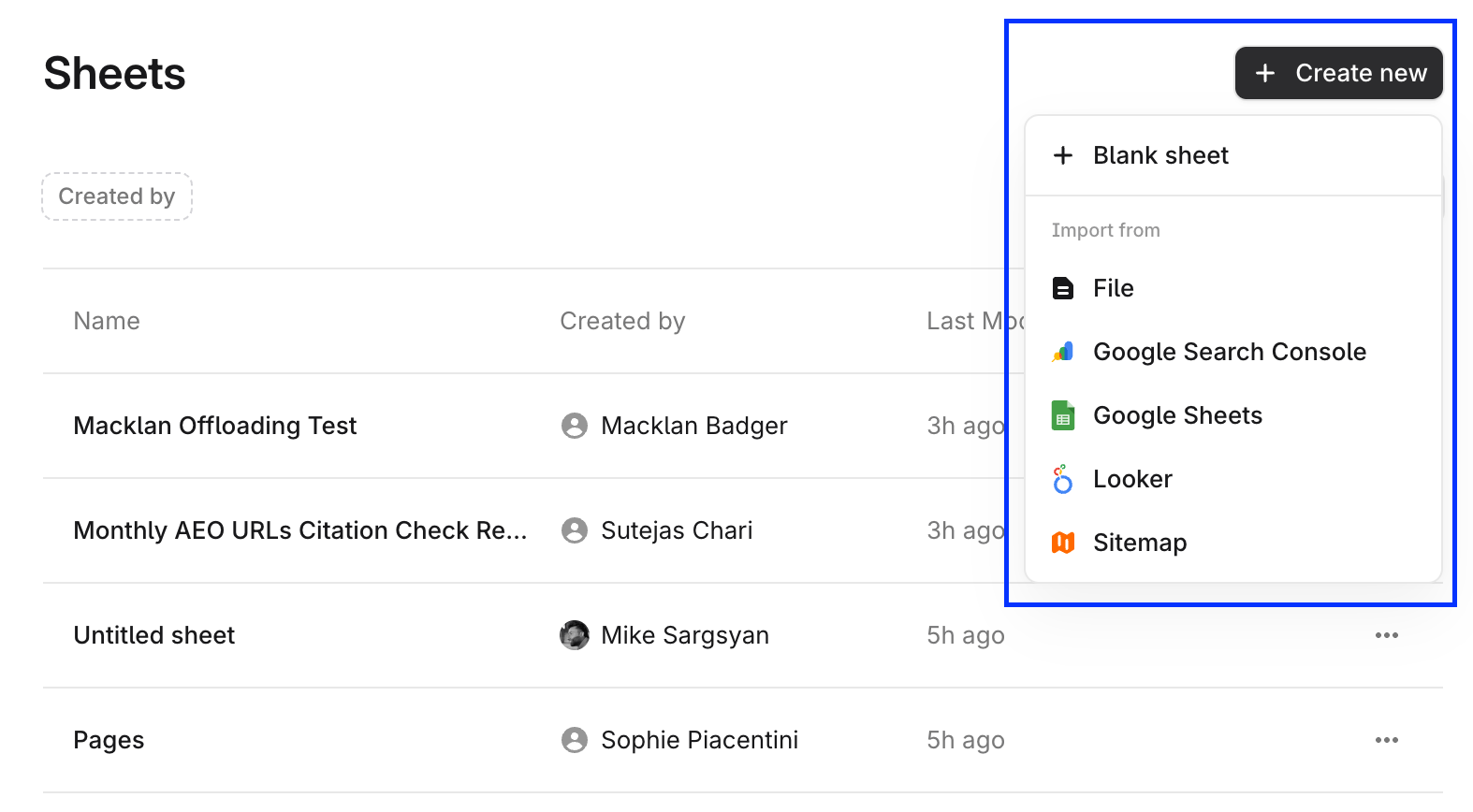 Una vez creado, el Sheet se abre con un conjunto predeterminado de filas y columnas vacías, además de un cuadro de diálogo **Add an Agent** que te permite seleccionar un Agent publicado o crear uno nuevo para añadirlo a tu Sheet.
Cambia el nombre del Sheet en cualquier momento haciendo clic en su título, arriba a la izquierda de la pantalla. Cada Sheet funciona de forma independiente, así que puedes mantener Sheets separados para distintos proyectos, flujos de trabajo o conjuntos de datos.
### Añade y gestiona columnas
Para añadir una columna, haz clic en **+ Add Column** junto al encabezado de la última columna usada en la fila de encabezados. Se te pedirá que elijas un tipo de columna.
Una vez creado, el Sheet se abre con un conjunto predeterminado de filas y columnas vacías, además de un cuadro de diálogo **Add an Agent** que te permite seleccionar un Agent publicado o crear uno nuevo para añadirlo a tu Sheet.
Cambia el nombre del Sheet en cualquier momento haciendo clic en su título, arriba a la izquierda de la pantalla. Cada Sheet funciona de forma independiente, así que puedes mantener Sheets separados para distintos proyectos, flujos de trabajo o conjuntos de datos.
### Añade y gestiona columnas
Para añadir una columna, haz clic en **+ Add Column** junto al encabezado de la última columna usada en la fila de encabezados. Se te pedirá que elijas un tipo de columna.
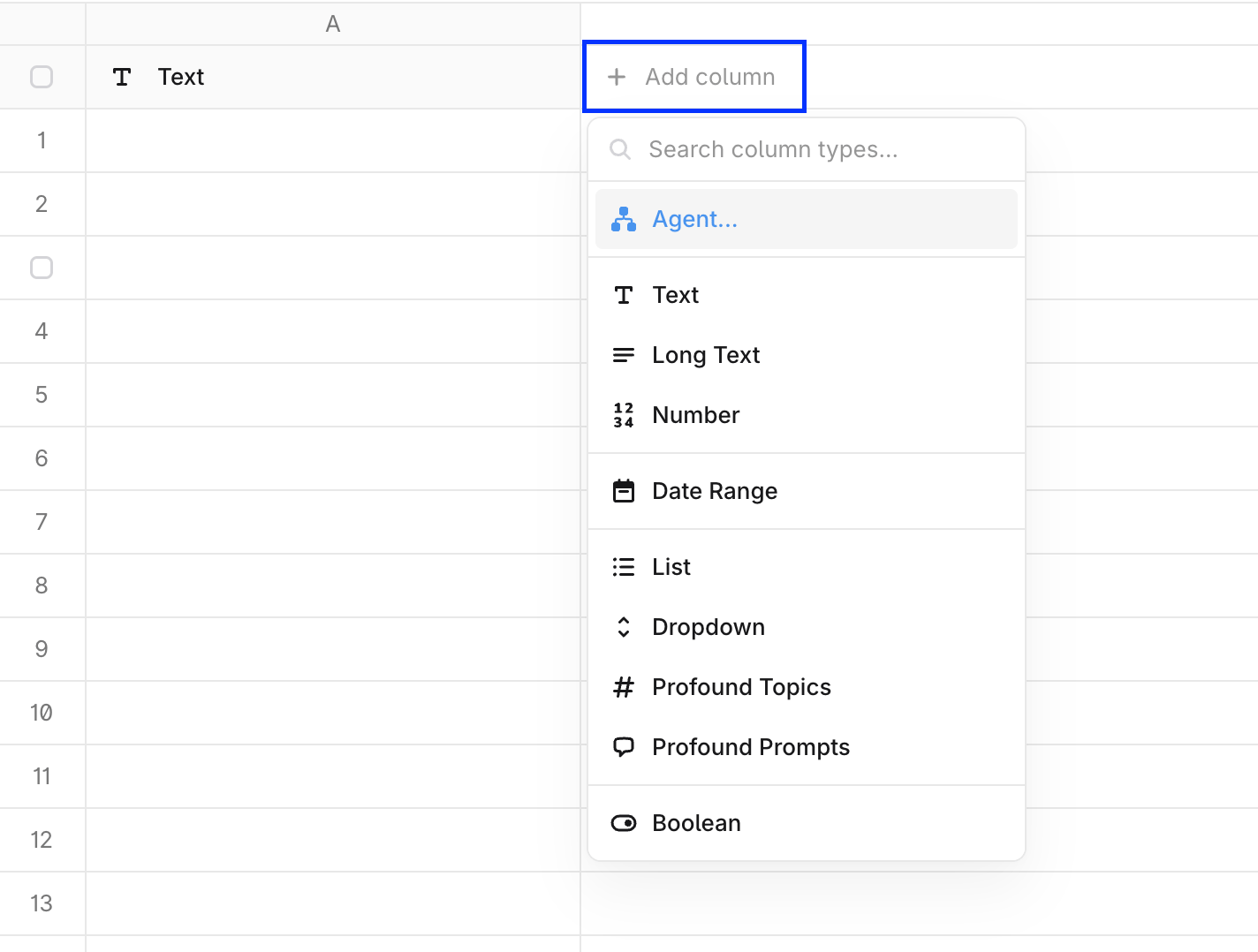 Sheets admite los siguientes tipos de columna:
* **Agent**: ejecuta un Agent de Profound sobre la entrada de cada fila y devuelve el resultado. Configura los Agents para que usen prompts y herramientas específicos.
* **Text**: un campo de texto corto para introducir o mostrar valores de cadena breves.
* **Long text**: un campo de texto más grande, adecuado para contenido de varias frases o de la extensión de un párrafo.
* **Number**: almacena valores numéricos para datos cuantitativos o cálculos.
* **List**: una colección de elementos, como números o cadenas de texto. Útil para iterar sobre un conjunto de valores.
* **Date range**: recoge una fecha de inicio y una de fin; útil para la planificación o para datos acotados en el tiempo.
* **Dropdown**: presenta una lista fija de opciones para cada celda, lo que mantiene la coherencia de los valores entre filas.
* **Profound Topics**: un desplegable que contiene temas predefinidos en Profound, lo que permite categorizar las filas por tema.
* **Profound Prompts**: un desplegable con los prompts guardados de tu biblioteca de prompts de Profound.
* **Boolean**: un selector de verdadero/falso para marcar filas o hacer seguimiento de estados binarios.
### Edita o elimina columnas
Después de seleccionar un tipo de columna, ponle nombre y configura los ajustes específicos de ese tipo. Desde la configuración de una columna, también puedes añadir nuevas columnas a la izquierda o a la derecha, fijarla, ocultarla o cambiarle el nombre.
Sheets admite los siguientes tipos de columna:
* **Agent**: ejecuta un Agent de Profound sobre la entrada de cada fila y devuelve el resultado. Configura los Agents para que usen prompts y herramientas específicos.
* **Text**: un campo de texto corto para introducir o mostrar valores de cadena breves.
* **Long text**: un campo de texto más grande, adecuado para contenido de varias frases o de la extensión de un párrafo.
* **Number**: almacena valores numéricos para datos cuantitativos o cálculos.
* **List**: una colección de elementos, como números o cadenas de texto. Útil para iterar sobre un conjunto de valores.
* **Date range**: recoge una fecha de inicio y una de fin; útil para la planificación o para datos acotados en el tiempo.
* **Dropdown**: presenta una lista fija de opciones para cada celda, lo que mantiene la coherencia de los valores entre filas.
* **Profound Topics**: un desplegable que contiene temas predefinidos en Profound, lo que permite categorizar las filas por tema.
* **Profound Prompts**: un desplegable con los prompts guardados de tu biblioteca de prompts de Profound.
* **Boolean**: un selector de verdadero/falso para marcar filas o hacer seguimiento de estados binarios.
### Edita o elimina columnas
Después de seleccionar un tipo de columna, ponle nombre y configura los ajustes específicos de ese tipo. Desde la configuración de una columna, también puedes añadir nuevas columnas a la izquierda o a la derecha, fijarla, ocultarla o cambiarle el nombre.
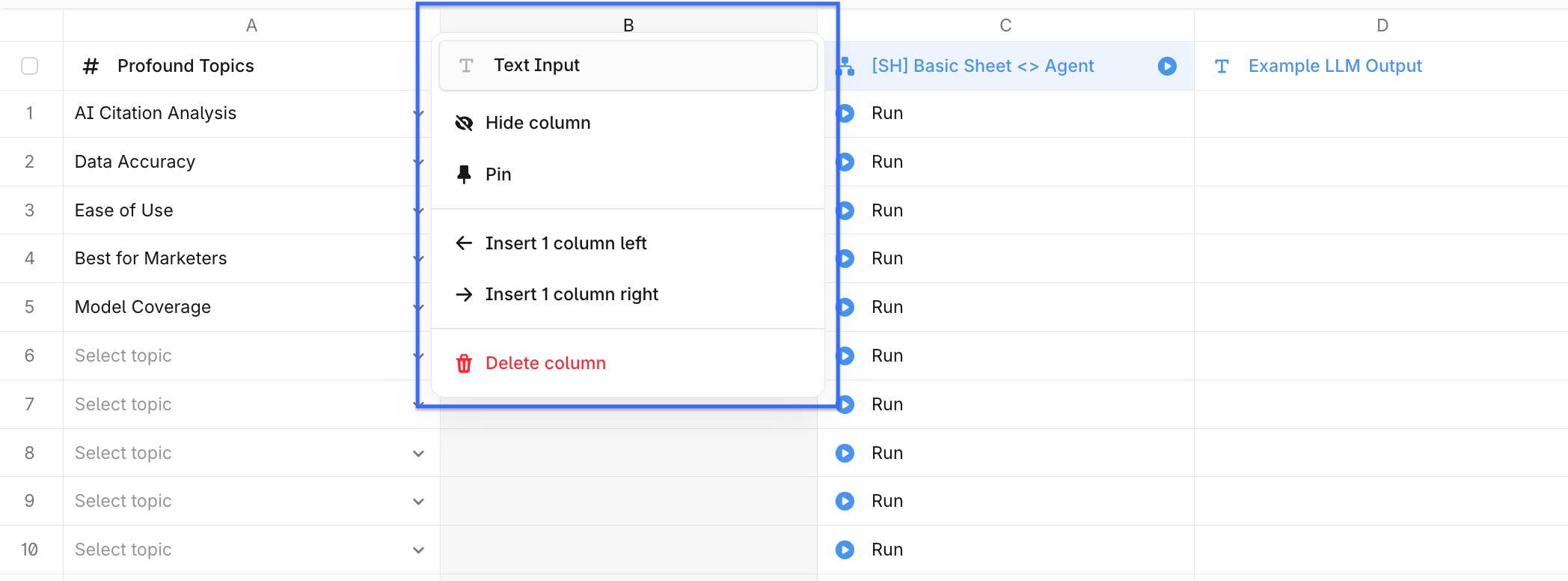 Para eliminar una columna, abre su configuración y selecciona **Delete Column**.
Si eliminas una columna de Agent que hace referencia a otras columnas como entradas o salidas, podrás elegir entre eliminar solo la columna de Agent o todas las columnas asociadas.
## Importa y exporta datos de un Sheet
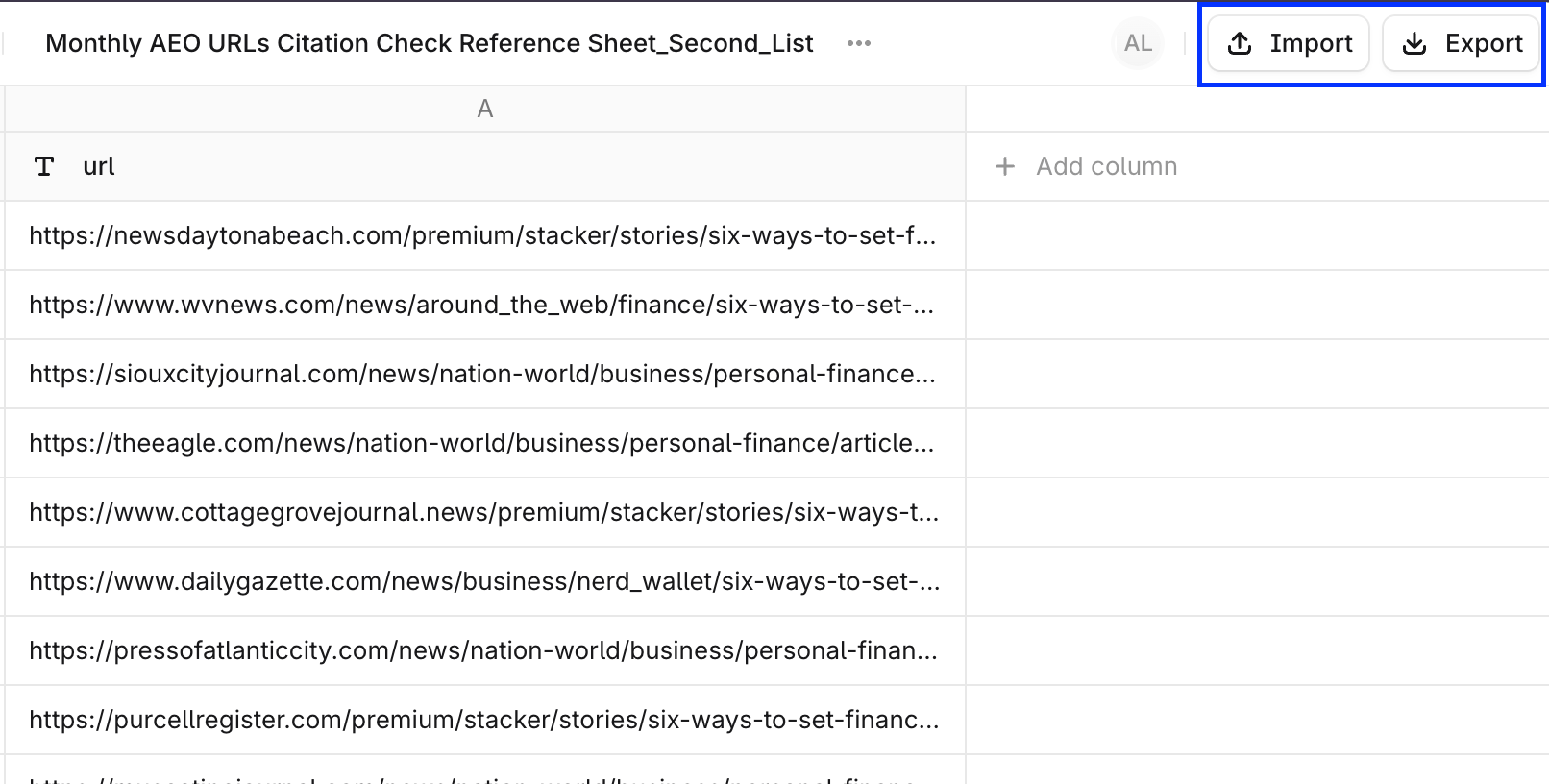
Usa los botones **Import** y **Export**, arriba a la derecha de la pantalla, para introducir datos en tu Sheet o sacarlos de él.
Para eliminar una columna, abre su configuración y selecciona **Delete Column**.
Si eliminas una columna de Agent que hace referencia a otras columnas como entradas o salidas, podrás elegir entre eliminar solo la columna de Agent o todas las columnas asociadas.
## Importa y exporta datos de un Sheet
Usa los botones **Import** y **Export**, arriba a la derecha de la pantalla, para introducir datos en tu Sheet o sacarlos de él.
 ### Importar
La importación te permite rellenar filas desde un archivo, Google Sheets y otros servicios compatibles. Es la forma más rápida de cargar grandes conjuntos de datos en un Sheet sin introducirlos manualmente.
### Exportar Sheets
La exportación guarda los datos actuales de tu Sheet en el tipo de archivo que especifiques. Las exportaciones conservan todos los valores de las columnas y el contenido de las filas, incluidos los resultados de Agents completados, lo que facilita compartir los resultados o realizar análisis adicionales fuera de la plataforma.
Los tipos de archivo admitidos para la exportación son:
* Microsoft Excel (.xlsx)
* OpenDocument (.ods)
* PDF (.pdf)
* Página web (.html)
* Valores separados por comas (.csv)
* Valores separados por tabulaciones (.tsv)
## Configuración
El botón **Settings** de la barra de herramientas superior da acceso a las opciones de configuración del Sheet. Desde aquí, puedes editar los detalles del Sheet, ocultar columnas conservando sus datos o duplicar el Sheet actual.
### Importar
La importación te permite rellenar filas desde un archivo, Google Sheets y otros servicios compatibles. Es la forma más rápida de cargar grandes conjuntos de datos en un Sheet sin introducirlos manualmente.
### Exportar Sheets
La exportación guarda los datos actuales de tu Sheet en el tipo de archivo que especifiques. Las exportaciones conservan todos los valores de las columnas y el contenido de las filas, incluidos los resultados de Agents completados, lo que facilita compartir los resultados o realizar análisis adicionales fuera de la plataforma.
Los tipos de archivo admitidos para la exportación son:
* Microsoft Excel (.xlsx)
* OpenDocument (.ods)
* PDF (.pdf)
* Página web (.html)
* Valores separados por comas (.csv)
* Valores separados por tabulaciones (.tsv)
## Configuración
El botón **Settings** de la barra de herramientas superior da acceso a las opciones de configuración del Sheet. Desde aquí, puedes editar los detalles del Sheet, ocultar columnas conservando sus datos o duplicar el Sheet actual.