> ## Documentation Index
> Fetch the complete documentation index at: https://docs.tryprofound.com/llms.txt
> Use this file to discover all available pages before exploring further.
# Amazon CloudFront 連携(Data Firehose)
> このドキュメントでは、Amazon Data Firehose を使用して Amazon CloudFront のリアルタイムログを Profound Agent Analytics プラットフォームに送信する設定方法を説明します。
## 概要
この連携では、Amazon Data Firehose を使用して CloudFront のリアルタイムログを Agent Analytics API に転送します。Amazon Data Firehose は、HTTP エンドポイントを含むさまざまな送信先にストリーミングデータを確実に配信するための AWS サービスです。CloudFront のリアルタイムログの詳細については、[AWS のドキュメントを参照してください](https://docs.aws.amazon.com/AmazonCloudFront/latest/DeveloperGuide/real-time-logs.html)。
## 前提条件
* CloudFront と Amazon Data Firehose の権限を持つ AWS アカウント
* CloudFront ディストリビューションの設定へのアクセス権
* Agent Analytics 用の Profound Log Ingestion Token
## 設定
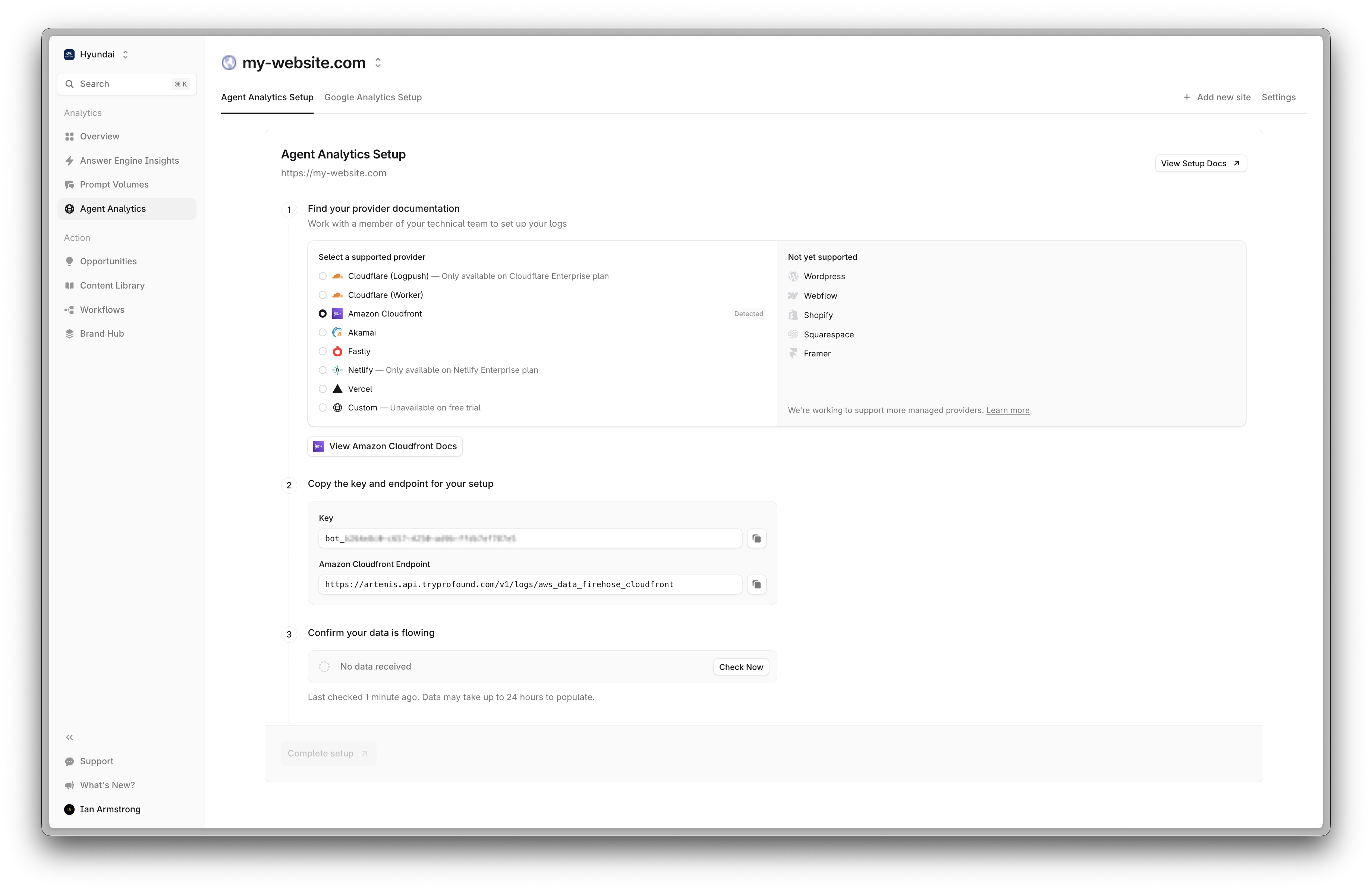 AWS コンソールにサインインし、Amazon Data Firehose コンソールに移動します。
 新しい配信ストリームを作成し、ソースとして "Direct PUT"、送信先として "HTTP Endpoint" を選択します。
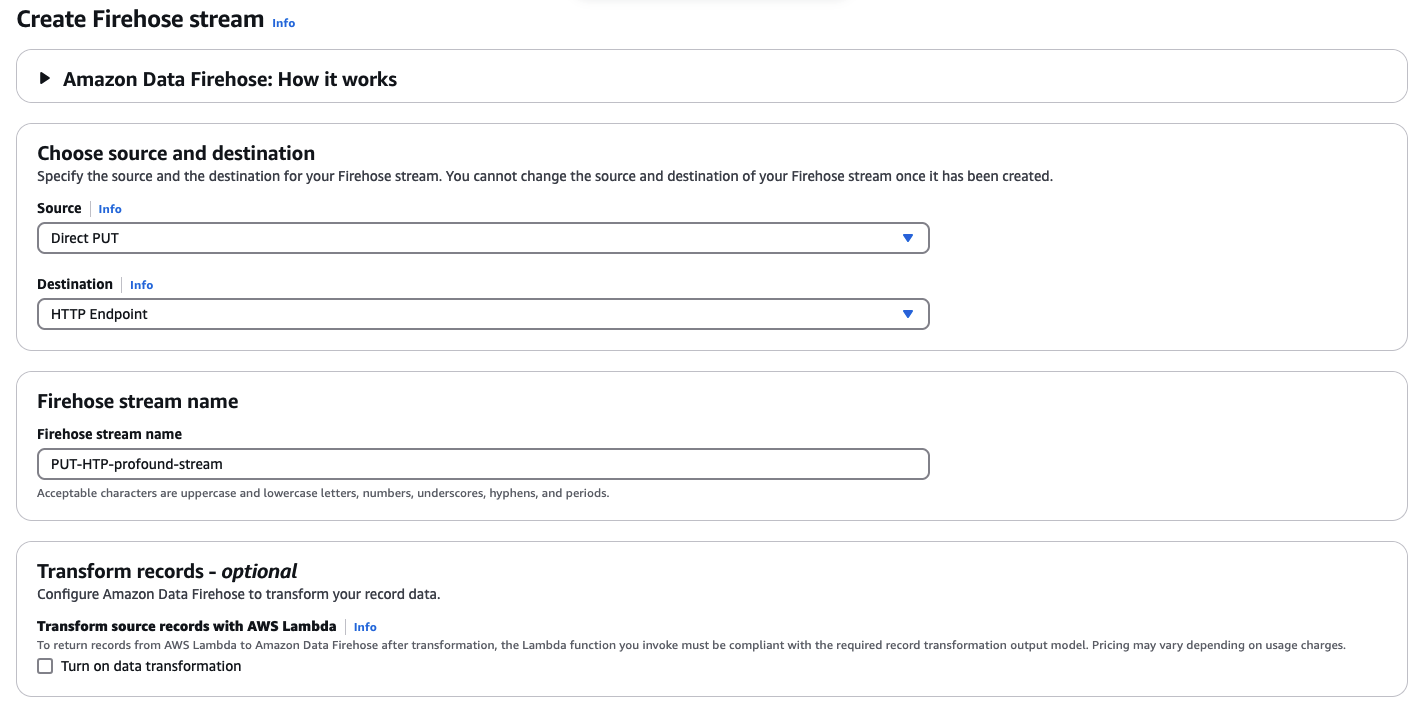 1. 次の URL 形式で HTTP エンドポイントを設定します。
```http theme={null}
https://artemis.api.tryprofound.com/v1/logs/aws_data_firehose_cloudfront
```
2. 認証には、Profound Log Ingestion Token をアクセスキーとして指定します(トークンを安全に保管するため、AWS Secrets Manager の使用を推奨します)。
[AWS Secrets Manager](https://docs.aws.amazon.com/secretsmanager/latest/userguide/intro.html) を使用する場合は、シークレットの作成時に次の [JSON 形式](https://docs.aws.amazon.com/firehose/latest/dev/secrets-manager-whats-secret.html)を使用してください。
```json theme={null}
{
"api_key": "bot_PROFOUND_LOG_INGESTION_TOKEN"
}
```
3. GZIP コンテンツエンコーディングを有効にします。
1. 次の URL 形式で HTTP エンドポイントを設定します。
```http theme={null}
https://artemis.api.tryprofound.com/v1/logs/aws_data_firehose_cloudfront
```
2. 認証には、Profound Log Ingestion Token をアクセスキーとして指定します(トークンを安全に保管するため、AWS Secrets Manager の使用を推奨します)。
[AWS Secrets Manager](https://docs.aws.amazon.com/secretsmanager/latest/userguide/intro.html) を使用する場合は、シークレットの作成時に次の [JSON 形式](https://docs.aws.amazon.com/firehose/latest/dev/secrets-manager-whats-secret.html)を使用してください。
```json theme={null}
{
"api_key": "bot_PROFOUND_LOG_INGESTION_TOKEN"
}
```
3. GZIP コンテンツエンコーディングを有効にします。
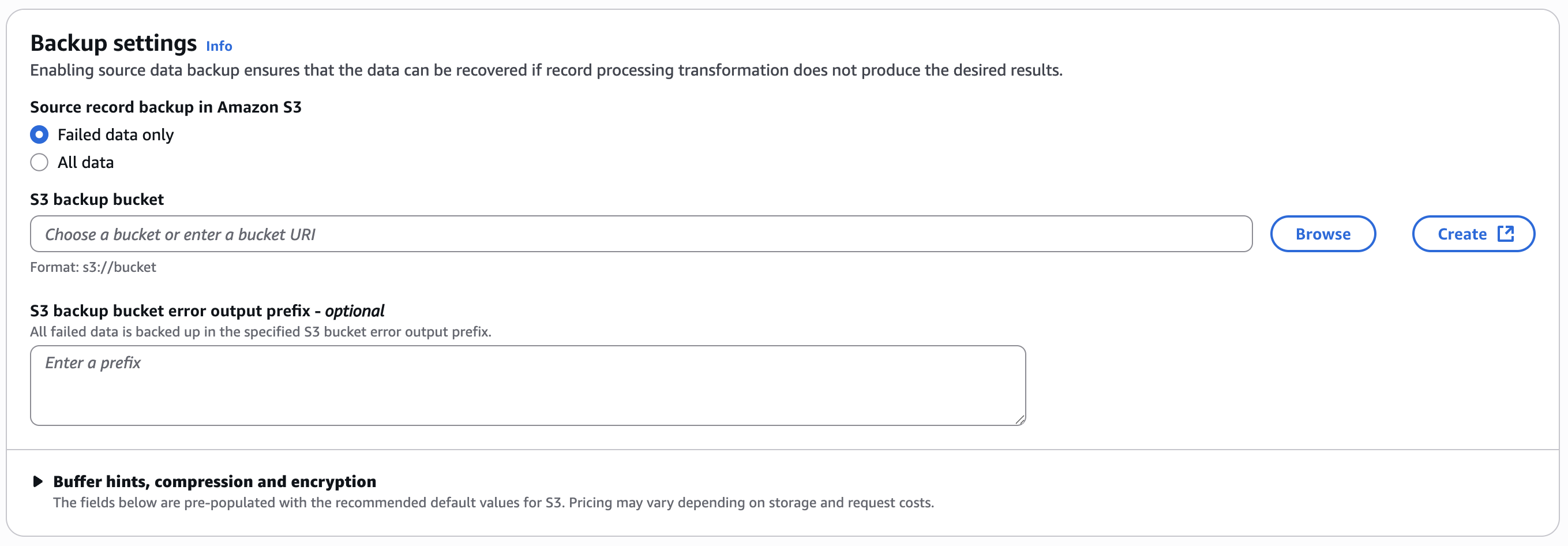
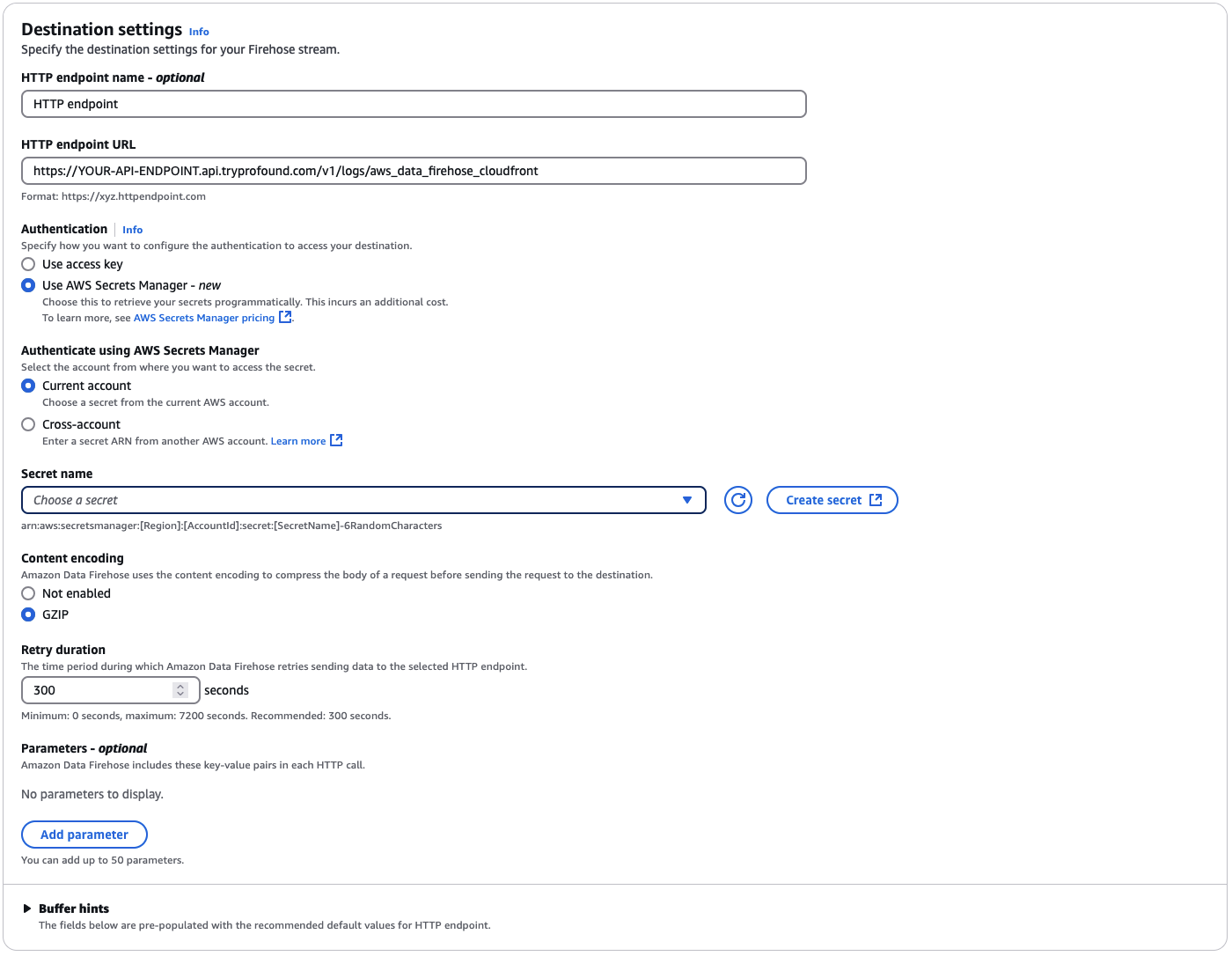 4. 配信に失敗したログを保存するための新しい S3 バケットを作成します(AWS で必須)。
 CloudFront ディストリビューションに移動し、"Logging" タブを開きます。
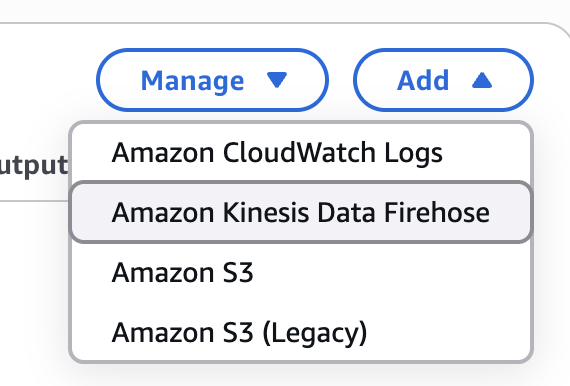
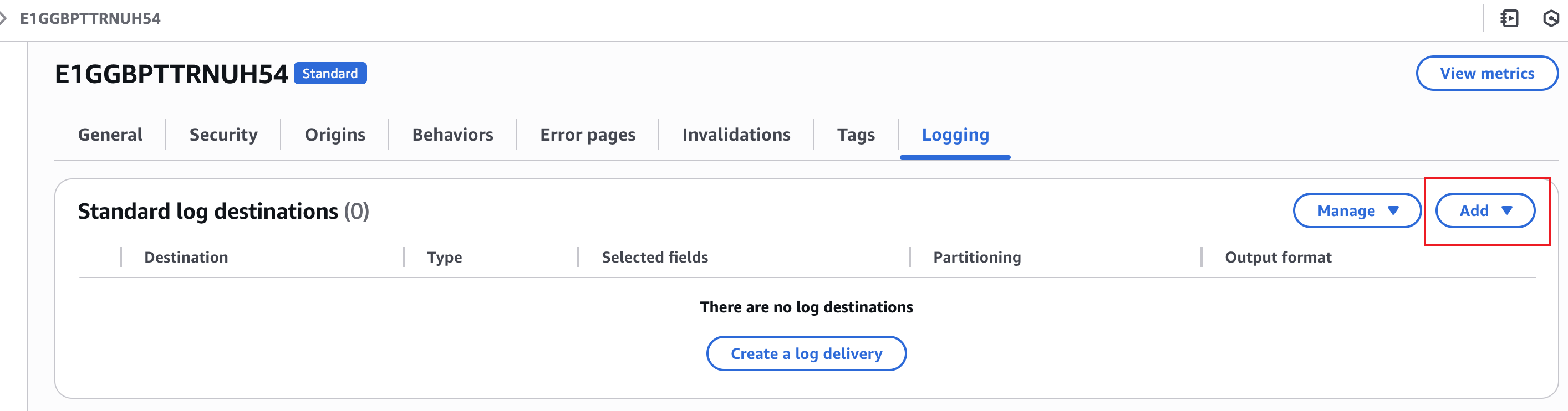 "Add" ボタンをクリックし、送信先として "Kinesis Data Firehose" を選択します(Kinesis Data Firehose は Amazon Data Firehose の旧称です)。
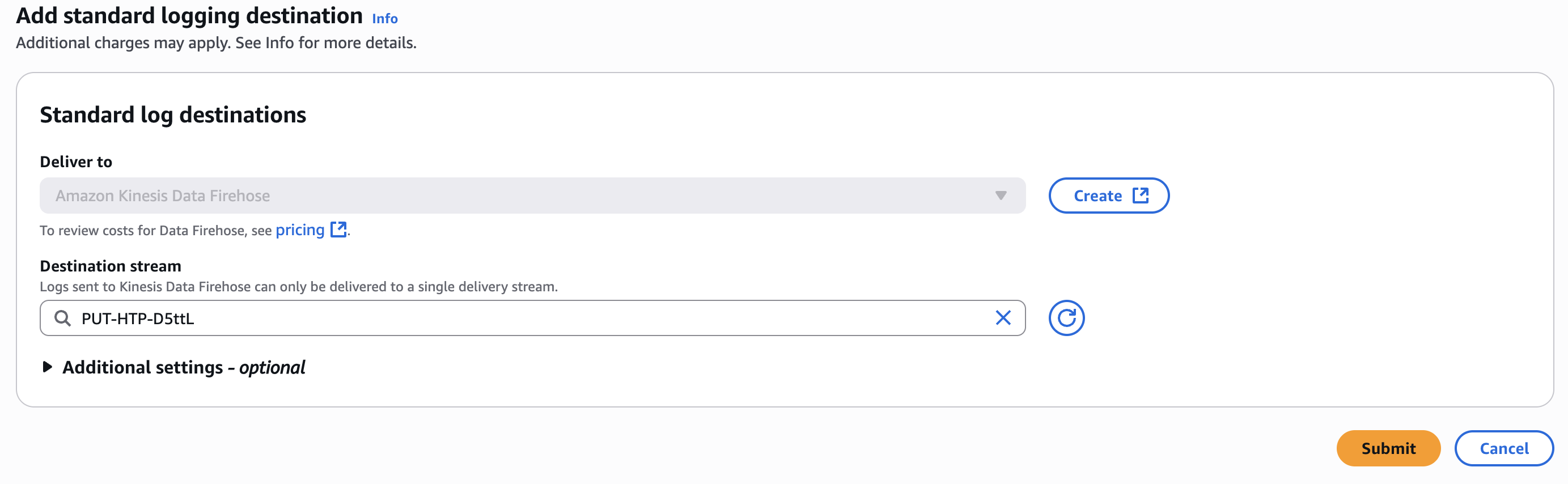
 "Add standard logging destination" 画面が表示されます。ステップ 3 で作成した配信ストリームを選択します。
 "Additional settings - optional" で、次のフィールドを選択します。
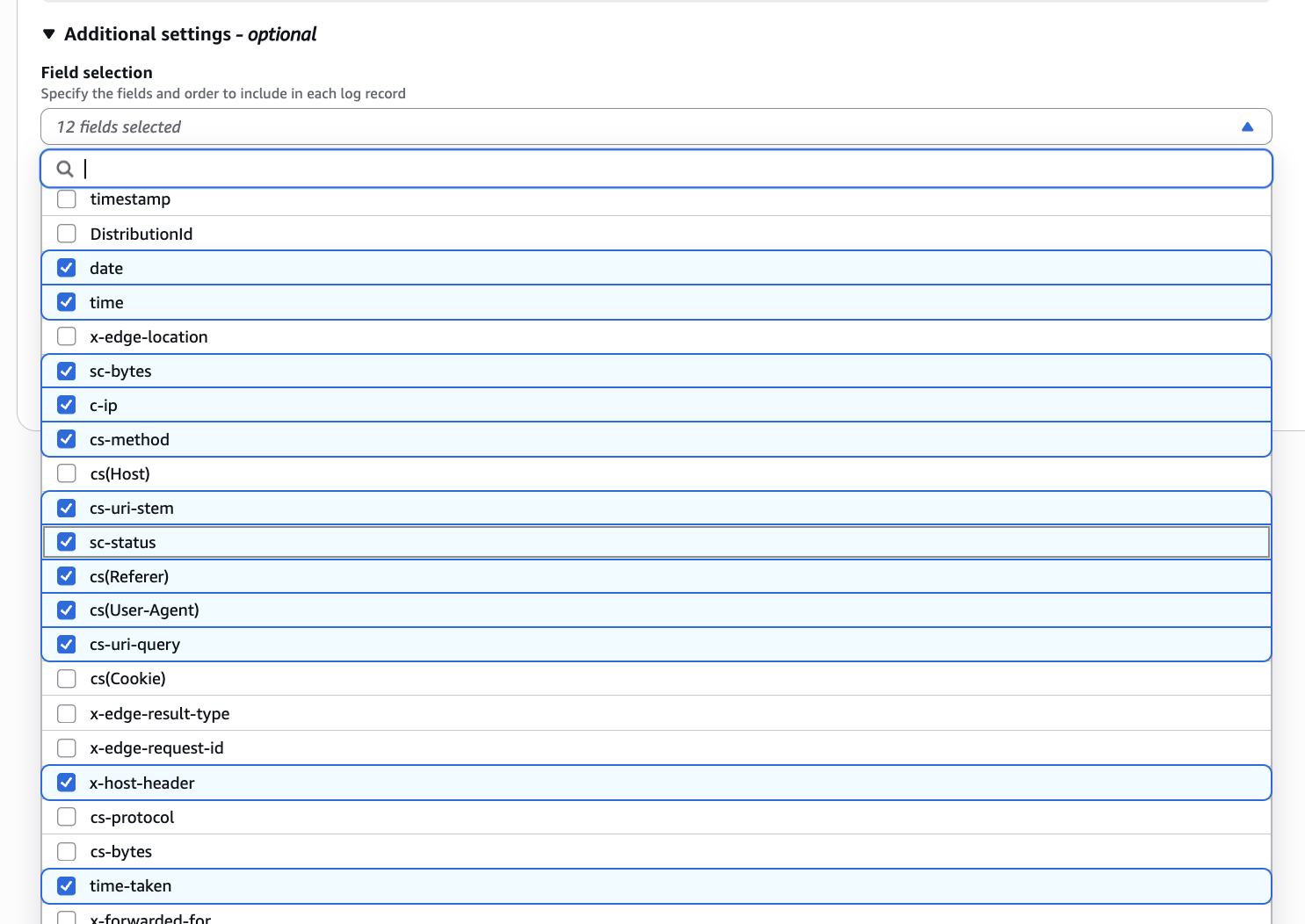 * 時刻と IP
* `date` - リクエストが完了した日付
* `time` - リクエストが完了した時刻
* `c-ip` - クライアントの IP アドレス
* リクエストの詳細
* `cs-method` - HTTP リクエストメソッド
* `x-host-header` - リクエストの Host ヘッダーの値
* `cs-uri-stem` - リクエスト URI のパス
* `cs-uri-query` - リクエストのクエリ文字列
* `cs(User-Agent)` - クライアントのユーザーエージェント
* `cs(Referer)` - リクエストのリファラー
* レスポンスの詳細
* `sc-status` - HTTP レスポンスステータス
* `sc-bytes` - レスポンスサイズ(バイト)
* `time-taken` - リクエストの処理時間
**Output format** として `JSON` を選択します。
* 時刻と IP
* `date` - リクエストが完了した日付
* `time` - リクエストが完了した時刻
* `c-ip` - クライアントの IP アドレス
* リクエストの詳細
* `cs-method` - HTTP リクエストメソッド
* `x-host-header` - リクエストの Host ヘッダーの値
* `cs-uri-stem` - リクエスト URI のパス
* `cs-uri-query` - リクエストのクエリ文字列
* `cs(User-Agent)` - クライアントのユーザーエージェント
* `cs(Referer)` - リクエストのリファラー
* レスポンスの詳細
* `sc-status` - HTTP レスポンスステータス
* `sc-bytes` - レスポンスサイズ(バイト)
* `time-taken` - リクエストの処理時間
**Output format** として `JSON` を選択します。
 **Submit** をクリックして設定を保存します。
以上で完了です。CloudFront から Data Firehose にリアルタイムログが送信され、Data Firehose がそれを Profound に転送するようになります。数分以内にダッシュボードにデータが表示され始めます。
## トラブルシューティング
* ログが表示されない場合は、CloudWatch で Firehose 配信ストリームのステータスを確認してください
* Data Firehose のモニタリングで配信エラーを確認してください
* Log Ingestion Token が正しいことを確認してください
* ディストリビューションで CloudFront のリアルタイムログが有効になっていることを確認してください
* IAM ロールに CloudFront と Firehose の両方に対する適切な権限があることを確認してください
## その他のリソース
* [Amazon CloudFront リアルタイムログのドキュメント](https://docs.aws.amazon.com/AmazonCloudFront/latest/DeveloperGuide/real-time-logs.html)
* [Amazon Kinesis Data Firehose のドキュメント](https://docs.aws.amazon.com/firehose/latest/dev/what-is-this-service.html)
* API に関するご質問は [support@tryprofound.com](mailto:support@tryprofound.com) までお問い合わせください
## セキュリティに関する考慮事項
* Log Ingestion Token は AWS Secrets Manager に保存してください
* Log Ingestion Token は定期的にローテーションしてください
* CloudWatch ログに異常なパターンがないか監視してください
* API アクティビティを監視するために CloudTrail を有効にしてください
* 最小権限のアクセスを持つ IAM ロールを使用してください
**Submit** をクリックして設定を保存します。
以上で完了です。CloudFront から Data Firehose にリアルタイムログが送信され、Data Firehose がそれを Profound に転送するようになります。数分以内にダッシュボードにデータが表示され始めます。
## トラブルシューティング
* ログが表示されない場合は、CloudWatch で Firehose 配信ストリームのステータスを確認してください
* Data Firehose のモニタリングで配信エラーを確認してください
* Log Ingestion Token が正しいことを確認してください
* ディストリビューションで CloudFront のリアルタイムログが有効になっていることを確認してください
* IAM ロールに CloudFront と Firehose の両方に対する適切な権限があることを確認してください
## その他のリソース
* [Amazon CloudFront リアルタイムログのドキュメント](https://docs.aws.amazon.com/AmazonCloudFront/latest/DeveloperGuide/real-time-logs.html)
* [Amazon Kinesis Data Firehose のドキュメント](https://docs.aws.amazon.com/firehose/latest/dev/what-is-this-service.html)
* API に関するご質問は [support@tryprofound.com](mailto:support@tryprofound.com) までお問い合わせください
## セキュリティに関する考慮事項
* Log Ingestion Token は AWS Secrets Manager に保存してください
* Log Ingestion Token は定期的にローテーションしてください
* CloudWatch ログに異常なパターンがないか監視してください
* API アクティビティを監視するために CloudTrail を有効にしてください
* 最小権限のアクセスを持つ IAM ロールを使用してください