> ## Documentation Index
> Fetch the complete documentation index at: https://docs.tryprofound.com/llms.txt
> Use this file to discover all available pages before exploring further.
# Cloudflare
> Amazon S3 を経由して Cloudflare の HTTP リクエストログを Profound に送信します。
## 概要
Cloudflare Logpush のログを割り当てられた Profound の S3 送信先に送信すると、Agent Analytics でエージェントのトラフィックを確認できます。このガイドでは Cloudflare の HTTP リクエストログを対象とし、SSE-S3 暗号化を使用します。
S3 バケット名と送信先プレフィックスを受け取るには、[Profound サポート](mailto:support@tryprofound.com)にお問い合わせください。送信先リージョンは `us-west-2`(米国西部、オレゴン)です。Cloudflare から所有権の確認を求められた場合は、サポートに所有権トークンをお問い合わせください。
HTTP 経由で送信する場合は、[Cloudflare Logpush ストリーミング連携](/ja-jp/agent-analytics/cloudflare_logpush)を使用してください。
## 前提条件
* Cloudflare の HTTP リクエスト Logpush へのアクセス権。
* 対象ドメインの Logpush ジョブを作成・管理する権限。
## 暗号化
この Cloudflare 連携では **SSE-S3 (AES256)** を使用します。保存されたログは Amazon S3 によって暗号化されます。KMS キーを設定する必要はありません。
## 設定
ドメインと Cloudflare ゾーンの詳細を添えて [Profound サポート](mailto:support@tryprofound.com)に連絡し、S3 バケット名と送信先プレフィックスを受け取ります。送信先リージョンは `us-west-2`(米国西部、オレゴン)です。これらの値は提供されたとおりに正確に使用してください。
ソース、送信先バケット、書き込み権限は、Profound が貴社の組織向けに設定します。
| 設定 | 値 |
| - | - |
| Bucket | 割り当てられた Profound のバケット |
| Path | 割り当てられたプレフィックス全体 |
| Region | `us-west-2`(米国西部、オレゴン) |
| Encryption | SSE-S3 (AES256) |
S3 の送信先は次の形式になります。
```text theme={null}
s3:////
```
プレフィックスは Profound から提供されたとおりに正確に使用してください。
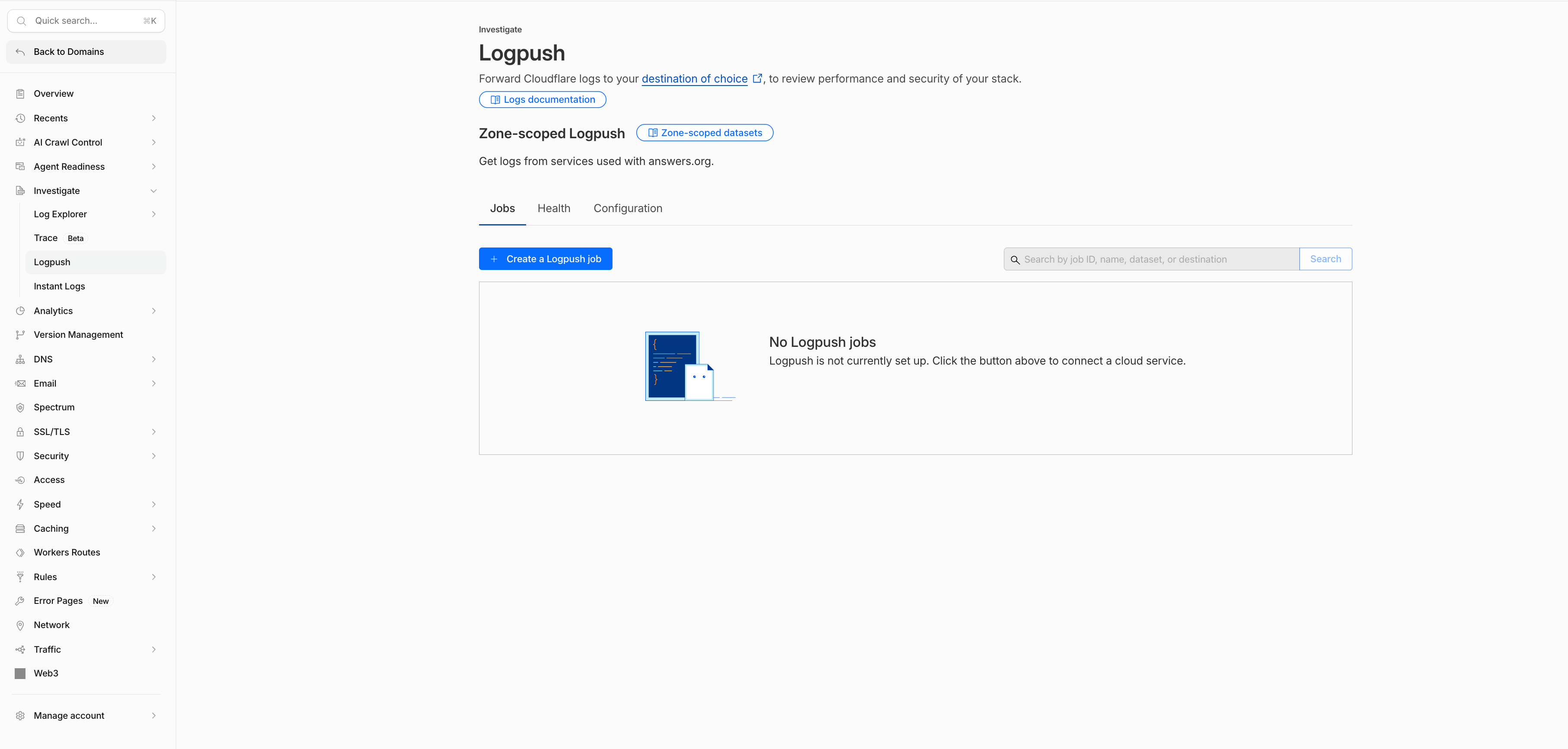
Cloudflare ダッシュボードにサインインし、ドメインを選択して **Investigate → Logpush** を開きます。**Create a Logpush job** を選択します。
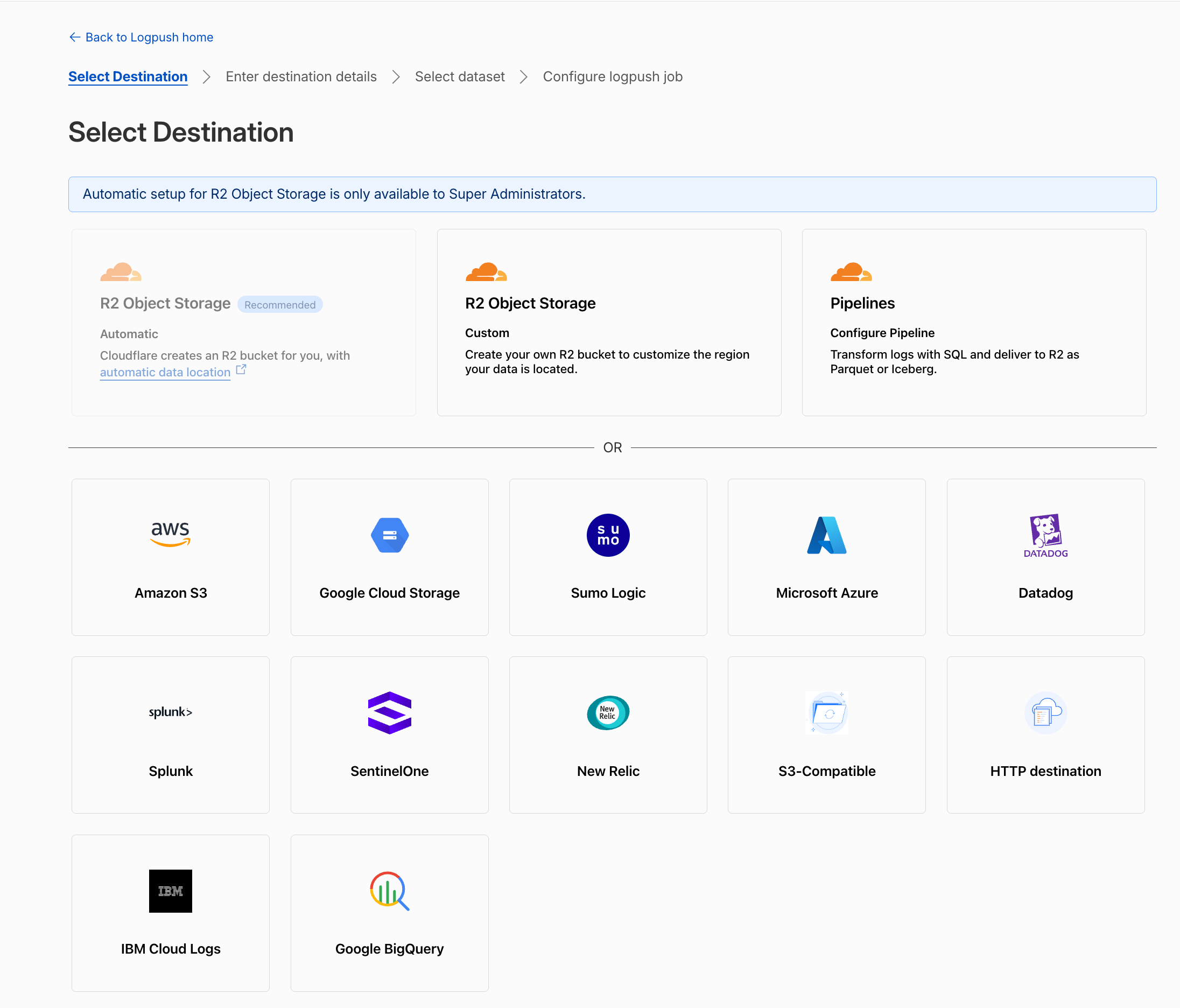
 送信先として **Amazon S3** を選択します。
 1. Profound から提供されたバケット名と送信先パスを入力します。
2. **Bucket region** を **US West (Oregon) — `us-west-2`** に設定します。
3. **My policy requires AWS SSE-S3 AES256 Server Side Encryption** を選択します。
4. **Continue** を選択して、所有権の確認を開始します。
1. Profound から提供されたバケット名と送信先パスを入力します。
2. **Bucket region** を **US West (Oregon) — `us-west-2`** に設定します。
3. **My policy requires AWS SSE-S3 AES256 Server Side Encryption** を選択します。
4. **Continue** を選択して、所有権の確認を開始します。
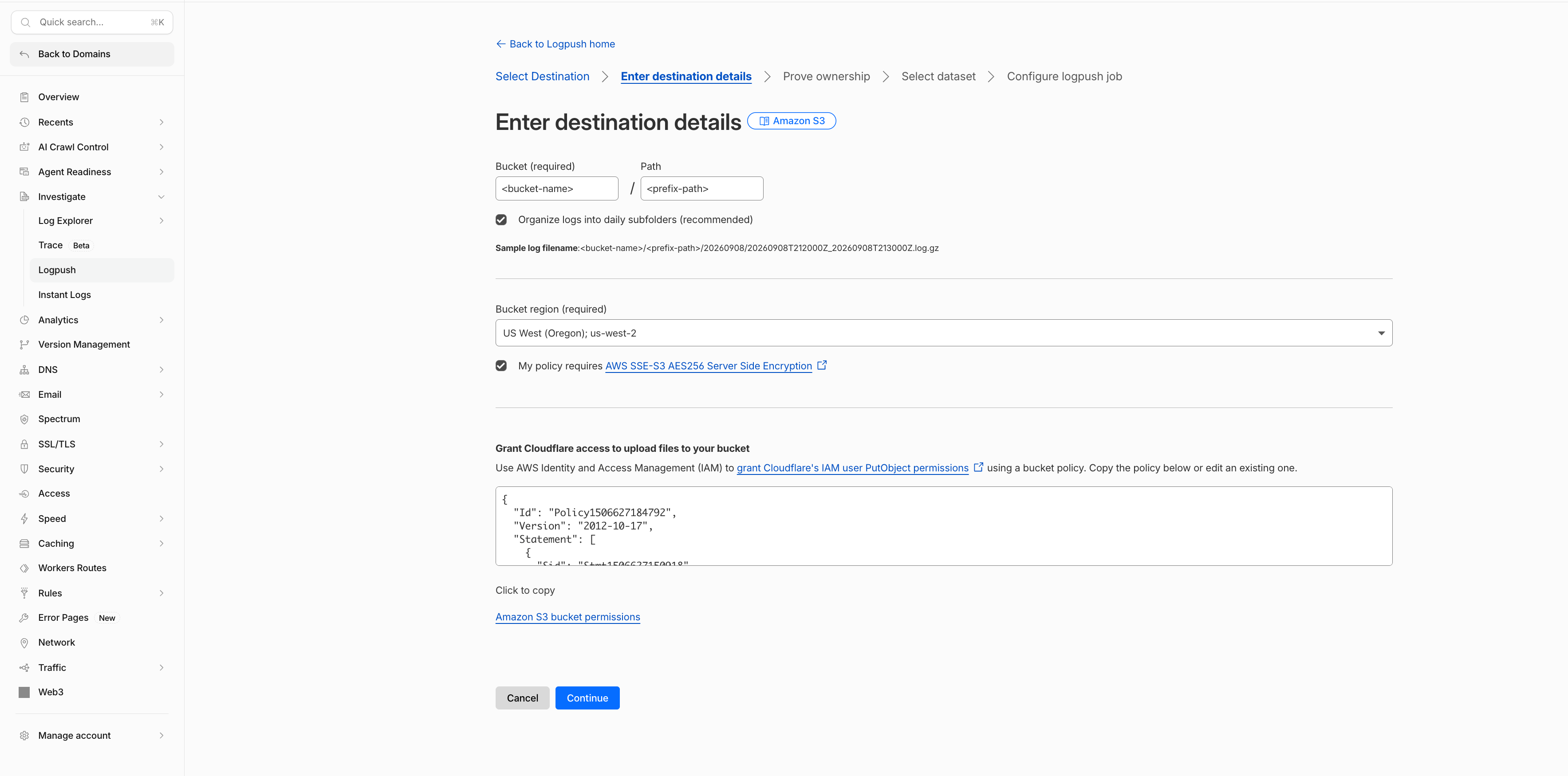 スクリーンショットのバケットとパスはプレースホルダーの値です。Profound から提供された値に置き換えてください。
バケットポリシーは Profound が管理します。Cloudflare でアクセスエラーが報告された場合は、ソースの詳細を添えてサポートにお問い合わせください。
Cloudflare は送信先にチャレンジファイルを書き込みます。ソースに関連付けられたトークンを Profound サポートに問い合わせ、Cloudflare に入力して送信先を確認します。
スクリーンショットのバケットとパスはプレースホルダーの値です。Profound から提供された値に置き換えてください。
バケットポリシーは Profound が管理します。Cloudflare でアクセスエラーが報告された場合は、ソースの詳細を添えてサポートにお問い合わせください。
Cloudflare は送信先にチャレンジファイルを書き込みます。ソースに関連付けられたトークンを Profound サポートに問い合わせ、Cloudflare に入力して送信先を確認します。
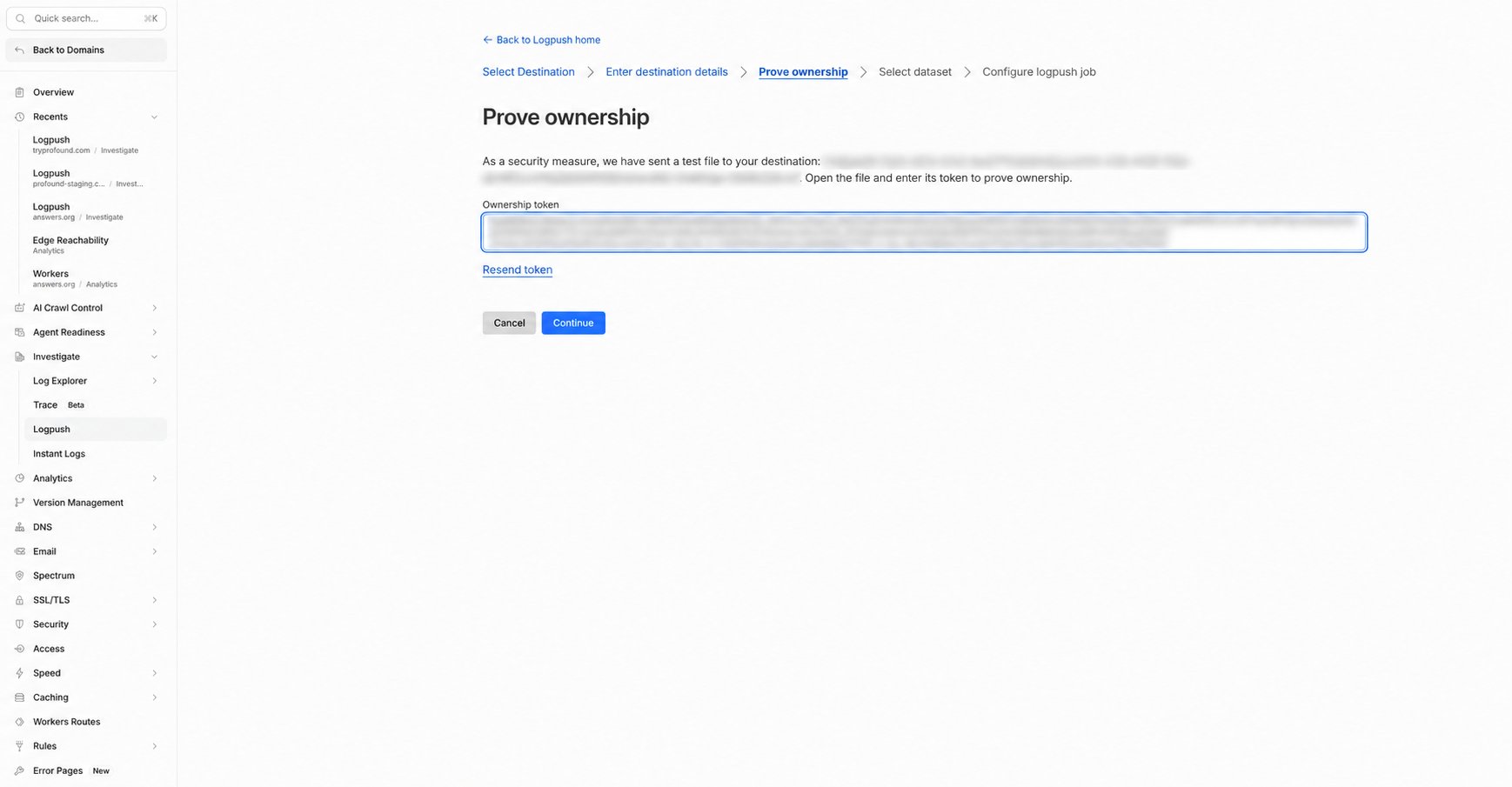 確認に失敗した場合は、トークンと送信先が同じセットアップ試行のものであることを確認してください。確認をやり直す必要がある場合は、サポートにお問い合わせください。
**HTTP requests** データセットを選択します。以下のフィールドを含め、ホスト名を設定済みのドメインでフィルタリングし、RFC3339 形式のタイムスタンプを使用します。出力は標準の JSON 形式(1 行 1 レコード)のままにしてください。
確認に失敗した場合は、トークンと送信先が同じセットアップ試行のものであることを確認してください。確認をやり直す必要がある場合は、サポートにお問い合わせください。
**HTTP requests** データセットを選択します。以下のフィールドを含め、ホスト名を設定済みのドメインでフィルタリングし、RFC3339 形式のタイムスタンプを使用します。出力は標準の JSON 形式(1 行 1 レコード)のままにしてください。
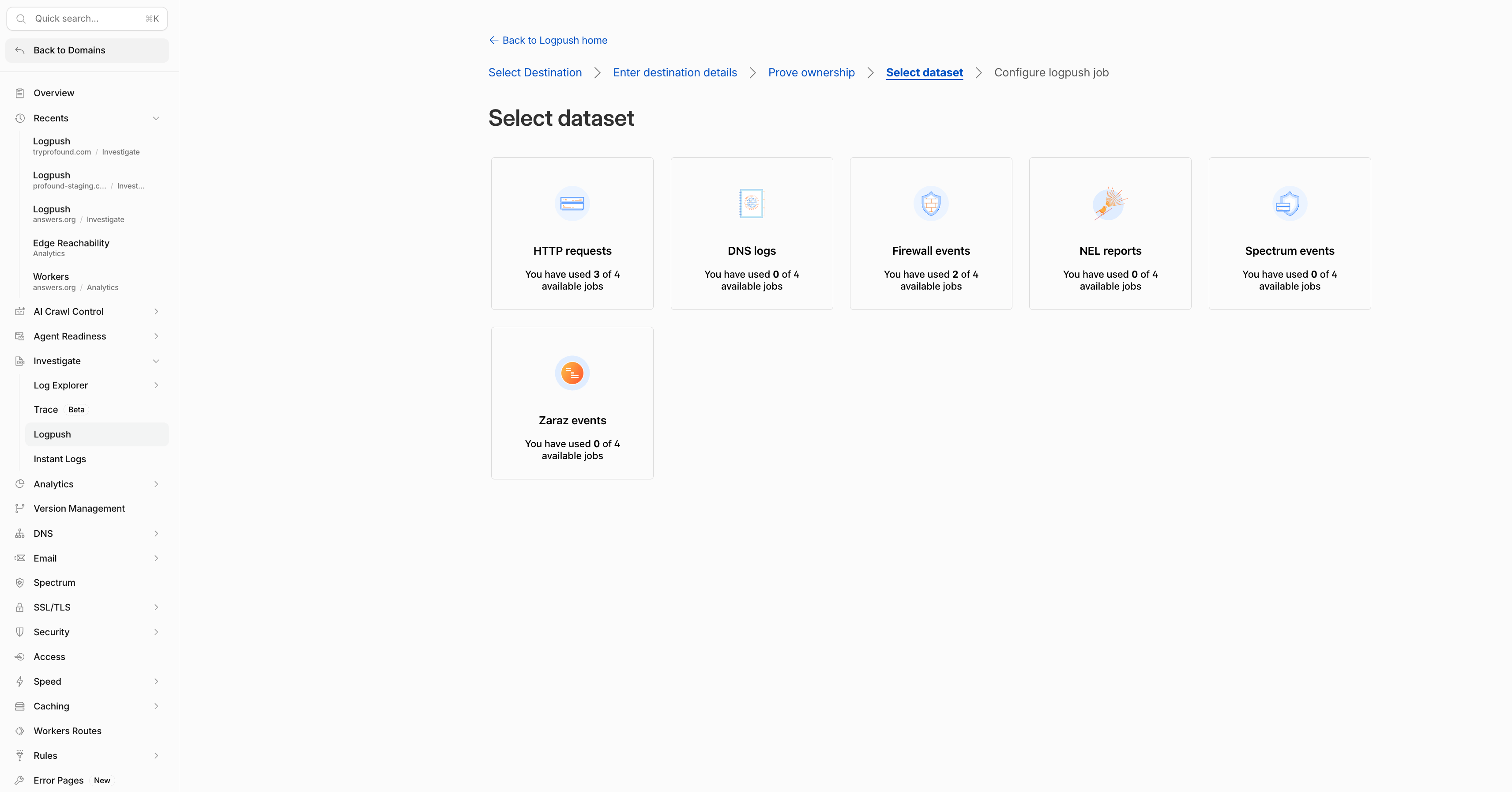 | フィールド | 用途 |
| - | - |
| `ClientIP` | クライアントアドレス |
| `ClientRequestHost` | リクエストされたドメイン |
| `ClientRequestMethod`, `ClientRequestURI` | リクエストされたリソース |
| `ClientRequestReferer`, `ClientRequestUserAgent` | リファラーとエージェントの分析 |
| `EdgeStartTimestamp`, `EdgeEndTimestamp` | リクエストのタイミング |
| `EdgeResponseStatus`, `EdgeResponseBytes` | レスポンスの詳細 |
これらは、Profound の Cloudflare ストリーミング連携で使用されるものと同じレコードフィールドです。すべてのトラフィックを取得するには、サンプリングをオフにしてください。
所有権の確認が完了し、Profound からソースの準備完了の連絡があったら、ジョブを保存して有効化します。設定したドメインへのトラフィックを発生させ、Cloudflare で配信エラーがないか確認します。
## 取り込みを確認する
対象ドメインの Agent Analytics を開き、配信されたレコードを含む期間を選択します。想定どおりのエージェントトラフィックが表示されることを確認してください。アップロードが成功しただけでは、処理が正常に完了したことの確認にはなりません。
ログは、Cloudflare がバッチを配信し、Profound がそれを処理した後に表示されます。データが表示されない場合は、ドメイン、Logpush ジョブ ID、配信時刻、および S3 のファイルパスまたは Cloudflare に表示されたエラーをサポートに提供してください。認証情報は含めないでください。
## トラブルシューティング
| 問題 | 確認事項 |
| - | - |
| 送信先へのアクセスが拒否される | 提供されたバケット、リージョン、プレフィックス、SSE-S3 の設定を確認してください。送信先の権限の確認を Profound に依頼してください。 |
| 所有権のチャレンジに失敗する | トークンが正確な送信先と現在のセットアップ試行に一致していることを確認してください。トークンの取得または更新についてサポートにお問い合わせください。 |
| 配信は成功するがデータが欠けている | ソースの準備状況、`ClientRequestHost`、フィールドの選択、選択した期間を確認してください。 |
| トラフィック数が不完全 | ホスト名フィルターとサンプリングを確認し、配信と処理に必要な時間を考慮してください。 |
## その他のリソース
* [Cloudflare: Configure Logpush to Amazon S3](https://developers.cloudflare.com/logs/logpush/logpush-job/enable-destinations/aws-s3/)
* [Cloudflare ストリーミング連携](/ja-jp/agent-analytics/cloudflare_logpush)
* [Profound サポートへのお問い合わせ](mailto:support@tryprofound.com)
| フィールド | 用途 |
| - | - |
| `ClientIP` | クライアントアドレス |
| `ClientRequestHost` | リクエストされたドメイン |
| `ClientRequestMethod`, `ClientRequestURI` | リクエストされたリソース |
| `ClientRequestReferer`, `ClientRequestUserAgent` | リファラーとエージェントの分析 |
| `EdgeStartTimestamp`, `EdgeEndTimestamp` | リクエストのタイミング |
| `EdgeResponseStatus`, `EdgeResponseBytes` | レスポンスの詳細 |
これらは、Profound の Cloudflare ストリーミング連携で使用されるものと同じレコードフィールドです。すべてのトラフィックを取得するには、サンプリングをオフにしてください。
所有権の確認が完了し、Profound からソースの準備完了の連絡があったら、ジョブを保存して有効化します。設定したドメインへのトラフィックを発生させ、Cloudflare で配信エラーがないか確認します。
## 取り込みを確認する
対象ドメインの Agent Analytics を開き、配信されたレコードを含む期間を選択します。想定どおりのエージェントトラフィックが表示されることを確認してください。アップロードが成功しただけでは、処理が正常に完了したことの確認にはなりません。
ログは、Cloudflare がバッチを配信し、Profound がそれを処理した後に表示されます。データが表示されない場合は、ドメイン、Logpush ジョブ ID、配信時刻、および S3 のファイルパスまたは Cloudflare に表示されたエラーをサポートに提供してください。認証情報は含めないでください。
## トラブルシューティング
| 問題 | 確認事項 |
| - | - |
| 送信先へのアクセスが拒否される | 提供されたバケット、リージョン、プレフィックス、SSE-S3 の設定を確認してください。送信先の権限の確認を Profound に依頼してください。 |
| 所有権のチャレンジに失敗する | トークンが正確な送信先と現在のセットアップ試行に一致していることを確認してください。トークンの取得または更新についてサポートにお問い合わせください。 |
| 配信は成功するがデータが欠けている | ソースの準備状況、`ClientRequestHost`、フィールドの選択、選択した期間を確認してください。 |
| トラフィック数が不完全 | ホスト名フィルターとサンプリングを確認し、配信と処理に必要な時間を考慮してください。 |
## その他のリソース
* [Cloudflare: Configure Logpush to Amazon S3](https://developers.cloudflare.com/logs/logpush/logpush-job/enable-destinations/aws-s3/)
* [Cloudflare ストリーミング連携](/ja-jp/agent-analytics/cloudflare_logpush)
* [Profound サポートへのお問い合わせ](mailto:support@tryprofound.com)