> ## Documentation Index
> Fetch the complete documentation index at: https://docs.tryprofound.com/llms.txt
> Use this file to discover all available pages before exploring further.
# Adobe Analytics 拡張機能
> Adobe Analytics を Profound Agent Analytics と接続し、AI 経由のトラフィックを人間のエンゲージメント、注文、収益と関連付けます
## 概要
Profound Agent Analytics は Adobe Analytics とのシームレスな連携に対応し、AI とのやり取りを人間のエンゲージメントやビジネス成果と関連付ける能力を強化しました。この連携により、AI における可視性と従来の Web アナリティクスとのギャップが埋まり、デジタルパフォーマンスのエコシステム全体を包括的に把握できます。
Adobe Analytics のレポートスイートを接続すると、Agent Analytics は専門的な AI トラッキング機能に加えて、重要なエンゲージメント指標や収益指標を取り込めるようになります。この連携は、コアプラットフォームを補完する拡張機能としても、スタンドアロンのソリューションとしても機能するため、人間と AI の両方の訪問者に向けたデジタルプレゼンスのモニタリングと最適化を柔軟に行えます。
Adobe Analytics 連携では、Adobe Analytics ダッシュボードにアクセスした際にアナリティクスデータがリアルタイムで自動的に同期されるため、厳格なプライバシー管理を維持しながら、利用可能な最新の情報に基づいてデータドリブンな意思決定を行えます。
### Adobe Analytics の指標
次の指標は [Adobe Analytics Reporting API](https://developer.adobe.com/analytics-apis/docs/2.0/guides/endpoints/reports/) から取得されます。
* **Referrer**(`referrer`): 訪問の参照元。AI システムから発生したトラフィックを識別するために使用されます
* **Visits**(`visits`): AI プラットフォームから参照された人間のセッション数
* **Orders**(`orders`): AI 経由のトラフィックによる購入完了イベント
* **Revenue**(`revenue`): AI 経由の訪問によって生み出された合計金額
### ダッシュボード
接続が完了すると、Profound ダッシュボードの Adobe Analytics タブで、AI 経由のトラフィックが Web サイト上でどのようにコンバージョンにつながっているかを一元的に確認できます。
#### サマリー指標
ダッシュボードの上部には、選択した期間の概要指標が表示されます。
* **Humans visited from AI systems**: AI アシスタントから参照されてサイトに訪れた人間の訪問者の総数
* **Revenue from AI systems**: AI 経由のトラフィックに起因する総収益
どちらの指標にも前期間との比較が含まれており、傾向を把握するのに役立ちます。
#### プラットフォーム
Platforms テーブルでは、訪問を送客した AI システムごとに AI 経由のトラフィックの内訳を確認できます。各プラットフォームの行には次の項目が含まれます。
* **Visits**: プラットフォームから参照された人間の訪問数
* **Orders**: それらの訪問による購入完了イベント
* **Revenue**: AI 経由の訪問者によって生み出された総収益
* **Conversion Rate**: 注文につながった訪問の割合
#### ページ別の人間の訪問
ページ単位の内訳では、AI アシスタントから参照された後に人間が最も多く訪れたページを確認できます。各行には次の項目が含まれます。
* **Visits**: ページへの AI 経由の訪問数
* **Orders**: ページ上またはページを経由して発生した購入イベント
* **Revenue**: ページに起因する収益
## 前提条件
* Adobe Analytics アカウント
* Web サイト向けに設定された Adobe Analytics
* Adobe アカウントを介した対象のレポートスイートへのアクセス権
## Adobe Admin Console での設定
[Adobe Admin Console](https://adminconsole.adobe.com/) に移動し、Adobe Analytics 製品を選択します。
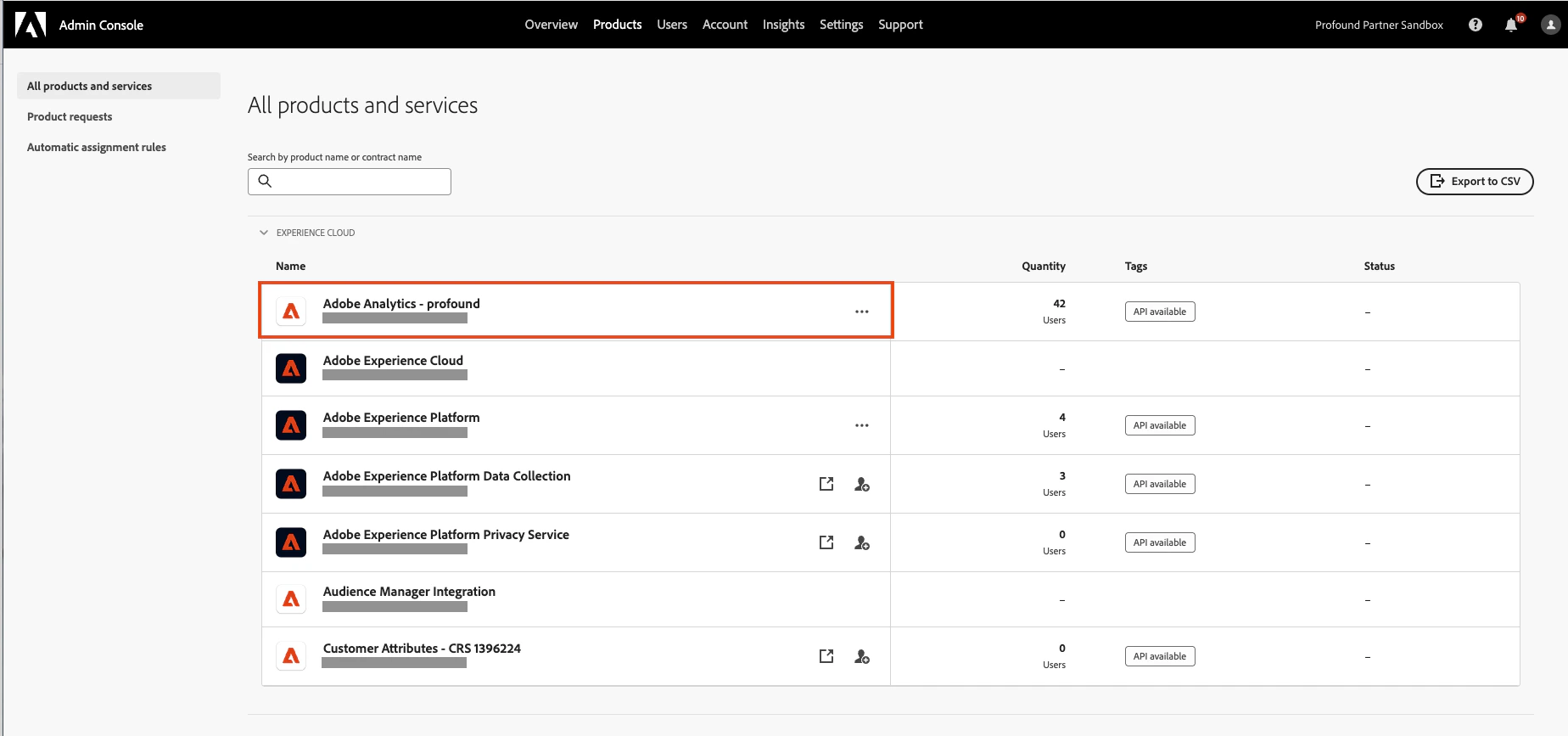 **Product Profiles** セクションで、**New Profile** ボタンを使用して Profound の Agent Analytics 連携用の新しいプロファイルを作成します。名前と、必要に応じて説明を入力するよう求められます。
 新しい製品プロファイルをクリックし、**Permissions** タブに移動します。
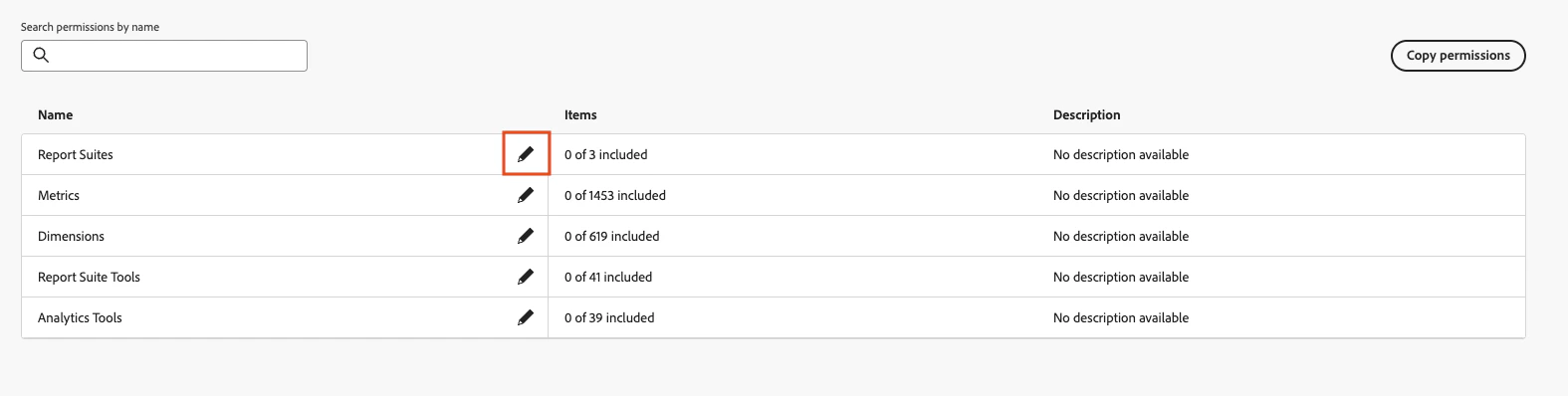
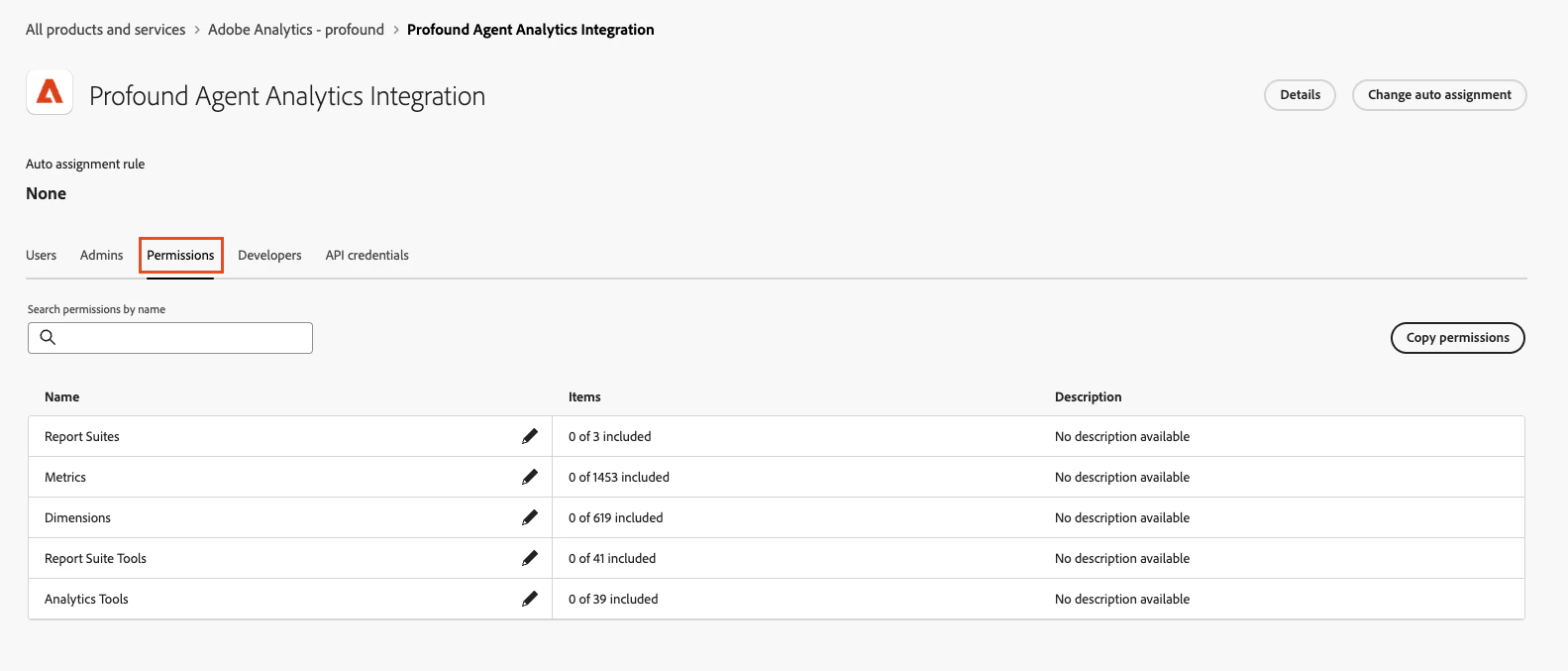 **Report Suites** 行の編集アイコンをクリックします。
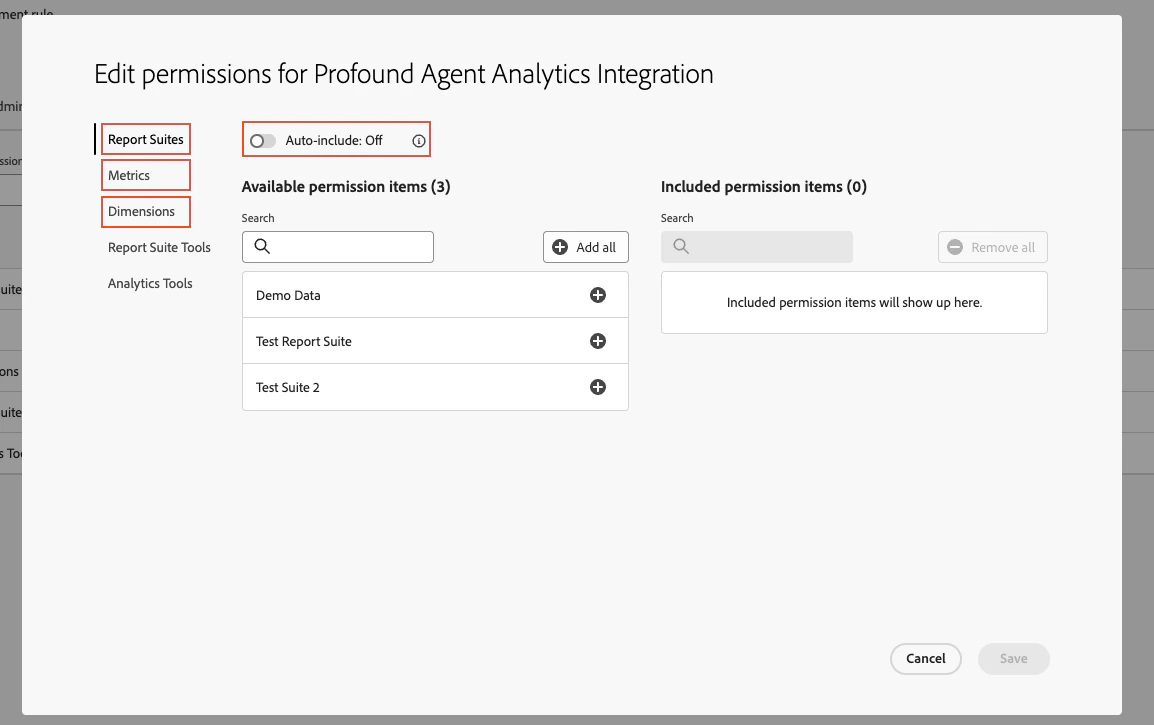
 **Report Suites**、**Metrics**、**Dimensions** のそれぞれで、**Auto-include** をオンに切り替えます。
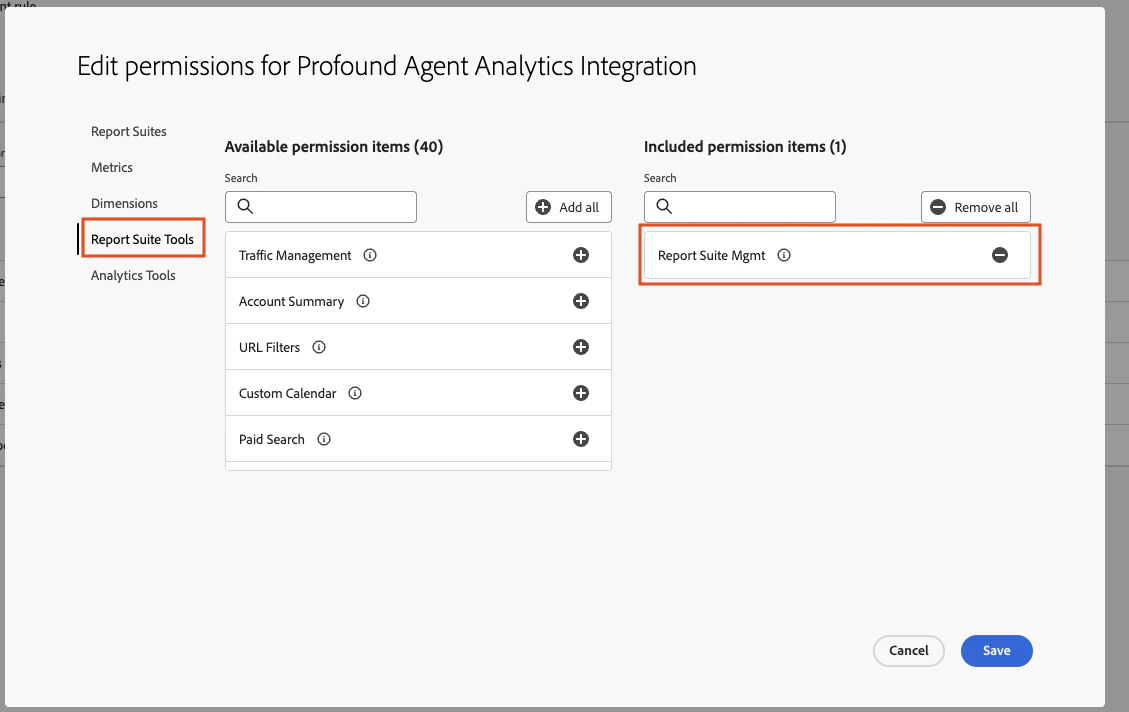
 **Report Suite Tools** タブで、**Report Suite Mgmt** 権限を追加します。
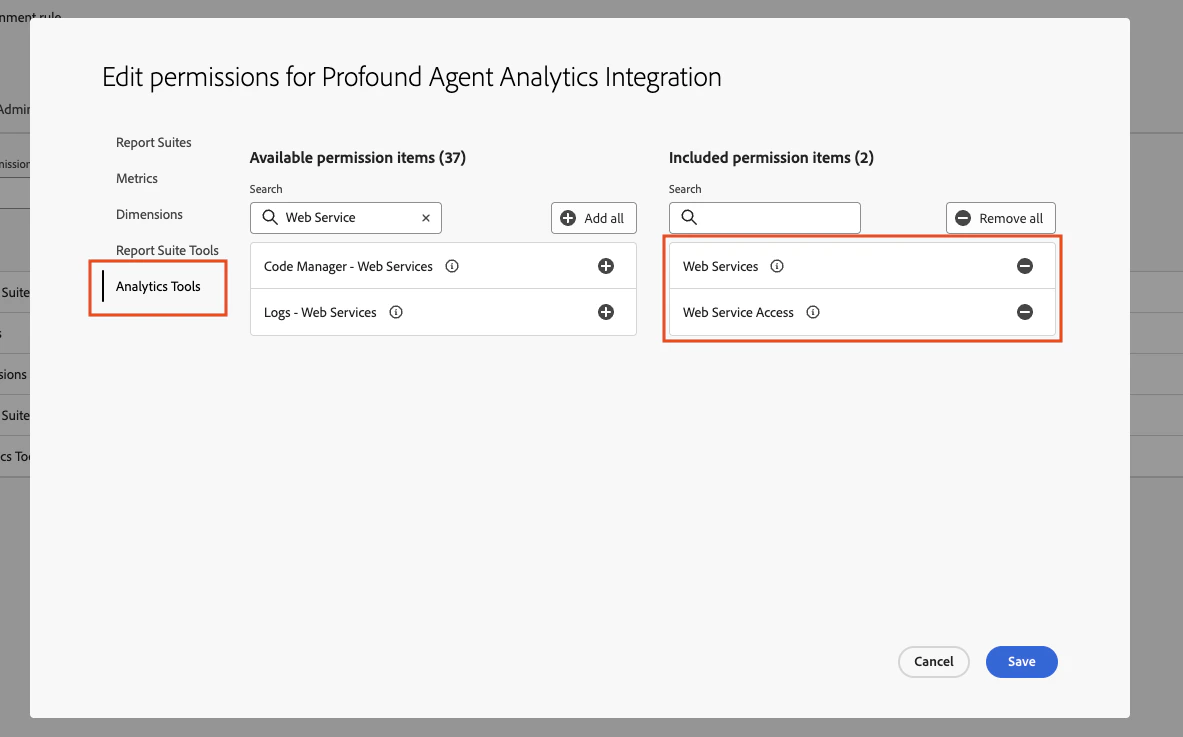
 **Analytics Tools** タブで、**Web Services** 権限と **Web Service Access** 権限を追加します。
 **Save** をクリックします。
## Adobe Developer Console での設定
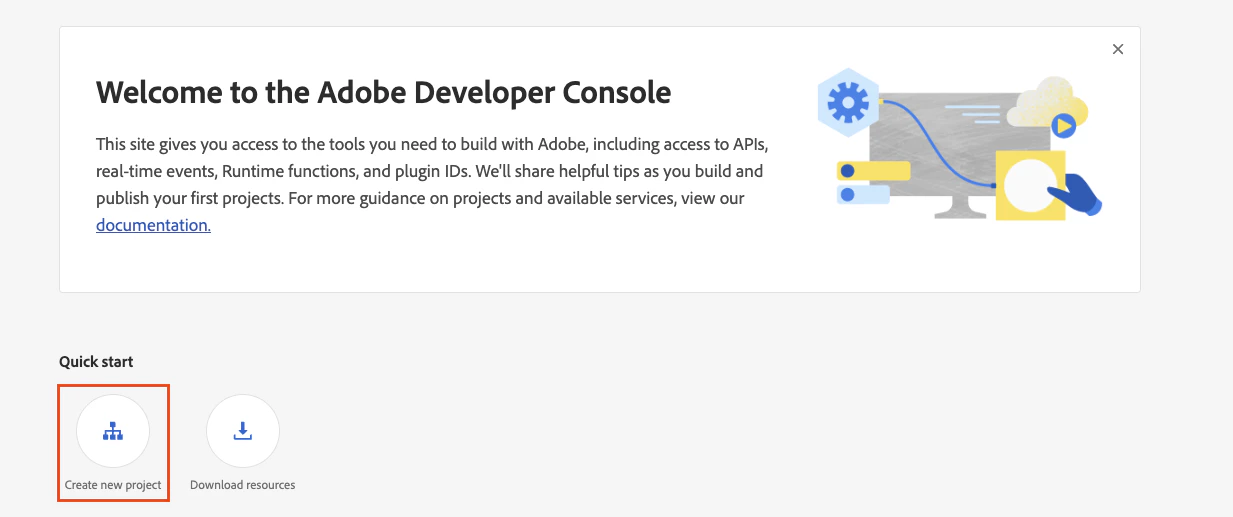
[Adobe Developer Console](https://developer.adobe.com/) に移動し、**Create new project** をクリックします。Admin Console で製品プロファイルを作成したのと同じ組織でプロジェクトを作成していることを確認してください。
**Save** をクリックします。
## Adobe Developer Console での設定
[Adobe Developer Console](https://developer.adobe.com/) に移動し、**Create new project** をクリックします。Admin Console で製品プロファイルを作成したのと同じ組織でプロジェクトを作成していることを確認してください。
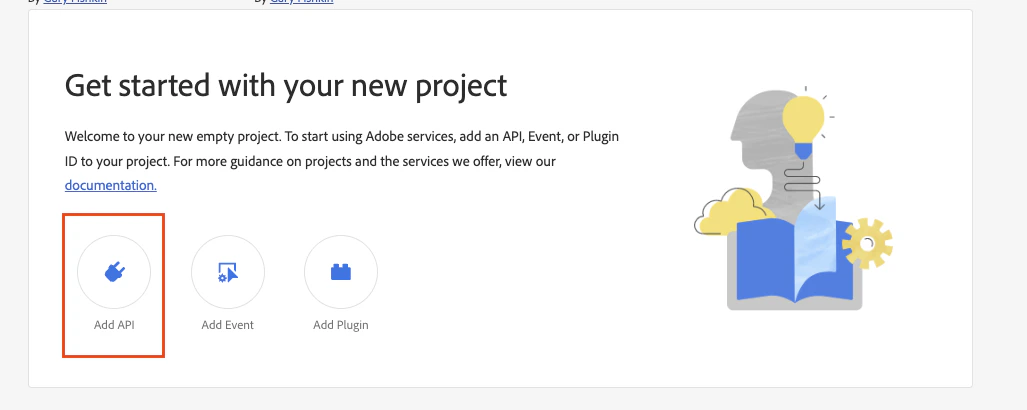
 **Add API** を選択します。
 **Adobe Analytics** を選択します。
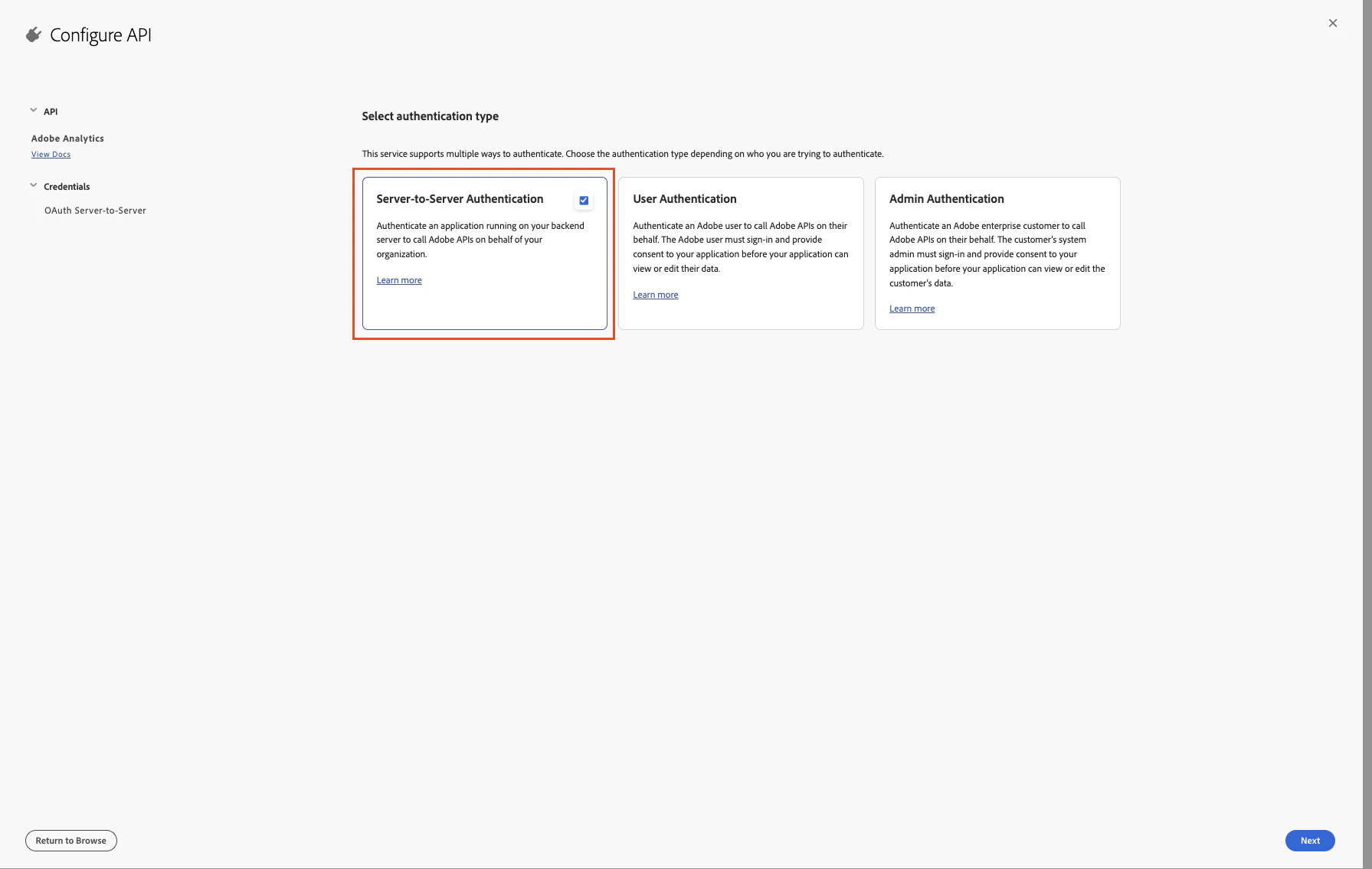
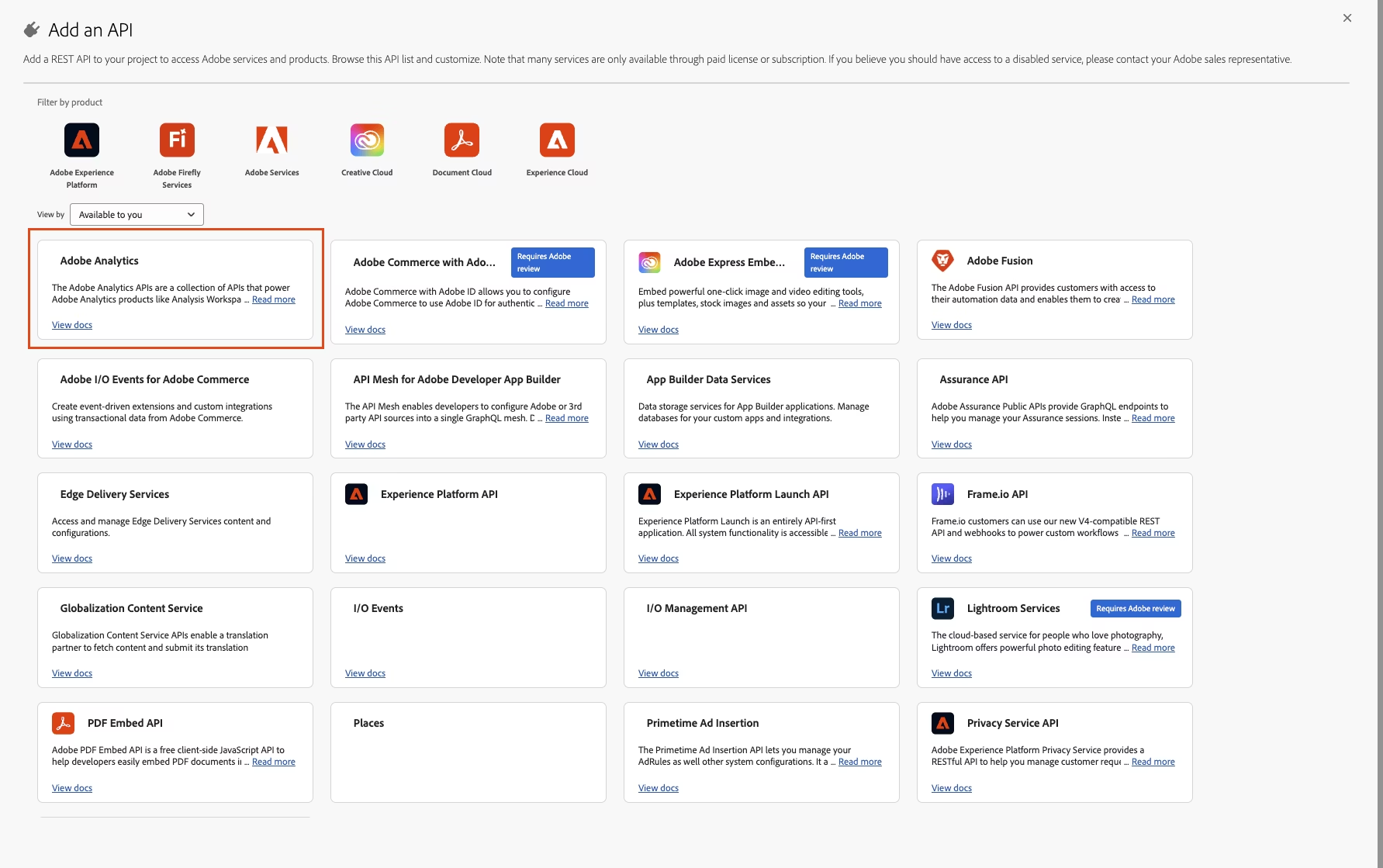 **Server-to-Server Authentication** を選択し、**Next** をクリックします。次に、認証情報の名前(例: Profound Agent Analytics)を入力し、再度 **Next** をクリックします。
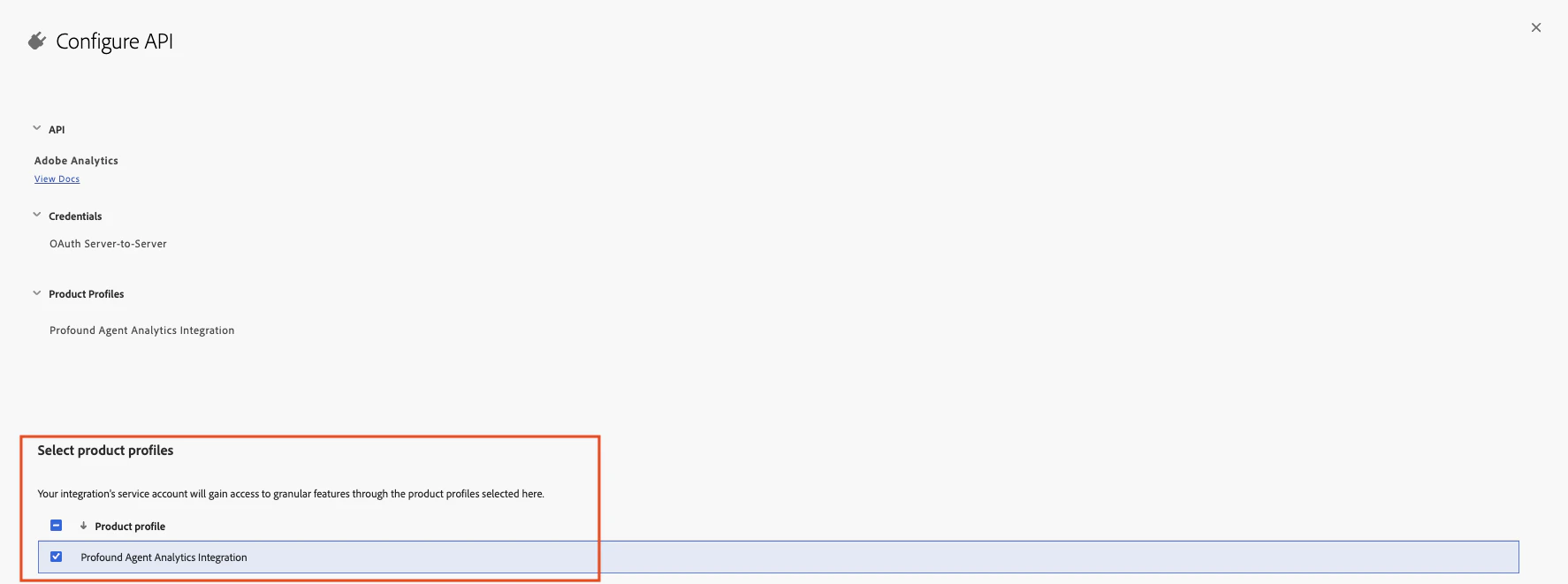
 **Product Profile** リストから、前の手順で Admin Console で作成した製品プロファイルを選択します。次に、右下の **Save configured API** をクリックします。
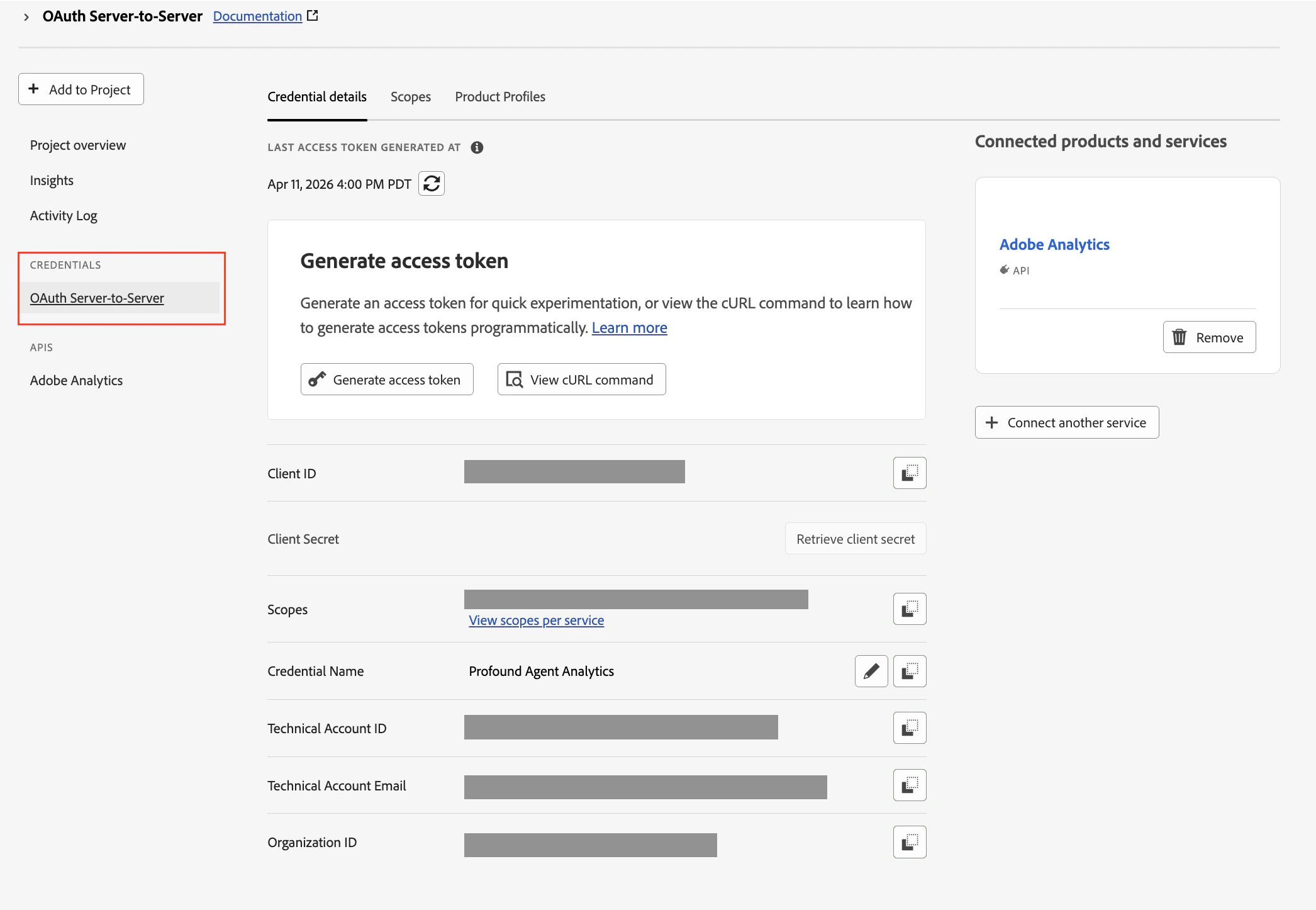
 新しく作成したプロジェクトで **OAuth Server-to-Server** タブに移動し、**Client ID**、**Client Secret**、**Organization ID** を取得します。これらの値は、Profound でプロジェクトを接続する際に必要になります。
 ## Profound での設定
既存の Agent Analytics の設定に Adobe Analytics を連携する方法を説明します。
**Adobe Analytics** タブに移動します。ここに **Connect account** ボタンがあります。
## Profound での設定
既存の Agent Analytics の設定に Adobe Analytics を連携する方法を説明します。
**Adobe Analytics** タブに移動します。ここに **Connect account** ボタンがあります。
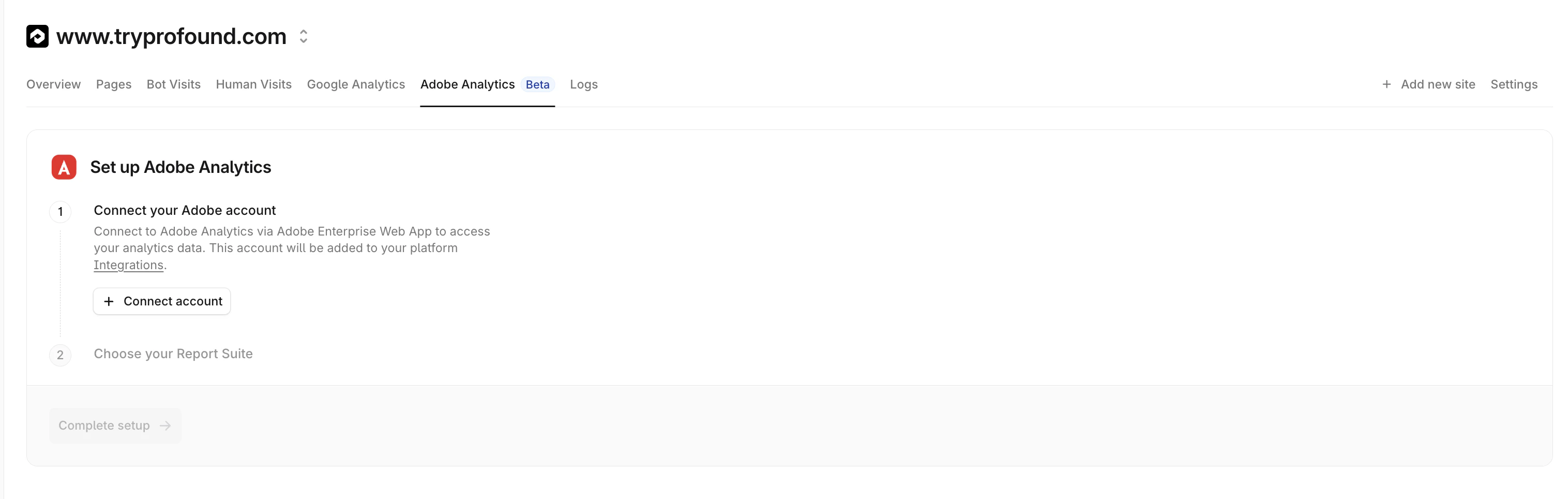 **Connect account** をクリックします。
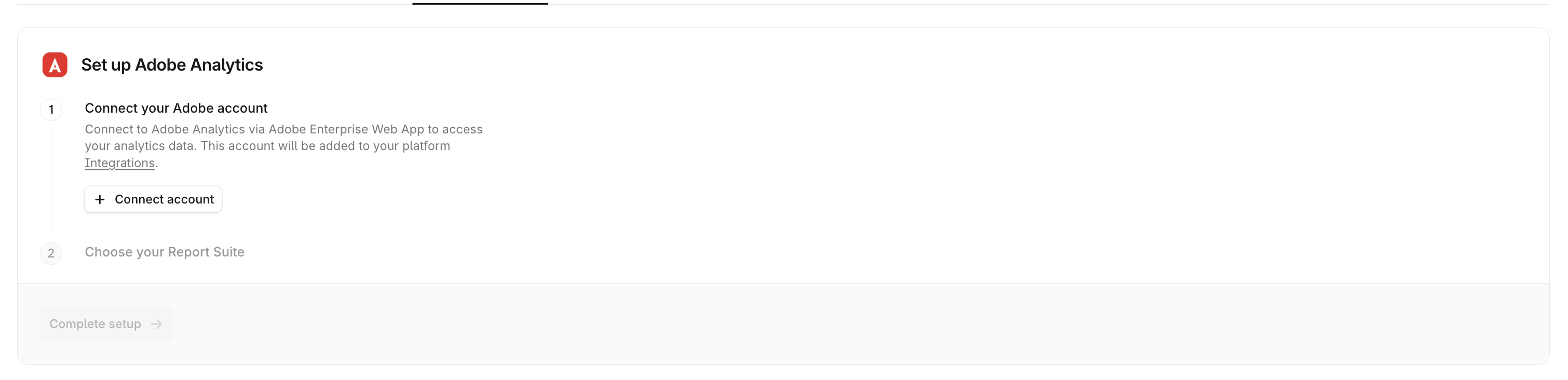 前の手順で Adobe Developer Console から取得した **Client Secret**、**Client ID**、**Organization ID** を入力します。
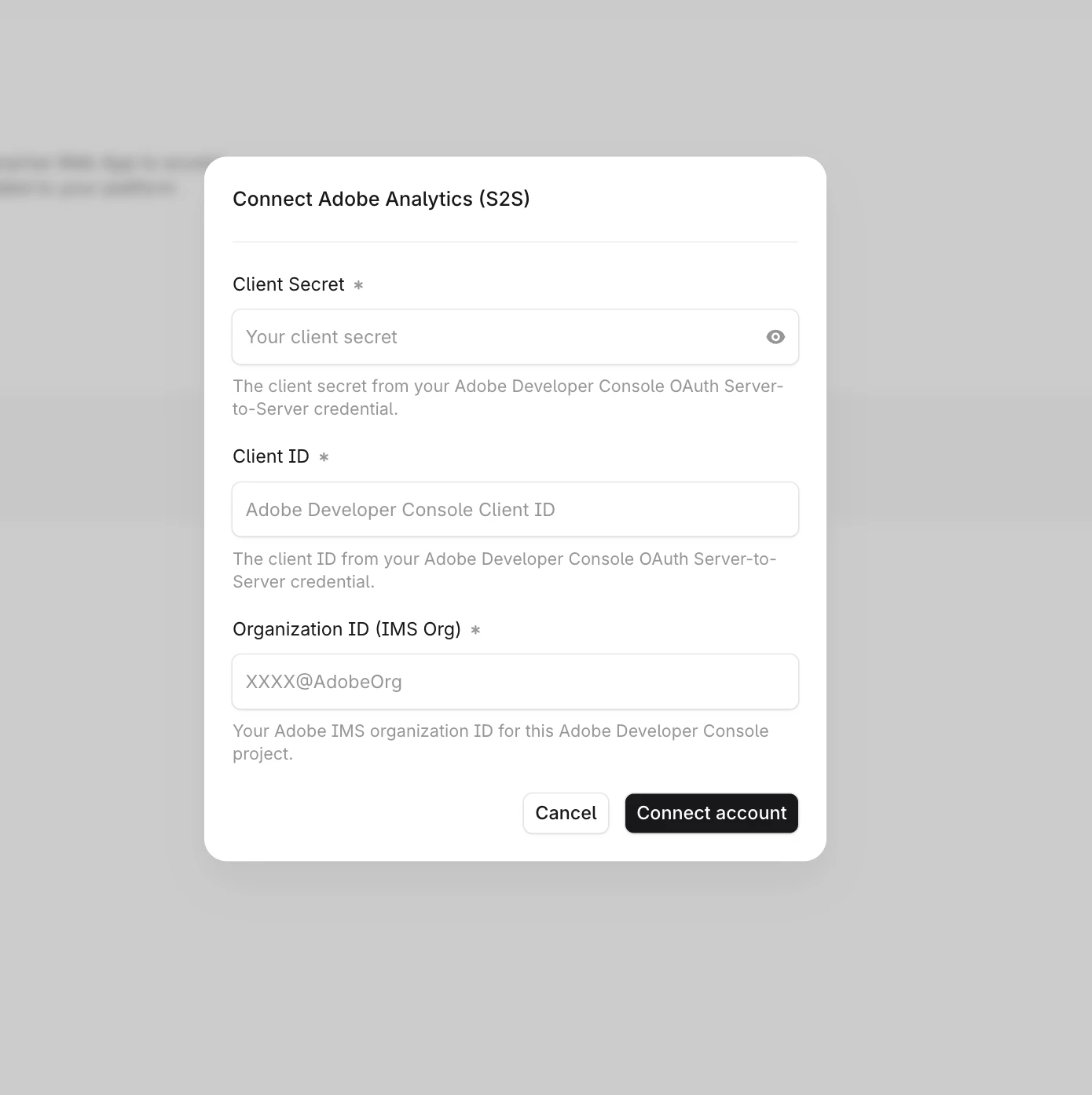 Adobe アカウントが接続されたら、レポートスイートを選択します。ドロップダウンから、このドメインに接続するレポートスイートを選択してください。
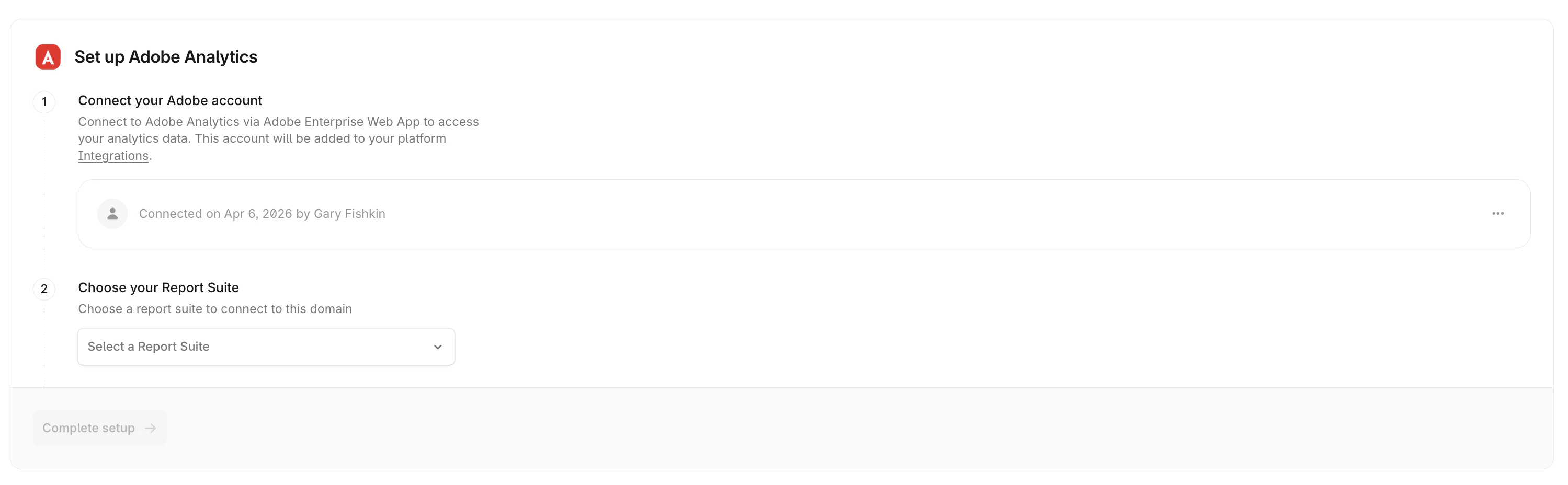 **Complete setup** をクリックして接続を完了します。
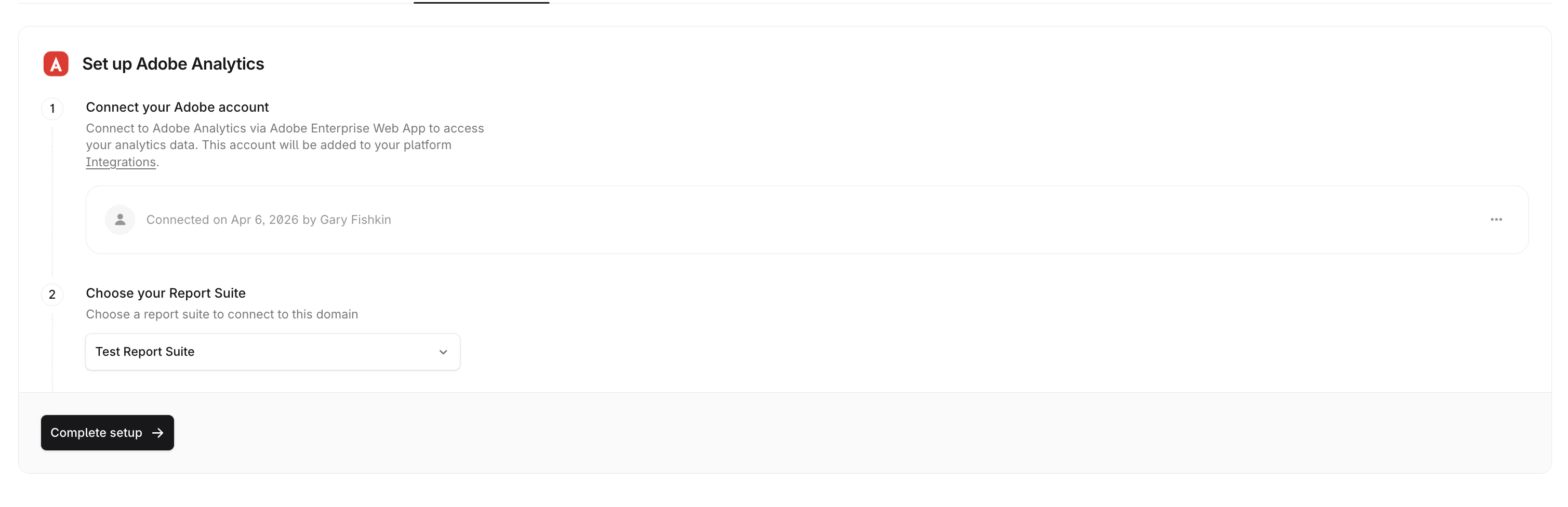 以上で完了です。Adobe Analytics が接続されました。Adobe Analytics タブを再読み込みすると、選択したレポートスイートのデータが表示されます。
Agent Analytics を使用せずに Adobe Analytics を連携する方法を説明します。
**Adobe Analytics Setup** タブに移動します。ここに **Connect account** ボタンがあります。
以上で完了です。Adobe Analytics が接続されました。Adobe Analytics タブを再読み込みすると、選択したレポートスイートのデータが表示されます。
Agent Analytics を使用せずに Adobe Analytics を連携する方法を説明します。
**Adobe Analytics Setup** タブに移動します。ここに **Connect account** ボタンがあります。
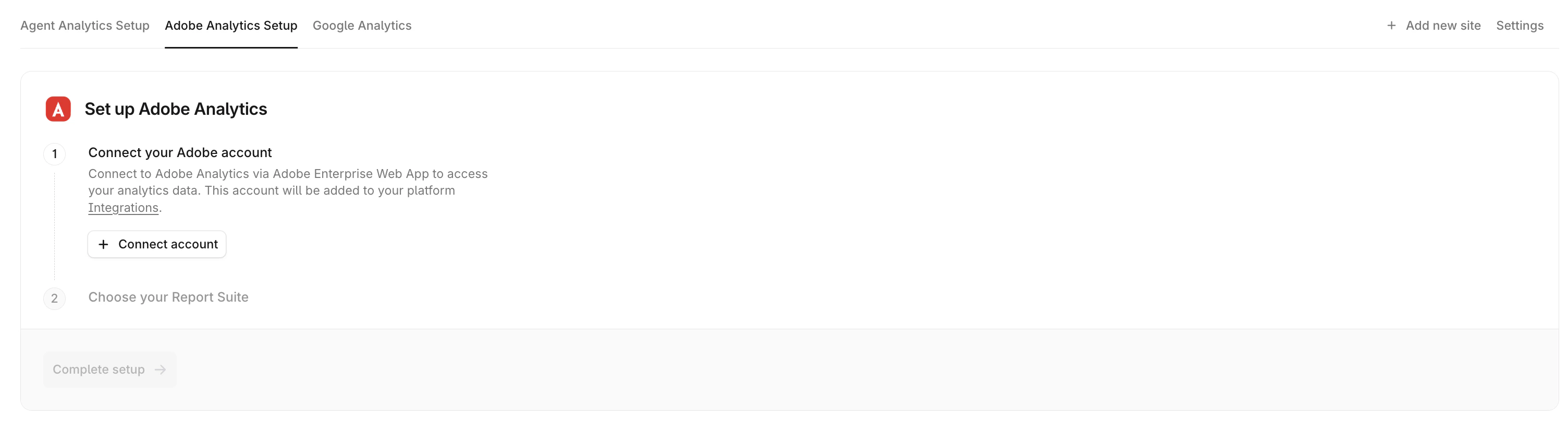 **Connect account** をクリックします。
前の手順で Adobe Developer Console から取得した **Client Secret**、**Client ID**、**Organization ID** を入力します。
Adobe アカウントが接続されたら、レポートスイートを選択します。ドロップダウンから、このドメインに接続するレポートスイートを選択してください。
**Complete setup** をクリックして接続を完了します。
以上で完了です。Adobe Analytics が接続されました。Adobe Analytics タブを再読み込みすると、選択したレポートスイートの収益データが表示されます。
## 接続の解除
Adobe Analytics 連携は、Settings タブからいつでも接続を解除できます。連携は即座に無効になります。
## セキュリティとプライバシー
Profound は Adobe Analytics データへの読み取り専用アクセスのみをリクエストし、Adobe Analytics データをダウンロード、保存、またはその他の方法で保持することはありません。
データは、処理と表示の目的でのみオンデマンドで取得されます。Adobe Analytics 連携の接続を解除するまで接続を維持するために、最小限のレポートスイート情報(ID、名前、選択した Web サイトとの関連付け)のみを保持します。Settings タブからいつでもオプトアウトできるため、アナリティクスデータを完全に管理できます。
## 考慮事項
* 現時点では、Web サイトごとに接続できるレポートスイートは 1 つのみです
* Adobe の認証プロセスを完了する必要があるのは、組織のメンバー 1 名のみです。そのメンバーは、対象の Adobe Analytics アカウントとレポートスイートへのアクセス権を持っている必要があります。
* Adobe Analytics は、さまざまなブラウザやブラウザ拡張機能によってブロックされる場合があります。最良の結果を得るために、Adobe Analytics を Agent Analytics プラットフォームと組み合わせて使用することをお勧めします
## その他のリソース
* [Adobe Analytics API ドキュメント](https://developer.adobe.com/analytics-apis/docs/2.0/)
* [Adobe Exchange のリスティング](https://exchange.adobe.com/apps/ec/600242/adobe-analytics-profound-agent-analytics-integration)
* API に関するご質問は [support@tryprofound.com](mailto:support@tryprofound.com) までお問い合わせください
**Connect account** をクリックします。
前の手順で Adobe Developer Console から取得した **Client Secret**、**Client ID**、**Organization ID** を入力します。
Adobe アカウントが接続されたら、レポートスイートを選択します。ドロップダウンから、このドメインに接続するレポートスイートを選択してください。
**Complete setup** をクリックして接続を完了します。
以上で完了です。Adobe Analytics が接続されました。Adobe Analytics タブを再読み込みすると、選択したレポートスイートの収益データが表示されます。
## 接続の解除
Adobe Analytics 連携は、Settings タブからいつでも接続を解除できます。連携は即座に無効になります。
## セキュリティとプライバシー
Profound は Adobe Analytics データへの読み取り専用アクセスのみをリクエストし、Adobe Analytics データをダウンロード、保存、またはその他の方法で保持することはありません。
データは、処理と表示の目的でのみオンデマンドで取得されます。Adobe Analytics 連携の接続を解除するまで接続を維持するために、最小限のレポートスイート情報(ID、名前、選択した Web サイトとの関連付け)のみを保持します。Settings タブからいつでもオプトアウトできるため、アナリティクスデータを完全に管理できます。
## 考慮事項
* 現時点では、Web サイトごとに接続できるレポートスイートは 1 つのみです
* Adobe の認証プロセスを完了する必要があるのは、組織のメンバー 1 名のみです。そのメンバーは、対象の Adobe Analytics アカウントとレポートスイートへのアクセス権を持っている必要があります。
* Adobe Analytics は、さまざまなブラウザやブラウザ拡張機能によってブロックされる場合があります。最良の結果を得るために、Adobe Analytics を Agent Analytics プラットフォームと組み合わせて使用することをお勧めします
## その他のリソース
* [Adobe Analytics API ドキュメント](https://developer.adobe.com/analytics-apis/docs/2.0/)
* [Adobe Exchange のリスティング](https://exchange.adobe.com/apps/ec/600242/adobe-analytics-profound-agent-analytics-integration)
* API に関するご質問は [support@tryprofound.com](mailto:support@tryprofound.com) までお問い合わせください