> ## Documentation Index
> Fetch the complete documentation index at: https://docs.tryprofound.com/llms.txt
> Use this file to discover all available pages before exploring further.
# Google Analytics (GA4) 拡張機能
> AI における可視性と人間のエンゲージメント指標を結び付け、デジタルパフォーマンスと収益への影響の全体像を把握します
## 概要
Profound Agent Analytics は Google Analytics 4 (GA4) とのシームレスな統合に対応し、AI とのやり取りを人間のエンゲージメントやビジネス成果と関連付ける能力を強化しました。この統合により、AI における可視性と従来の Web アナリティクスとのギャップが埋まり、デジタルパフォーマンスのエコシステム全体を包括的に把握できます。
GA4 プロパティを接続すると、Agent Analytics は専用の AI トラッキング機能とあわせて、重要なコンバージョン指標や収益指標をインポートできます。この統合は、コアプラットフォームを補完する拡張機能としても、スタンドアロンのソリューションとしても利用できるため、人間と AI の両方の訪問者に向けたデジタルプレゼンスのモニタリングと最適化を柔軟に行えます。
GA4 統合では、Google Analytics ダッシュボードにアクセスした際にアナリティクスデータがリアルタイムで自動同期されるため、厳格なプライバシー管理を維持しながら、最新の情報に基づいたデータドリブンな意思決定が可能です。
### GA4 の指標
* Sessions (`sessions`): GA4 のセッションデータに基づいて人間の訪問者のエンゲージメントを追跡します
* Transactions (`transactions`): 完了した販売や返金など、購入関連のイベントをモニタリングします
* Purchase Revenue (`purchaseRevenue`): デジタルプレゼンスがもたらす財務的な影響を定量化します
* Session Key Event Rate (`sessionKeyEventRate`): トランザクションにつながったセッションの割合から、コンバージョン効率を評価します
* Page Path Analysis (`pagePath`): 人間と AI システムの両方にとって最も価値の高いコンテンツを特定します
## 前提条件
* Google Analytics アカウント
* Web サイトに Google Analytics が設定されていること
* Google アカウント経由で対象のプロパティにアクセスできること
## 設定
既存の Agent Analytics の設定に GA4 を統合する方法を説明します。
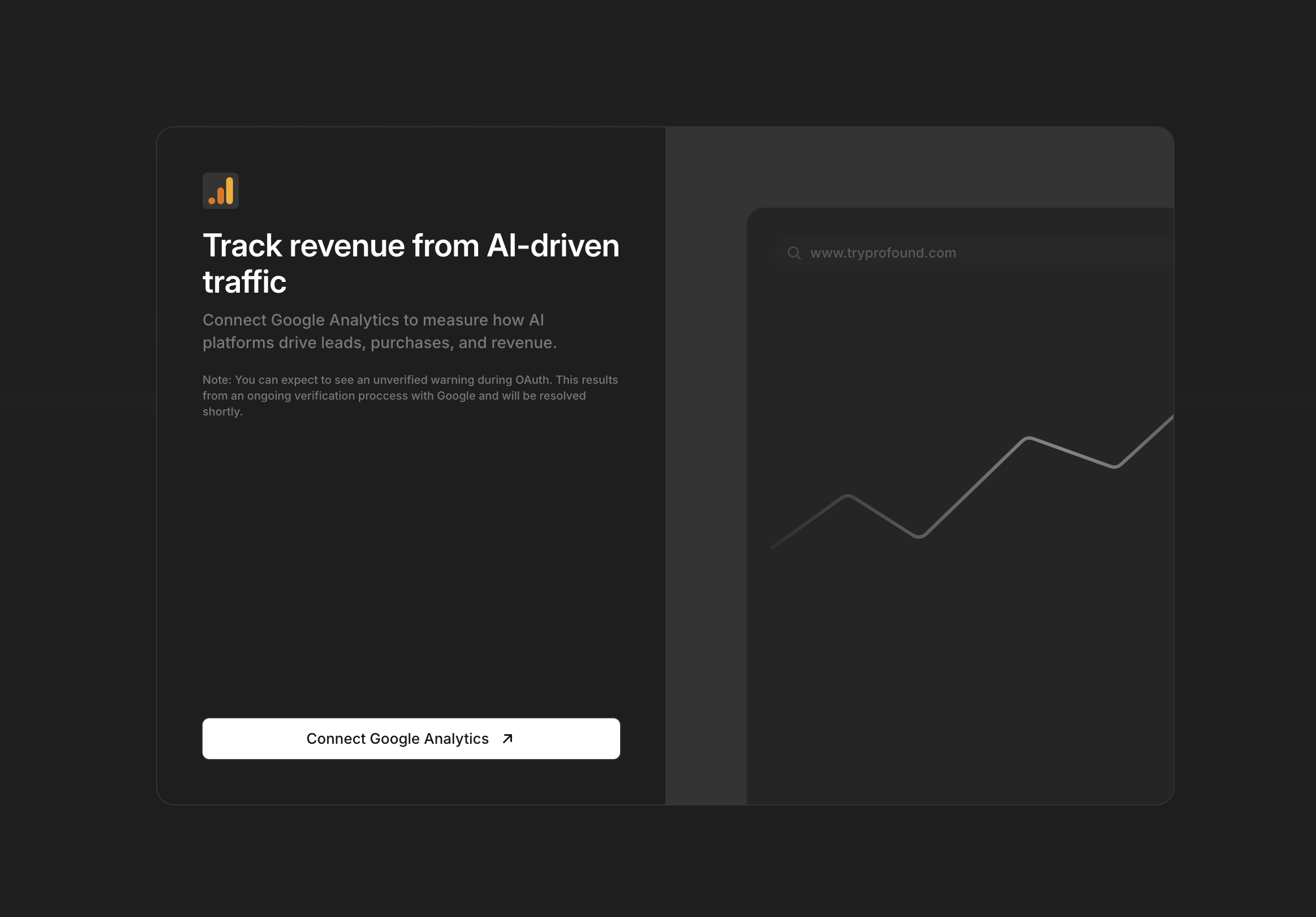
Google Analytics タブに移動します。ここに Google Analytics を接続するためのボタンがあります。
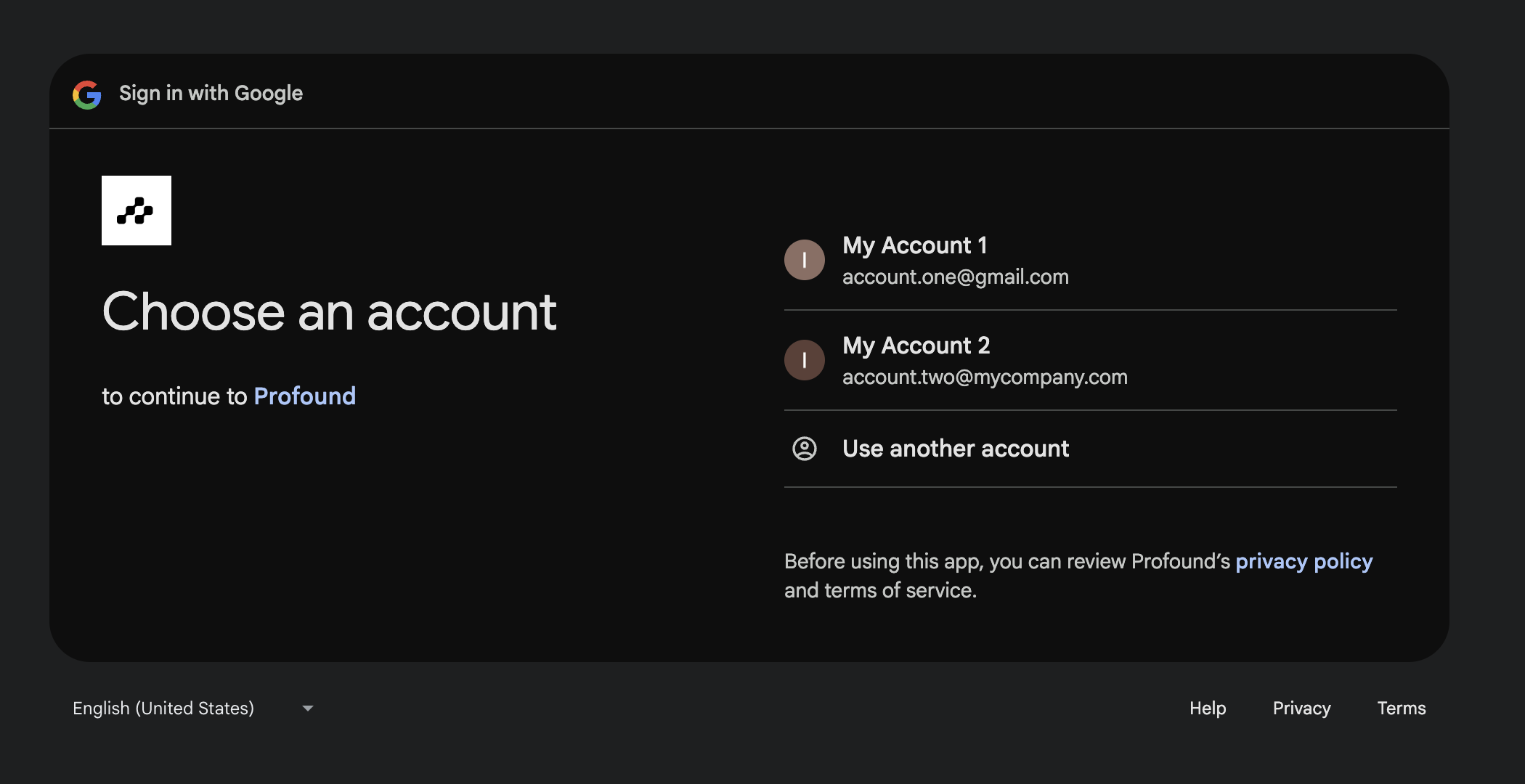
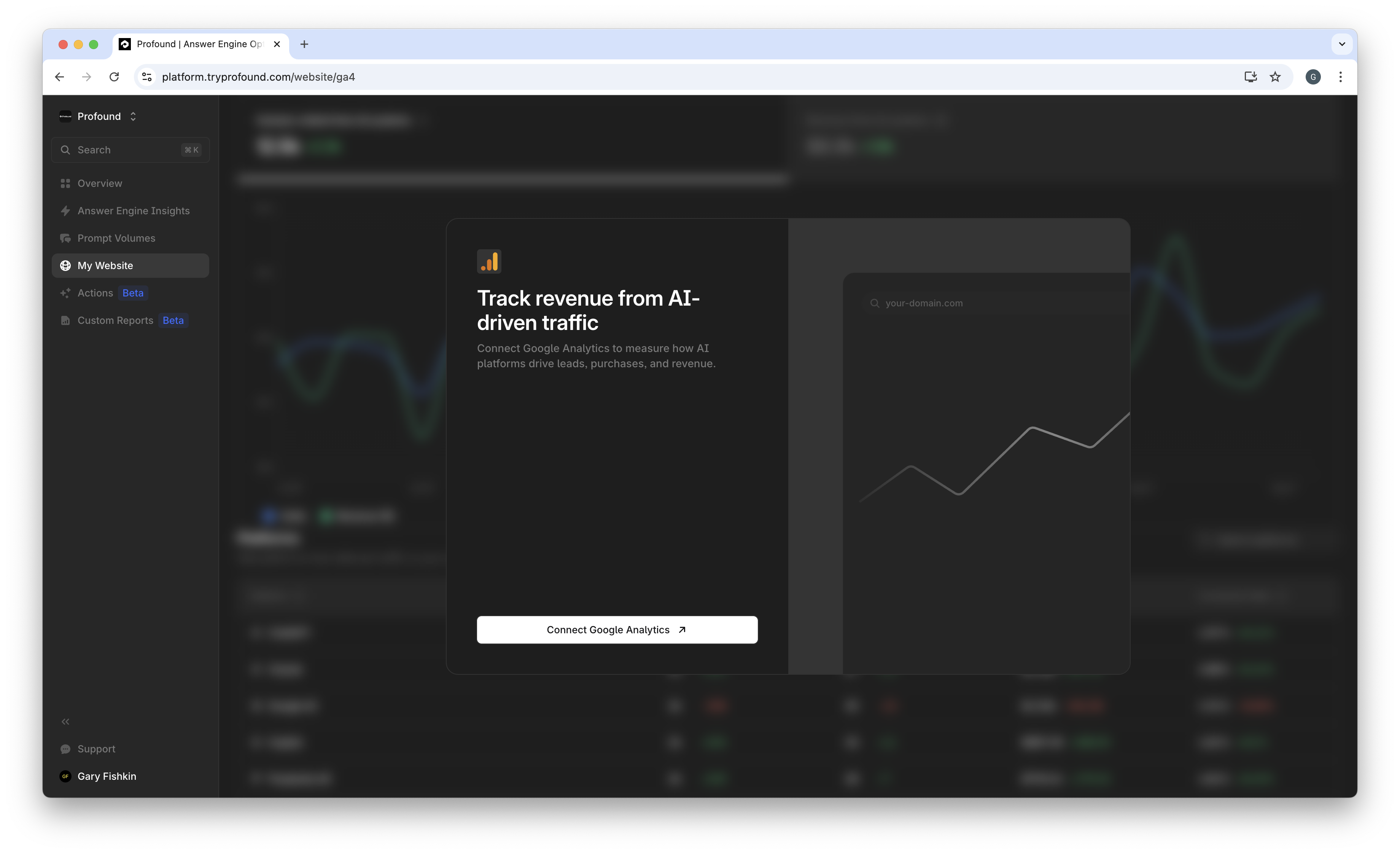 **Configure Google Analytics** をクリックします。Google アカウントを Profound に接続する画面に移動します。プロンプトが表示されたら、*統合したい GA4 プロジェクトにアクセスできる Google アカウントを選択してください。*
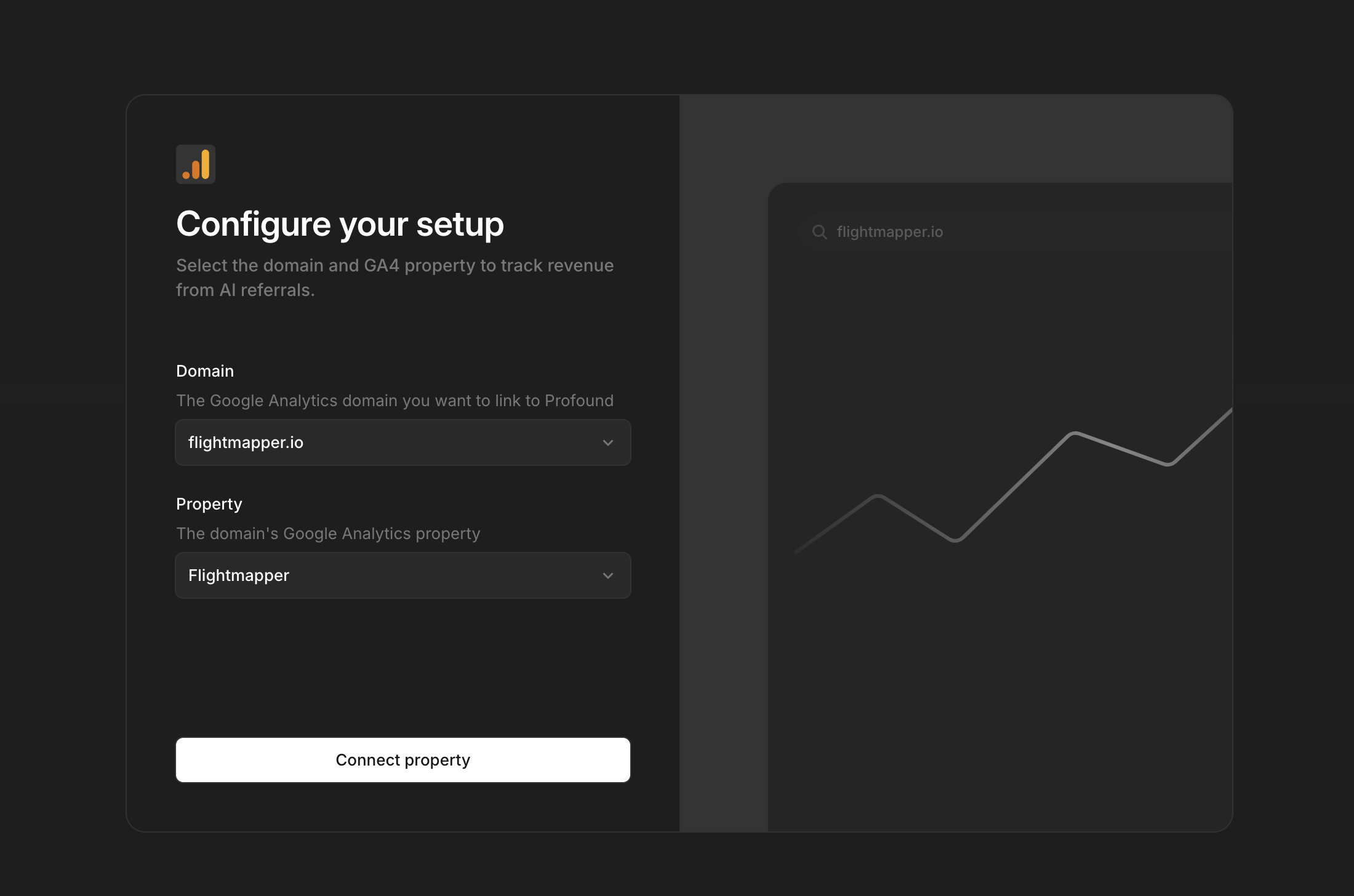
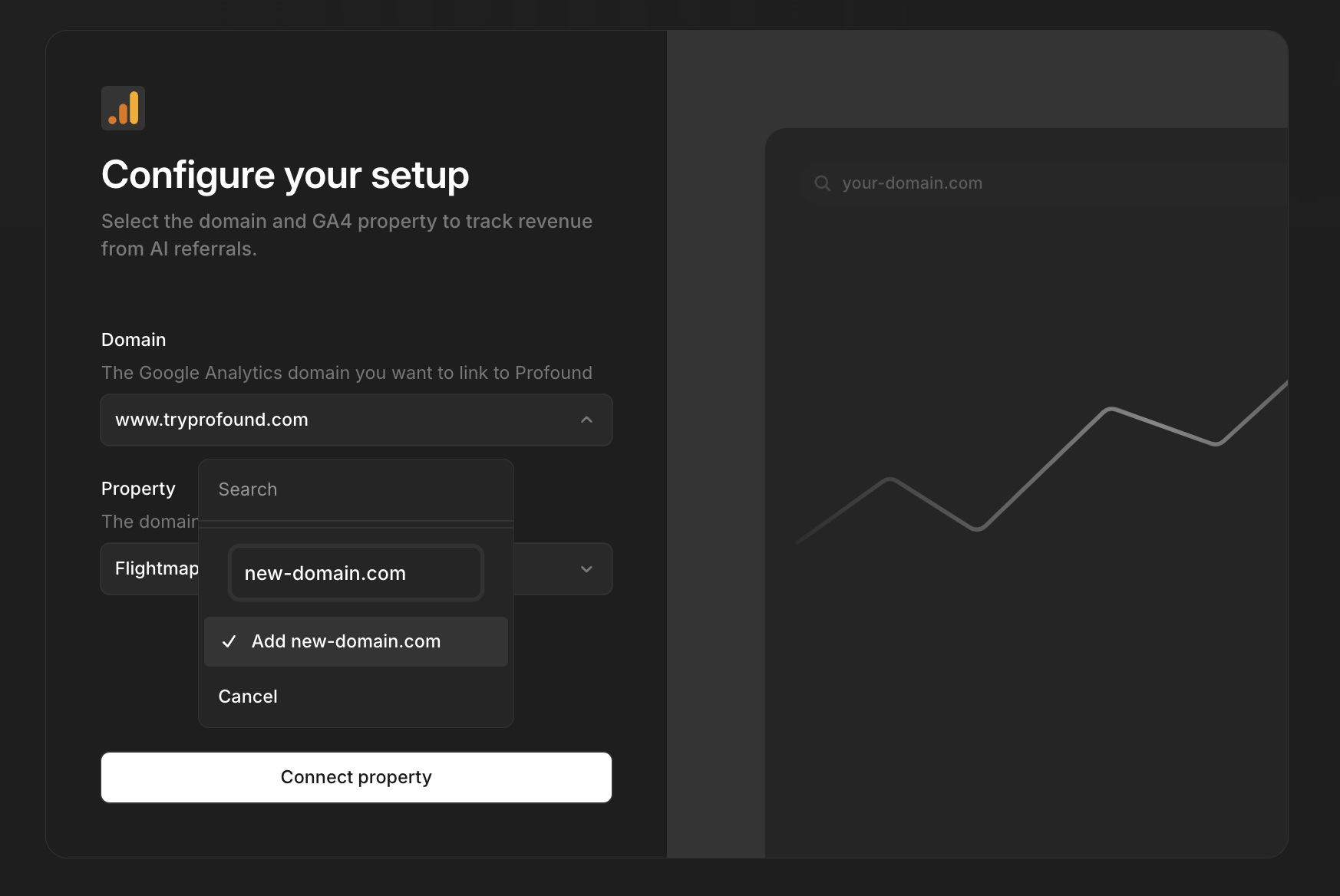
 接続する Web サイトを選択します。これにより、どのドメインに GA4 データを表示するかが決まります。次に、データを取得する GA4 プロパティを選択します。
 Profound が接続を検証します。
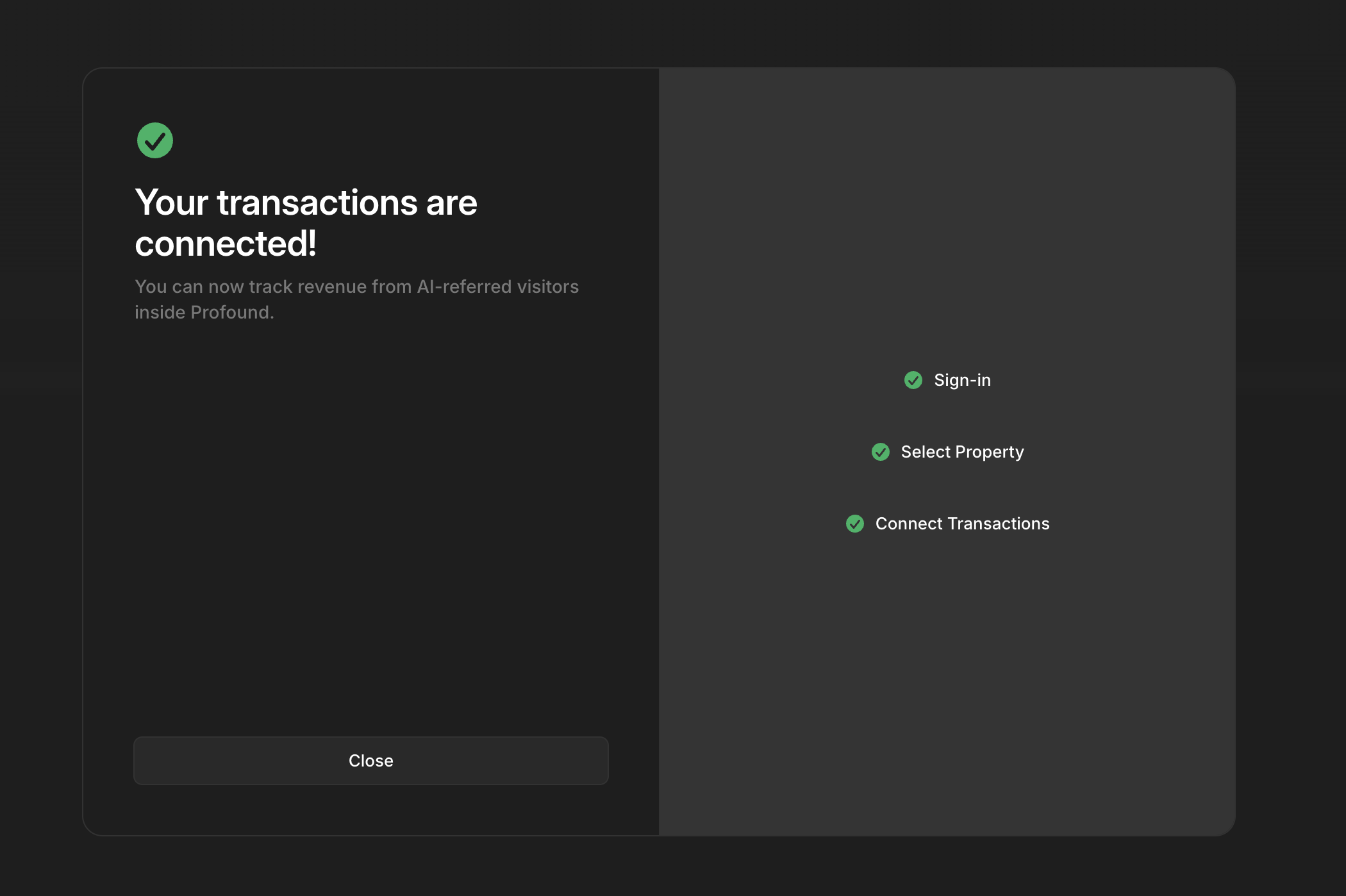 以上です。これで Google Analytics が接続されました。Google Analytics タブを再読み込みすると、選択したプロパティの収益データが表示されます。
Agent Analytics を使用せずに GA4 を統合する方法を説明します。
サイドバーの Website タブに移動します。Agent Analytics を設定していない場合は、次のウィンドウが表示されます。
以上です。これで Google Analytics が接続されました。Google Analytics タブを再読み込みすると、選択したプロパティの収益データが表示されます。
Agent Analytics を使用せずに GA4 を統合する方法を説明します。
サイドバーの Website タブに移動します。Agent Analytics を設定していない場合は、次のウィンドウが表示されます。
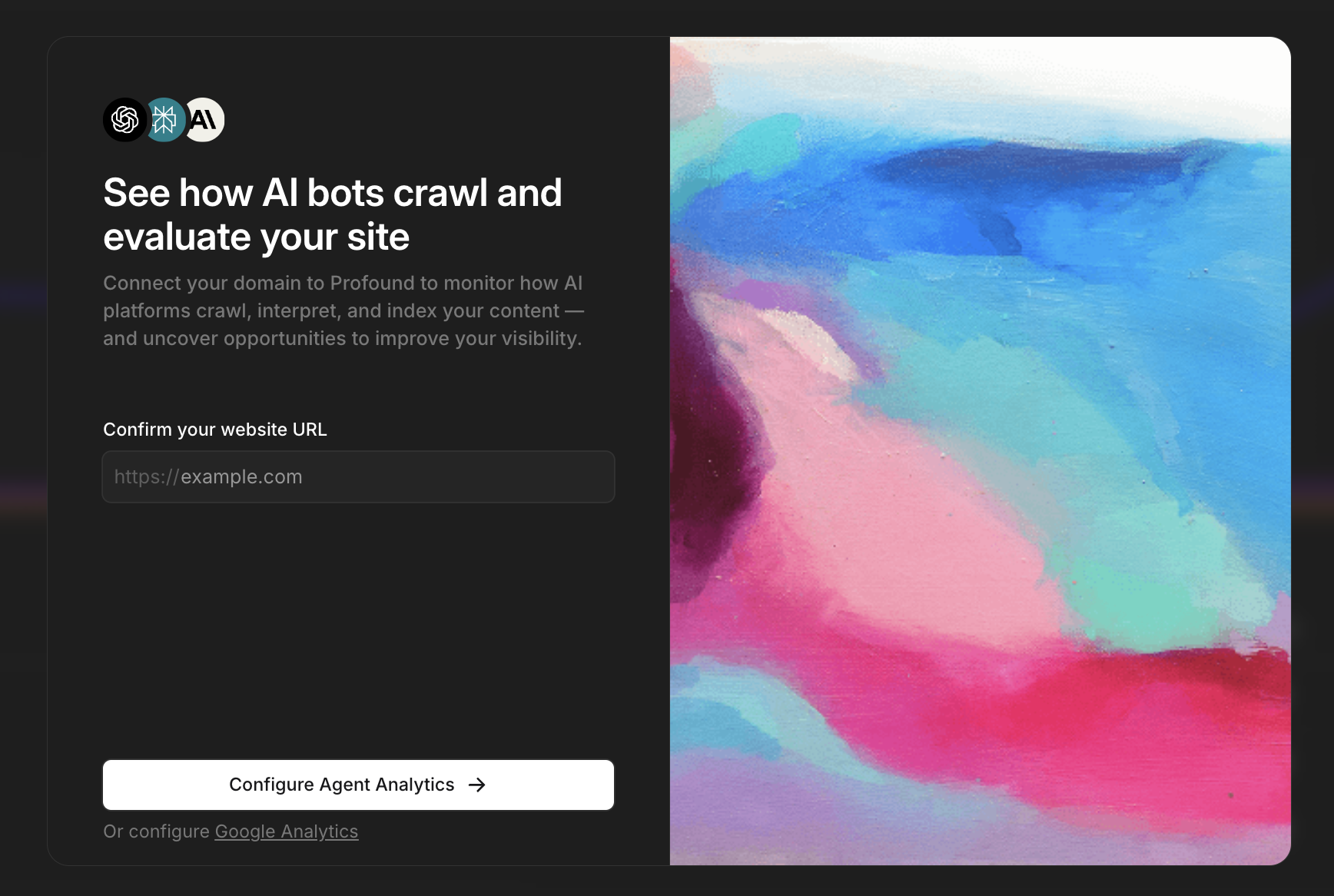 下部にある **Google Analytics** をクリックします。Google アカウントを Profound に接続する画面に移動します。プロンプトが表示されたら、*統合したい GA4 プロジェクトにアクセスできる Google アカウントを選択してください。*
**+ Add a new website** を選択し、ドメイン名を入力します。対象の GA4 プロパティが設定されているドメインを使用してください。次に、データを取得する GA4 プロパティを選択します。
下部にある **Google Analytics** をクリックします。Google アカウントを Profound に接続する画面に移動します。プロンプトが表示されたら、*統合したい GA4 プロジェクトにアクセスできる Google アカウントを選択してください。*
**+ Add a new website** を選択し、ドメイン名を入力します。対象の GA4 プロパティが設定されているドメインを使用してください。次に、データを取得する GA4 プロパティを選択します。
 Profound が接続を検証します。
## 接続の解除
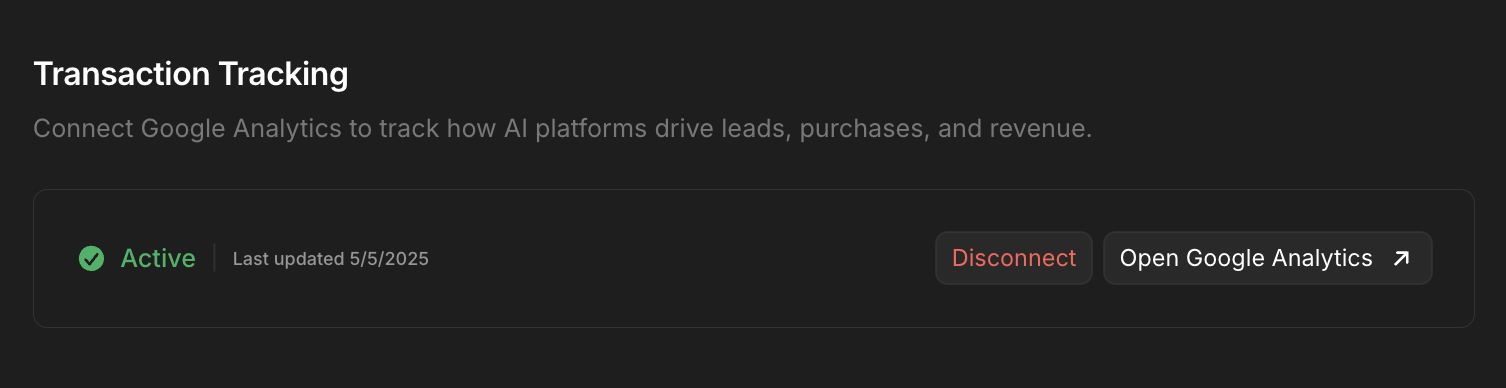
GA4 統合は、Settings タブからいつでも接続を解除できます。統合は直ちに無効化されます。
Profound が接続を検証します。
## 接続の解除
GA4 統合は、Settings タブからいつでも接続を解除できます。統合は直ちに無効化されます。
 ## セキュリティとプライバシー
Profound は Google Analytics データへの読み取り専用 (READ ONLY) アクセスのみをリクエストし、Google Analytics データをダウンロード、保存、その他の方法で保持することはありません。
データは処理と表示の目的でのみオンデマンドで取得されます。GA4 統合の接続を解除するまで接続を維持するために、最小限のプロパティ情報 (ID、名前、選択した Web サイトとの関連付け) のみを保持します。Settings タブからいつでもオプトアウトできるため、アナリティクスデータを完全に管理できます。
## 考慮事項
* 現時点では、1 つの Web サイトにつき接続できるプロパティは 1 つのみです
* すべてのチームメンバーが Google の認証プロセスを完了する必要があります。各メンバーは対象の GA4 プロジェクトおよびプロパティへのアクセス権を持っている必要があります
* Google Analytics は、さまざまなブラウザやブラウザ拡張機能によってブロックされることがあります。最良の結果を得るために、GA4 は Agent Analytics プラットフォームと組み合わせて使用することをお勧めします
## その他のリソース
* [Google Analytics Data API](https://developers.google.com/analytics/devguides/reporting/data/v1/rest)
* [Google Analytics の指標情報](https://developers.google.com/analytics/devguides/reporting/data/v1/api-schema)
* API に関するご質問は [support@tryprofound.com](mailto:support@tryprofound.com) までお問い合わせください
## セキュリティとプライバシー
Profound は Google Analytics データへの読み取り専用 (READ ONLY) アクセスのみをリクエストし、Google Analytics データをダウンロード、保存、その他の方法で保持することはありません。
データは処理と表示の目的でのみオンデマンドで取得されます。GA4 統合の接続を解除するまで接続を維持するために、最小限のプロパティ情報 (ID、名前、選択した Web サイトとの関連付け) のみを保持します。Settings タブからいつでもオプトアウトできるため、アナリティクスデータを完全に管理できます。
## 考慮事項
* 現時点では、1 つの Web サイトにつき接続できるプロパティは 1 つのみです
* すべてのチームメンバーが Google の認証プロセスを完了する必要があります。各メンバーは対象の GA4 プロジェクトおよびプロパティへのアクセス権を持っている必要があります
* Google Analytics は、さまざまなブラウザやブラウザ拡張機能によってブロックされることがあります。最良の結果を得るために、GA4 は Agent Analytics プラットフォームと組み合わせて使用することをお勧めします
## その他のリソース
* [Google Analytics Data API](https://developers.google.com/analytics/devguides/reporting/data/v1/rest)
* [Google Analytics の指標情報](https://developers.google.com/analytics/devguides/reporting/data/v1/api-schema)
* API に関するご質問は [support@tryprofound.com](mailto:support@tryprofound.com) までお問い合わせください