> ## Documentation Index
> Fetch the complete documentation index at: https://docs.tryprofound.com/llms.txt
> Use this file to discover all available pages before exploring further.
# Fastly HTTPS エンドポイント
> Fastly のカスタム HTTPS エンドポイントを使用して、Fastly のリアルタイムログを Profound Agent Analytics プラットフォームに配信する設定方法を説明します
## 概要
この統合では、Fastly のカスタム HTTPS エンドポイントを使用して、Fastly のリアルタイムログを Agent Analytics API に転送します。Fastly のリアルタイムログストリーミングは、トラフィック、パフォーマンス、脅威、トラブルシューティングを即座に可視化し、HTTP エンドポイントを含むさまざまな宛先にログをストリーミングします。Fastly のリアルタイムログの詳細については、[Fastly のドキュメント](https://docs.fastly.com/en/guides/streaming-logs)を参照してください。
## 前提条件
* Fastly アカウント
* Logging Endpoints を編集するためのアクセス権/権限
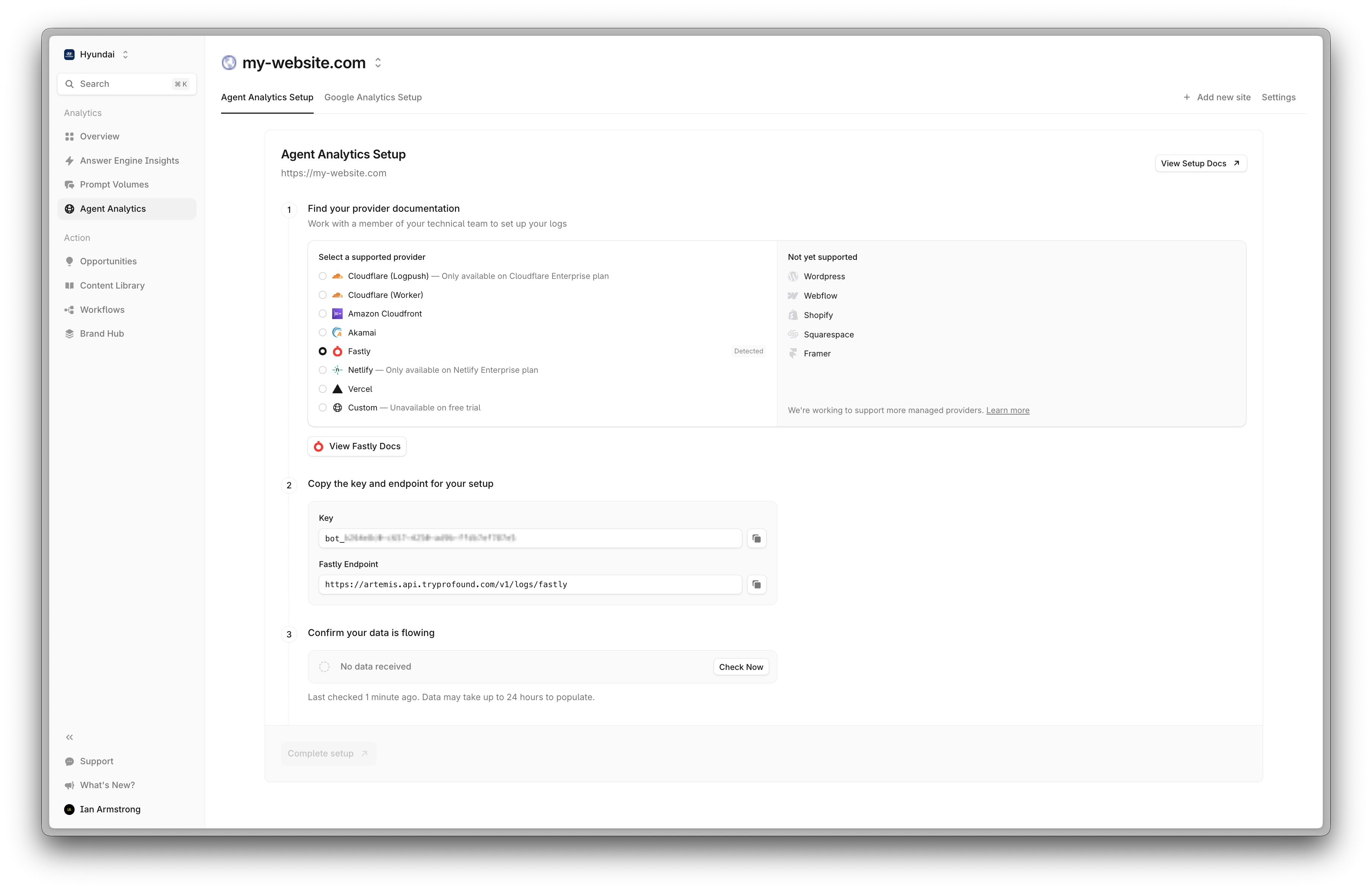
* Agent Analytics 用の Profound Log Ingestion Token
## 設定
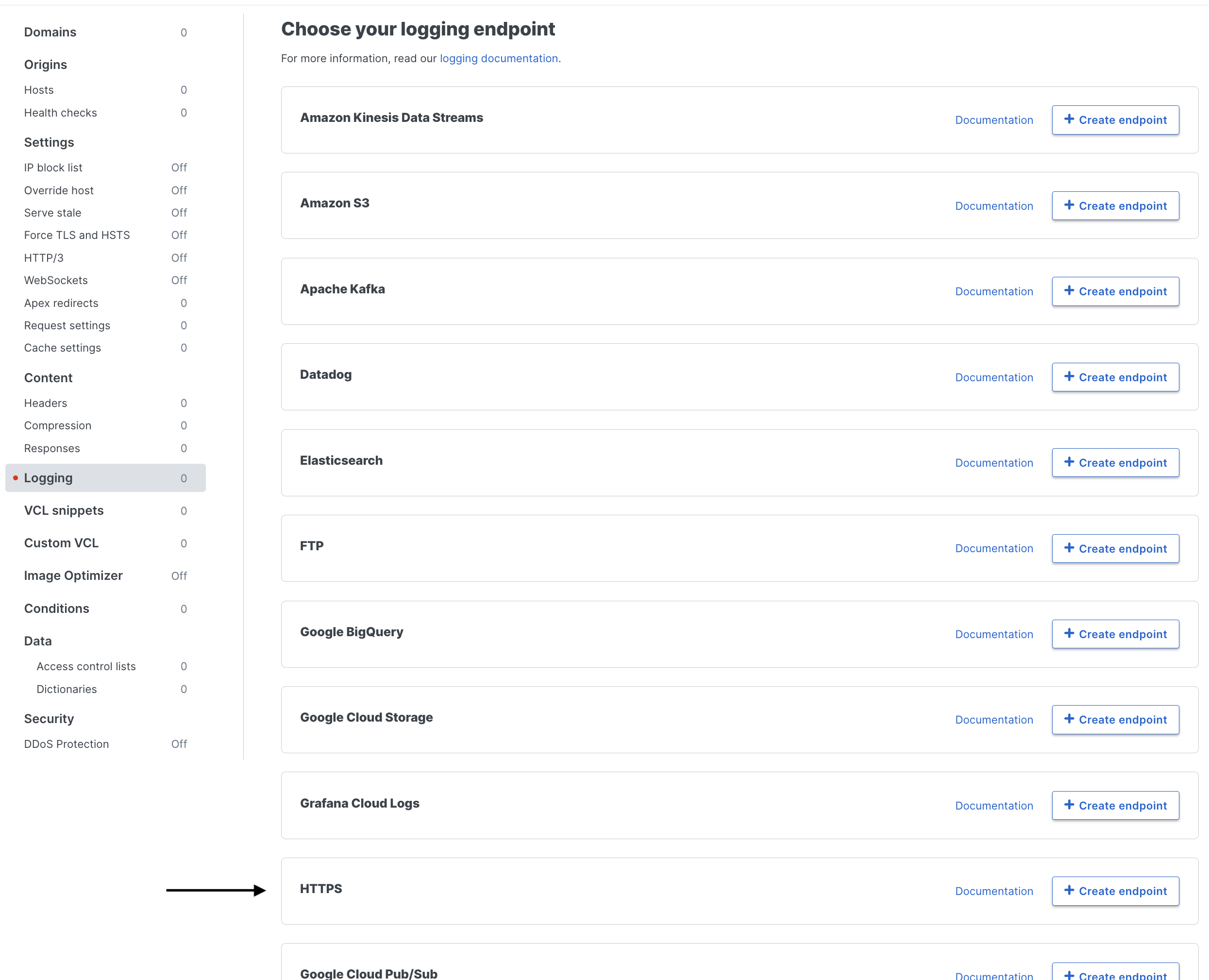
 Fastly コンソールにサインインし、サービスを選択して、Service configuration タブに移動します。
 「Edit configuration」を選択し、Logging セクションに移動します。
「HTTPS」を見つけて `+ Create endpoint` をクリックします。
「Edit configuration」を選択し、Logging セクションに移動します。
「HTTPS」を見つけて `+ Create endpoint` をクリックします。
 次の設定で HTTPS エンドポイントを構成します。
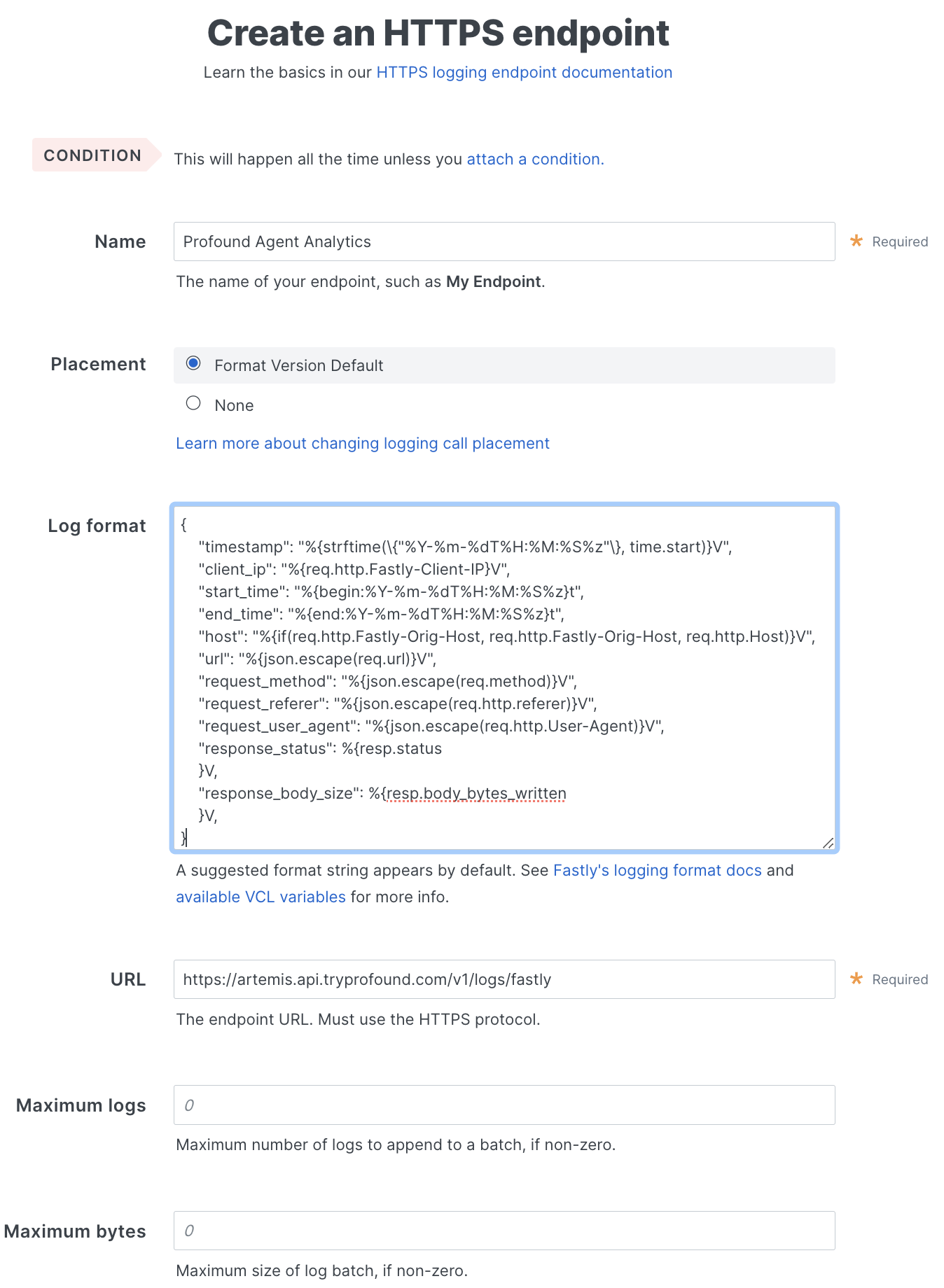 * **Name:** わかりやすい名前を入力します
* **Placement:** デフォルトを使用します
* **URL:** `https://artemis.api.tryprofound.com/v1/logs/fastly` を入力します
* **Maximum logs & Maximum bytes:** 任意です。必要に応じて設定してください。
* **Log format**: 次のログ形式を貼り付けます。これにより、Agent Analytics API に送信される情報が決まります。別の形式を使用すると、ログが API によって拒否される場合があります。
```
{
"timestamp": "%{strftime(\{"%Y-%m-%dT%H:%M:%S%z"\}, time.start)}V",
"client_ip": "%{req.http.Fastly-Client-IP}V",
"start_time": "%{begin:%Y-%m-%dT%H:%M:%S%z}t",
"end_time": "%{end:%Y-%m-%dT%H:%M:%S%z}t",
"host": "%{req.http.Host}V",
"url": "%{json.escape(req.url)}V",
"request_method": "%{json.escape(req.method)}V",
"request_referer": "%{json.escape(req.http.referer)}V",
"request_user_agent": "%{json.escape(req.http.User-Agent)}V",
"response_status": %{resp.status}V,
"response_body_size": %{resp.body_bytes_written}V
}
```
* 時刻と IP
* `timestamp` - リクエストが完了した時刻
* `client_ip` - クライアントの IP アドレス
* リクエストの詳細
* `request_method` - HTTP リクエストメソッド
* `host` - リクエストされたホストヘッダー
* `url` - リクエストの URL パス
* `request_referer` - リクエストのリファラー
* `request_user_agent` - クライアントのユーザーエージェント
* レスポンスの詳細
* `start_time` - リクエストが開始された時刻
* `end_time` - リクエストが終了した時刻
* `response_status` - HTTP レスポンスステータス
* `response_body_size` - レスポンスのサイズ (バイト)
*詳細については[ドキュメント](https://docs.fastly.com/en/guides/useful-variables-to-log)を参照してください*
次のような警告が表示される場合があります。
* **Name:** わかりやすい名前を入力します
* **Placement:** デフォルトを使用します
* **URL:** `https://artemis.api.tryprofound.com/v1/logs/fastly` を入力します
* **Maximum logs & Maximum bytes:** 任意です。必要に応じて設定してください。
* **Log format**: 次のログ形式を貼り付けます。これにより、Agent Analytics API に送信される情報が決まります。別の形式を使用すると、ログが API によって拒否される場合があります。
```
{
"timestamp": "%{strftime(\{"%Y-%m-%dT%H:%M:%S%z"\}, time.start)}V",
"client_ip": "%{req.http.Fastly-Client-IP}V",
"start_time": "%{begin:%Y-%m-%dT%H:%M:%S%z}t",
"end_time": "%{end:%Y-%m-%dT%H:%M:%S%z}t",
"host": "%{req.http.Host}V",
"url": "%{json.escape(req.url)}V",
"request_method": "%{json.escape(req.method)}V",
"request_referer": "%{json.escape(req.http.referer)}V",
"request_user_agent": "%{json.escape(req.http.User-Agent)}V",
"response_status": %{resp.status}V,
"response_body_size": %{resp.body_bytes_written}V
}
```
* 時刻と IP
* `timestamp` - リクエストが完了した時刻
* `client_ip` - クライアントの IP アドレス
* リクエストの詳細
* `request_method` - HTTP リクエストメソッド
* `host` - リクエストされたホストヘッダー
* `url` - リクエストの URL パス
* `request_referer` - リクエストのリファラー
* `request_user_agent` - クライアントのユーザーエージェント
* レスポンスの詳細
* `start_time` - リクエストが開始された時刻
* `end_time` - リクエストが終了した時刻
* `response_status` - HTTP レスポンスステータス
* `response_body_size` - レスポンスのサイズ (バイト)
*詳細については[ドキュメント](https://docs.fastly.com/en/guides/useful-variables-to-log)を参照してください*
次のような警告が表示される場合があります。
 このメッセージは無視しても問題ありません。検証はすでに設定済みです。
次に、「Attach a condition」をクリックします。
このメッセージは無視しても問題ありません。検証はすでに設定済みです。
次に、「Attach a condition」をクリックします。

 ドメイン名を使用して次のように入力します。
`req.http.host == "my-website.com"`
ドメイン名を使用して次のように入力します。
`req.http.host == "my-website.com"`
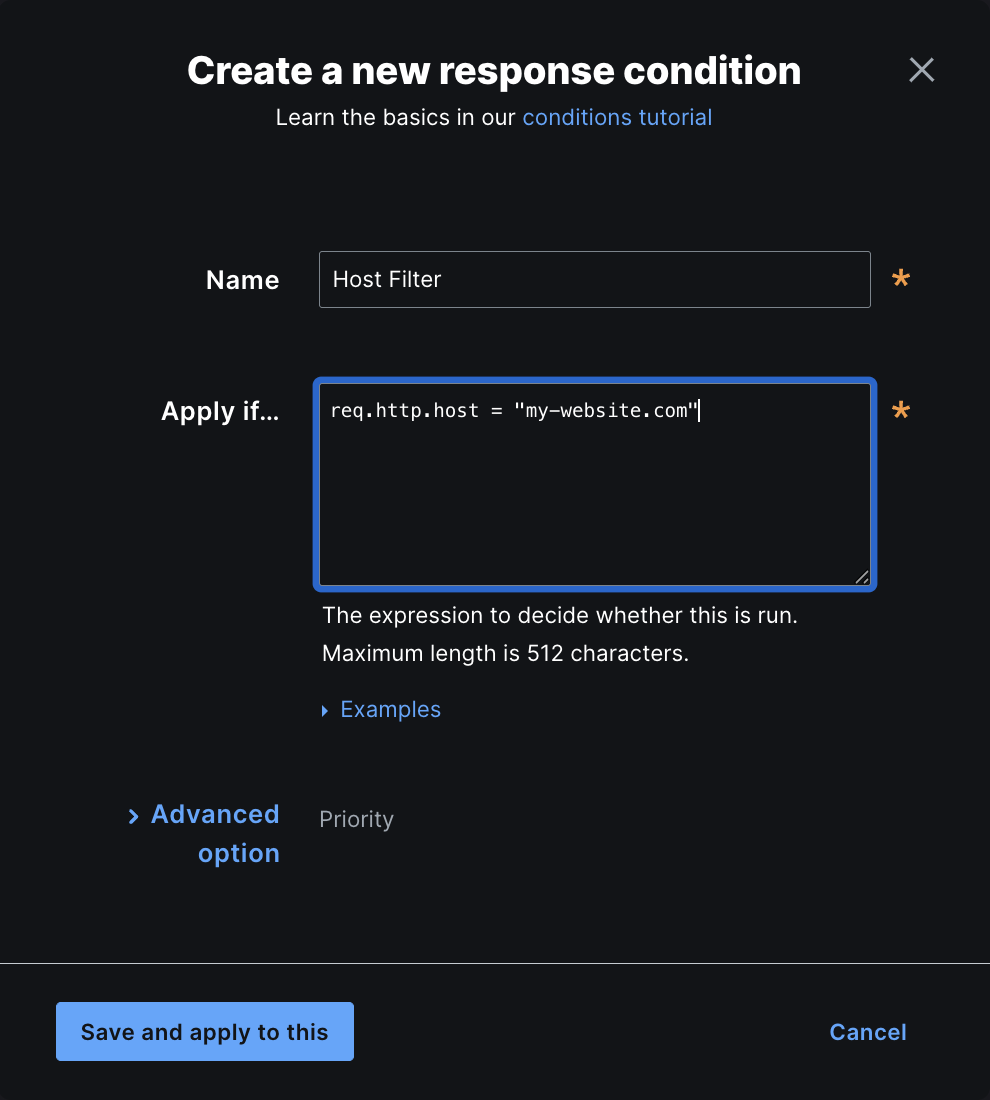 このフィルターにより、選択したドメインのログのみが Profound に送信されます。`Save and apply` を選択します。
「Advanced options」までスクロールします。
このフィルターにより、選択したドメインのログのみが Profound に送信されます。`Save and apply` を選択します。
「Advanced options」までスクロールします。
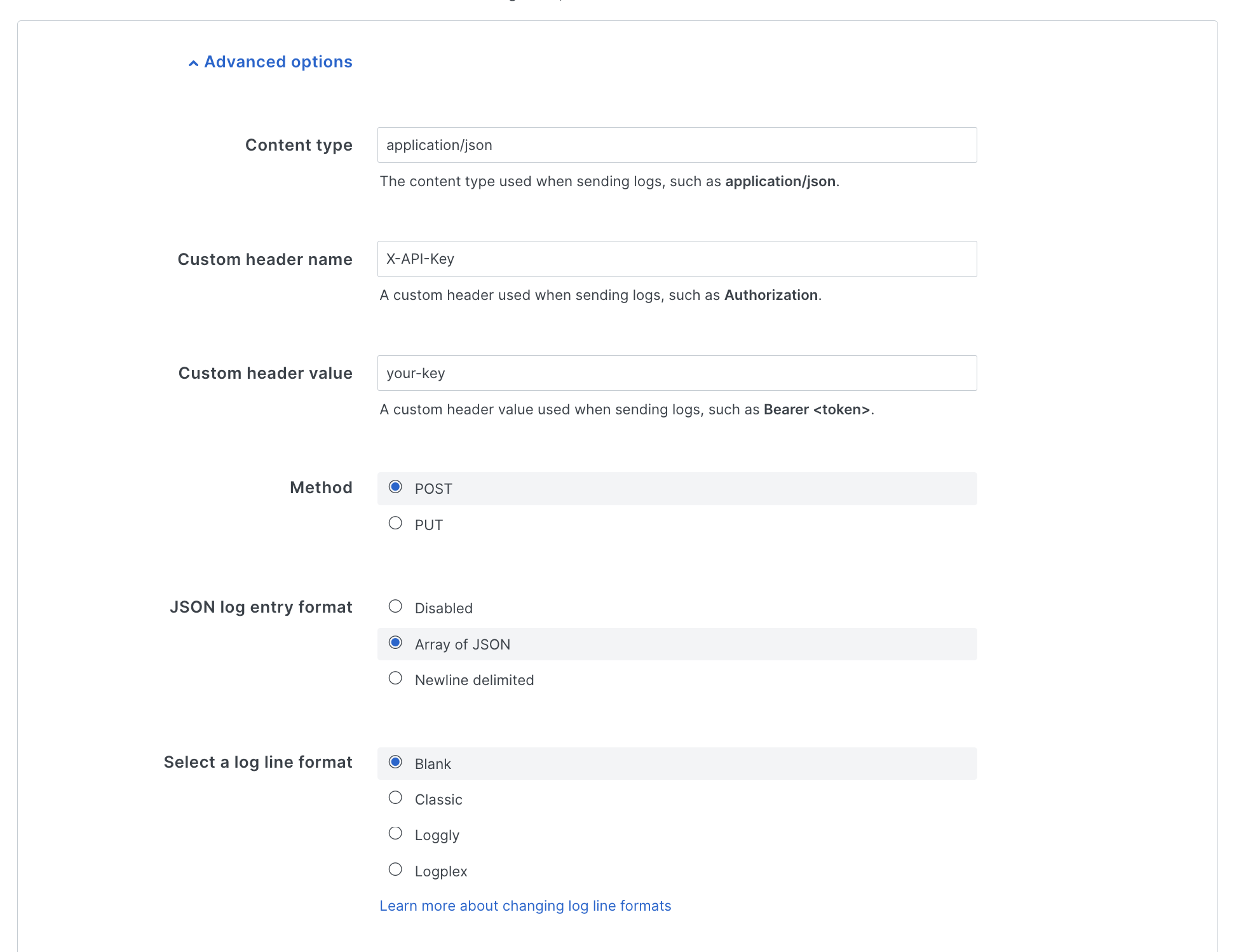 次のように設定します。
* **Content type** - `application/json`
* **Custom header name** - `X-API-Key`
* **Custom header value** - Profound の Agent Analytics プラットフォーム用に発行された Log Ingestion Token (`bot_PROFOUND_LOG_INGESTION_TOKEN`)
* **Method** - `POST`
* **JSON log entry format** - `Array of JSON`
* **Select a log line format** - `Blank`
設定を保存し、新しいサービスバージョンを有効化します。
以上です。これで Fastly がリアルタイムログを Profound に送信するようになります。数分以内にダッシュボードにデータが表示され始めます。
## トラブルシューティング
* ログが表示されない場合は、HTTPS エンドポイントの設定を確認してください
* Fastly で配信エラーを確認してください
* Log Ingestion Token が正しいことを確認してください
* API エンドポイントが正しいことを確認してください
## その他のリソース
* [Fastly のリアルタイムログストリーミング](https://docs.fastly.com/en/guides/about-fastlys-realtime-log-streaming-features)
* [Log streaming: HTTPS](https://docs.fastly.com/en/guides/log-streaming-https)
* [ログ形式](https://docs.fastly.com/en/guides/useful-log-formats)
* API に関するご質問は [support@tryprofound.com](mailto:support@tryprofound.com) までお問い合わせください
次のように設定します。
* **Content type** - `application/json`
* **Custom header name** - `X-API-Key`
* **Custom header value** - Profound の Agent Analytics プラットフォーム用に発行された Log Ingestion Token (`bot_PROFOUND_LOG_INGESTION_TOKEN`)
* **Method** - `POST`
* **JSON log entry format** - `Array of JSON`
* **Select a log line format** - `Blank`
設定を保存し、新しいサービスバージョンを有効化します。
以上です。これで Fastly がリアルタイムログを Profound に送信するようになります。数分以内にダッシュボードにデータが表示され始めます。
## トラブルシューティング
* ログが表示されない場合は、HTTPS エンドポイントの設定を確認してください
* Fastly で配信エラーを確認してください
* Log Ingestion Token が正しいことを確認してください
* API エンドポイントが正しいことを確認してください
## その他のリソース
* [Fastly のリアルタイムログストリーミング](https://docs.fastly.com/en/guides/about-fastlys-realtime-log-streaming-features)
* [Log streaming: HTTPS](https://docs.fastly.com/en/guides/log-streaming-https)
* [ログ形式](https://docs.fastly.com/en/guides/useful-log-formats)
* API に関するご質問は [support@tryprofound.com](mailto:support@tryprofound.com) までお問い合わせください