> ## Documentation Index
> Fetch the complete documentation index at: https://docs.tryprofound.com/llms.txt
> Use this file to discover all available pages before exploring further.
# Netlify 統合
> Netlify Log Drains を設定してアプリケーションログを Profound Agent Analytics プラットフォームに転送し、包括的なモニタリングと分析を行う方法を説明します。
Netlify Log Drains は Enterprise プランでのみ利用できます。
## 概要
Netlify の General HTTP Endpoint Log Drains を使用すると、アプリケーションログを外部サービスにストリーミングして、モニタリングと分析を強化できます。Profound の Agent Analytics プラットフォームと統合することで、サイトのパフォーマンスについてより深いインサイトを得たり、訪問者の行動を追跡したり、AI エージェントとのやり取りをリアルタイムでモニタリングしたりできます。
## 前提条件
* Enterprise プランの Netlify アカウント
* Netlify のチーム設定への管理者アクセス権
* Profound の Log Ingestion Token (オンボーディング時に発行されます)
* 本番トラフィックのあるデプロイ済みの Netlify サイト
## 設定
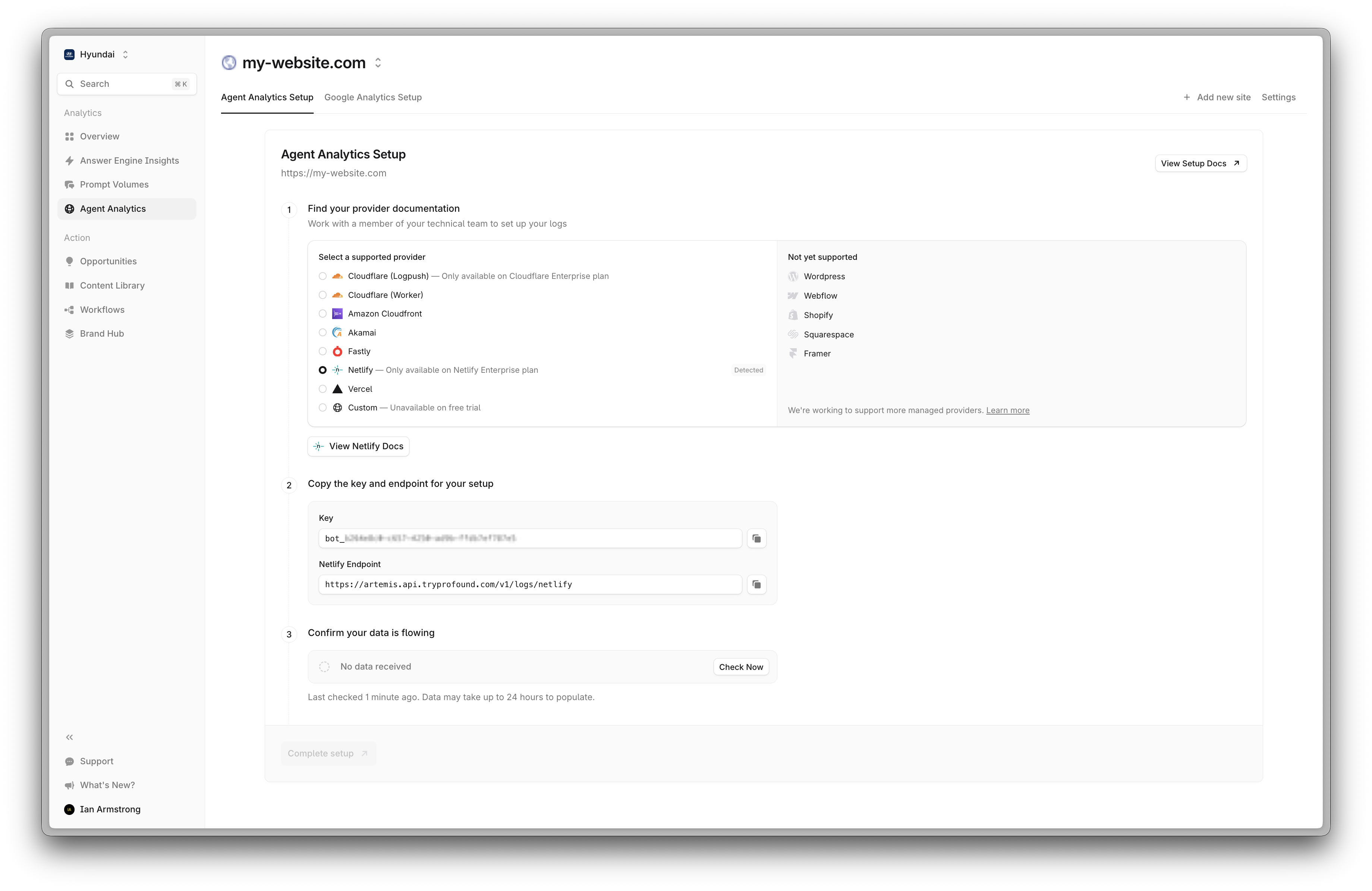 Netlify ダッシュボードでプロジェクトに移動します。左側の **Logs > Log Drains** をクリックします。
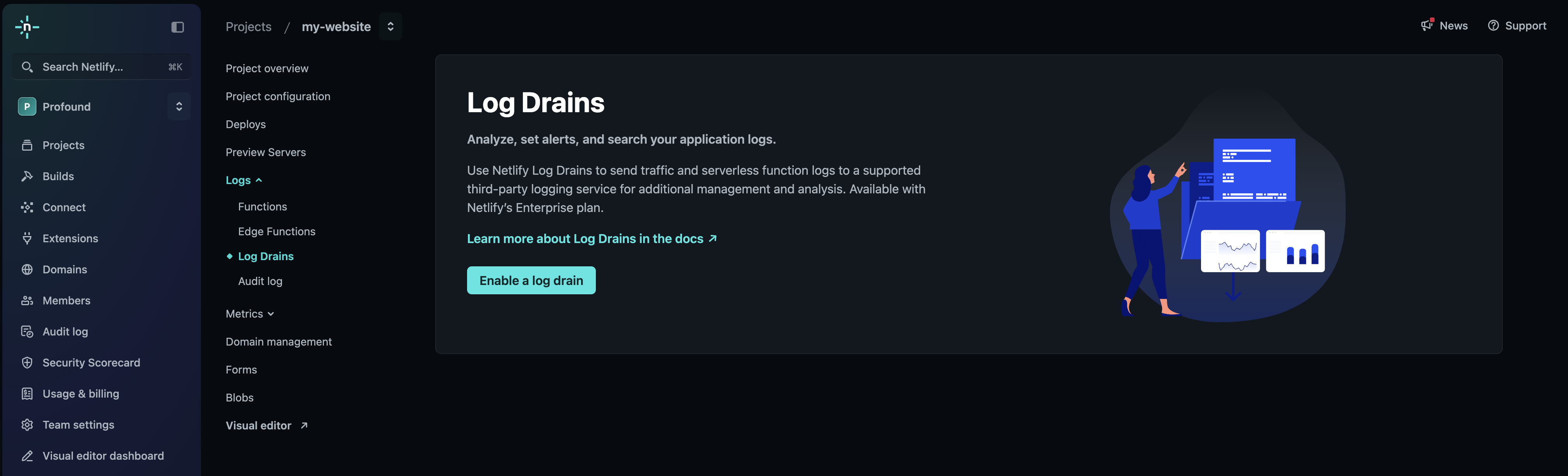 **Enable Log Drain** をクリックし、`General HTTP Endpoint` を選択します。
 ログドレインを準備します。次のチェックを外します。
* **Function logs**
* **Edge function logs**
* **Deploy logs**
* **WAF logs**
* **Exclude personally identifiable information (PII)**
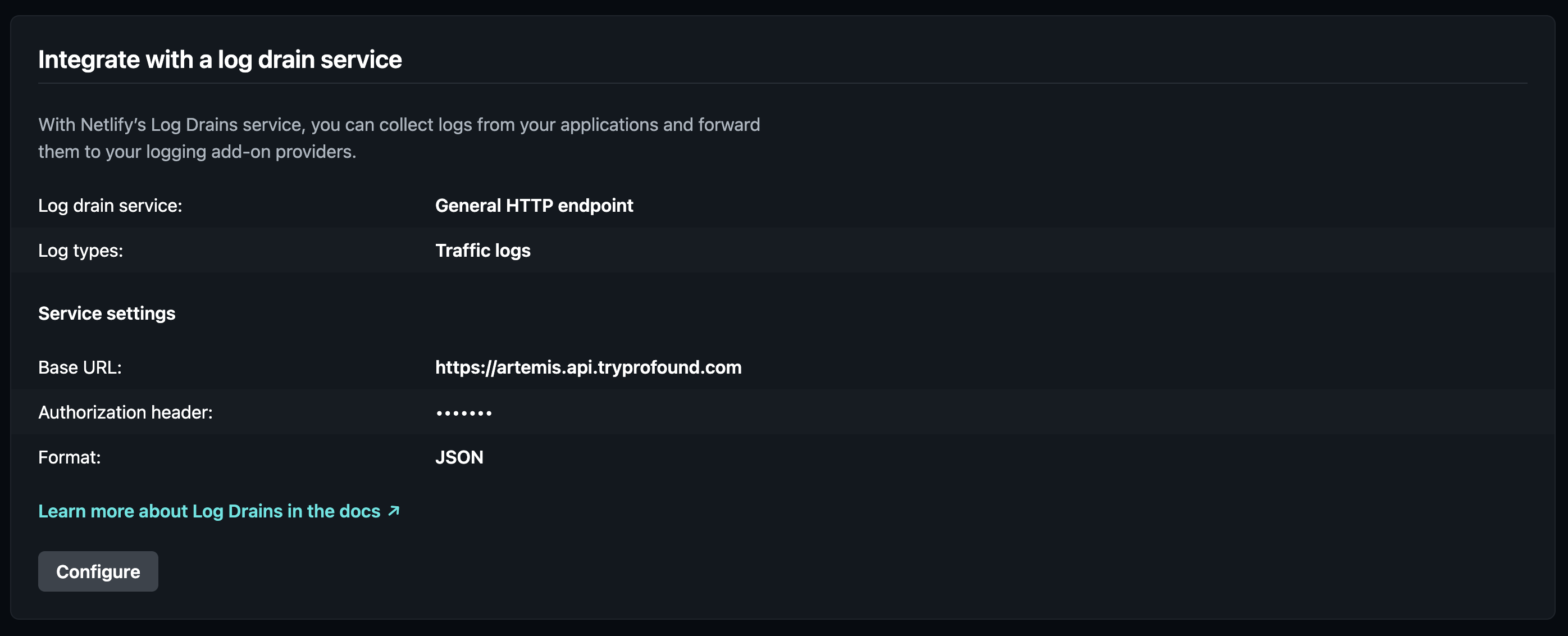
ログドレインには **Traffic Logs** のみを使用してください。
エンドポイントと認可を準備します。
* URL: `https://artemis.api.tryprofound.com/v1/logs/netlify`
* Authorization Header: `Bearer bot_xxx`
**Log Drain Format** は **JSON** を選択したままにします。
ログドレインを準備します。次のチェックを外します。
* **Function logs**
* **Edge function logs**
* **Deploy logs**
* **WAF logs**
* **Exclude personally identifiable information (PII)**
ログドレインには **Traffic Logs** のみを使用してください。
エンドポイントと認可を準備します。
* URL: `https://artemis.api.tryprofound.com/v1/logs/netlify`
* Authorization Header: `Bearer bot_xxx`
**Log Drain Format** は **JSON** を選択したままにします。
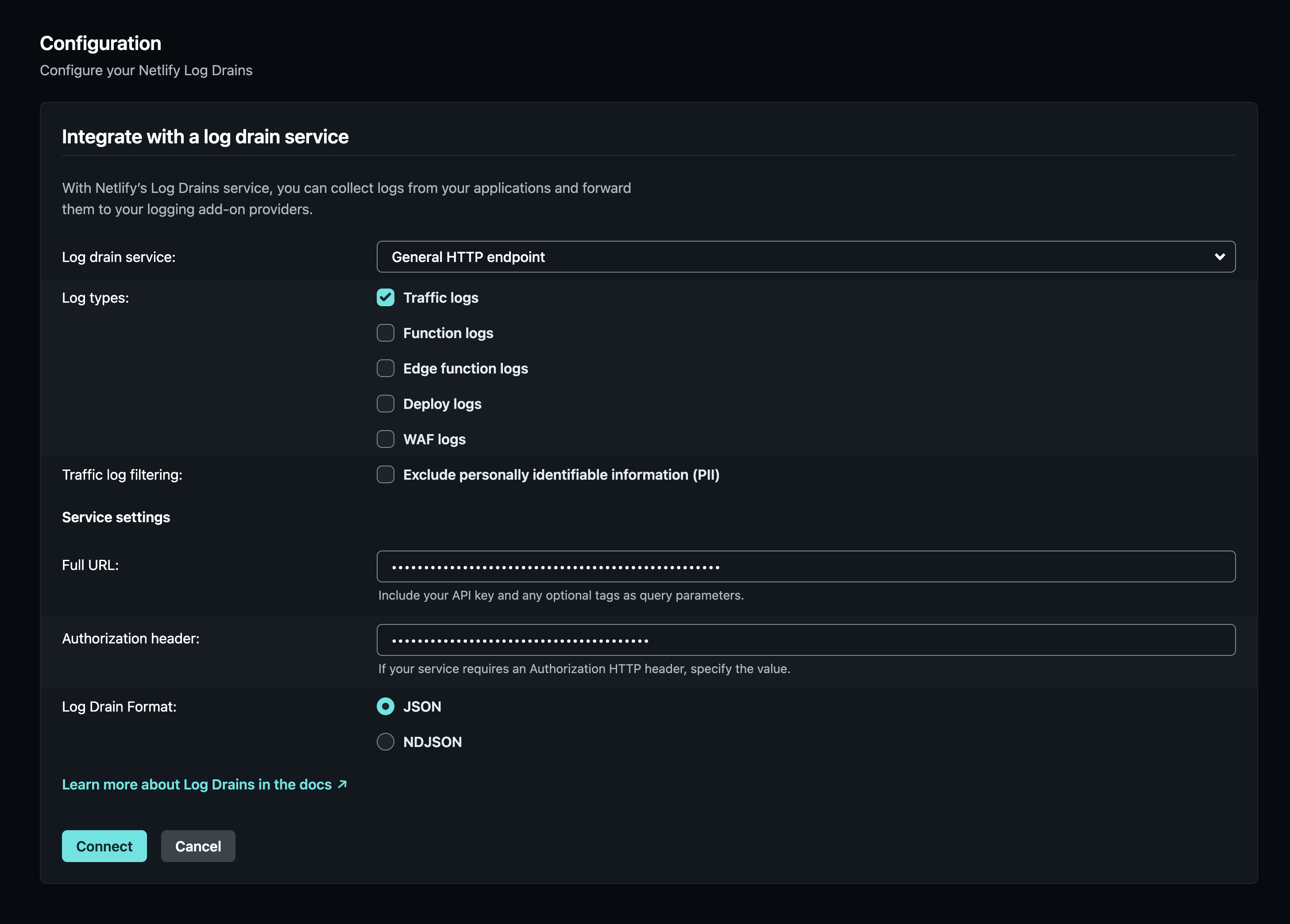 設定内容は上のスクリーンショットと一致している必要があります。
**Connect** をクリックしてログドレインを接続します。
次のエラーが表示された場合:
`incorrectly configured GetURL, validation request returns status code 400`
トークンの先頭に `Bearer ` が付いていることを再確認してください。
設定内容は上のスクリーンショットと一致している必要があります。
**Connect** をクリックしてログドレインを接続します。
次のエラーが表示された場合:
`incorrectly configured GetURL, validation request returns status code 400`
トークンの先頭に `Bearer ` が付いていることを再確認してください。
 以上です。これで Netlify がリアルタイムログを Profound に送信するようになります。数分以内にダッシュボードにデータが表示され始めます。
## トラブルシューティング
* Profound のダッシュボードにログが表示されない場合は、エンドポイントの宛先が `/v1/logs/netlify` になっていることを確認してください
* 認証や Log Ingestion Token に関する問題がある場合は、トークンの先頭に `Bearer ` が付いていることを確認してください
## その他のリソース
* [Netlify Log Drains のドキュメント](https://docs.netlify.com/monitor-sites/log-drains/?monitoring-providers=general)
* 統合に関するサポートは [support@tryprofound.com](mailto:support@tryprofound.com) までお問い合わせください
## セキュリティに関する考慮事項
* Log Ingestion Token は環境変数に安全に保管してください
* Log Ingestion Token を定期的にローテーションしてください
* ログドレインのアクティビティに異常なパターンがないかモニタリングしてください
* すべてのログ転送に HTTPS エンドポイントを使用してください
以上です。これで Netlify がリアルタイムログを Profound に送信するようになります。数分以内にダッシュボードにデータが表示され始めます。
## トラブルシューティング
* Profound のダッシュボードにログが表示されない場合は、エンドポイントの宛先が `/v1/logs/netlify` になっていることを確認してください
* 認証や Log Ingestion Token に関する問題がある場合は、トークンの先頭に `Bearer ` が付いていることを確認してください
## その他のリソース
* [Netlify Log Drains のドキュメント](https://docs.netlify.com/monitor-sites/log-drains/?monitoring-providers=general)
* 統合に関するサポートは [support@tryprofound.com](mailto:support@tryprofound.com) までお問い合わせください
## セキュリティに関する考慮事項
* Log Ingestion Token は環境変数に安全に保管してください
* Log Ingestion Token を定期的にローテーションしてください
* ログドレインのアクティビティに異常なパターンがないかモニタリングしてください
* すべてのログ転送に HTTPS エンドポイントを使用してください