> ## Documentation Index
> Fetch the complete documentation index at: https://docs.tryprofound.com/llms.txt
> Use this file to discover all available pages before exploring further.
# Vercel 統合 (Connectable Account)
> Profound Agent Analytics 統合を使用して Vercel Log Drain をセットアップする方法を説明します
## 概要
Vercel Log Drains を使用すると、Vercel アプリケーションのログを [Profound Agent Analytics](https://vercel.com/cooper-square-technologies/~/integrations/profound) プラットフォームに転送できます。Profound の Agent Analytics プラットフォームと統合することで、エージェントの自動検出やリアルタイムのパフォーマンス分析など、包括的なモニタリング機能を利用できます。
## 前提条件
統合プロセスを開始する前に、次のものが揃っていることを確認してください。
* 管理者アクセス権を持つ Vercel アカウント
* 有効なサブスクリプションがある Profound アカウント
* Vercel プロジェクト設定への管理者アクセス権
## 設定
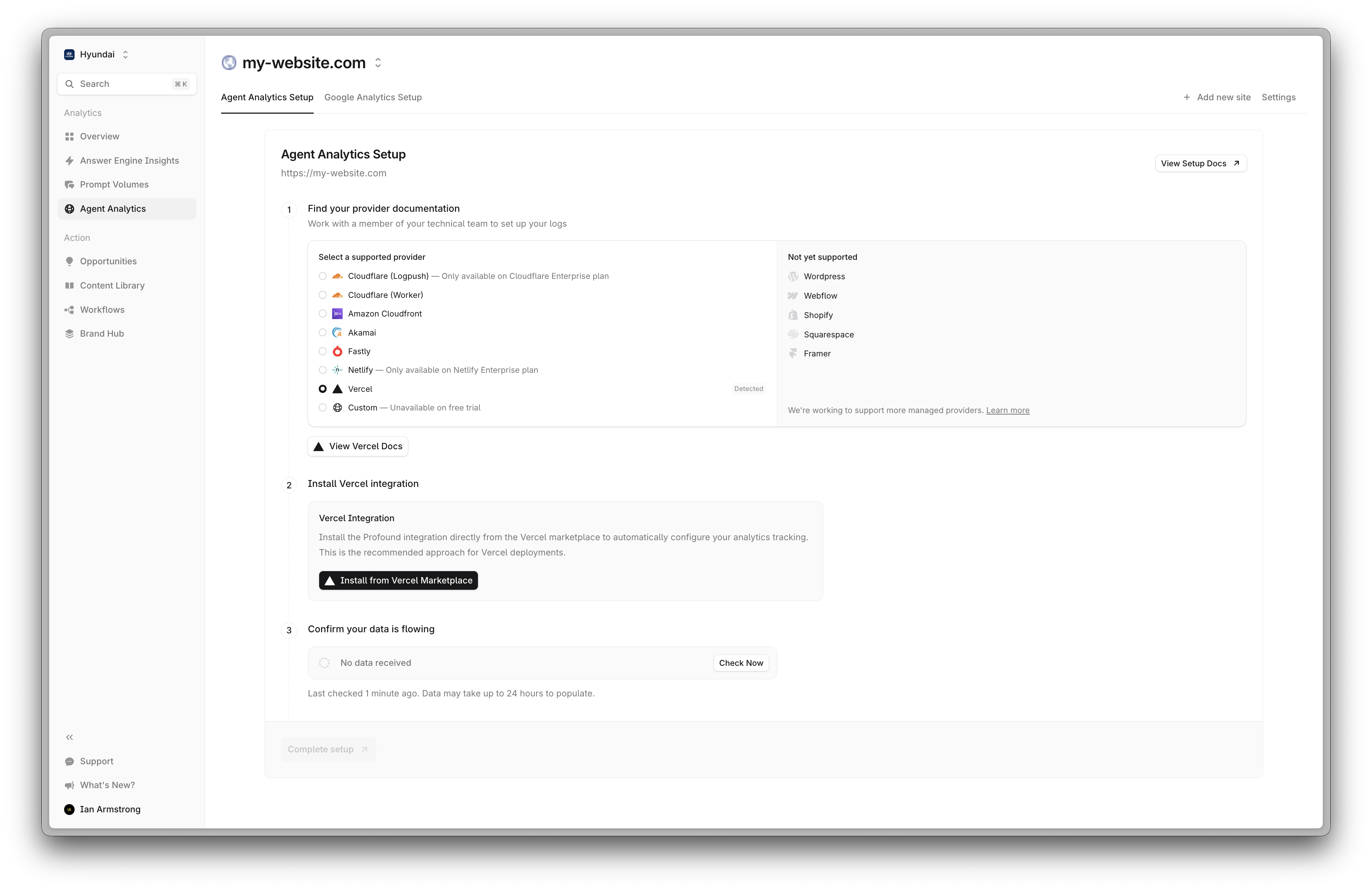 Vercel ダッシュボードにログインし、プロジェクトの設定の **Settings** > **Log Drains** に移動します。
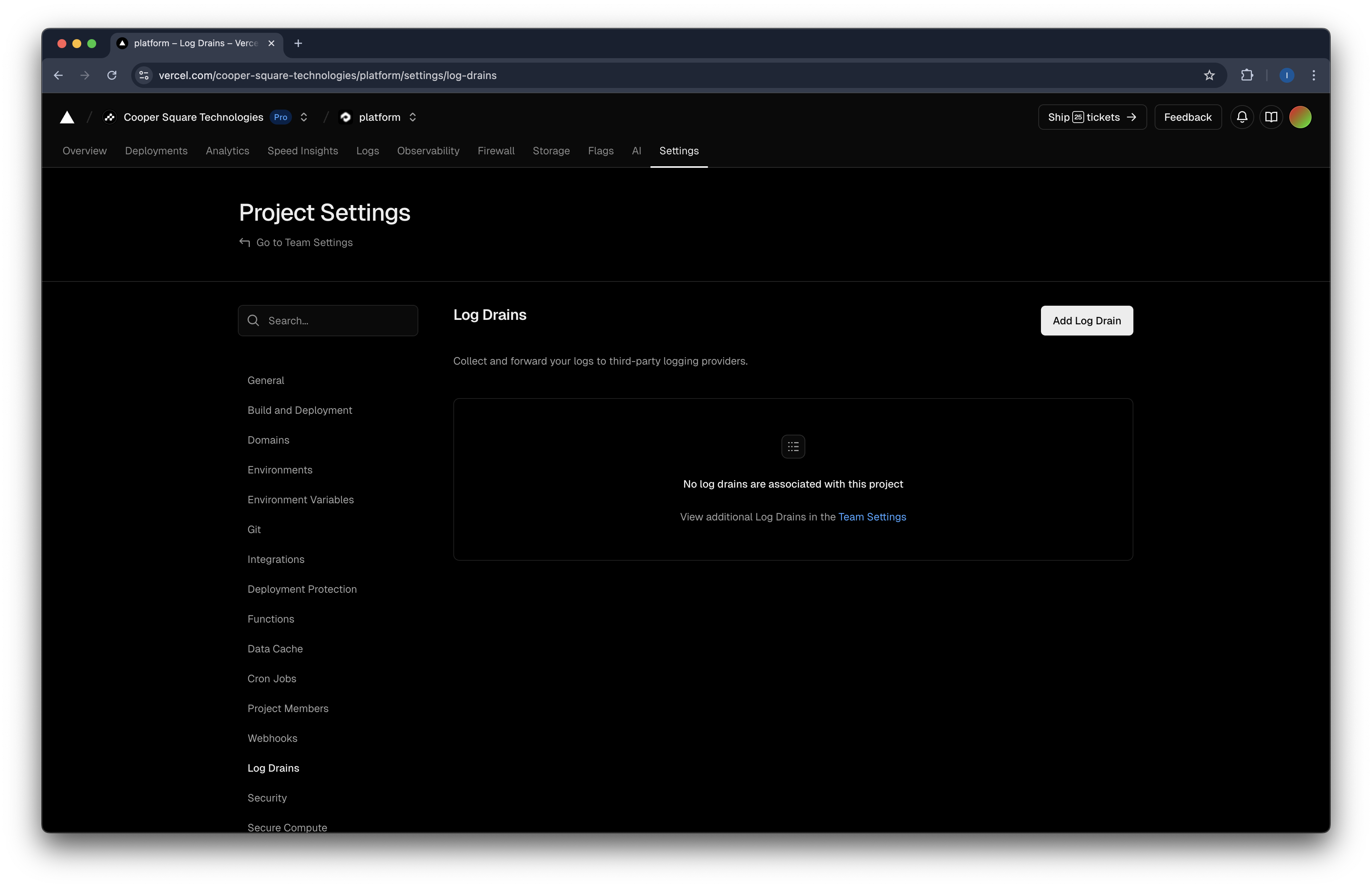 右上の **Add Log Drain** ボタンを押します。統合の一覧が表示されます。「Profound Agent Analytics」を検索して選択し、**Continue** を押します。
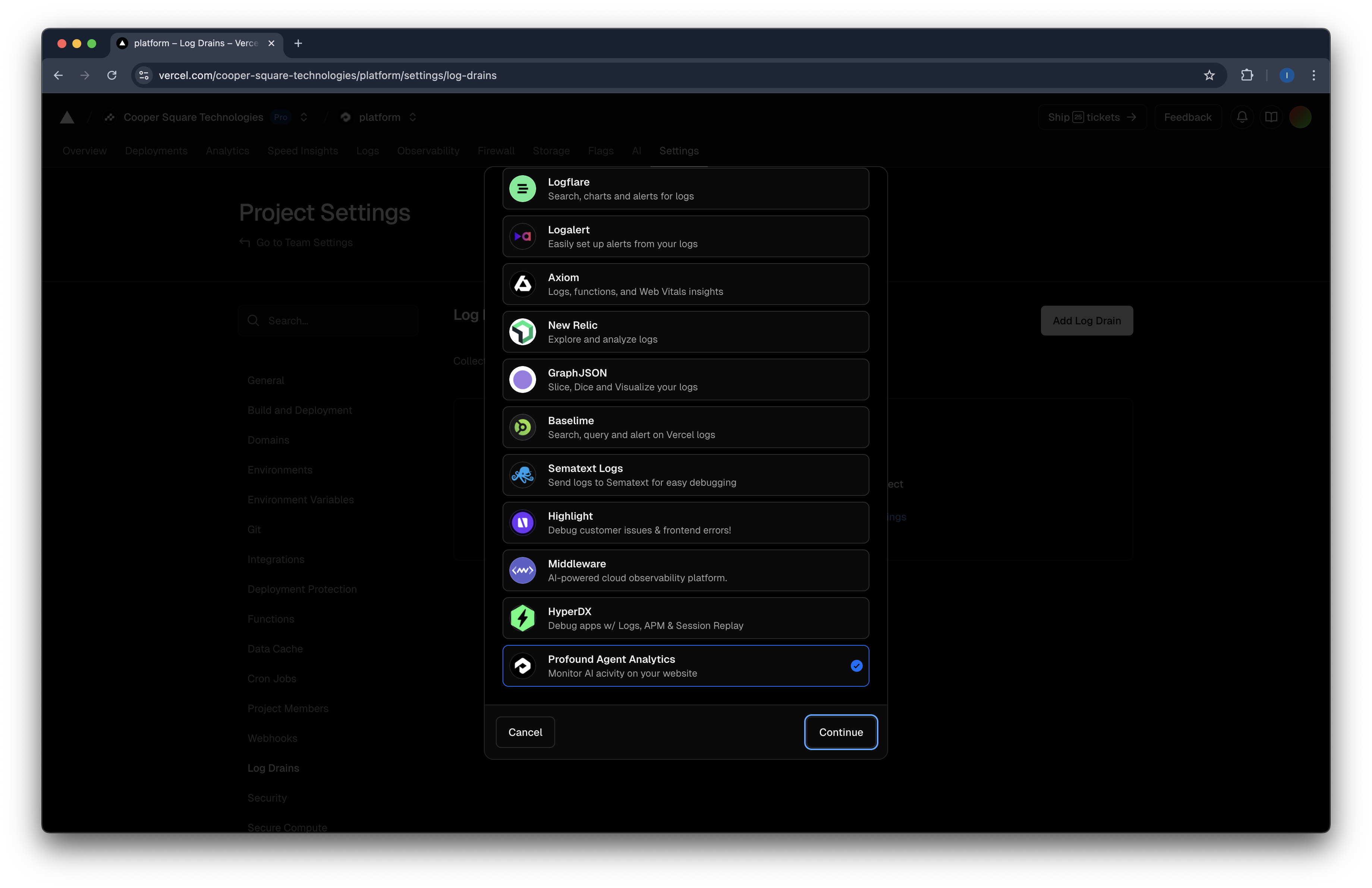 ログドレインの設定を求められます。**Specific Projects** を選択し、Profound の Agent Analytics サービスでトラッキングしたいプロジェクトを追加します。
準備ができたら **Connect Account** を押します。
アクセスを許可したすべてのプロジェクトが、Profound の Agent Analytics 用に設定されます。
Profound でトラッキングしたいプロジェクトのみを選択することが重要です。
**Profound でトラッキングする予定のないプロジェクトへのアクセスは共有しないでください。**
ログドレインの設定を求められます。**Specific Projects** を選択し、Profound の Agent Analytics サービスでトラッキングしたいプロジェクトを追加します。
準備ができたら **Connect Account** を押します。
アクセスを許可したすべてのプロジェクトが、Profound の Agent Analytics 用に設定されます。
Profound でトラッキングしたいプロジェクトのみを選択することが重要です。
**Profound でトラッキングする予定のないプロジェクトへのアクセスは共有しないでください。**
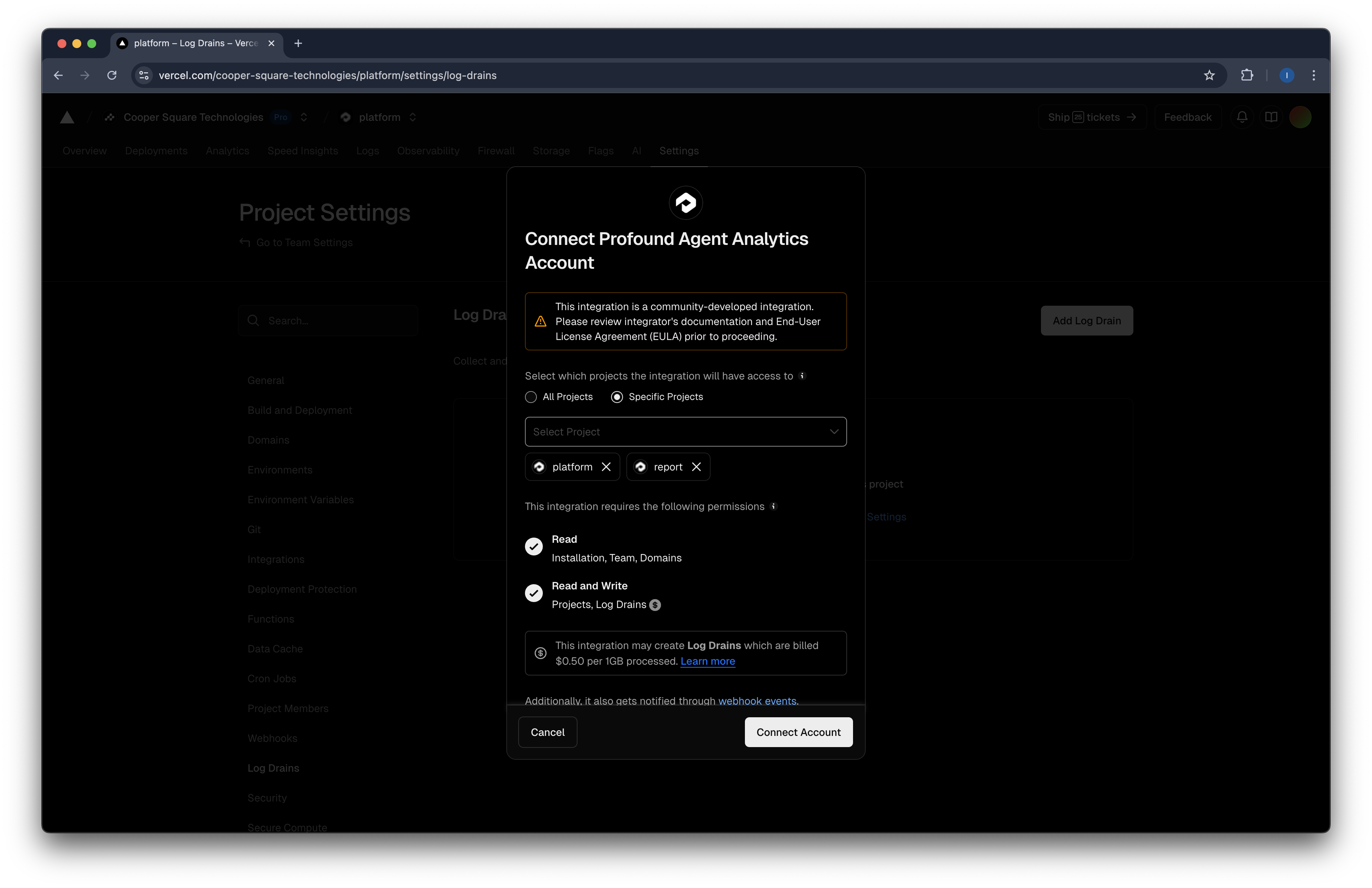 設定を完了するために Profound にリダイレクトされます。
ログアウトしている場合は、ログインのプロンプトが表示されます。
設定を完了するために Profound にリダイレクトされます。
ログアウトしている場合は、ログインのプロンプトが表示されます。
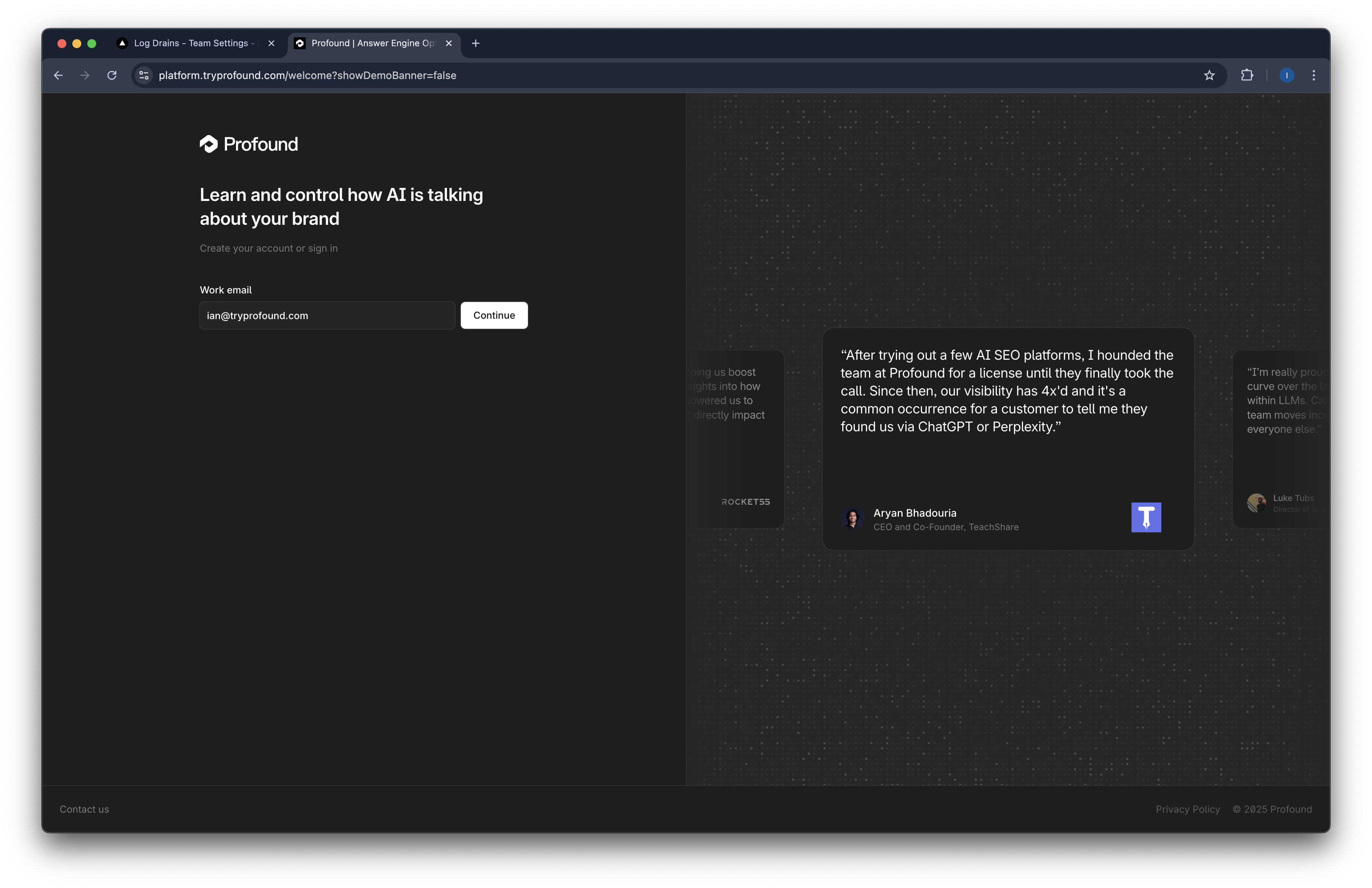
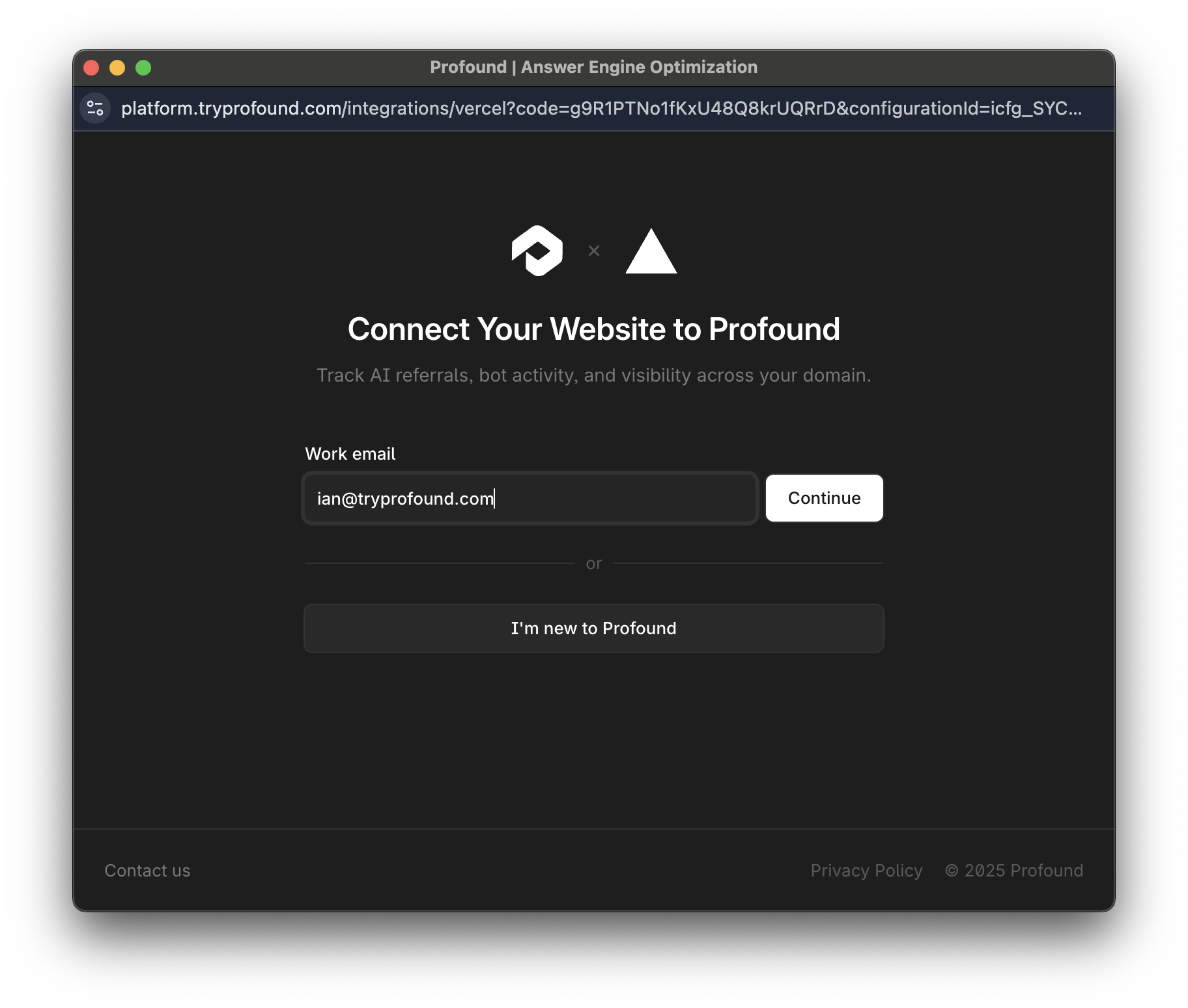 メールアドレスを入力し、OAuth または SSO の手順を完了すると、下のページに戻ります。
Agent Analytics を利用するには Profound プラットフォームへのアクセスが必要なため、Profound アカウントが必要です。アカウントをお持ちでない場合は、**I'm new to Profound** を押します。
新しいタブで料金ページが開きます。**Start** を押して進みます。
メールアドレスを入力し、OAuth または SSO の手順を完了すると、下のページに戻ります。
Agent Analytics を利用するには Profound プラットフォームへのアクセスが必要なため、Profound アカウントが必要です。アカウントをお持ちでない場合は、**I'm new to Profound** を押します。
新しいタブで料金ページが開きます。**Start** を押して進みます。
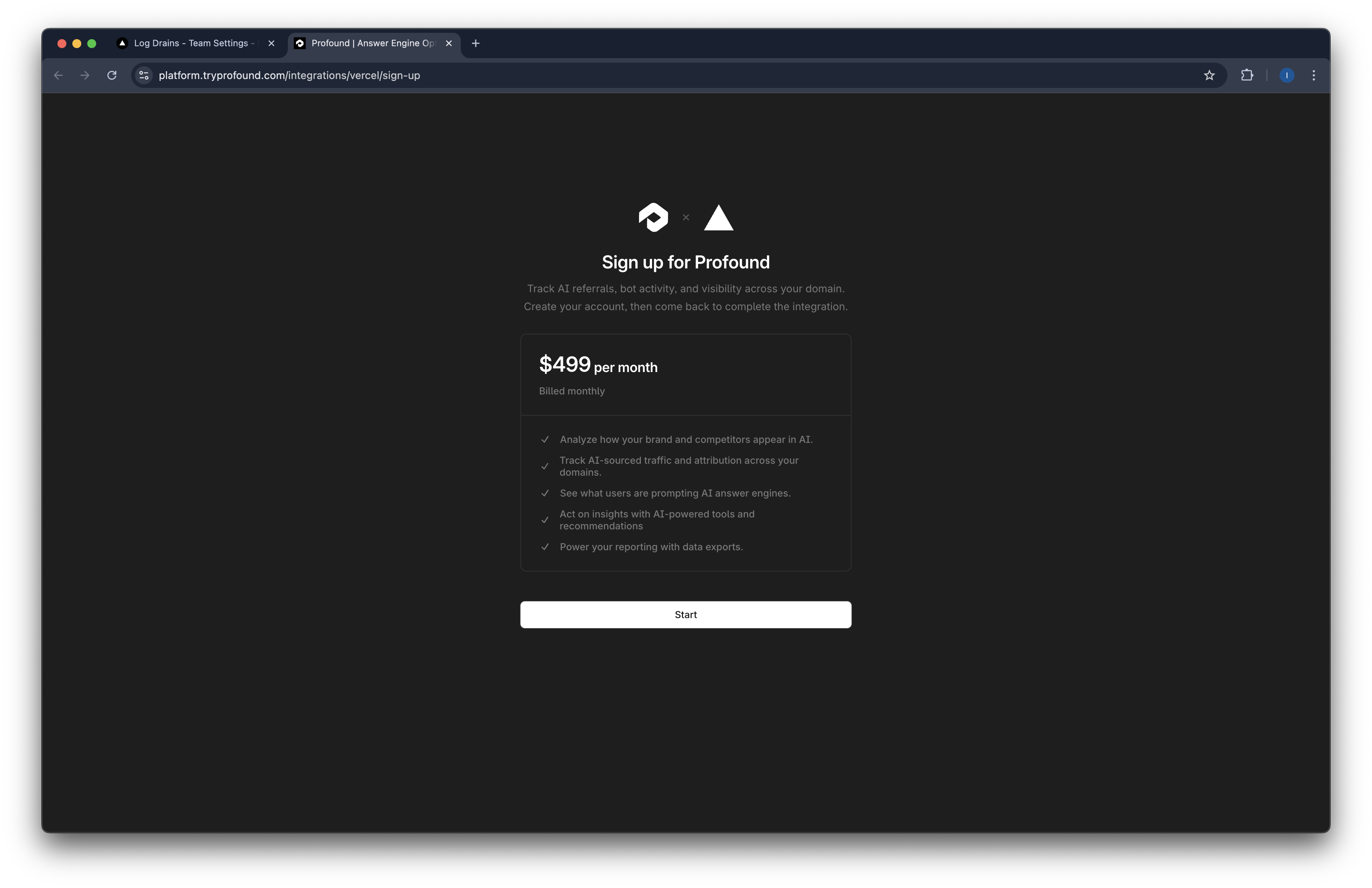 Profound アカウントが必要なため、統合を完了する**前に**このプロセスを完了する必要があります。
 一覧に表示されたプロジェクトとドメインを再確認してください。これらが Agent Analytics でトラッキングされるドメインです。
同様に、Profound の Organization が選択されていることを確認してください。
複数の Organization に所属している場合は、正しいものが選択されていることを再確認してください。
準備ができたら **Continue** を押します。
一覧に表示されたプロジェクトとドメインを再確認してください。これらが Agent Analytics でトラッキングされるドメインです。
同様に、Profound の Organization が選択されていることを確認してください。
複数の Organization に所属している場合は、正しいものが選択されていることを再確認してください。
準備ができたら **Continue** を押します。
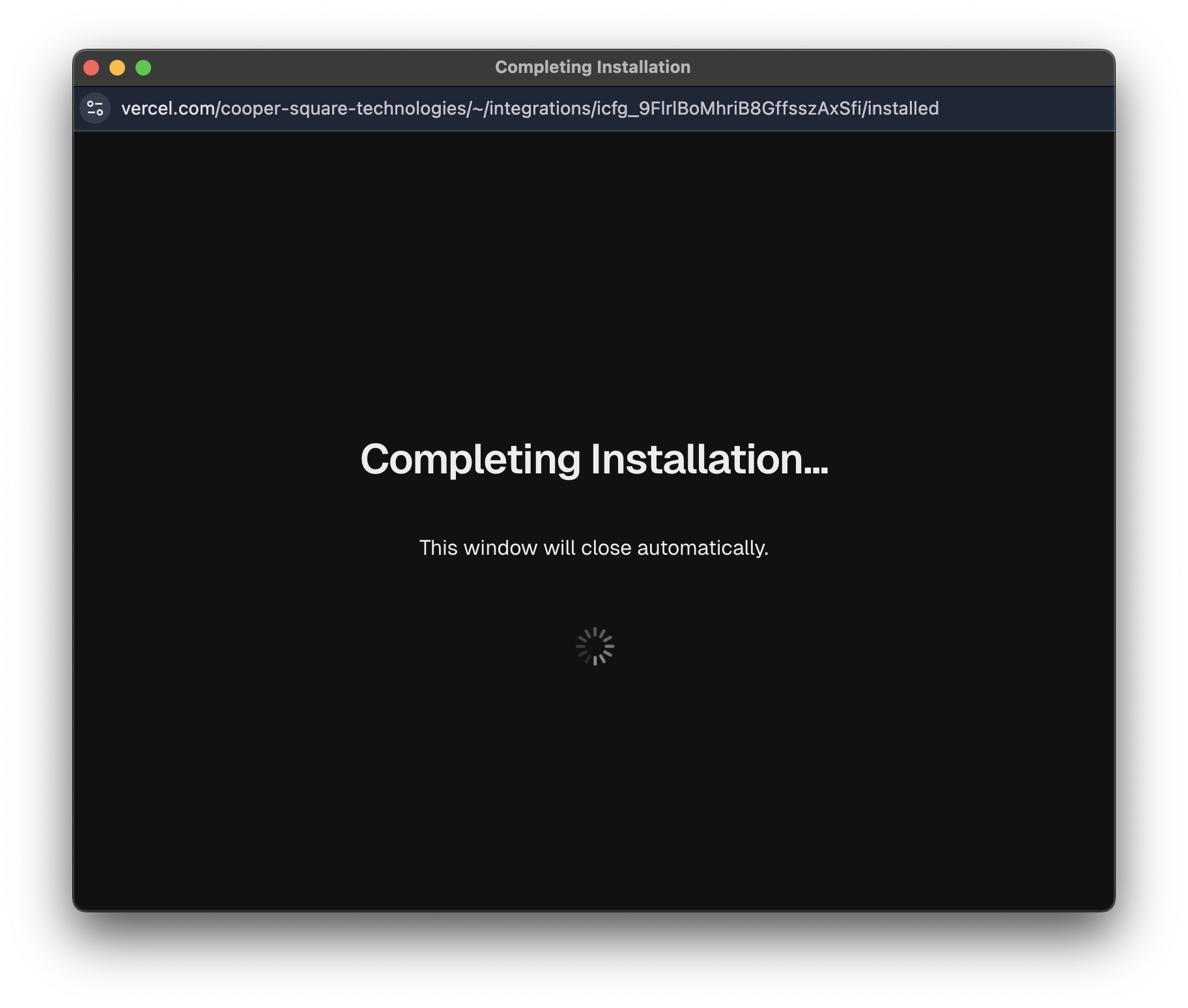
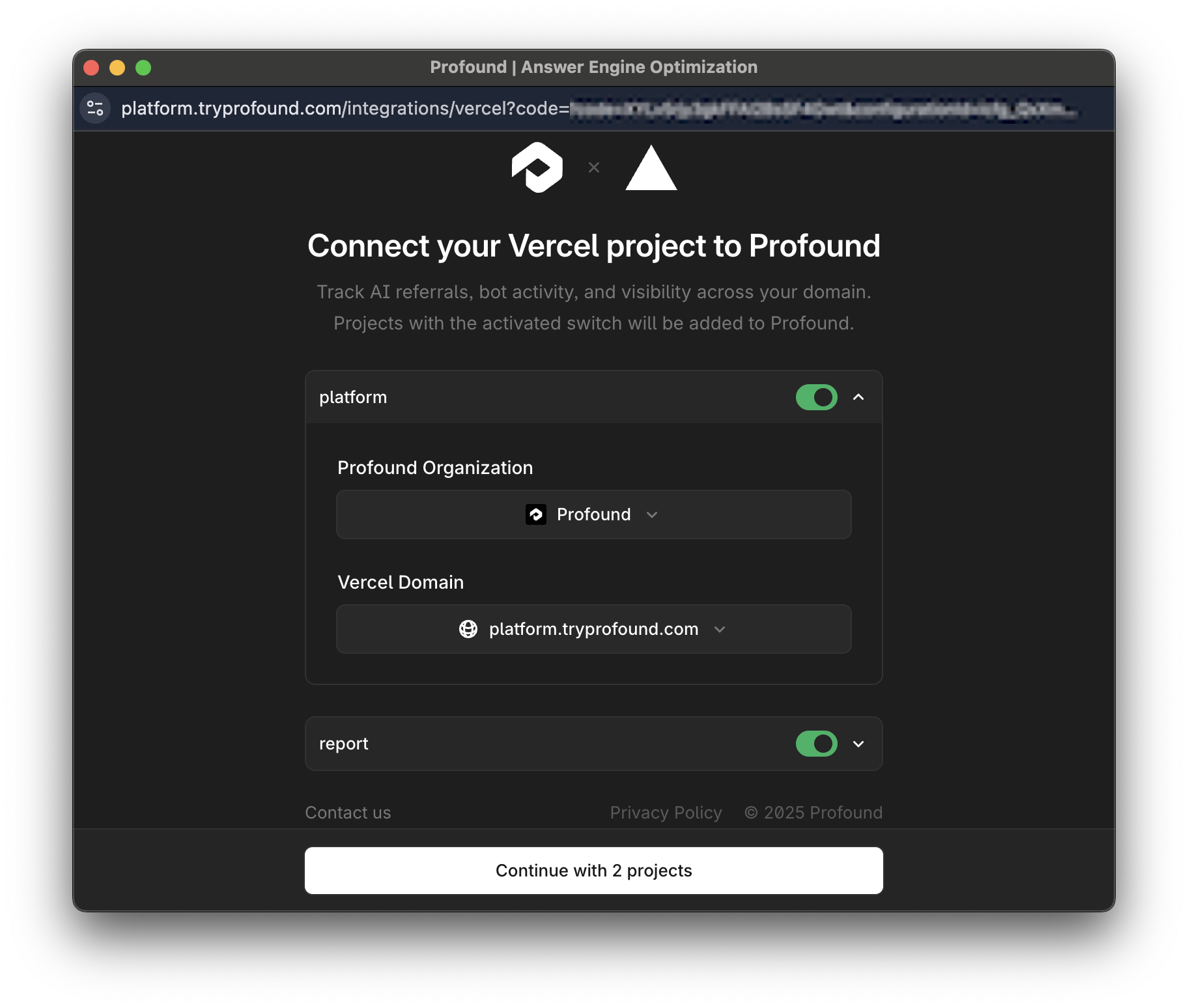 **Continue** を押すと、Vercel が統合を検証します。
 統合のホームページに戻ります。
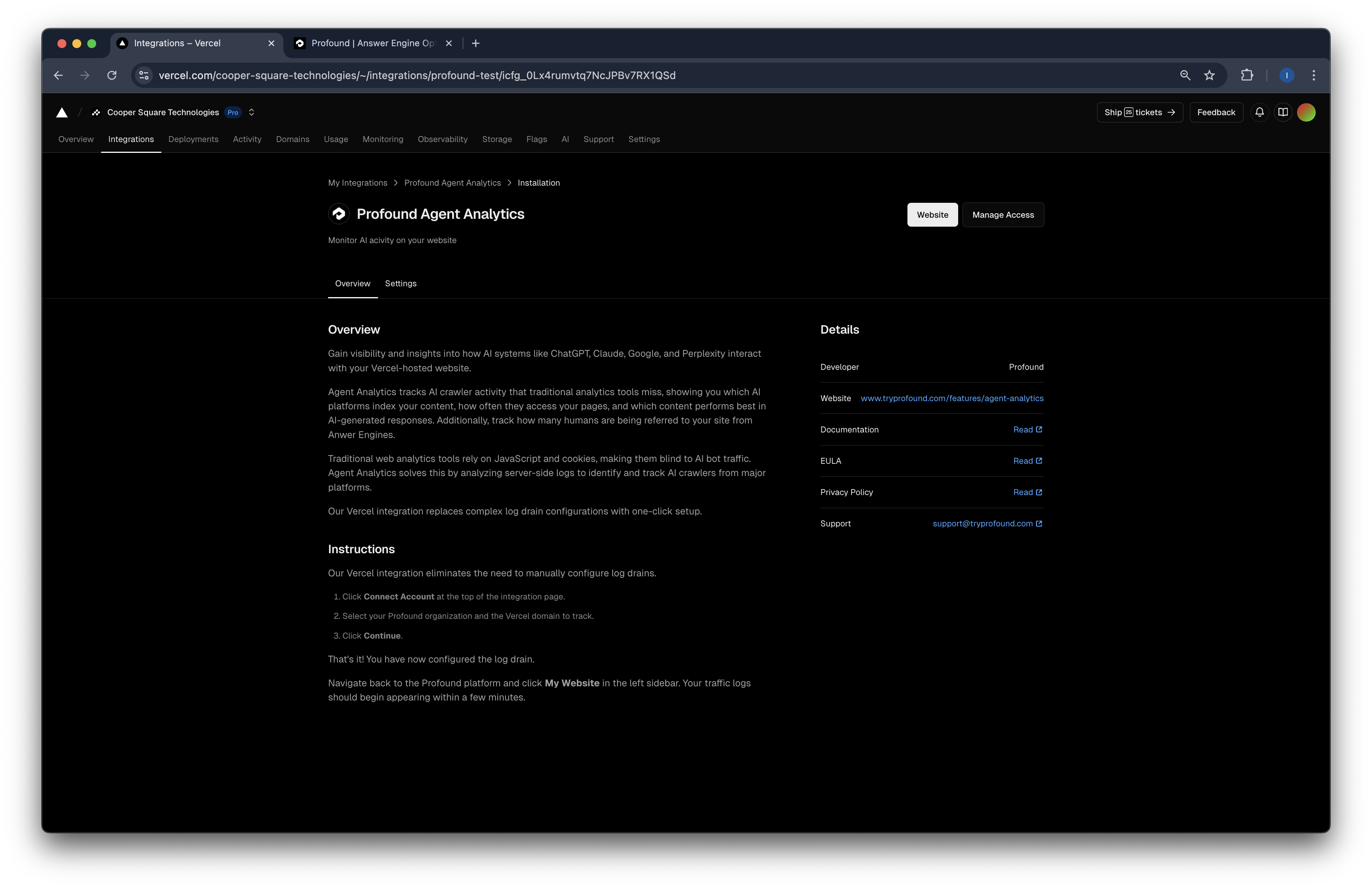 以上です。これで Vercel がリアルタイムログを Profound に送信するようになります。数分以内にダッシュボードにデータが表示され始めます。
## 統合を削除する
統合を無効にする方法はいくつかあります。
1. オプション 1
設定したプロジェクトを選択します。**Settings** > **Log Drains** に移動します。
以上です。これで Vercel がリアルタイムログを Profound に送信するようになります。数分以内にダッシュボードにデータが表示され始めます。
## 統合を削除する
統合を無効にする方法はいくつかあります。
1. オプション 1
設定したプロジェクトを選択します。**Settings** > **Log Drains** に移動します。
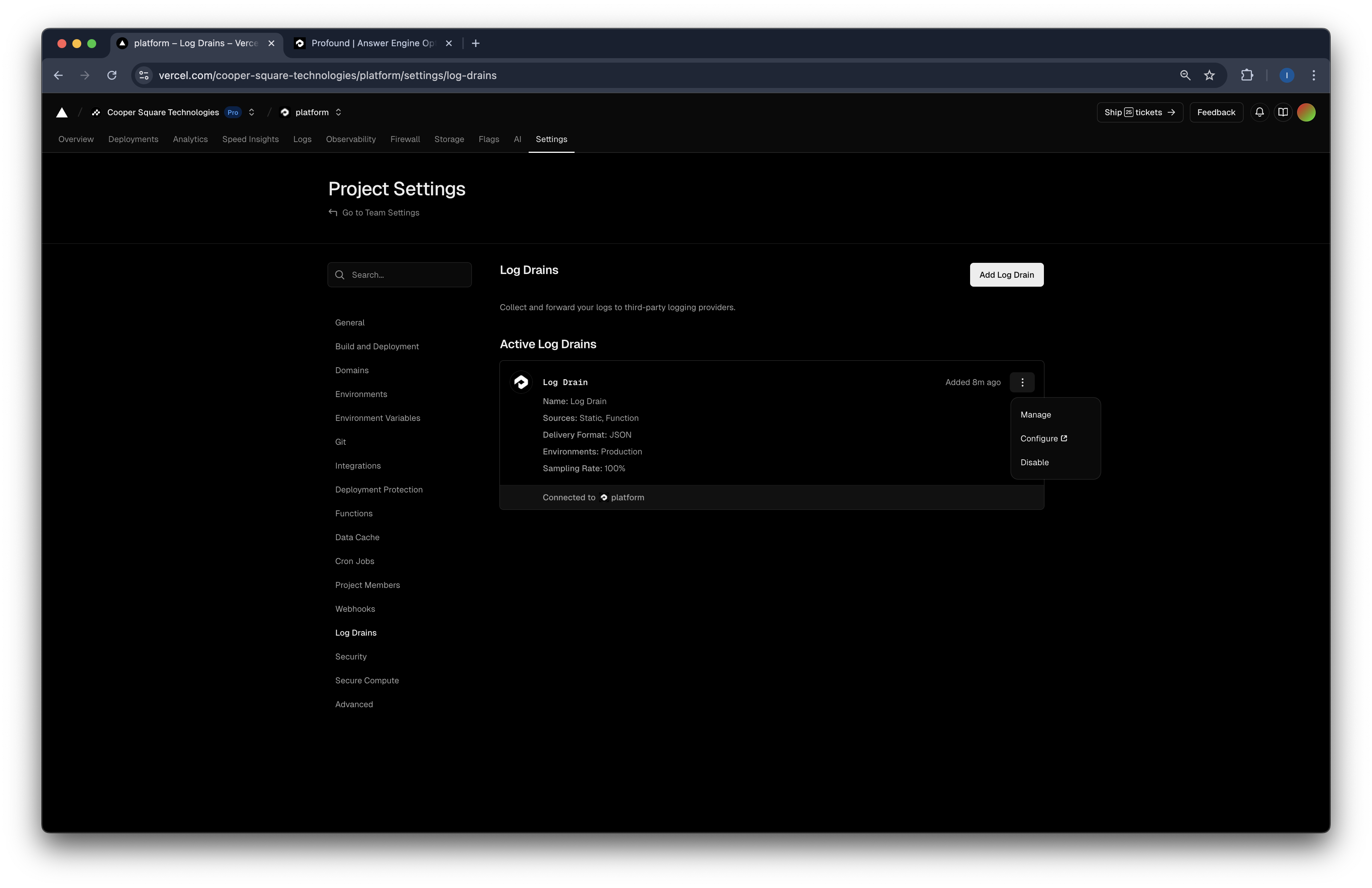 **Manage** を押します。
2. オプション 2
上部のツールバーで **Project** > **Integrations** に移動します。
**Manage** を押します。
2. オプション 2
上部のツールバーで **Project** > **Integrations** に移動します。
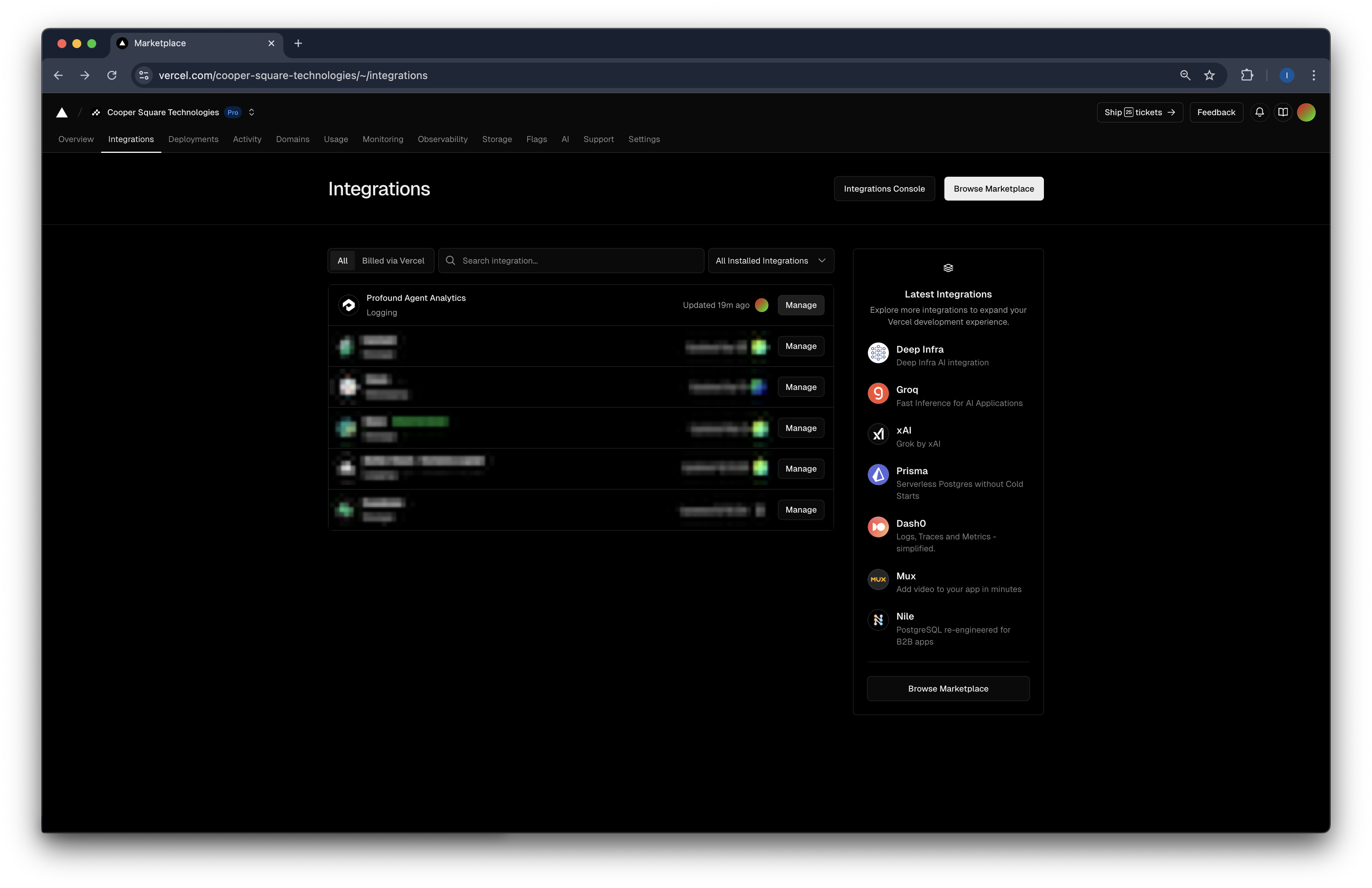 **Manage** を押します。
どちらのオプションでも、統合ページにリダイレクトされます。
上部のナビゲーションタブで **Settings** を押します。
統合を削除するには、**Settings** ページの下部までスクロールして **Uninstall Integration** を押し、Vercel が求める手順を完了します。
**Manage** を押します。
どちらのオプションでも、統合ページにリダイレクトされます。
上部のナビゲーションタブで **Settings** を押します。
統合を削除するには、**Settings** ページの下部までスクロールして **Uninstall Integration** を押し、Vercel が求める手順を完了します。
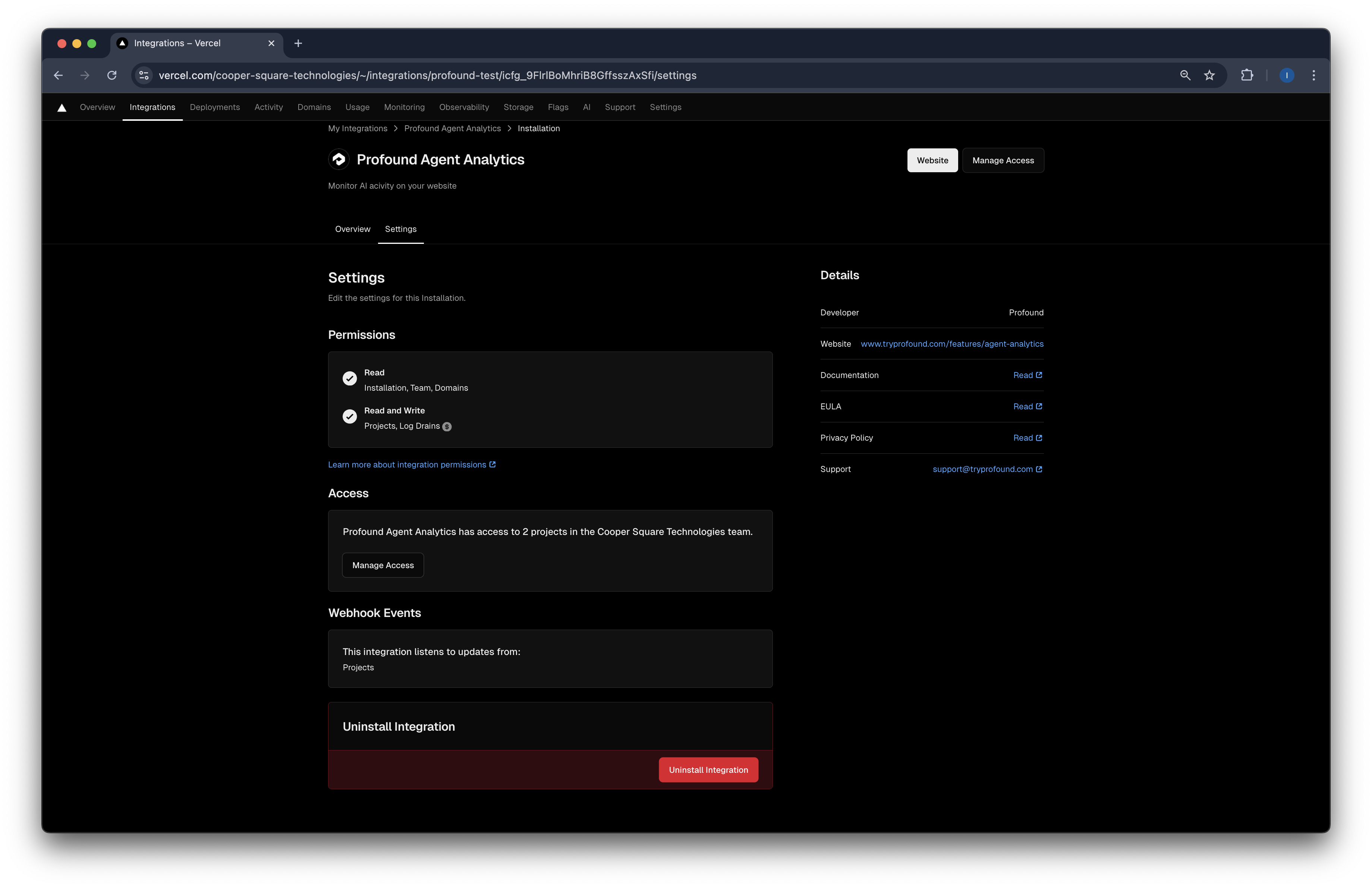 これで統合が削除されました。ログは Profound Agent Analytics に送信されなくなります。
## その他のリソース
* [統合のドキュメント](https://vercel.com/cooper-square-technologies/~/integrations/profound-test)
* [Vercel Log Drain のドキュメント](https://vercel.com/docs/observability/log-drains)
* 統合に関するサポートは [support@tryprofound.com](mailto:support@tryprofound.com) までお問い合わせください
これで統合が削除されました。ログは Profound Agent Analytics に送信されなくなります。
## その他のリソース
* [統合のドキュメント](https://vercel.com/cooper-square-technologies/~/integrations/profound-test)
* [Vercel Log Drain のドキュメント](https://vercel.com/docs/observability/log-drains)
* 統合に関するサポートは [support@tryprofound.com](mailto:support@tryprofound.com) までお問い合わせください