> ## Documentation Index
> Fetch the complete documentation index at: https://docs.tryprofound.com/llms.txt
> Use this file to discover all available pages before exploring further.
# YouTube Title & Description ノード
> 公開されている YouTube 動画からタイトルと説明を抽出します
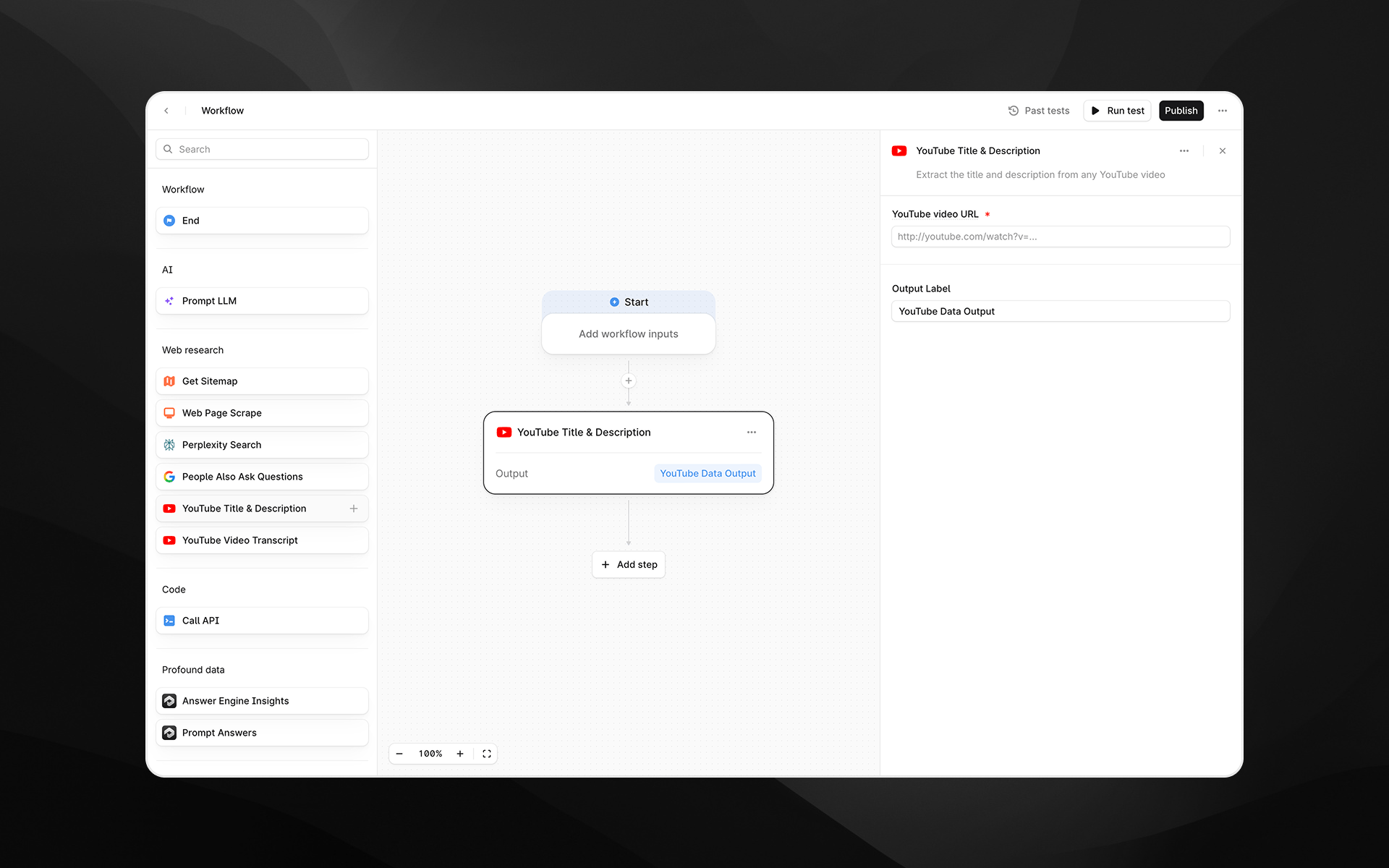
**YouTube Title & Description** ノードは、公開されている任意の YouTube 動画からタイトルと説明を抽出します。このステップは、分析、要約、競合調査のため、または後続の LLM ノードに渡すために、構造化されたメタデータが必要な場合に使用します。
このノードは両方のフィールドを含む整理されたテキスト形式の出力を提供するため、YouTube のコンテンツをより幅広いリサーチや自動化のパイプラインに簡単に統合できます。
 ## このノードを使用する場面
YouTube Title & Description は、次のようなタスクに使用します。
* 競合が動画コンテンツをどのように位置付け、説明しているかの分析
* LLM を使用したサマリー、書き換え、メタデータの最適化案の生成
* AEO、SEO、コンテンツ戦略の Workflow への YouTube の文脈の取り込み
* 追加の変換を実行する前の構造化情報の抽出
## ノードの設定
YouTube Title & Description ノードを選択すると、Workflow Builder の右側に設定パネルが開きます。
### YouTube video URL(必須)
データを抽出したい YouTube 動画の URL を入力します。
次のことができます。
* YouTube の視聴ページの URL を直接貼り付ける
* `/` を入力して、前の Workflow ステップの変数を挿入する
サポートされている形式には、次のような一般的な視聴ページの URL が含まれます。
## このノードを使用する場面
YouTube Title & Description は、次のようなタスクに使用します。
* 競合が動画コンテンツをどのように位置付け、説明しているかの分析
* LLM を使用したサマリー、書き換え、メタデータの最適化案の生成
* AEO、SEO、コンテンツ戦略の Workflow への YouTube の文脈の取り込み
* 追加の変換を実行する前の構造化情報の抽出
## ノードの設定
YouTube Title & Description ノードを選択すると、Workflow Builder の右側に設定パネルが開きます。
### YouTube video URL(必須)
データを抽出したい YouTube 動画の URL を入力します。
次のことができます。
* YouTube の視聴ページの URL を直接貼り付ける
* `/` を入力して、前の Workflow ステップの変数を挿入する
サポートされている形式には、次のような一般的な視聴ページの URL が含まれます。
`https://www.youtube.com/watch?v=VIDEO_ID`
### Output Label
このステップで生成される出力にわかりやすいラベルを指定します。このラベルが、後続のステップで参照される変数名になります。
例:
* `youtube_metadata`
* `video_info`
* `yt_title_description`
## 出力
このノードは、次の内容を含むテキスト出力を返します。
* **動画のタイトル**
* **動画の説明**
この出力は、次のものに渡すことができます。
* Prompt LLM ステップ(要約、書き換え、トーン分析など)
* コンテンツ比較の Workflow
* メタデータ最適化のパイプライン
* 構造化テキストを必要とする後続の任意のステップ
## 使用例
### 1. 競合の動画の説明を分析する
1. 競合の動画のリンクを指定して **YouTube Title & Description** ステップを追加します。
2. コンテンツを解釈するための [Prompt LLM](/ja-jp/agents/workflows/nodes/prompt-llm) ステップを追加します。
```text wrap theme={null}
Analyze the tone, target audience, and messaging strategy in the following video title and description:
{{youtube_metadata_output}}
```
### 2. 最適化のためにメタデータを書き換える
1. `video_url` という Workflow の入力を追加します。
2. `video_url` を指定して YouTube Title & Description を使用します。
3. 出力を [Prompt LLM](/ja-jp/agents/workflows/nodes/prompt-llm) ノードに渡します。
```text wrap theme={null}
Rewrite the following YouTube title and description to improve clarity and increase click-through rate: {{video_info.output}}
```
## ベストプラクティス
* 動画の URL が公開されていることを確認してください。非公開や制限付きの動画にはアクセスできません。
* 特に複数の動画を扱う場合は、わかりやすい出力ラベルを使用してください。
* 動画コンテンツをより深く意味的に分析するには、**YouTube Video Transcript** ノードと組み合わせてください。
## トラブルシューティング
### ノードがデータを返さない
YouTube の URL が有効で、制限付きや非公開になっていないことを確認してください。
### 出力に予期しない書式が含まれている
必要に応じて、Prompt LLM ステップを使用して抽出したテキストを整理または再整形してください。
### URL として使用した変数が解決されない
/ を入力し、ピッカーに表示される選択肢から選択して変数を挿入してください。