> ## Documentation Index
> Fetch the complete documentation index at: https://docs.tryprofound.com/llms.txt
> Use this file to discover all available pages before exploring further.
# FactCheck を始める
> プロンプトを割り当て、Knowledge Base を接続して FactCheck を設定します
## ステップ 1:FactCheck タブを開く
[**Answer Engine Insights**](/answer-engine-insights/about) **> FactCheck** に移動します。初めてタブを開くと、オンボーディング画面が表示され、プロンプトへの FactCheck 分析タイプの割り当てと [Knowledge Base](/context-manager/knowledge-bases-and-brand-kits) の接続という設定手順が案内されます。
## ステップ 2:プロンプトを選択する
1. オンボーディング画面から [Prompt Designer](/ja-jp/answer-engine-insights/prompt-designer) を開きます。
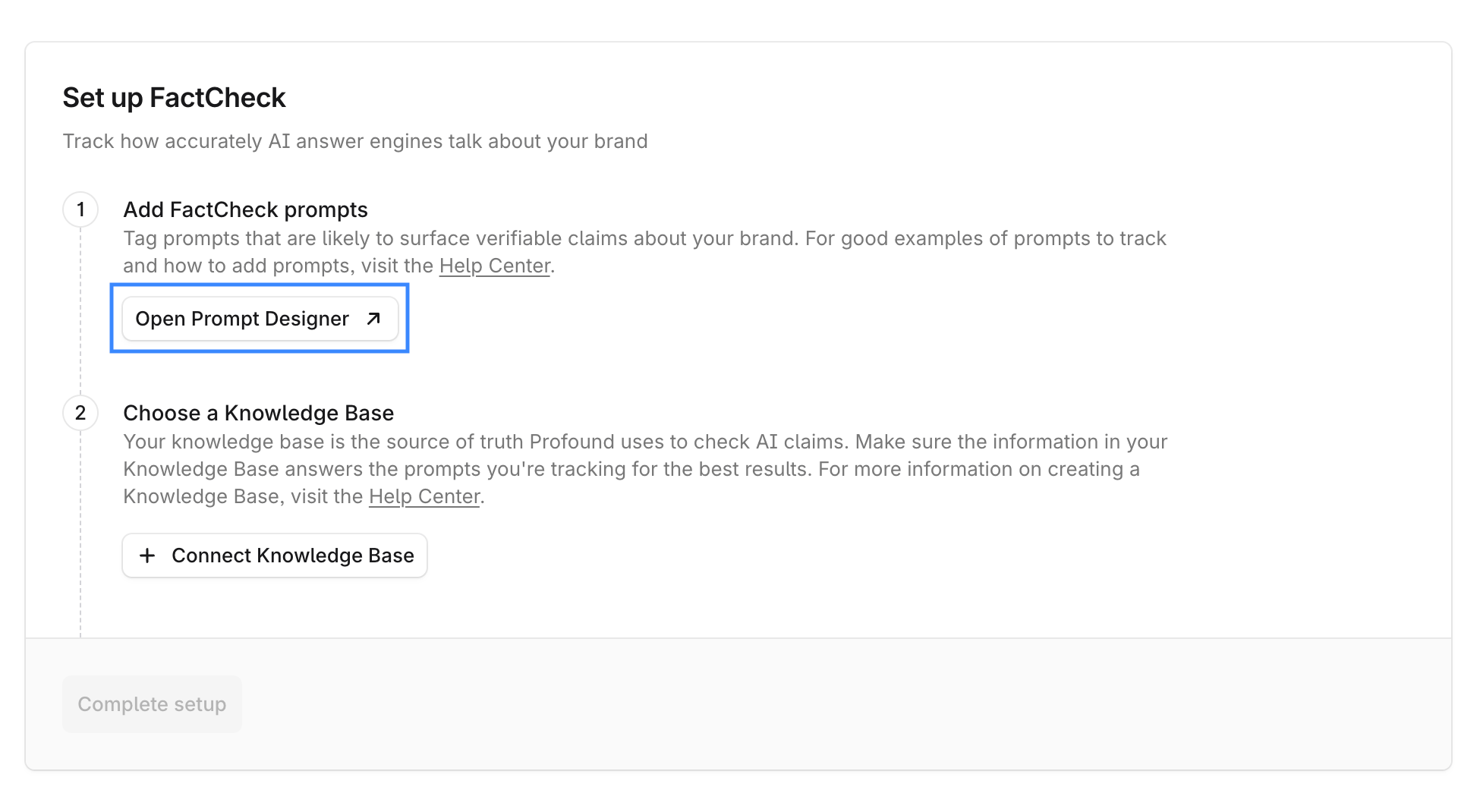 2. ブランドに関する検証可能な主張が表示されやすい、事実に基づくプロンプトを 100〜200 件選択します。製品仕様、価格、ポリシー、安全性に関する主張、機能、サービス条件に関するプロンプトが適しています。意見に基づくプロンプトや主観的なプロンプトは避けてください。
FactCheck プロンプトのベストプラクティスについて詳しくは、[FactCheck で最良の結果を得る方法](/ja-jp/answer-engine-insights/how-tos/factcheck-best-results)をご覧ください。
3. プロンプトを選択したら、**Edit > Analysis Types** に移動し、分析タイプを **FactCheck** に設定します。
4. すでに Visibility や Sentiment 用にプロンプトを追跡している場合は、それらに FactCheck を追加することも、FactCheck 専用の新しいプロンプトを作成することもできます。
## ステップ 3:Knowledge Base を接続する
オンボーディング画面で **+ Connect Knowledge Base** を選択し、FactCheck が信頼できる情報源として使用する Knowledge Base を選択します。
2. ブランドに関する検証可能な主張が表示されやすい、事実に基づくプロンプトを 100〜200 件選択します。製品仕様、価格、ポリシー、安全性に関する主張、機能、サービス条件に関するプロンプトが適しています。意見に基づくプロンプトや主観的なプロンプトは避けてください。
FactCheck プロンプトのベストプラクティスについて詳しくは、[FactCheck で最良の結果を得る方法](/ja-jp/answer-engine-insights/how-tos/factcheck-best-results)をご覧ください。
3. プロンプトを選択したら、**Edit > Analysis Types** に移動し、分析タイプを **FactCheck** に設定します。
4. すでに Visibility や Sentiment 用にプロンプトを追跡している場合は、それらに FactCheck を追加することも、FactCheck 専用の新しいプロンプトを作成することもできます。
## ステップ 3:Knowledge Base を接続する
オンボーディング画面で **+ Connect Knowledge Base** を選択し、FactCheck が信頼できる情報源として使用する Knowledge Base を選択します。
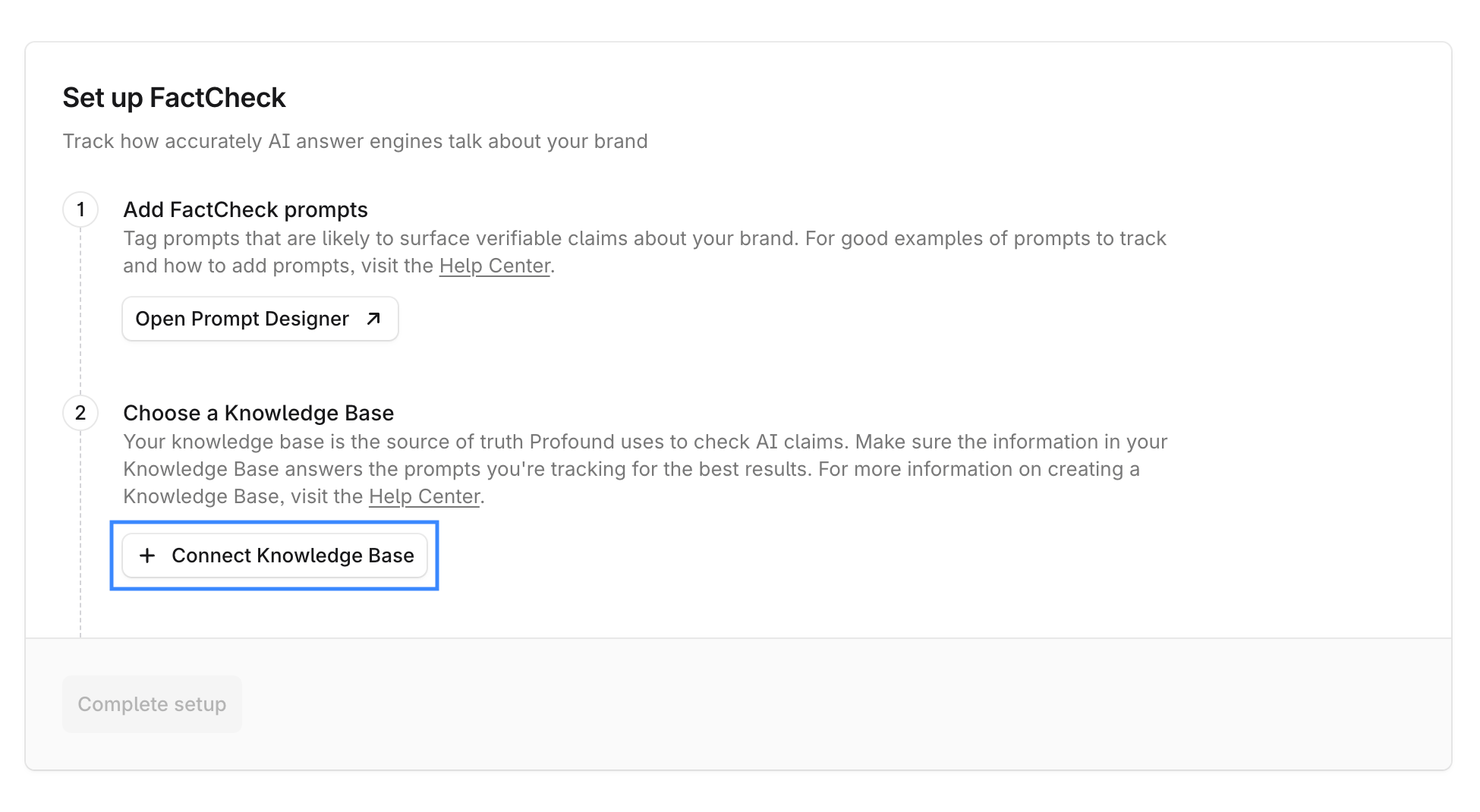 FactCheck は Knowledge Base 全体を使用するため、特別なファイル構成は必要ありません。ドキュメントは最も使いやすい方法で整理してください。
FactCheck に設定したい Knowledge Base がまだない場合は、左側のナビゲーションメニューから **Knowledge Bases** に移動して Knowledge Base を作成し、[Knowledge Base を作成・管理する](/ja-jp/context-manager/manage-knowledge-bases)の説明に従ってドキュメントをアップロードします。
FactCheck に接続できる Knowledge Base は 1 つだけです。Knowledge Base のベストプラクティスと設定上の制限について詳しくは、[FactCheck で最良の結果を得る方法](/ja-jp/answer-engine-insights/how-tos/factcheck-best-results)をご覧ください。
## ステップ 4:設定を完了する
プロンプトに FactCheck 分析タイプが設定され、Knowledge Base が接続されたら、**Complete setup** を選択します。
## ステップ 5:結果を確認する
FactCheck の結果が表示されるまでには通常 7 日かかります。結果が利用可能になったら、**Answer Engine Insights** > **FactCheck** に移動して確認します。
* **Inaccurate Claims** をテーマ別に閲覧し、テーマを展開すると、各主張と、それらの評価に使用された正解情報(ground truth)を確認できます。
* 引用、プラットフォーム、またはプロンプトごとの **Accuracy Breakdown** を確認します。引用またはプロンプトを選択すると、詳細な分析ビューが開きます。
## ステップ 6:対応を取る
**Inaccuracy Drivers** テーブルを確認します。このテーブルには、ブランドに関する不正確な主張を最も多く引き起こしているページが一覧表示されます。テーブルから直接対応を取ることができます。**Suggested Action** 列で **Draft Outreach** を選択すると、[AI Marketer](/ja-jp/aim/about) がその情報源へのアウトリーチ文面を作成する [Agent](/agents/about) を構築します。
FactCheck は Knowledge Base 全体を使用するため、特別なファイル構成は必要ありません。ドキュメントは最も使いやすい方法で整理してください。
FactCheck に設定したい Knowledge Base がまだない場合は、左側のナビゲーションメニューから **Knowledge Bases** に移動して Knowledge Base を作成し、[Knowledge Base を作成・管理する](/ja-jp/context-manager/manage-knowledge-bases)の説明に従ってドキュメントをアップロードします。
FactCheck に接続できる Knowledge Base は 1 つだけです。Knowledge Base のベストプラクティスと設定上の制限について詳しくは、[FactCheck で最良の結果を得る方法](/ja-jp/answer-engine-insights/how-tos/factcheck-best-results)をご覧ください。
## ステップ 4:設定を完了する
プロンプトに FactCheck 分析タイプが設定され、Knowledge Base が接続されたら、**Complete setup** を選択します。
## ステップ 5:結果を確認する
FactCheck の結果が表示されるまでには通常 7 日かかります。結果が利用可能になったら、**Answer Engine Insights** > **FactCheck** に移動して確認します。
* **Inaccurate Claims** をテーマ別に閲覧し、テーマを展開すると、各主張と、それらの評価に使用された正解情報(ground truth)を確認できます。
* 引用、プラットフォーム、またはプロンプトごとの **Accuracy Breakdown** を確認します。引用またはプロンプトを選択すると、詳細な分析ビューが開きます。
## ステップ 6:対応を取る
**Inaccuracy Drivers** テーブルを確認します。このテーブルには、ブランドに関する不正確な主張を最も多く引き起こしているページが一覧表示されます。テーブルから直接対応を取ることができます。**Suggested Action** 列で **Draft Outreach** を選択すると、[AI Marketer](/ja-jp/aim/about) がその情報源へのアウトリーチ文面を作成する [Agent](/agents/about) を構築します。