> ## Documentation Index
> Fetch the complete documentation index at: https://docs.tryprofound.com/llms.txt
> Use this file to discover all available pages before exploring further.
# Profound Documents
> 組み込みの Documents エディターで、生成されたコンテンツを保存、改善、共同編集する
Documents は、Profound から離れることなく、生成されたコンテンツを保存、改善、共同編集できる組み込みのエディターです。
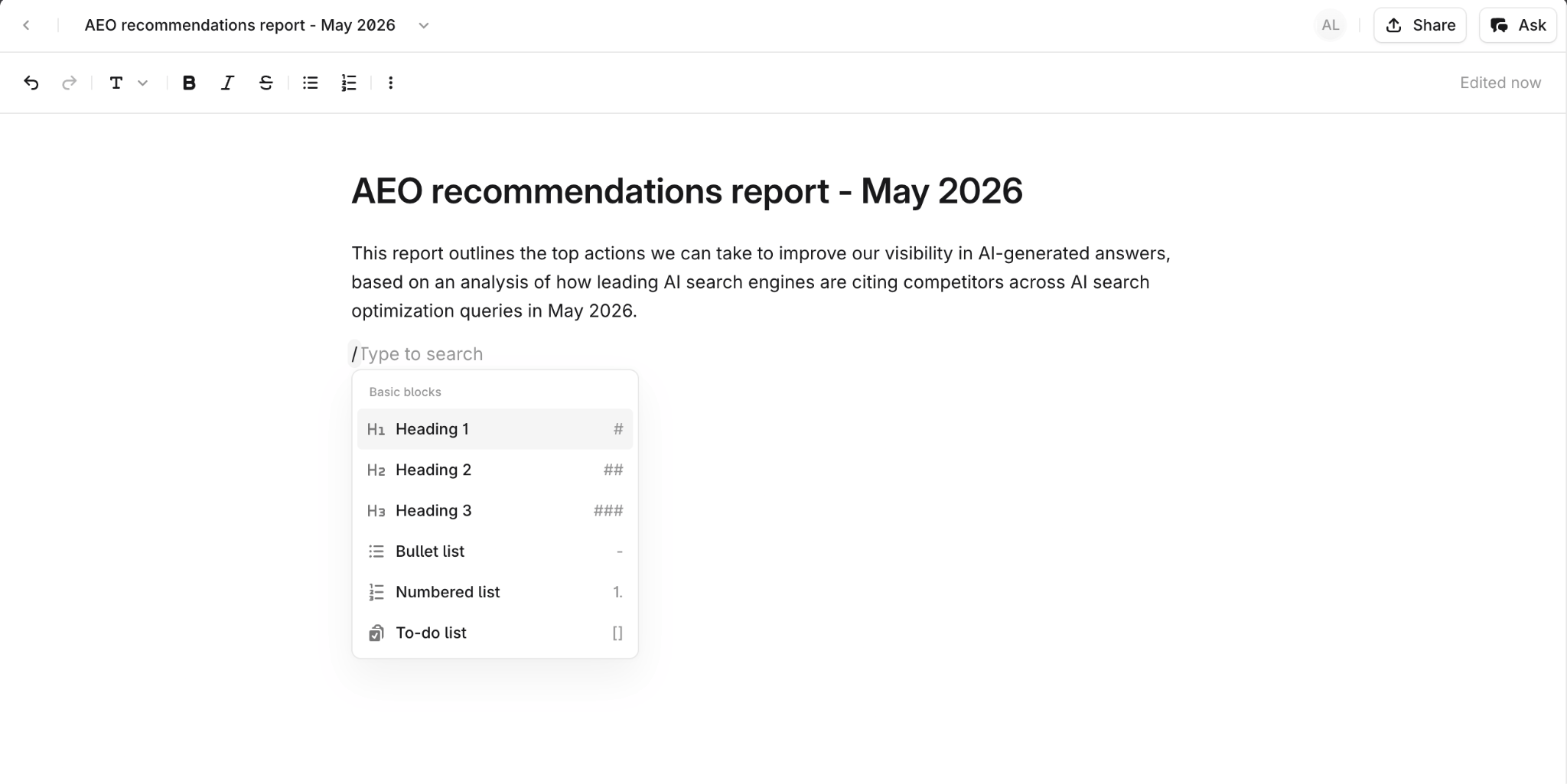 リッチテキスト編集やリアルタイムの共同編集など、他のドキュメントコラボレーションサービスと同じように機能します。違いは、Profound の中にあり、[Agents](/agents/about) やプラットフォームの他の領域と直接つながっている点です。
## 生成コンテンツの永続的な保存場所
Documents は、プラットフォームのあらゆるツールの出力に、Profound 内での保存場所を提供します。エクスポートやコピーをする代わりに、結果を Profound Document で直接開き、その場で編集してチームと共有できます。同僚はリアルタイムで参加し、コメントを残し、あなたと一緒にコンテンツを改善できます。
[Agents](/agents/about) も、Profound Docs の [Agent ノード](/agents/about#agent-components)を通じてプログラムで Documents の読み書きができるため、Documents をある Agent から次の Agent への受け渡し地点とするワークフローを構築できます。
## 主な機能
### リッチテキストエディター
インラインツールバーまたはスラッシュコマンドメニューを使って、コンテンツを作成・書式設定します。エディターは、見出し、リスト、太字、リンクなど、一般的な書式をサポートしています。
### リアルタイムコラボレーション
複数のユーザーが同じ Document で同時に作業できます。共同編集者のアバターがページに表示されるため、誰が閲覧または編集しているかが常にわかります。
### 解決機能付きのコメント
Document の任意の部分にインラインコメントを残し、スレッドに返信し、フィードバックに対応したら解決済みにできます。
### Agents および Aim との連携
[Agents](/agents/about) と [AI Marketer](/ja-jp/aim/about) は、Documents を作成、読み取り、更新、削除できます。
### 組織内外での共有
Document は、組織内の同僚や、クライアント、代理店、パートナーなど組織外のユーザーと共有できます。ドキュメントの閲覧に招待するユーザーは全員、Profound アカウントが必要です。アカウントをまだ持っていないユーザーには、共有時に無料アカウントの作成が案内されます。
## はじめに
### ステップ 1: Document を作成する
Document を手動で作成するには、[docs.profound.new](http://docs.profound.new) にアクセスしてすぐに空白の Document を開くか、Profound の左側のナビゲーションサイドバーから Documents を選択します。
[Agent](/agents/about) の出力を Profound Document に保存するには、任意のコンテンツ Agent に **Profound Docs** の [Agent ノード](/agents/about#agent-components)(Create Doc または Update Doc)を含めます。または、任意の Agent の **Past runs** から出力を Documents で開くこともできます。
### ステップ 2: 改善する
生成されたコンテンツの準備ができたら、Document を手動で確認し、必要に応じて改善したバージョンを Agent に入力してさらに最適化します。
### ステップ 3: 共同作業する
Profound 組織内の同僚と Document を共有します。同僚にはあなたのリアルタイムのプレゼンスが表示され、任意のセクションにコメントを残したり、あなたと一緒に編集したりできます。
### ステップ 4: 共有する
Profound 外部の他の組織やパートナーと Document を共有します。Document の右上にある **Share** を選択し、相手のメールアドレスを入力します。閲覧、コメント、編集のいずれを許可するかを選択します。
他の組織のユーザーを招待できるのは Document のオーナーのみです。編集者は外部ユーザーとさらに Document を共有することはできません。組織間で共有された Documents は、ドキュメントリストで外部共有済みとしてラベル付けされます。
他の組織から受け取った Document はその組織に属します。Knowledge Base に追加することはできず、AI Marketer が参照することもできません。自分の組織でそのコンテンツを使用するには、Document を複製してください。
リッチテキスト編集やリアルタイムの共同編集など、他のドキュメントコラボレーションサービスと同じように機能します。違いは、Profound の中にあり、[Agents](/agents/about) やプラットフォームの他の領域と直接つながっている点です。
## 生成コンテンツの永続的な保存場所
Documents は、プラットフォームのあらゆるツールの出力に、Profound 内での保存場所を提供します。エクスポートやコピーをする代わりに、結果を Profound Document で直接開き、その場で編集してチームと共有できます。同僚はリアルタイムで参加し、コメントを残し、あなたと一緒にコンテンツを改善できます。
[Agents](/agents/about) も、Profound Docs の [Agent ノード](/agents/about#agent-components)を通じてプログラムで Documents の読み書きができるため、Documents をある Agent から次の Agent への受け渡し地点とするワークフローを構築できます。
## 主な機能
### リッチテキストエディター
インラインツールバーまたはスラッシュコマンドメニューを使って、コンテンツを作成・書式設定します。エディターは、見出し、リスト、太字、リンクなど、一般的な書式をサポートしています。
### リアルタイムコラボレーション
複数のユーザーが同じ Document で同時に作業できます。共同編集者のアバターがページに表示されるため、誰が閲覧または編集しているかが常にわかります。
### 解決機能付きのコメント
Document の任意の部分にインラインコメントを残し、スレッドに返信し、フィードバックに対応したら解決済みにできます。
### Agents および Aim との連携
[Agents](/agents/about) と [AI Marketer](/ja-jp/aim/about) は、Documents を作成、読み取り、更新、削除できます。
### 組織内外での共有
Document は、組織内の同僚や、クライアント、代理店、パートナーなど組織外のユーザーと共有できます。ドキュメントの閲覧に招待するユーザーは全員、Profound アカウントが必要です。アカウントをまだ持っていないユーザーには、共有時に無料アカウントの作成が案内されます。
## はじめに
### ステップ 1: Document を作成する
Document を手動で作成するには、[docs.profound.new](http://docs.profound.new) にアクセスしてすぐに空白の Document を開くか、Profound の左側のナビゲーションサイドバーから Documents を選択します。
[Agent](/agents/about) の出力を Profound Document に保存するには、任意のコンテンツ Agent に **Profound Docs** の [Agent ノード](/agents/about#agent-components)(Create Doc または Update Doc)を含めます。または、任意の Agent の **Past runs** から出力を Documents で開くこともできます。
### ステップ 2: 改善する
生成されたコンテンツの準備ができたら、Document を手動で確認し、必要に応じて改善したバージョンを Agent に入力してさらに最適化します。
### ステップ 3: 共同作業する
Profound 組織内の同僚と Document を共有します。同僚にはあなたのリアルタイムのプレゼンスが表示され、任意のセクションにコメントを残したり、あなたと一緒に編集したりできます。
### ステップ 4: 共有する
Profound 外部の他の組織やパートナーと Document を共有します。Document の右上にある **Share** を選択し、相手のメールアドレスを入力します。閲覧、コメント、編集のいずれを許可するかを選択します。
他の組織のユーザーを招待できるのは Document のオーナーのみです。編集者は外部ユーザーとさらに Document を共有することはできません。組織間で共有された Documents は、ドキュメントリストで外部共有済みとしてラベル付けされます。
他の組織から受け取った Document はその組織に属します。Knowledge Base に追加することはできず、AI Marketer が参照することもできません。自分の組織でそのコンテンツを使用するには、Document を複製してください。