> ## Documentation Index
> Fetch the complete documentation index at: https://docs.tryprofound.com/llms.txt
> Use this file to discover all available pages before exploring further.
# WRITER AI Studio を Profound MCP に接続する
Profound MCP を WRITER の AI Studio に接続すると、WRITER エージェントが Profound からライブデータを直接取得できるようになります。
## 始める前に
次のものが必要です。
* [WRITER AI Studio](http://app.writer.com/aistudio) へのアクセス
* [Profound](https://www.tryprofound.com/) アカウント
## セットアップガイド
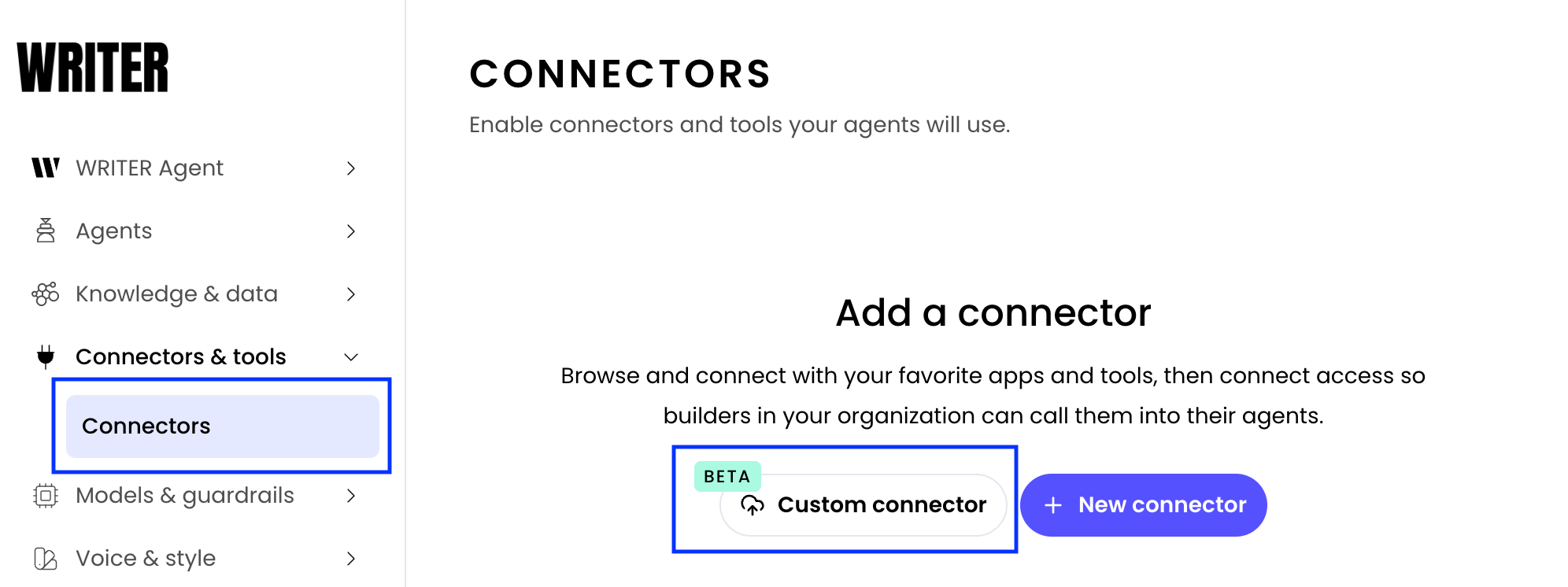
WRITER AI Studio で、左サイドバーの **Connectors & Tools > Connectors** に移動し、**+ Custom connector** を選択します。
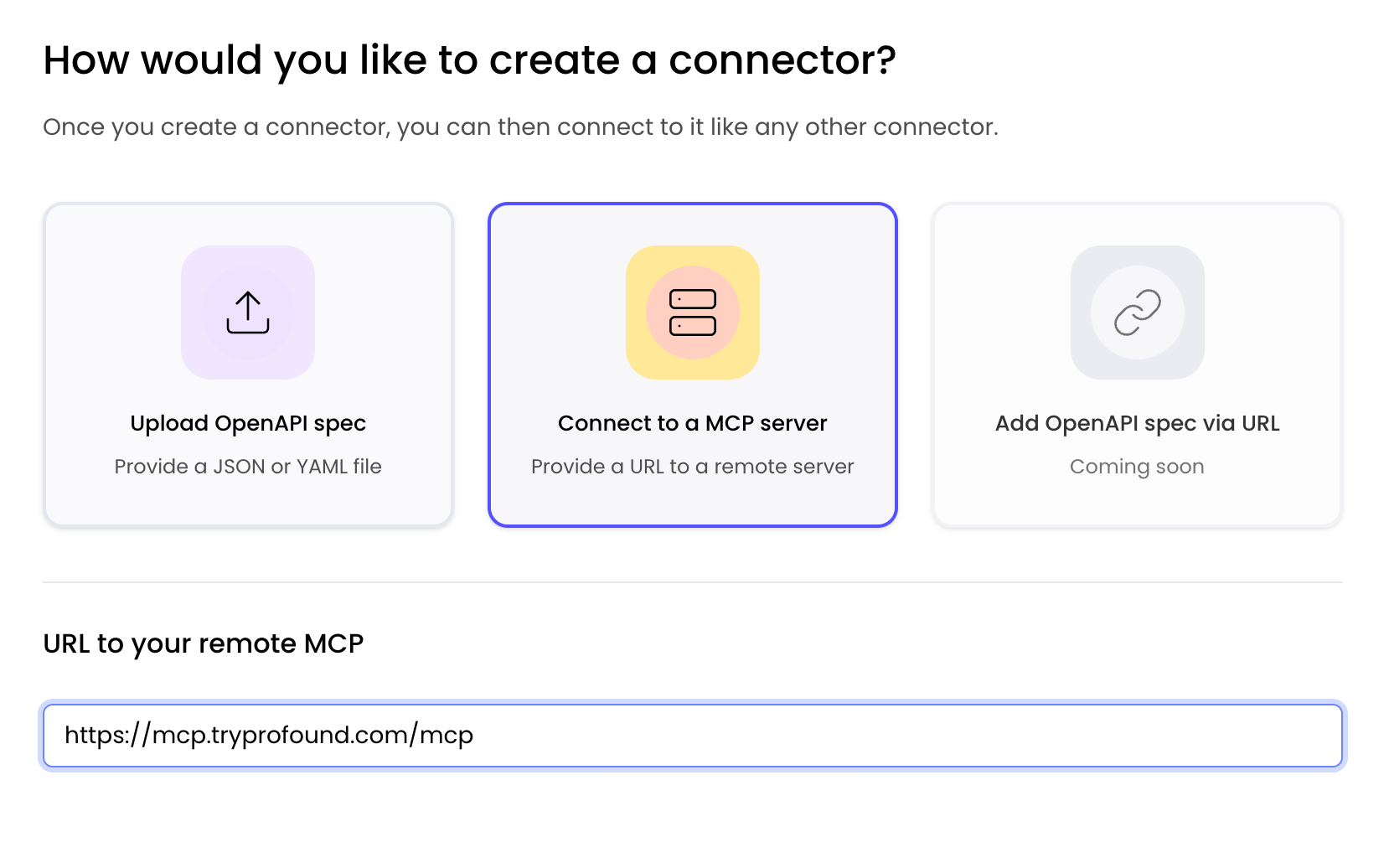
 コネクターの種類を選択するよう求められたら、**Connect to an MCP server** を選択し、Profound のサーバー URL `https://mcp.tryprofound.com/mcp` を入力します。
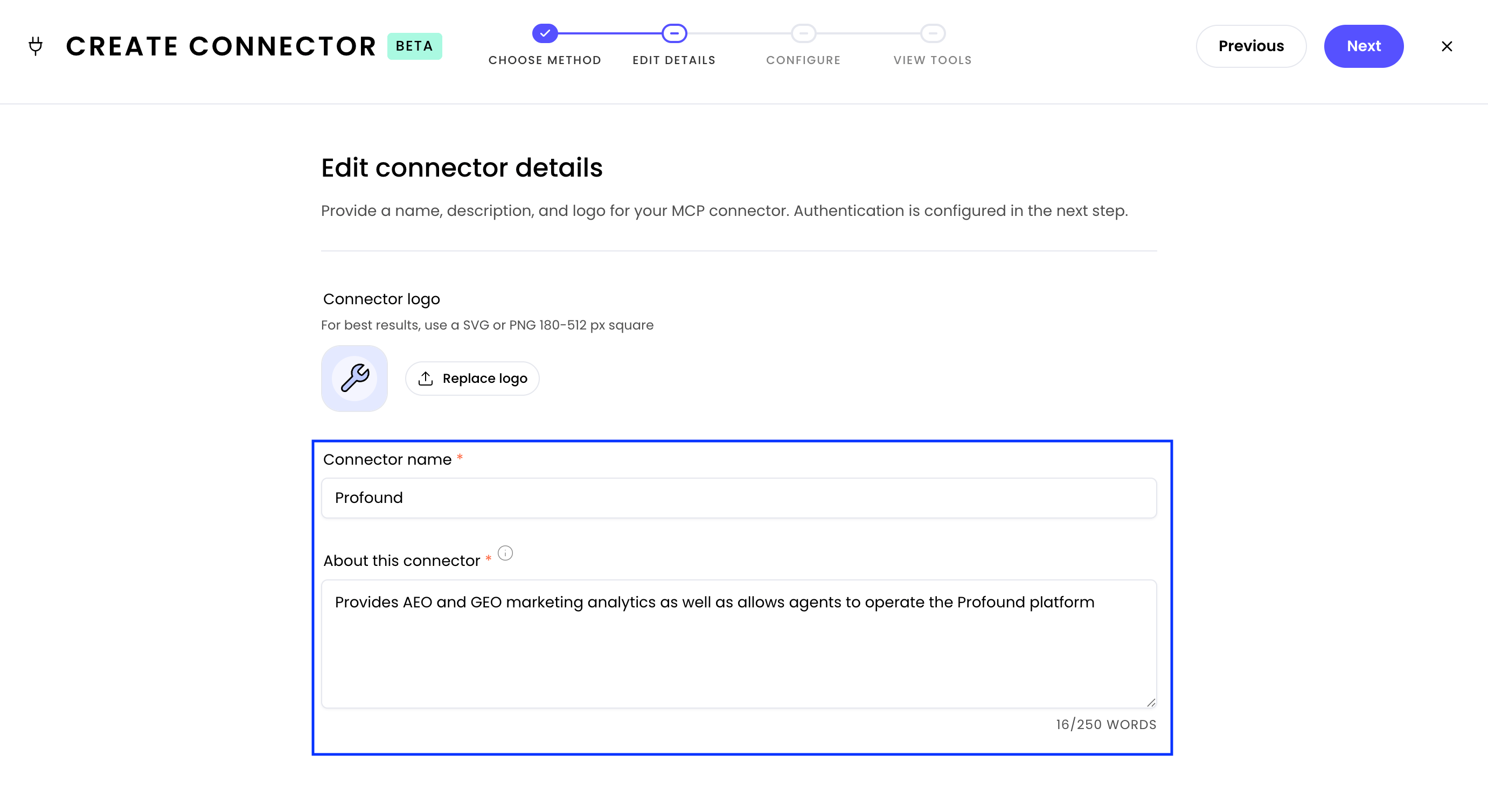
 **Edit connector details** 画面で、各フィールドに次のように入力します。
* **Connector name:** Profound
* **About this connector:** Provides AEO and GEO marketing analytics as well as allows agents to operate the Profound platform
**Edit connector details** 画面で、各フィールドに次のように入力します。
* **Connector name:** Profound
* **About this connector:** Provides AEO and GEO marketing analytics as well as allows agents to operate the Profound platform
 **Next** を選択します。
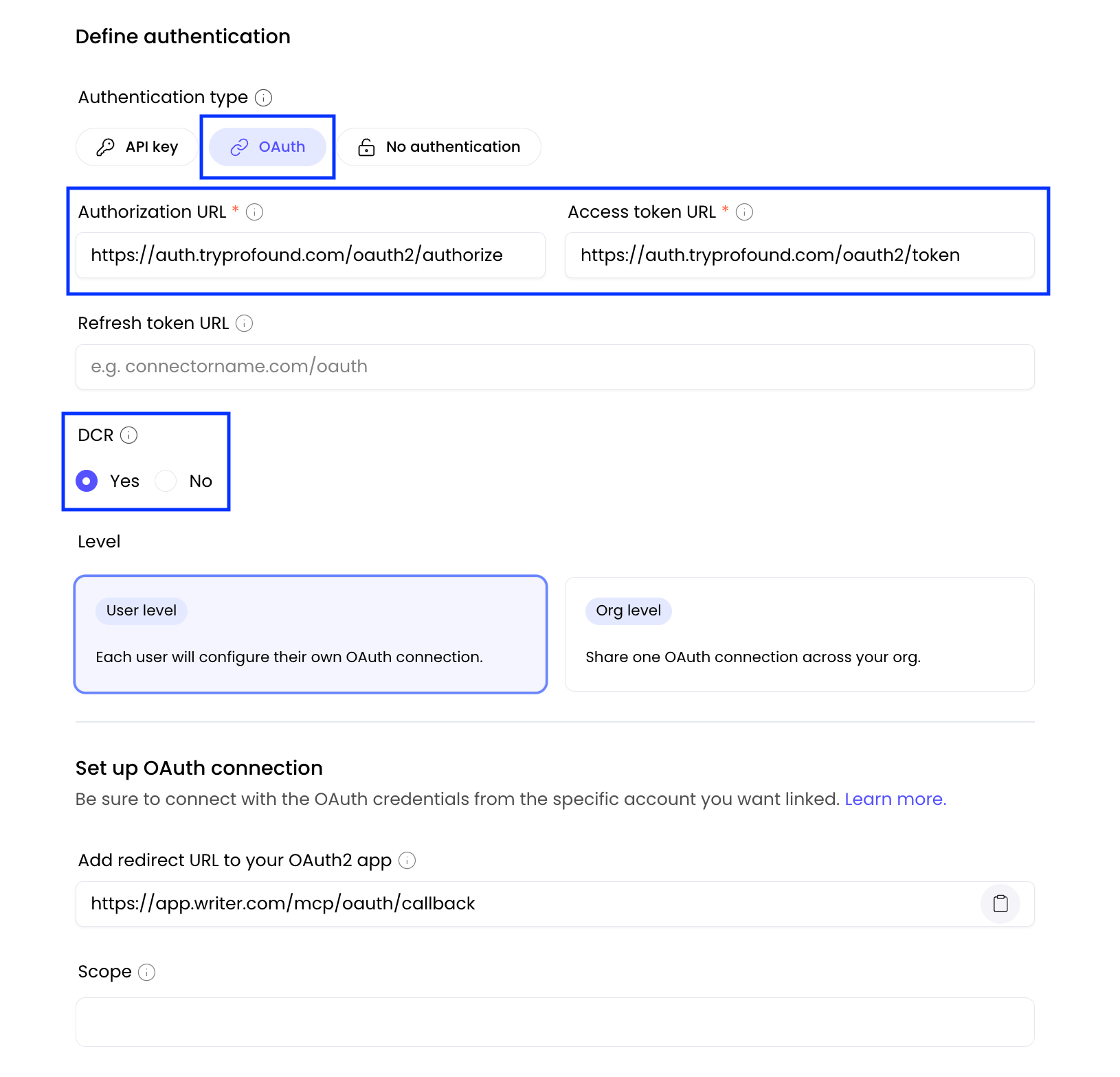
**Connect to Profound** 画面で **Define Authentication** までスクロールし、各フィールドに入力します。
* **Authentication type:** OAuth
* **Authorization URL:** `https://auth.tryprofound.com/oauth2/authorize`
* **Access token URL:** `https://auth.tryprofound.com/oauth2/token`
* **DCR:** Yes
**Next** を選択します。
**Connect to Profound** 画面で **Define Authentication** までスクロールし、各フィールドに入力します。
* **Authentication type:** OAuth
* **Authorization URL:** `https://auth.tryprofound.com/oauth2/authorize`
* **Access token URL:** `https://auth.tryprofound.com/oauth2/token`
* **DCR:** Yes
 その他のフィールドは空欄またはデフォルト値のままにして、**Next** を選択し接続を完了します。
すべてが正しく動作していることを確認するには、次の操作を行います。
1. AI Studio の UI で、左サイドバーの **Connectors & Tools > Connectors** に移動します。
2. **+ New connector** を選択します。
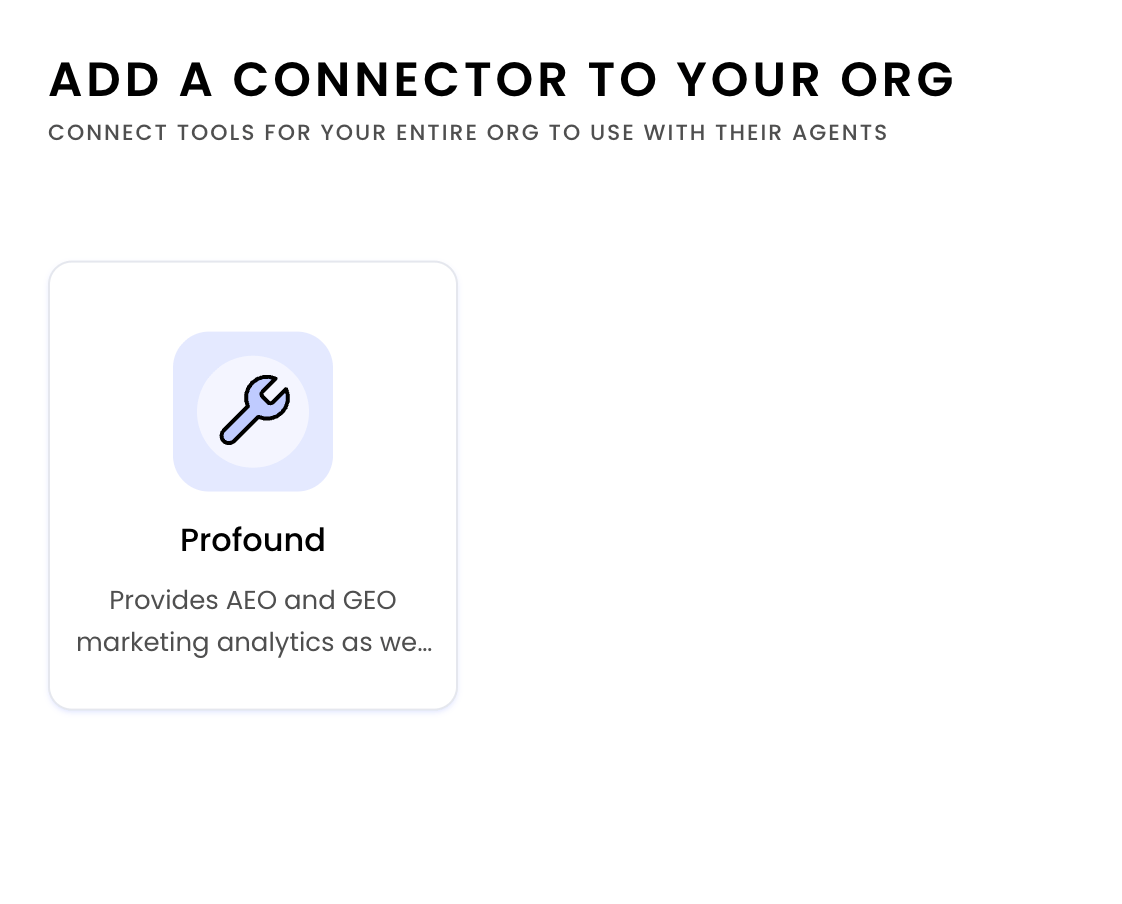
3. 一覧で Profound コネクターを探します。
その他のフィールドは空欄またはデフォルト値のままにして、**Next** を選択し接続を完了します。
すべてが正しく動作していることを確認するには、次の操作を行います。
1. AI Studio の UI で、左サイドバーの **Connectors & Tools > Connectors** に移動します。
2. **+ New connector** を選択します。
3. 一覧で Profound コネクターを探します。
 これで、Profound MCP コネクターを使用できるようになりました。
AI Studio でのカスタム MCP コネクターの設定について詳しくは、WRITER の [Custom connectors ガイド](https://dev.writer.com/home/custom-connectors)を参照してください。
## トラブルシューティング
### レート制限の超過
`rate limit reached` エラーが表示された場合、これは WRITER 側から発生しています。数分待ってから、再度コネクターの作成を試してください。
### 接続の失敗
レート制限エラーの後に接続が失敗した場合でも、コネクターが作成されている可能性があります。利用可能なコネクターを確認し、見つからない場合は再度コネクターの作成を試してください。
これで、Profound MCP コネクターを使用できるようになりました。
AI Studio でのカスタム MCP コネクターの設定について詳しくは、WRITER の [Custom connectors ガイド](https://dev.writer.com/home/custom-connectors)を参照してください。
## トラブルシューティング
### レート制限の超過
`rate limit reached` エラーが表示された場合、これは WRITER 側から発生しています。数分待ってから、再度コネクターの作成を試してください。
### 接続の失敗
レート制限エラーの後に接続が失敗した場合でも、コネクターが作成されている可能性があります。利用可能なコネクターを確認し、見つからない場合は再度コネクターの作成を試してください。