> ## Documentation Index
> Fetch the complete documentation index at: https://docs.tryprofound.com/llms.txt
> Use this file to discover all available pages before exploring further.
# Pages を使い始める
> Pages を開き、コンテンツを確認して、ページレベルのインサイトに基づいてアクションを起こします
## ステップ 1: Pages を開く
Profound プラットフォームにログインし、左サイドバーから **Pages** を開きます。
## ステップ 2: ドメインと日付範囲を選択する
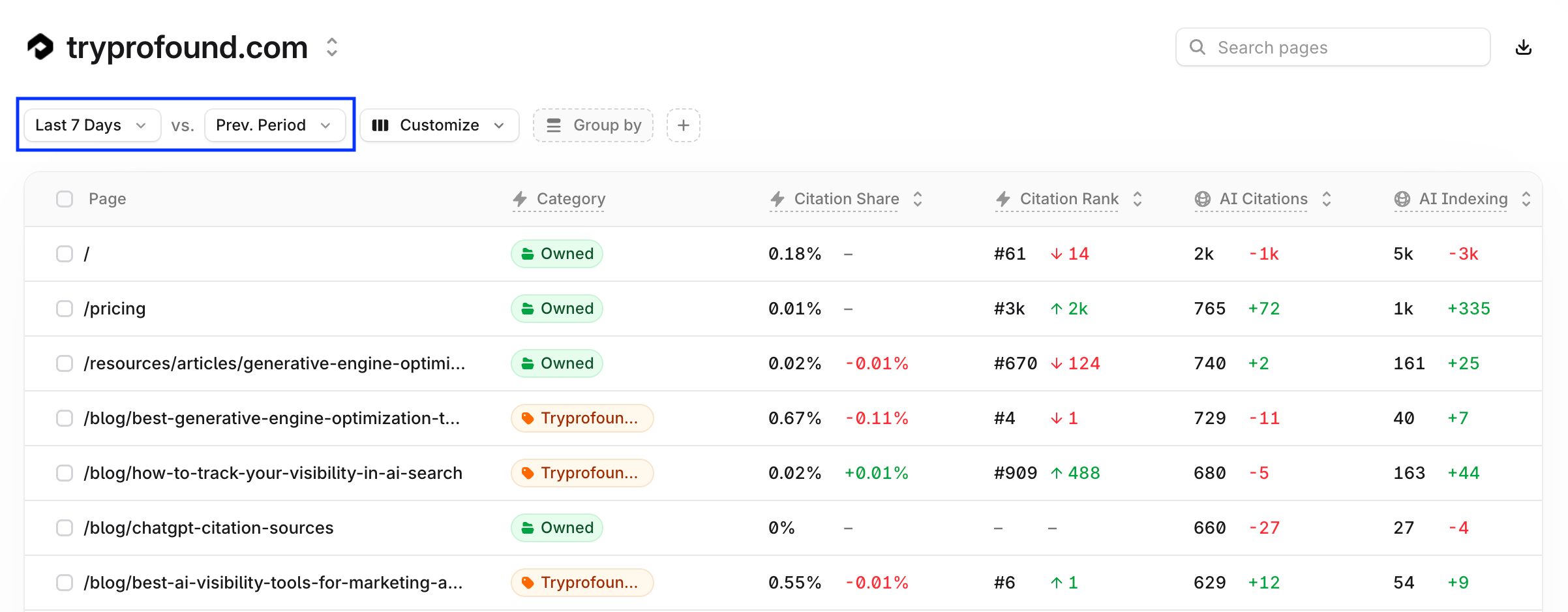
確認したいドメインを選択し、ビューの上部で日付範囲と比較期間を設定します (例: 過去 7 日間と前の期間の比較)。
 ## ステップ 3: 上位のページを見つける
Pages では、すべてのページがその指標とともに 1 行ずつ一覧表示されます。**Citation Share** で並べ替えるとアンサーエンジンが最も多く参照しているページを確認でき、**Customize** オプションでダッシュボードに表示する列を選択でき、Group by でページをカテゴリー別にまとめることができます。
## ステップ 4: ページを開いてアナリティクスを確認する
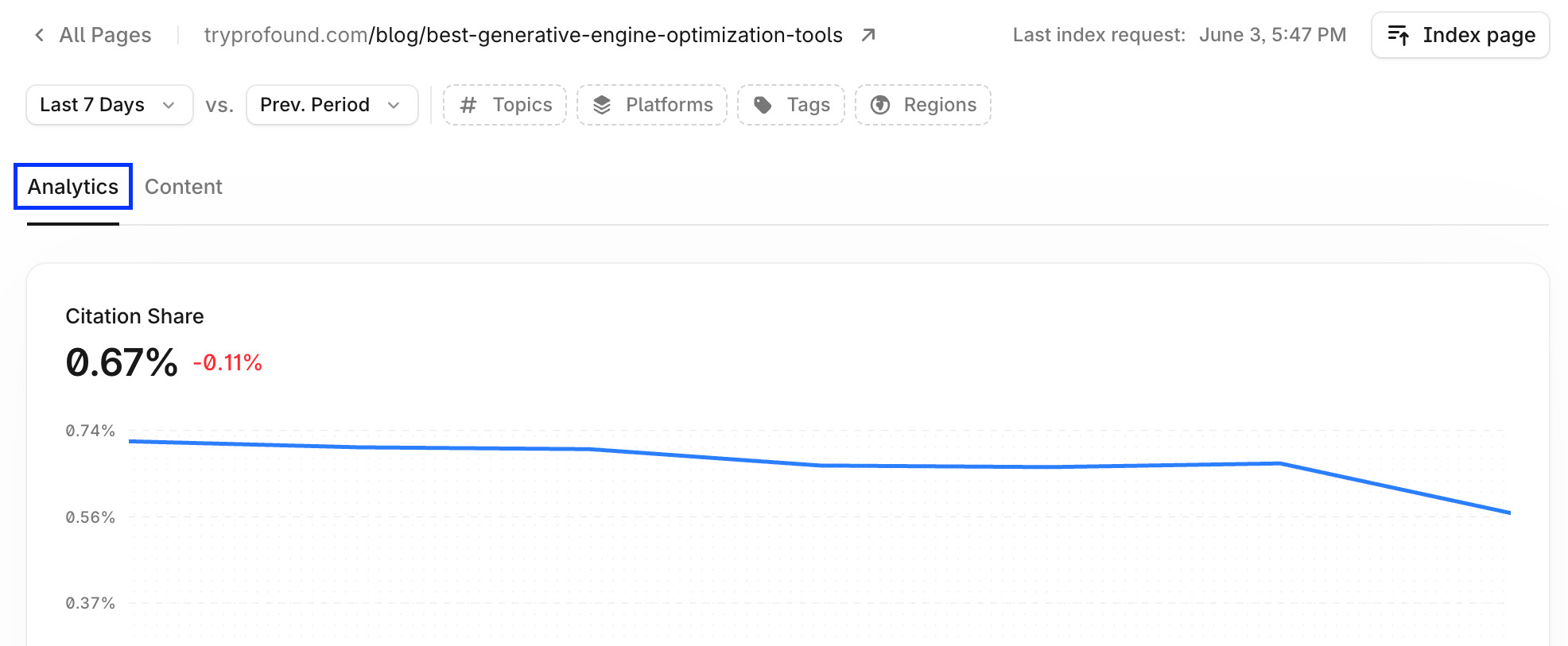
任意のページをクリックすると、詳細ビューが開きます。**Analytics** タブには、引用シェアの推移、プラットフォーム別の AI ボットのアクティビティ、ページ上のどの情報にボットがアクセスできるか、Profound Network と比較したページのランキング、そしてプロンプト、トピック、プラットフォームなどの別にページがどこで引用されているかの内訳が表示されます。
## ステップ 3: 上位のページを見つける
Pages では、すべてのページがその指標とともに 1 行ずつ一覧表示されます。**Citation Share** で並べ替えるとアンサーエンジンが最も多く参照しているページを確認でき、**Customize** オプションでダッシュボードに表示する列を選択でき、Group by でページをカテゴリー別にまとめることができます。
## ステップ 4: ページを開いてアナリティクスを確認する
任意のページをクリックすると、詳細ビューが開きます。**Analytics** タブには、引用シェアの推移、プラットフォーム別の AI ボットのアクティビティ、ページ上のどの情報にボットがアクセスできるか、Profound Network と比較したページのランキング、そしてプロンプト、トピック、プラットフォームなどの別にページがどこで引用されているかの内訳が表示されます。
 ## ステップ 5: コンテンツを確認して改善する
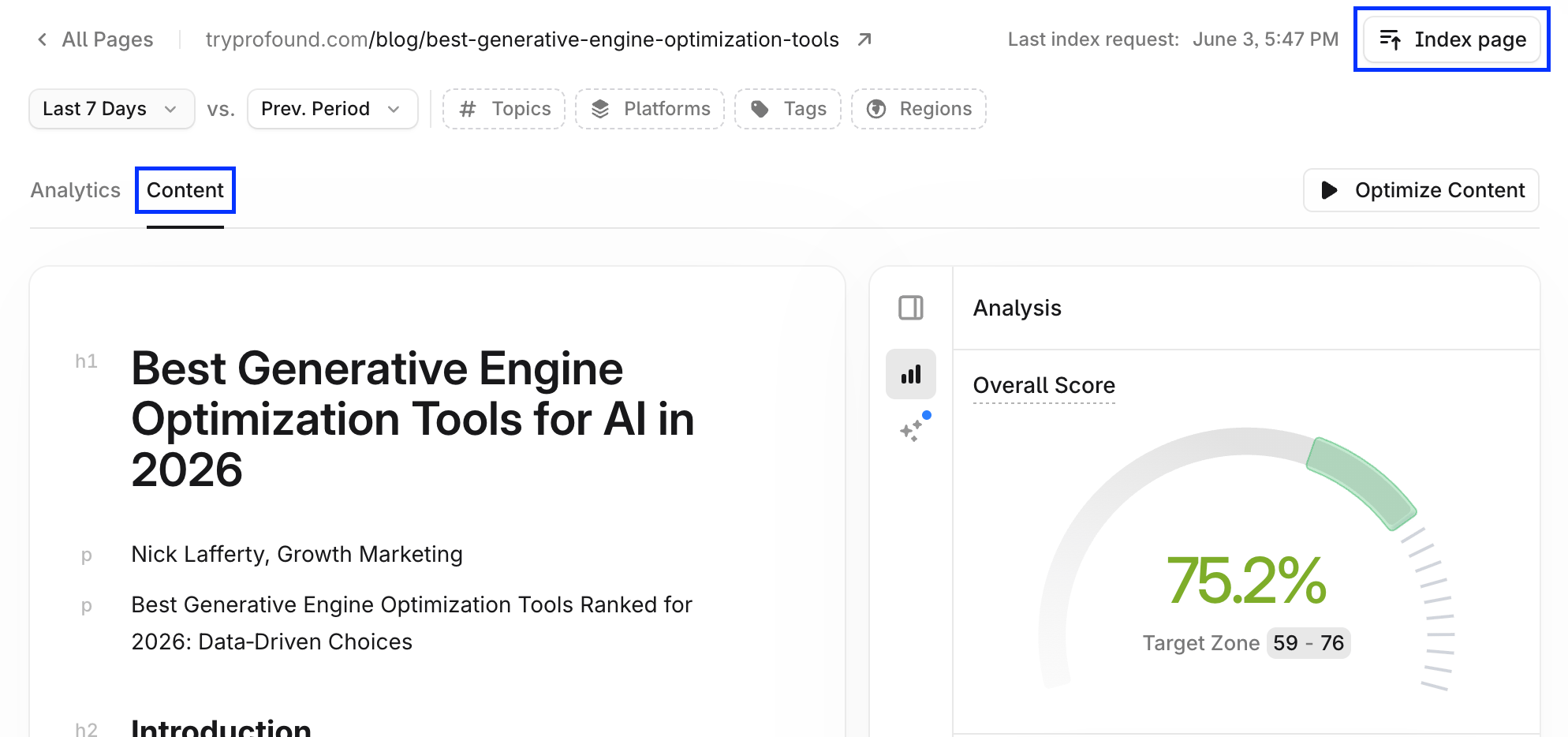
**Content** タブに切り替えると、ページのコンテンツスコアと最適化の推奨事項が表示されます。提案されたコンテンツの修正に取り組みましょう。ビューの右上にある **Index page** を選択すると、更新したコンテンツを送信して、より早くインデックス登録されるようにできます。
## ステップ 5: コンテンツを確認して改善する
**Content** タブに切り替えると、ページのコンテンツスコアと最適化の推奨事項が表示されます。提案されたコンテンツの修正に取り組みましょう。ビューの右上にある **Index page** を選択すると、更新したコンテンツを送信して、より早くインデックス登録されるようにできます。
 ## ステップ 6: Agent Analytics を接続して全体像を把握する
ボットとリファラルのリアルタイムのアクティビティ、AI エージェントの訪問、ページごとのベンチマークを追加するには、CDN またはサーバーレベルのインテグレーションを通じて Agent Analytics を設定します。
Agent Analytics の設定について詳しくは、[Agent Analytics](/agent-analytics/self-serve-onboarding) セクションをご覧ください。
## ステップ 6: Agent Analytics を接続して全体像を把握する
ボットとリファラルのリアルタイムのアクティビティ、AI エージェントの訪問、ページごとのベンチマークを追加するには、CDN またはサーバーレベルのインテグレーションを通じて Agent Analytics を設定します。
Agent Analytics の設定について詳しくは、[Agent Analytics](/agent-analytics/self-serve-onboarding) セクションをご覧ください。