> ## Documentation Index
> Fetch the complete documentation index at: https://docs.tryprofound.com/llms.txt
> Use this file to discover all available pages before exploring further.

# Activity Logs を使い始める

> 組織の Activity Logs を初めて確認、フィルター、エクスポートします

Activity Logs は Admin ロールを持つユーザーが利用できます。設定は不要です。ページを開くと、組織のイベント履歴がすでに表示されています。

<Tip>チームのロールは、**Organization** セクションの **People** ページで確認または変更できます。[Profound でチームメンバーを追加・管理する](/platform-config/people/add-and-manage-team-members)を参照してください。</Tip>

組織のアクティビティを初めて確認してエクスポートする手順は次のとおりです。

## ステップ 1: Activity Logs を開く

Profound で、プラットフォームの左上にある組織名を選択し、**Settings** を選択します。
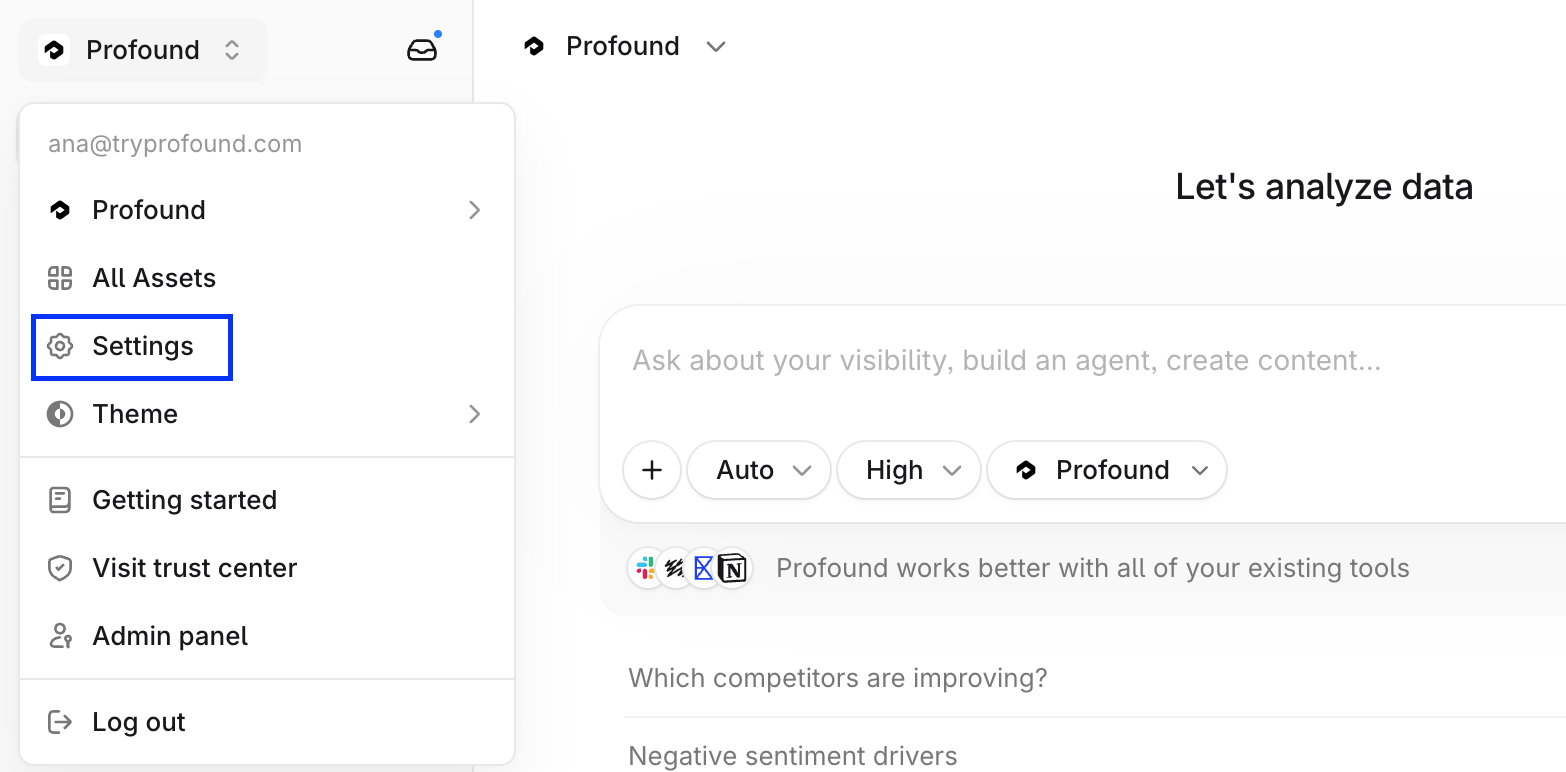
<img src="https://mintcdn.com/profound-37face47/d3tYUJ4mfdayQ4Zm/images/platform-config/activity-logs/getting-started-1.png?fit=max&auto=format&n=d3tYUJ4mfdayQ4Zm&q=85&s=e67d2aa51f37d23d0b03ac60f398dcaf" alt="組織名メニューが展開され、Settings オプションがハイライトされた Profound プラットフォームのランディングページのスクリーンショット" width="1566" height="772" data-path="images/platform-config/activity-logs/getting-started-1.png" />

左側のナビゲーションサイドバーで、**Organization** の下にある **Activity Logs** を選択します。
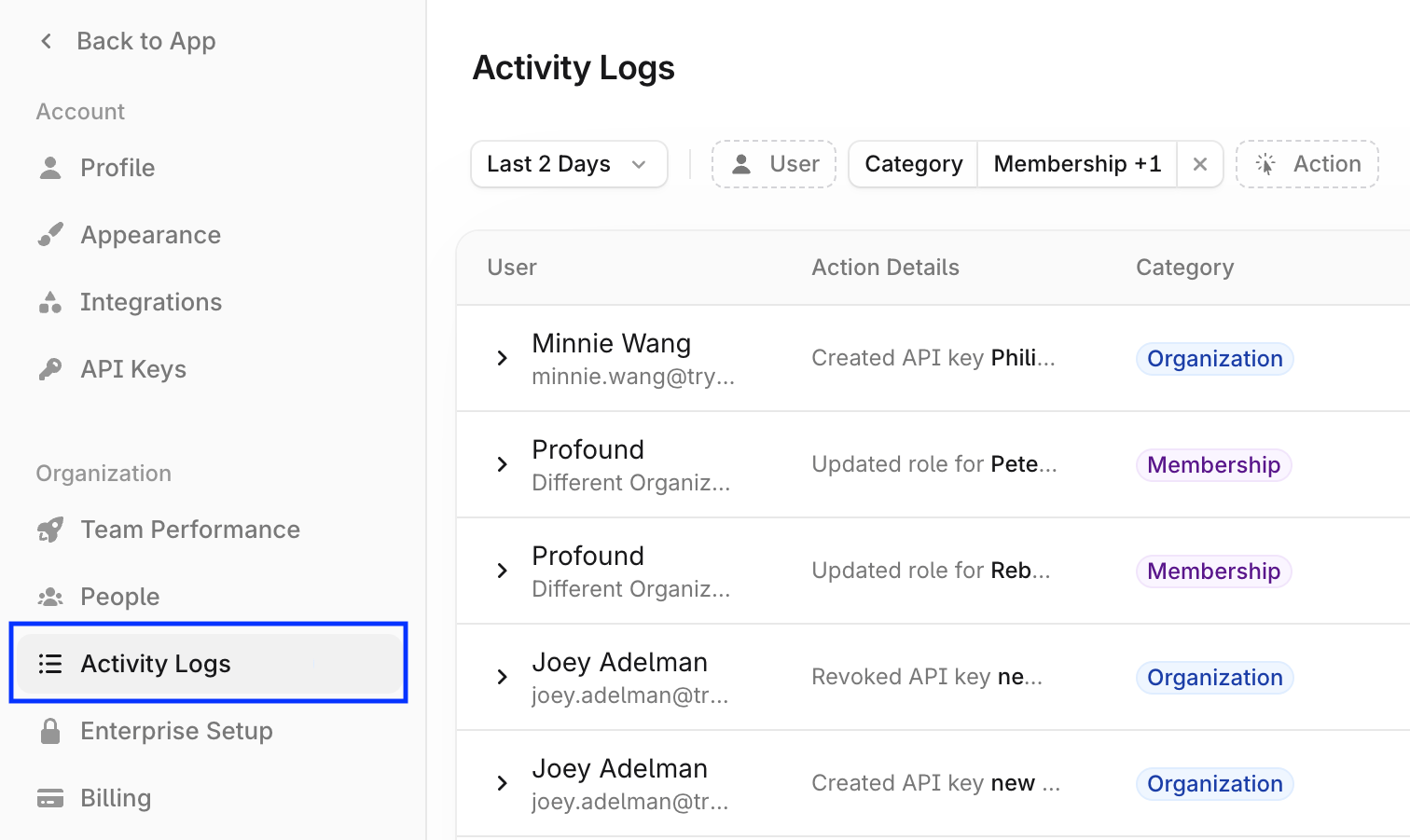
<img src="https://mintcdn.com/profound-37face47/d3tYUJ4mfdayQ4Zm/images/platform-config/activity-logs/getting-started-2.png?fit=max&auto=format&n=d3tYUJ4mfdayQ4Zm&q=85&s=c8676e28e78ef5a0331f2ee4b94a5314" alt="Activity Logs がハイライトされた Settings サイドバーと、その横に表示された Activity Logs テーブルとフィルター" width="1512" height="901" data-path="images/platform-config/activity-logs/getting-started-2.png" />

## ステップ 2: ログをフィルターする

ログテーブルの上にある日付、アクション、その他のフィルターを使用して、確認したいイベントを表示します。
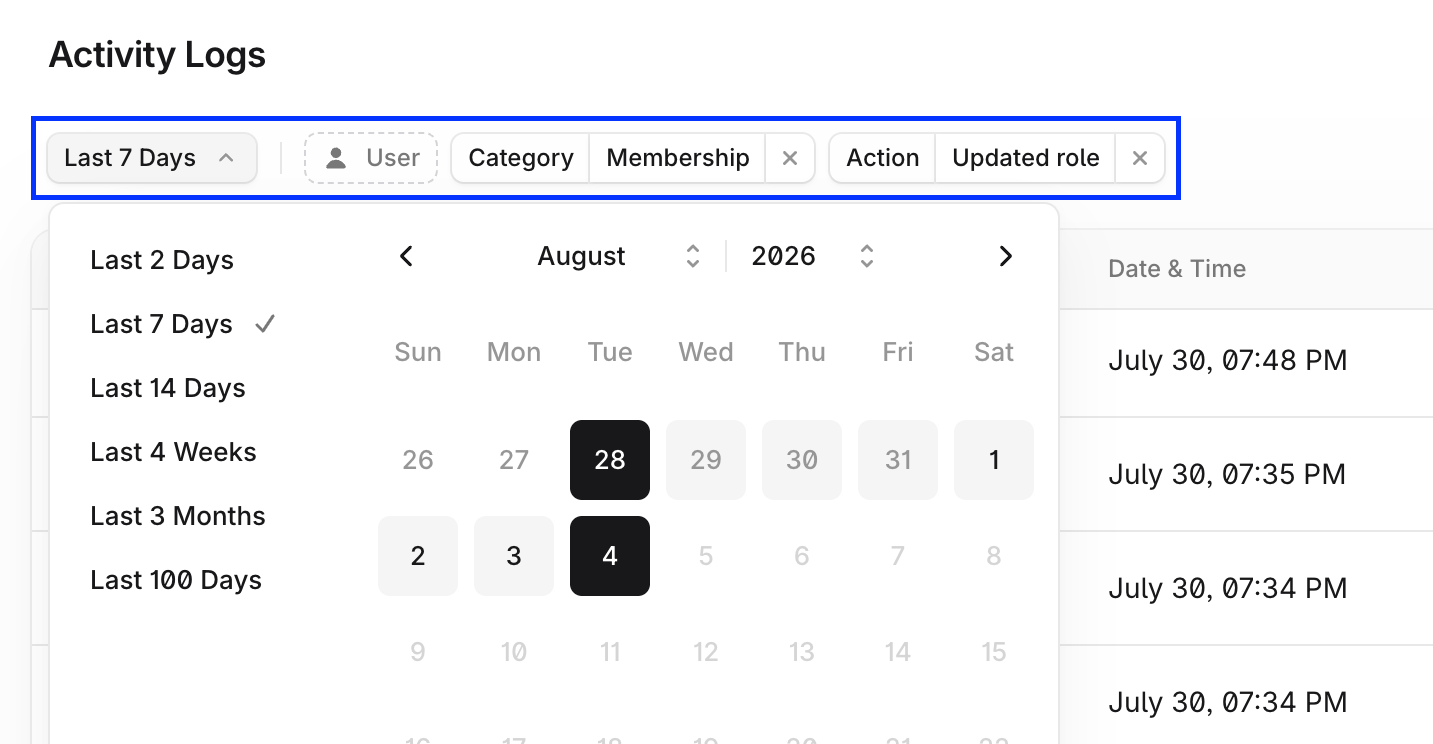
<img src="https://mintcdn.com/profound-37face47/d3tYUJ4mfdayQ4Zm/images/platform-config/activity-logs/getting-started-3.png?fit=max&auto=format&n=d3tYUJ4mfdayQ4Zm&q=85&s=ead8c7f10e155d1f3f6161f20426ac87" alt="日付範囲ピッカーが開き、プリセット範囲とカレンダーが表示された状態で、Activity Logs のフィルターバーがハイライトされている" width="1433" height="744" data-path="images/platform-config/activity-logs/getting-started-3.png" />

## ステップ 3: 結果をエクスポートする

ログをエクスポートして、セキュリティチームと共有したり、コンプライアンス記録として保管したりできます。

* ログテーブルの右上にある **Export** を選択します。
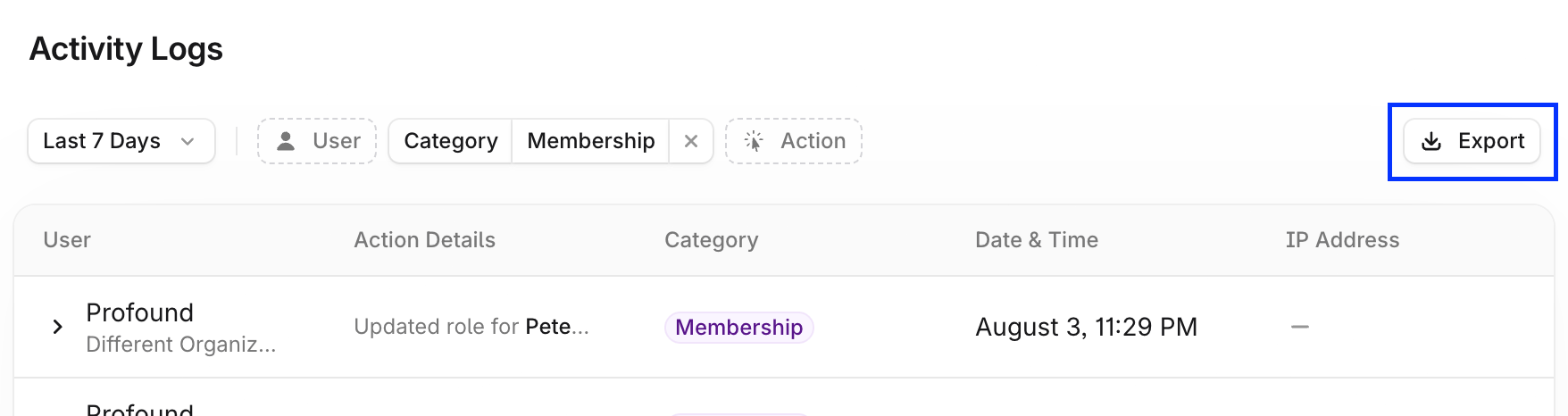
<img src="https://mintcdn.com/profound-37face47/d3tYUJ4mfdayQ4Zm/images/platform-config/activity-logs/getting-started-4.png?fit=max&auto=format&n=d3tYUJ4mfdayQ4Zm&q=85&s=37eb137c526822781888e56affef453a" alt="フィルターされたログテーブルの上にある Export ボタンがハイライトされた Activity Logs ページ" width="1756" height="466" data-path="images/platform-config/activity-logs/getting-started-4.png" />

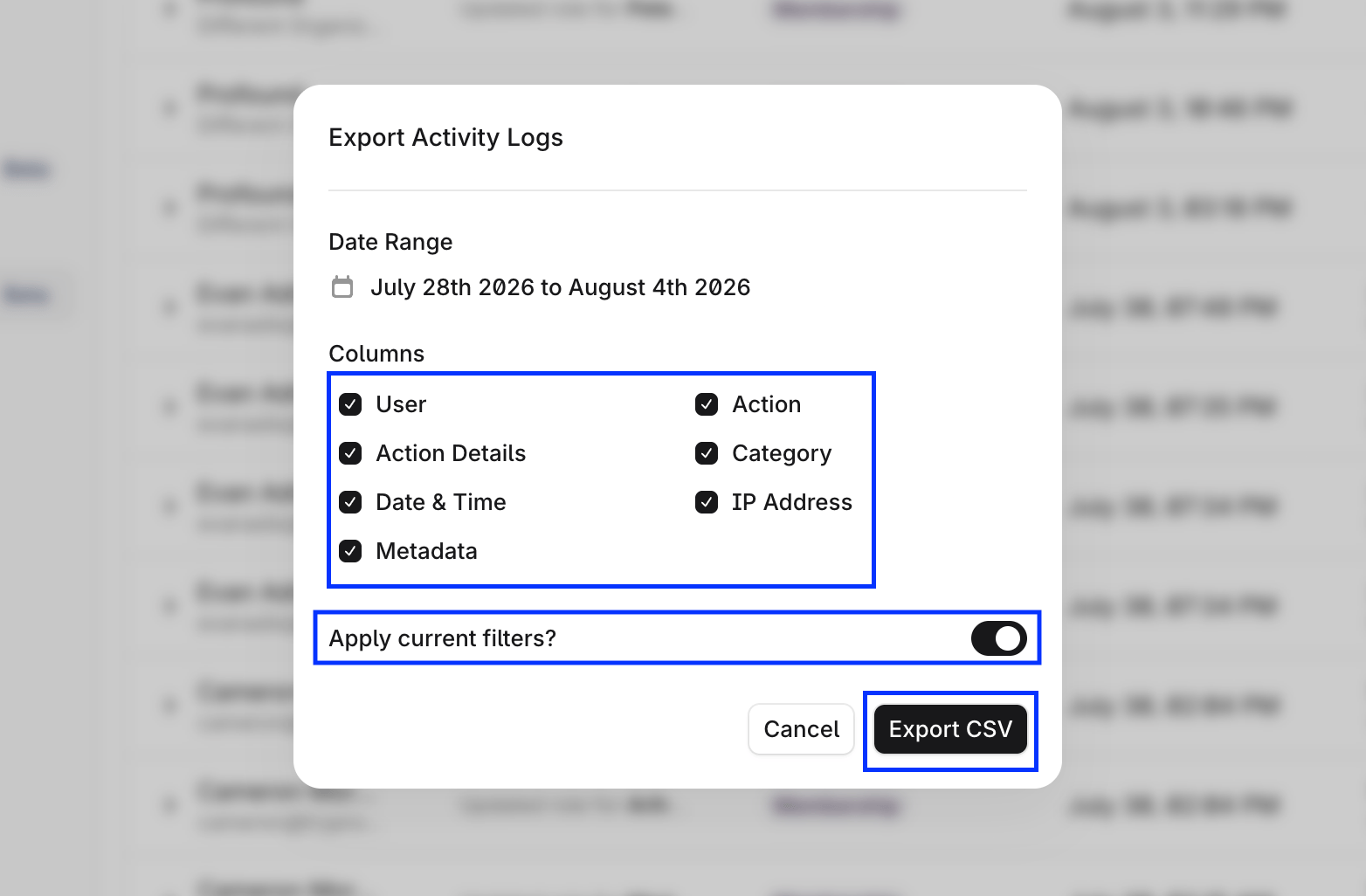
* エクスポートする列を選択し、フィルターされたレコードをエクスポートする場合は **Apply current filters** をオンにして、**Export** を選択します。
<img src="https://mintcdn.com/profound-37face47/d3tYUJ4mfdayQ4Zm/images/platform-config/activity-logs/getting-started-5.png?fit=max&auto=format&n=d3tYUJ4mfdayQ4Zm&q=85&s=5a4802f715cf80aafdc5846571da7b98" alt="列のチェックボックス、Apply current filters トグル、Export CSV がハイライトされた Export Activity Logs ダイアログ" width="1564" height="1026" data-path="images/platform-config/activity-logs/getting-started-5.png" />
