> ## Documentation Index
> Fetch the complete documentation index at: https://docs.tryprofound.com/llms.txt
> Use this file to discover all available pages before exploring further.
# Analytics Setup
> 組織で追跡するカテゴリ、プロンプト、アセット、地域、言語、プラットフォームを管理します
**利用可能なプラン:** Enterprise プラン(エージェンシー以外)
**場所:** 画面左上の組織名メニュー内の Settings
**必要なロール:** Admin またはカスタム
Analytics Setup では、Admin が組織の AI 可視性の追跡方法を確認・管理できます。対象となるのは、モニタリングするカテゴリ、各カテゴリの自社アセットと競合アセット、各カテゴリのプロンプト数、モニタリング対象の地域と言語です。
Analytics Setup は組織全体に適用されます。競合の追加やカテゴリ名の変更など、カテゴリ単位の変更には [Answer Engine Insights の設定](/ja-jp/answer-engine-insights/settings)を使用してください。
## カテゴリ
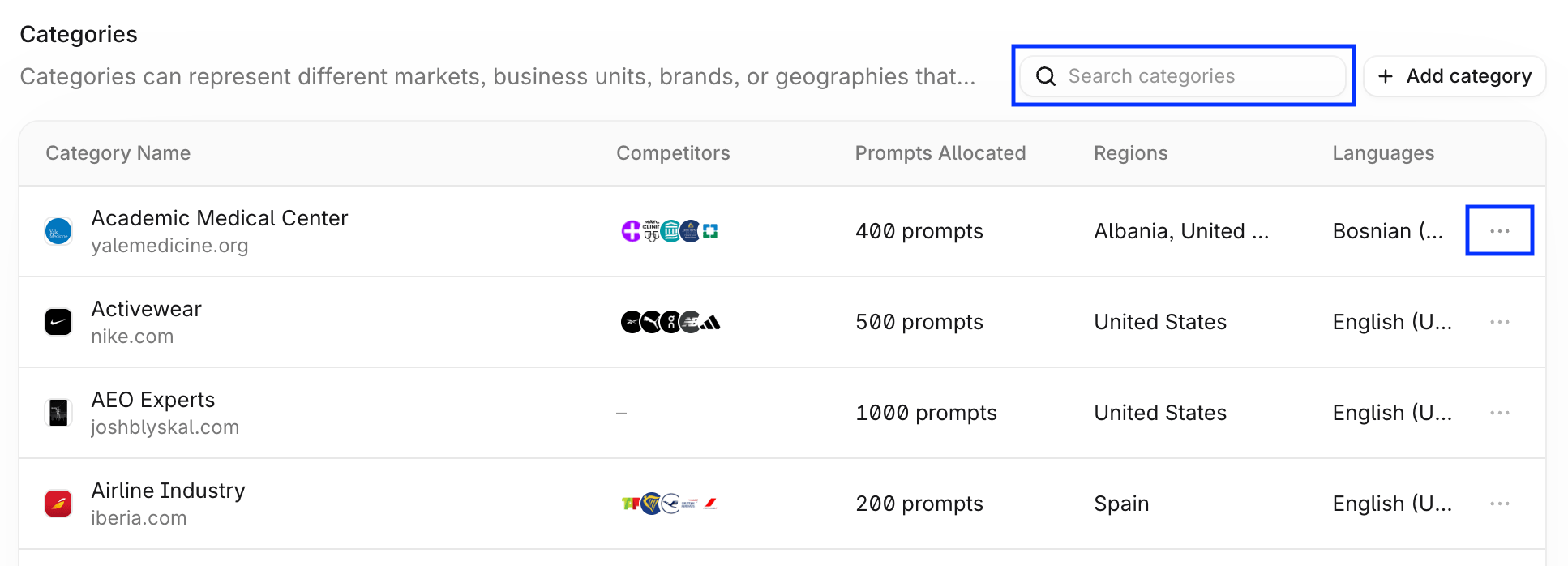
Categories テーブルには、すべてのカテゴリが、自社ドメイン、競合、割り当て済みプロンプト、地域、言語とともに一覧表示されます。テーブルを検索してカテゴリを探すか、行のメニューから **Open**、**Duplicate**、**Delete** を選択します。
 ### カテゴリを作成する
**+ Add category** を選択し、ダイアログに従って次の項目を設定します。
* **カテゴリの詳細**:名前、割り当てるプロンプト数、地域、言語。[地域と言語](/ja-jp/platform-config/analytics-setup#地域と言語)は組織のリストから選択します。
* **自社アセット**:自社のブランドまたは製品の名前とウェブサイト。必要に応じて複数追加できます。
* **競合**:比較対象とするブランドの名前とウェブサイト。
保存後にアセット名を変更することはできないため、**Save** を選択する前にスペルを確認してください。
### カテゴリを編集する
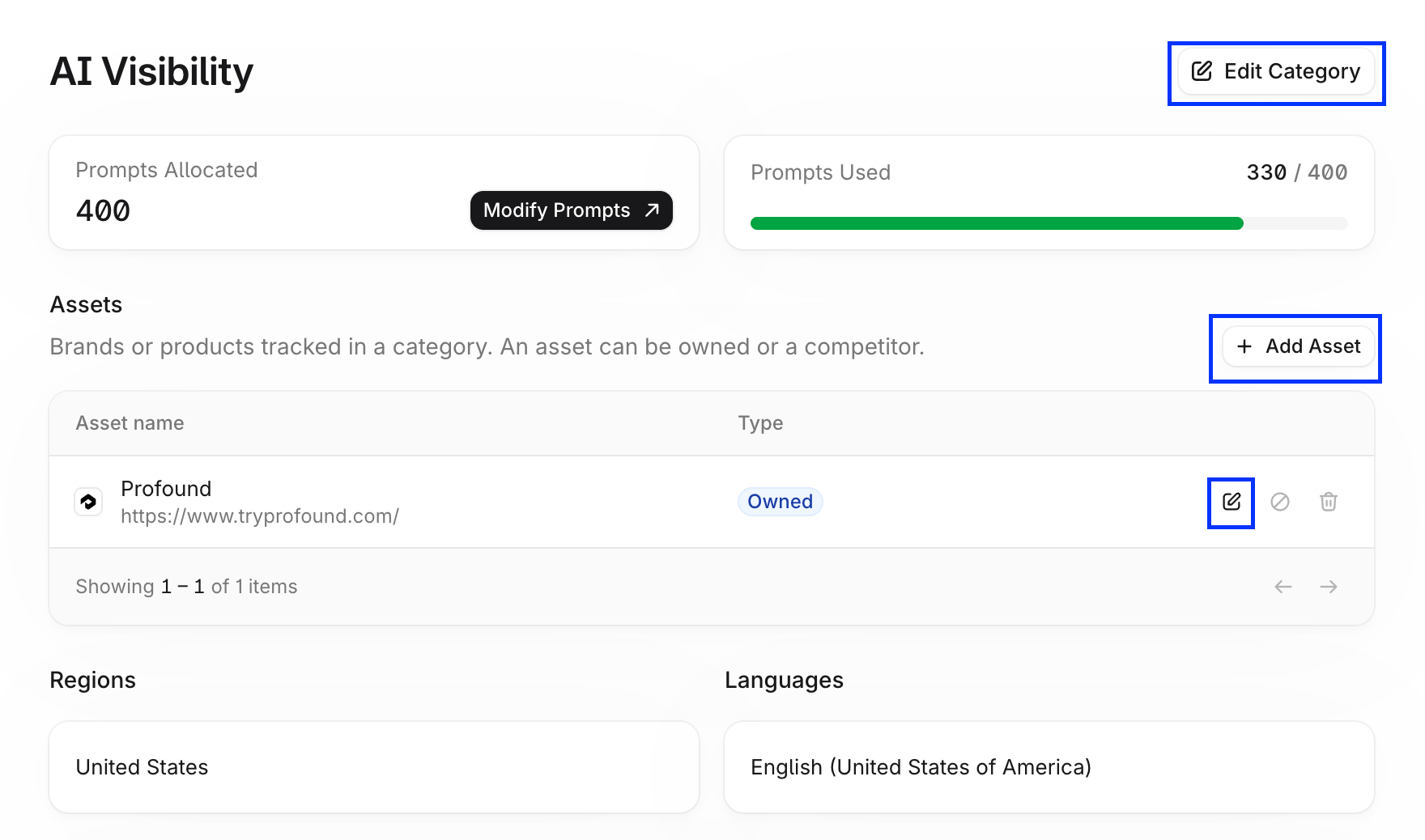
カテゴリを開き、**Edit category** を選択すると、名前、プロンプト、地域、言語を変更できます。
アセットを追加するには **+ Add asset** を選択します。アセットを編集するには、テーブルの該当行にある編集アイコンを選択します。
### カテゴリを作成する
**+ Add category** を選択し、ダイアログに従って次の項目を設定します。
* **カテゴリの詳細**:名前、割り当てるプロンプト数、地域、言語。[地域と言語](/ja-jp/platform-config/analytics-setup#地域と言語)は組織のリストから選択します。
* **自社アセット**:自社のブランドまたは製品の名前とウェブサイト。必要に応じて複数追加できます。
* **競合**:比較対象とするブランドの名前とウェブサイト。
保存後にアセット名を変更することはできないため、**Save** を選択する前にスペルを確認してください。
### カテゴリを編集する
カテゴリを開き、**Edit category** を選択すると、名前、プロンプト、地域、言語を変更できます。
アセットを追加するには **+ Add asset** を選択します。アセットを編集するには、テーブルの該当行にある編集アイコンを選択します。
 ### 共有カテゴリ
組織と共有されたカテゴリは、テーブル内に読み取り専用で表示されます。編集できるのはカテゴリの所有者のみです。
## プロンプト
**Prompts Allocated** は、組織全体のプロンプト数のうち、そのカテゴリが使用できるプロンプト数です。カテゴリを作成または編集すると、フォームに割り当て可能な残りのプロンプト数が表示されます。カテゴリ間でプロンプトを移動しても、プロンプトの合計上限には影響しません。
### 共有カテゴリ
組織と共有されたカテゴリは、テーブル内に読み取り専用で表示されます。編集できるのはカテゴリの所有者のみです。
## プロンプト
**Prompts Allocated** は、組織全体のプロンプト数のうち、そのカテゴリが使用できるプロンプト数です。カテゴリを作成または編集すると、フォームに割り当て可能な残りのプロンプト数が表示されます。カテゴリ間でプロンプトを移動しても、プロンプトの合計上限には影響しません。
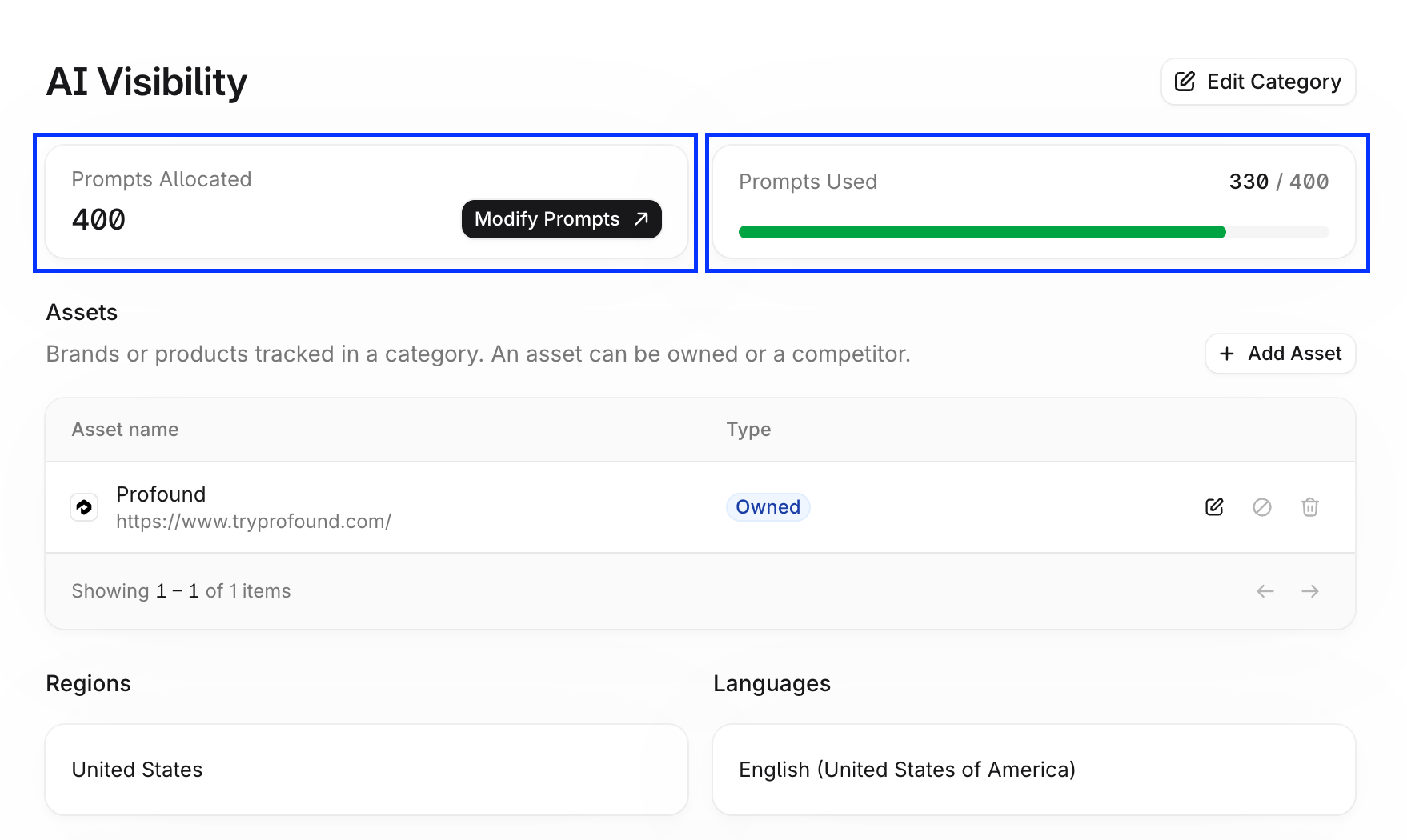 **Prompts Used** は、割り当てられたプロンプトのうち、そのカテゴリが使用しているプロンプト数です。プロンプト自体を追加または編集するには、Modify prompts を選択します。そのカテゴリの [Prompt Designer](/ja-jp/answer-engine-insights/prompt-designer) が開きます。
## アセット
アセットとは、カテゴリ内で追跡するブランドまたは製品です。各アセットは **Owned**(自社のブランドまたは製品)か **Competitor**(競合)のいずれかです。
アセットの追加と編集は[カテゴリページ](/ja-jp/platform-config/analytics-setup#カテゴリを編集する)で行います。各カテゴリでは、少なくとも 1 つの自社アセットを有効にしておく必要があります。
## 地域と言語
地域は、カテゴリをモニタリングする地理的なエリアです。言語は、プロンプトを実行する言語です。
どちらも次の 2 つの方法で機能します。
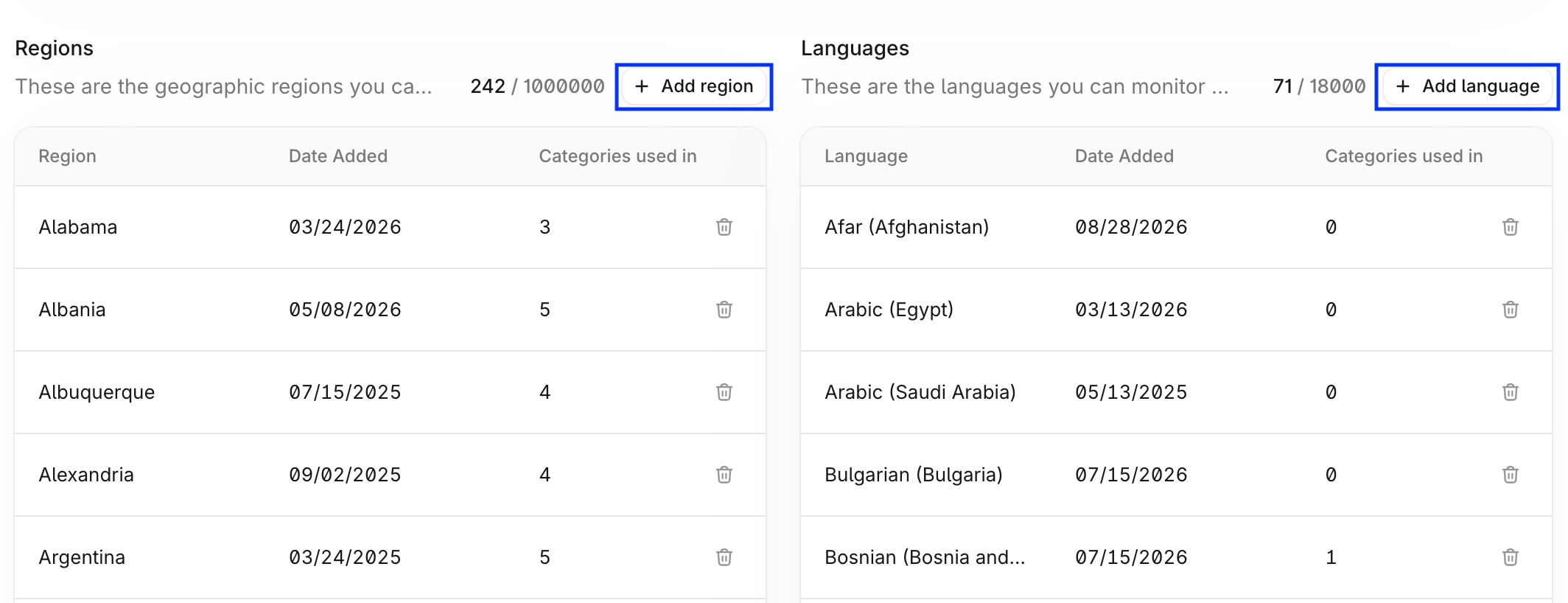
* **組織のリスト**:Analytics Setup ページの **Regions** テーブルと **Languages** テーブルには、組織で利用可能なすべての地域と言語が、追加日時と使用しているカテゴリ数とともに一覧表示されます。カウンターには、上限に対して使用している地域の数が表示されます。
* **カテゴリごと**:カテゴリを作成または編集する際に、組織のリストから地域と言語を選択します。最適な結果を得るには、対象オーディエンスに関連するものを選んでください。
組織のリストに地域を追加するには、**+ Add region** を選択し、**Region type**(**Country**、**State / Province**、**City**)を選んで地域を検索します。言語を追加するには、**+ Add language** を選択し、言語と国を選びます。
**Prompts Used** は、割り当てられたプロンプトのうち、そのカテゴリが使用しているプロンプト数です。プロンプト自体を追加または編集するには、Modify prompts を選択します。そのカテゴリの [Prompt Designer](/ja-jp/answer-engine-insights/prompt-designer) が開きます。
## アセット
アセットとは、カテゴリ内で追跡するブランドまたは製品です。各アセットは **Owned**(自社のブランドまたは製品)か **Competitor**(競合)のいずれかです。
アセットの追加と編集は[カテゴリページ](/ja-jp/platform-config/analytics-setup#カテゴリを編集する)で行います。各カテゴリでは、少なくとも 1 つの自社アセットを有効にしておく必要があります。
## 地域と言語
地域は、カテゴリをモニタリングする地理的なエリアです。言語は、プロンプトを実行する言語です。
どちらも次の 2 つの方法で機能します。
* **組織のリスト**:Analytics Setup ページの **Regions** テーブルと **Languages** テーブルには、組織で利用可能なすべての地域と言語が、追加日時と使用しているカテゴリ数とともに一覧表示されます。カウンターには、上限に対して使用している地域の数が表示されます。
* **カテゴリごと**:カテゴリを作成または編集する際に、組織のリストから地域と言語を選択します。最適な結果を得るには、対象オーディエンスに関連するものを選んでください。
組織のリストに地域を追加するには、**+ Add region** を選択し、**Region type**(**Country**、**State / Province**、**City**)を選んで地域を検索します。言語を追加するには、**+ Add language** を選択し、言語と国を選びます。
 組織のリストから地域または言語を削除すると、組織内のすべてのカテゴリからも削除されます。
## プラットフォーム
Analytics Setup ページの **Platforms Purchased** セクションには、ご契約の対象となるアンサーエンジンが一覧表示されます。カテゴリページの Platforms セクションには、そのカテゴリがどのエンジンで実行されているかが表示されます。
プラットフォームは閲覧のみ可能です。カテゴリのプラットフォームを変更するには、Profound の担当チームにお問い合わせください。
## 上限
カテゴリ、プロンプト、地域、言語の上限は、Profound とのご契約によって設定されます。上限に達すると、Analytics Setup で通知されます。カテゴリ、地域、言語を削除すると、その分の枠が空きます。
組織のリストから地域または言語を削除すると、組織内のすべてのカテゴリからも削除されます。
## プラットフォーム
Analytics Setup ページの **Platforms Purchased** セクションには、ご契約の対象となるアンサーエンジンが一覧表示されます。カテゴリページの Platforms セクションには、そのカテゴリがどのエンジンで実行されているかが表示されます。
プラットフォームは閲覧のみ可能です。カテゴリのプラットフォームを変更するには、Profound の担当チームにお問い合わせください。
## 上限
カテゴリ、プロンプト、地域、言語の上限は、Profound とのご契約によって設定されます。上限に達すると、Analytics Setup で通知されます。カテゴリ、地域、言語を削除すると、その分の枠が空きます。