> ## Documentation Index
> Fetch the complete documentation index at: https://docs.tryprofound.com/llms.txt
> Use this file to discover all available pages before exploring further.
# カスタム OIDC 接続で SSO を設定する
> 独自の OpenID Connect 認可サーバーを Profound SSO に接続します
カスタム OpenID Connect(OIDC)接続を通じて、Profound でシングルサインオン(SSO)を設定します。ID プロバイダー(IdP)が SSO 設定ポータルのリストにない場合や、ユーザーが IdP のデフォルトの認可サーバーではなく、自社で運用する認可サーバーを通じて認証する場合は、このガイドを使用してください。
**概要**
* SSO の設定は **セルフサービス** です。誰でも設定を完了し、その値を IT チームに渡すことができます。
* SSO の設定は設定ポータルで行います。ポータルは **Profound の外部で開きます**。
* **いつでも設定を中断して再開できます**。入力または生成した値は保持され、このガイドの最後のステップで SSO を有効にするまで、チームは通常どおりサインインを続けられます。
* **Profound は、リダイレクト URI などの固定の SSO 接続値を公開していません**。また、これらをリクエストする必要もありません。[設定手順](#setup-steps)に従って進めると、ポータルが組織用にこれらの値を生成します。
## 始める前に
次のものが必要です。
* Profound 組織での [Admin ロール](/ja-jp/platform-config/people/roles-and-permissions)
* IdP と、ユーザーがサインインに使用する OIDC 認可サーバーへの管理者アクセス
* SSO を有効にするドメイン
* ドメインの所有権を確認するための DNS レコードへのアクセス
* テストサインインを実行するための、SSO ドメイン上の IdP アカウント。このアカウントは [ステップ 4](#step-4) で Profound アプリケーションに割り当てます
## 設定手順
1. Profound で、画面左上の組織名を選択し、**Settings** を選択します。
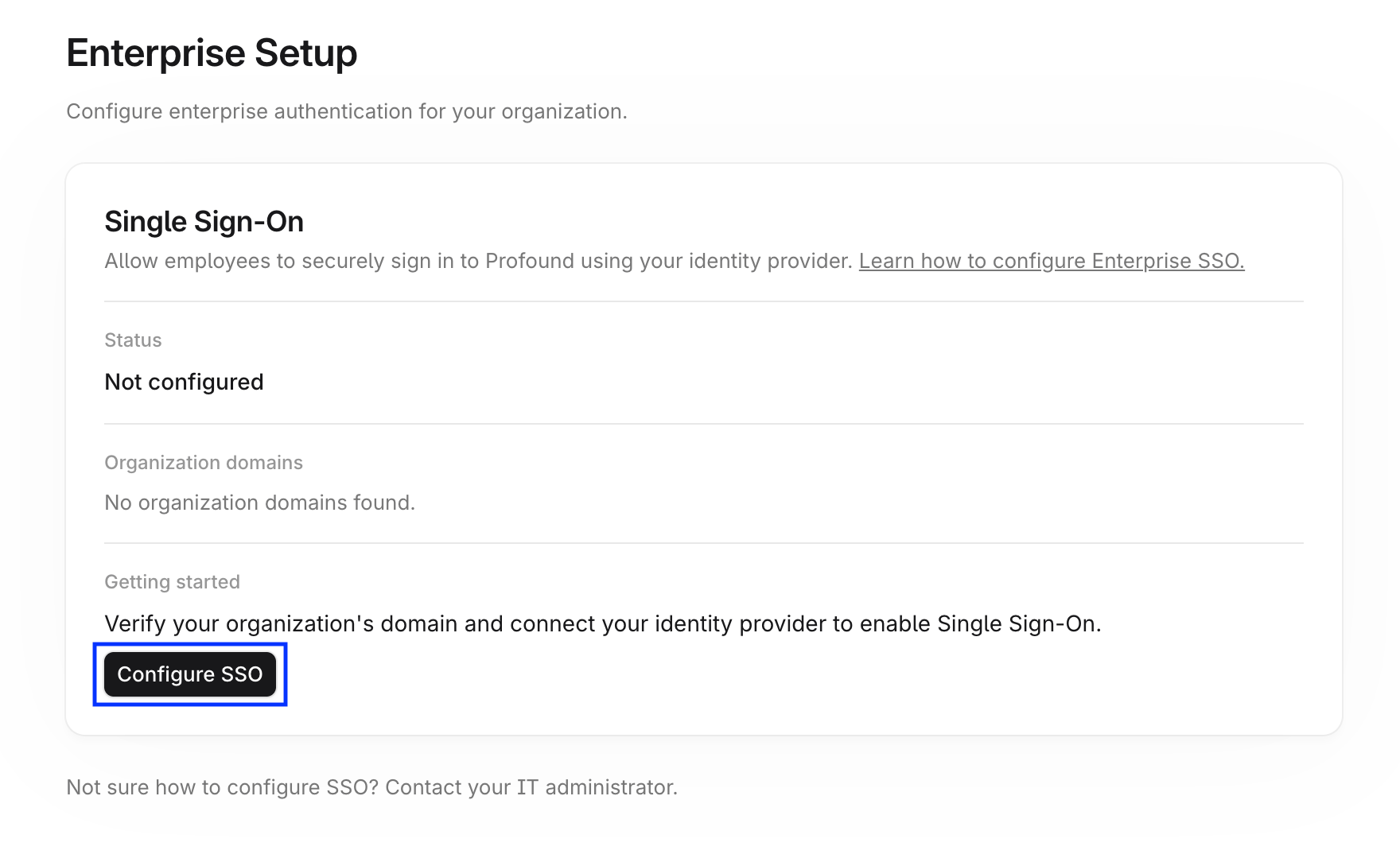
2. 左側のナビゲーションサイドバーで、**Organization** の下にある **Enterprise Setup** を選択します。**Single Sign-On** カードに、現在の SSO ステータスと確認済みのドメインが表示されます。
3. **Configure SSO** を選択して設定ポータルを開きます。
 ポータルでドメイン確認のステップが表示されます。このステップとそのトラブルシューティングについては、[ドメイン確認ガイド](/ja-jp/platform-config/authentication/sso-domain-verification)で詳しく説明しています。
ドメインが確認されると、SSO を有効にするまで **Single Sign-On** カードのステータスは **In progress** と表示されます。
ID プロバイダーのステップで、名前付きのプロバイダーではなくカスタム OIDC オプションを選択します。
ポータルが **Custom OIDC** フローに切り替わります。このフローには独自のステップがあります。
1. Provide an Identity Provider Name
2. Create an Application
3. Add Claims
4. Provide your OIDC Configuration
5. Test Single Sign-On
ID プロバイダーの名前を入力して続行します。
ポータルに、ユーザーのサインイン後に認可サーバーがユーザーを移動させる **Login redirect URI** が表示されます。この値は接続ごとに生成され、Profound の他の場所には表示されません。ポータルからコピーしてください。
ポータルでドメイン確認のステップが表示されます。このステップとそのトラブルシューティングについては、[ドメイン確認ガイド](/ja-jp/platform-config/authentication/sso-domain-verification)で詳しく説明しています。
ドメインが確認されると、SSO を有効にするまで **Single Sign-On** カードのステータスは **In progress** と表示されます。
ID プロバイダーのステップで、名前付きのプロバイダーではなくカスタム OIDC オプションを選択します。
ポータルが **Custom OIDC** フローに切り替わります。このフローには独自のステップがあります。
1. Provide an Identity Provider Name
2. Create an Application
3. Add Claims
4. Provide your OIDC Configuration
5. Test Single Sign-On
ID プロバイダーの名前を入力して続行します。
ポータルに、ユーザーのサインイン後に認可サーバーがユーザーを移動させる **Login redirect URI** が表示されます。この値は接続ごとに生成され、Profound の他の場所には表示されません。ポータルからコピーしてください。
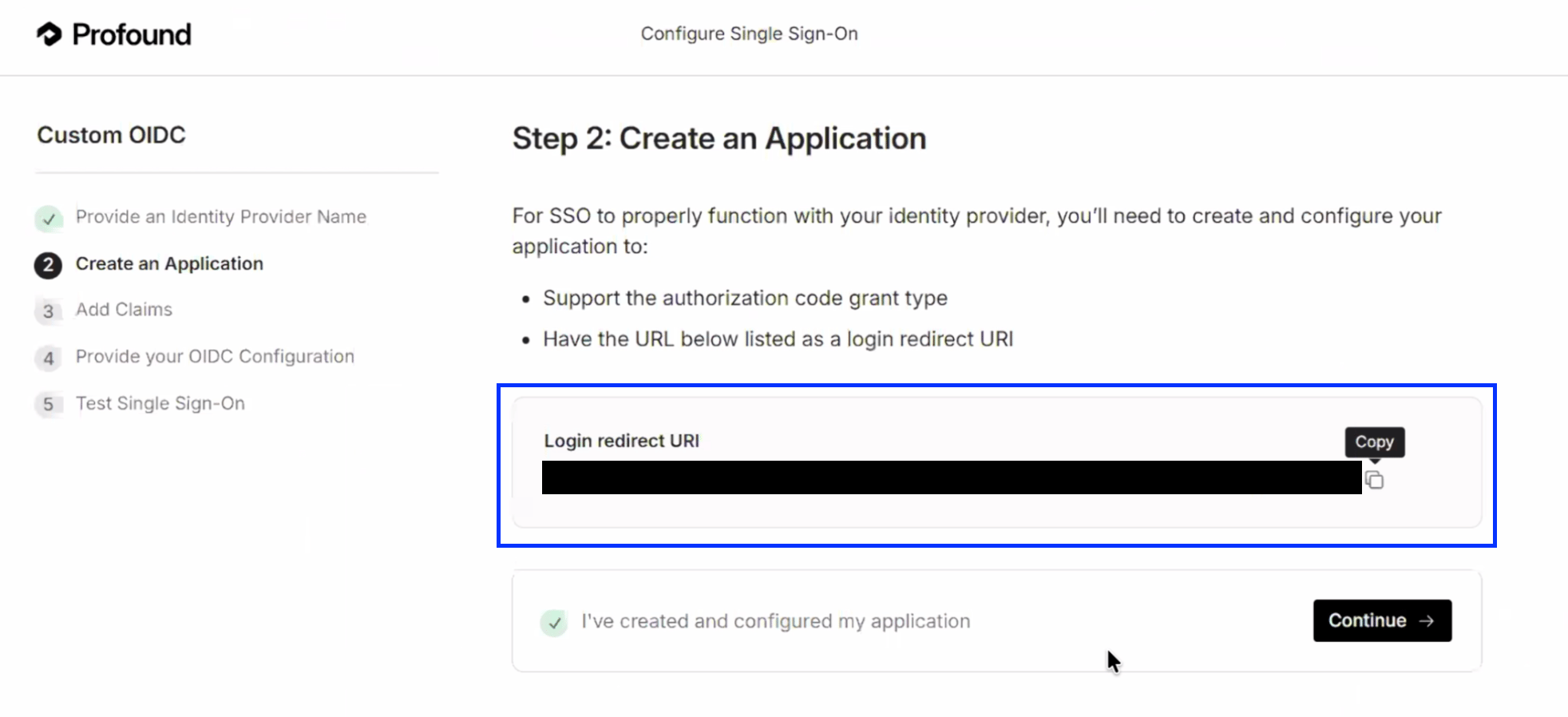 認可サーバーで、次の条件を満たす Profound 用の Web アプリケーションを作成します。
* OIDC のサインイン方式を使用する。
* 認可コードグラントを使用する。
* クライアント ID とクライアントシークレットで認証する。
* Profound の **Login redirect URI** をサインインリダイレクト URI として設定する。`localhost` アドレスなど、IdP が事前入力したプレースホルダーは置き換えてください。
* テストに使用する予定のアカウントを含め、Profound にサインインするユーザーまたはグループに割り当てる。
アプリケーションのクライアント ID とクライアントシークレットは [ステップ 6](#step-6) で使用するため控えておいてください。クライアントシークレットの代わりに private key JWT を使用するようにアプリケーションを設定する場合は、ポータルの指示に従ってキーを登録し、[ステップ 6](#step-6) でその認証方式を選択してください。
設定ポータルに戻り、**Continue** を選択します。
カスタム認可サーバーに独自のアクセスポリシーがある場合は、Profound 用に作成したアプリケーションがトークンをリクエストできるよう、いずれかのポリシーで許可されていることを確認してください。
ポータルには、認可サーバーが発行する ID トークンから Profound が読み取るクレームが一覧表示されます。多くのプロバイダーでは、必要なクレームがデフォルトで含まれています。それ以外のプロバイダーでは、認可サーバーの設定で ID トークンにクレームを追加する必要があります。
認可サーバーで、次の条件を満たす Profound 用の Web アプリケーションを作成します。
* OIDC のサインイン方式を使用する。
* 認可コードグラントを使用する。
* クライアント ID とクライアントシークレットで認証する。
* Profound の **Login redirect URI** をサインインリダイレクト URI として設定する。`localhost` アドレスなど、IdP が事前入力したプレースホルダーは置き換えてください。
* テストに使用する予定のアカウントを含め、Profound にサインインするユーザーまたはグループに割り当てる。
アプリケーションのクライアント ID とクライアントシークレットは [ステップ 6](#step-6) で使用するため控えておいてください。クライアントシークレットの代わりに private key JWT を使用するようにアプリケーションを設定する場合は、ポータルの指示に従ってキーを登録し、[ステップ 6](#step-6) でその認証方式を選択してください。
設定ポータルに戻り、**Continue** を選択します。
カスタム認可サーバーに独自のアクセスポリシーがある場合は、Profound 用に作成したアプリケーションがトークンをリクエストできるよう、いずれかのポリシーで許可されていることを確認してください。
ポータルには、認可サーバーが発行する ID トークンから Profound が読み取るクレームが一覧表示されます。多くのプロバイダーでは、必要なクレームがデフォルトで含まれています。それ以外のプロバイダーでは、認可サーバーの設定で ID トークンにクレームを追加する必要があります。
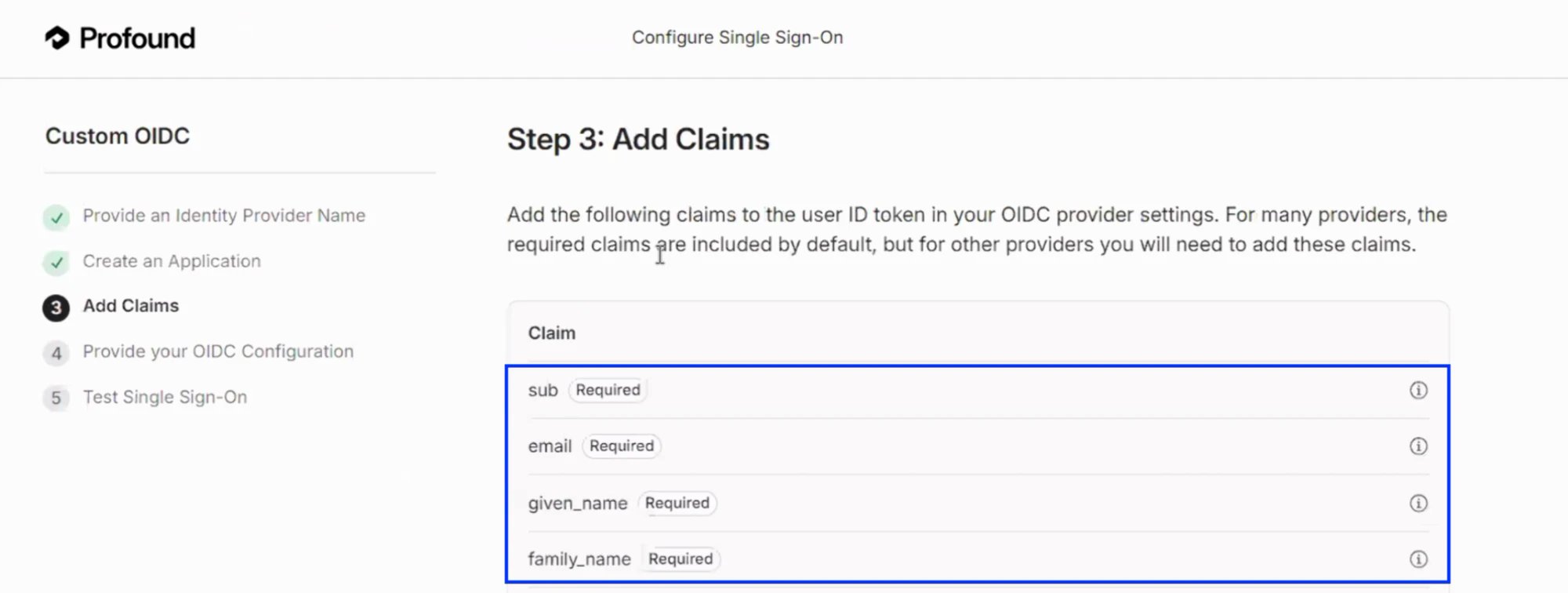 | クレーム | 必須 | 説明 |
| - | - | - |
| `sub` | はい | IdP におけるユーザーの不変かつ一意の ID |
| `email` | はい | ユーザーのメールアドレス。Profound はこれを確認済みのドメインと照合します |
| `given_name` | はい | ユーザーの名 |
| `family_name` | はい | ユーザーの姓 |
クレームを追加し、**Continue** を選択します。
認可サーバーがこれらのクレームを ID トークンではなく [userinfo エンドポイント](https://openid.net/specs/openid-connect-core-1_0.html#UserInfo)からのみ返す場合は、ID トークンに追加せずに続行し、[ステップ 6](#step-6) で **Use userinfo endpoint** をオンにしてください。
認可サーバーの値を入力します。
* **Discovery endpoint**: 認可サーバーの OIDC ディスカバリードキュメントの URL。例: `your-company.okta.com/.../.well-known/openid-configuration`。
* **Client ID** と **Client secret**: [ステップ 4](#step-4) で作成したアプリケーションの認証情報。
| クレーム | 必須 | 説明 |
| - | - | - |
| `sub` | はい | IdP におけるユーザーの不変かつ一意の ID |
| `email` | はい | ユーザーのメールアドレス。Profound はこれを確認済みのドメインと照合します |
| `given_name` | はい | ユーザーの名 |
| `family_name` | はい | ユーザーの姓 |
クレームを追加し、**Continue** を選択します。
認可サーバーがこれらのクレームを ID トークンではなく [userinfo エンドポイント](https://openid.net/specs/openid-connect-core-1_0.html#UserInfo)からのみ返す場合は、ID トークンに追加せずに続行し、[ステップ 6](#step-6) で **Use userinfo endpoint** をオンにしてください。
認可サーバーの値を入力します。
* **Discovery endpoint**: 認可サーバーの OIDC ディスカバリードキュメントの URL。例: `your-company.okta.com/.../.well-known/openid-configuration`。
* **Client ID** と **Client secret**: [ステップ 4](#step-4) で作成したアプリケーションの認証情報。
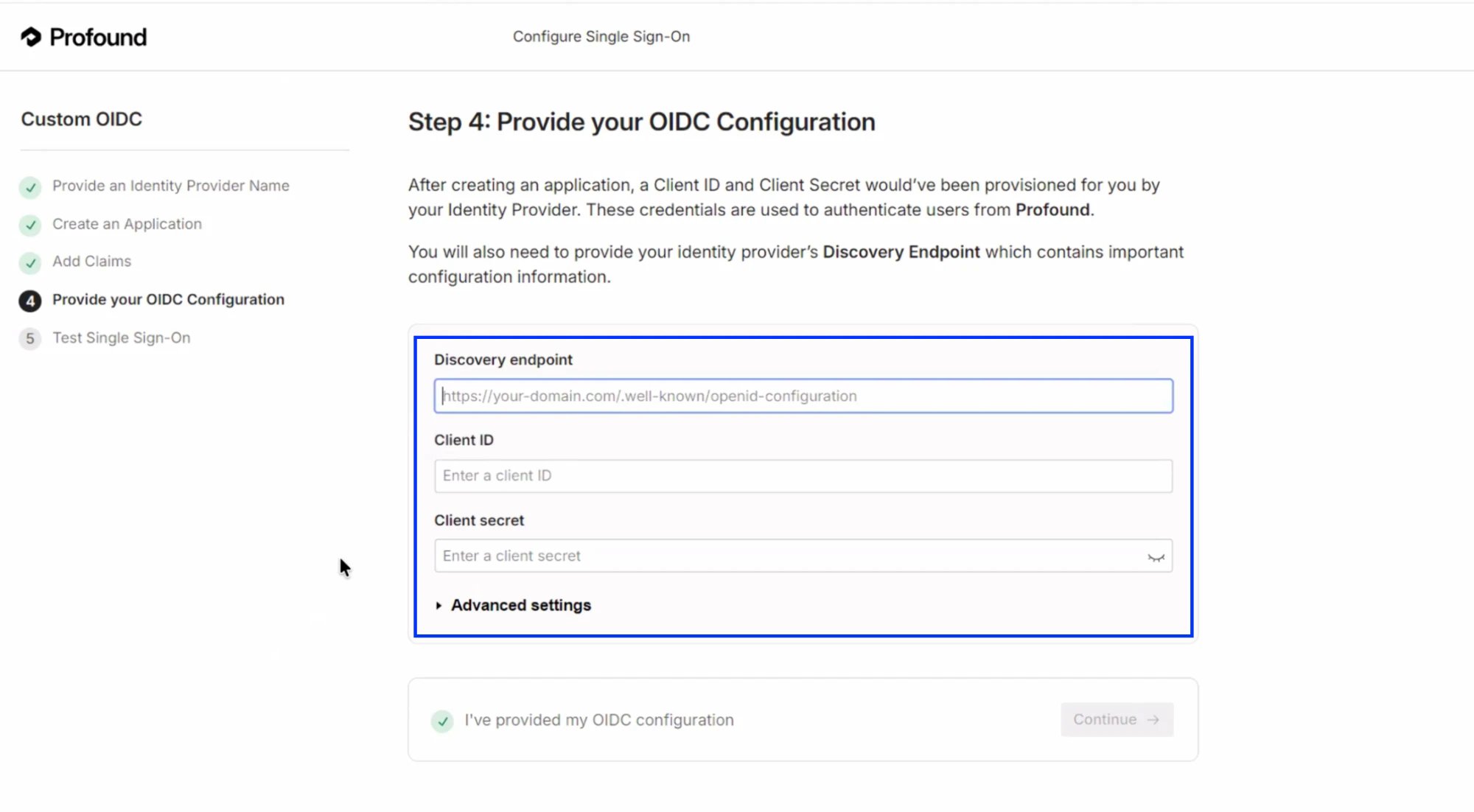 ポータルに入力する前にディスカバリーエンドポイントの URL が正しいか確認するには、ブラウザーで開いてみてください。正しいエンドポイントは、`issuer` の値が認可サーバーと一致する JSON ドキュメントを返します。
**Advanced settings** を展開し、値がアプリケーションと一致していることを確認します。ほとんどの認可サーバーではデフォルト値で動作します。
| 設定 | デフォルト | 変更が必要な場合 |
| - | - | - |
| **Authentication method** | Client secret basic | アプリケーションが別の方式で登録されている場合は、**Client secret POST** または **Private key JWT** を選択します。**Private key JWT** の場合、Profound が署名用のキーペアを生成します。認可サーバーが Profound のサインインリクエストを検証できるよう、公開鍵を認可サーバーに登録してください |
| **ID token signing algorithm** | RS256 | 認可サーバーが RS256 以外のアルゴリズムで ID トークンに署名する場合は、そのアルゴリズムを選択します |
| **Use userinfo endpoint** | Off | 認可サーバーが必要なクレームを ID トークンに含めない場合はオンにします。ポータルは、ディスカバリードキュメントに記載された userinfo エンドポイントからユーザープロファイルを読み取ります |
| **Require PKCE** | On | 認可サーバーが Proof Key for Code Exchange(PKCE)でサインインを完了できない場合を除き、オンのままにします |
**Continue** を選択します。ポータルは、続行する前にディスカバリーエンドポイントに到達できることを確認します。
接続をテストする準備ができたら、**Continue to sign-in** を選択します。
ポータルに入力する前にディスカバリーエンドポイントの URL が正しいか確認するには、ブラウザーで開いてみてください。正しいエンドポイントは、`issuer` の値が認可サーバーと一致する JSON ドキュメントを返します。
**Advanced settings** を展開し、値がアプリケーションと一致していることを確認します。ほとんどの認可サーバーではデフォルト値で動作します。
| 設定 | デフォルト | 変更が必要な場合 |
| - | - | - |
| **Authentication method** | Client secret basic | アプリケーションが別の方式で登録されている場合は、**Client secret POST** または **Private key JWT** を選択します。**Private key JWT** の場合、Profound が署名用のキーペアを生成します。認可サーバーが Profound のサインインリクエストを検証できるよう、公開鍵を認可サーバーに登録してください |
| **ID token signing algorithm** | RS256 | 認可サーバーが RS256 以外のアルゴリズムで ID トークンに署名する場合は、そのアルゴリズムを選択します |
| **Use userinfo endpoint** | Off | 認可サーバーが必要なクレームを ID トークンに含めない場合はオンにします。ポータルは、ディスカバリードキュメントに記載された userinfo エンドポイントからユーザープロファイルを読み取ります |
| **Require PKCE** | On | 認可サーバーが Proof Key for Code Exchange(PKCE)でサインインを完了できない場合を除き、オンのままにします |
**Continue** を選択します。ポータルは、続行する前にディスカバリーエンドポイントに到達できることを確認します。
接続をテストする準備ができたら、**Continue to sign-in** を選択します。
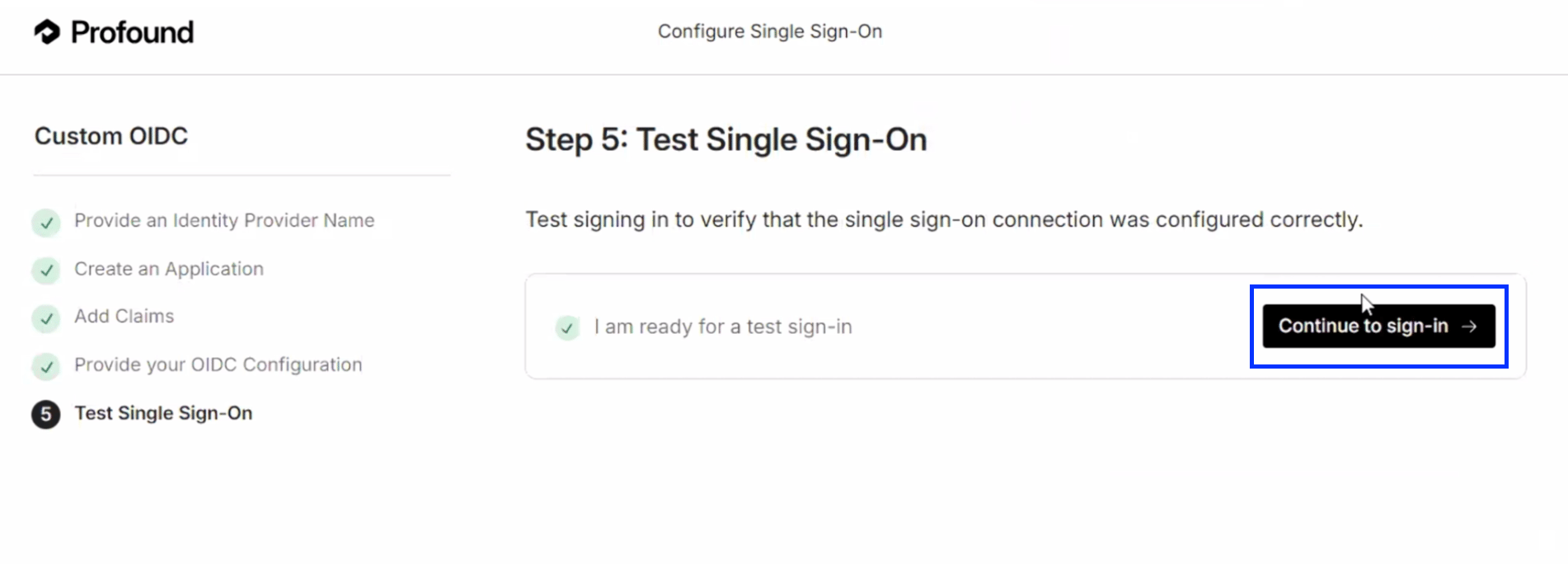 ポータルから認可サーバーにリダイレクトされます。Profound アプリケーションに割り当てられた、確認済みドメインのアカウントでサインインします。
* テストが成功した場合は、次のステップに進みます。
* テストが失敗した場合は、ポータルに理由が表示されます。**Show session details** を選択するとセッション ID が表示され、IdP 管理者や Profound の[カスタマーサポート](mailto:support@tryprofound.com)とトラブルシューティングを行う際に役立ちます。設定を修正し、**Retry Single Sign-On** を選択します。
接続のテストに使用するアカウントが、IdP で Profound アプリケーションに割り当てられていることを確認してください。
テストは必要な回数だけ実行できます。テストは自社の Profound 組織内で行われ、次のステップで SSO を有効にするまで、チームは通常どおりサインインを続けられます。
テストに合格したら、ポータルから直接ドメインの SSO を有効にします。
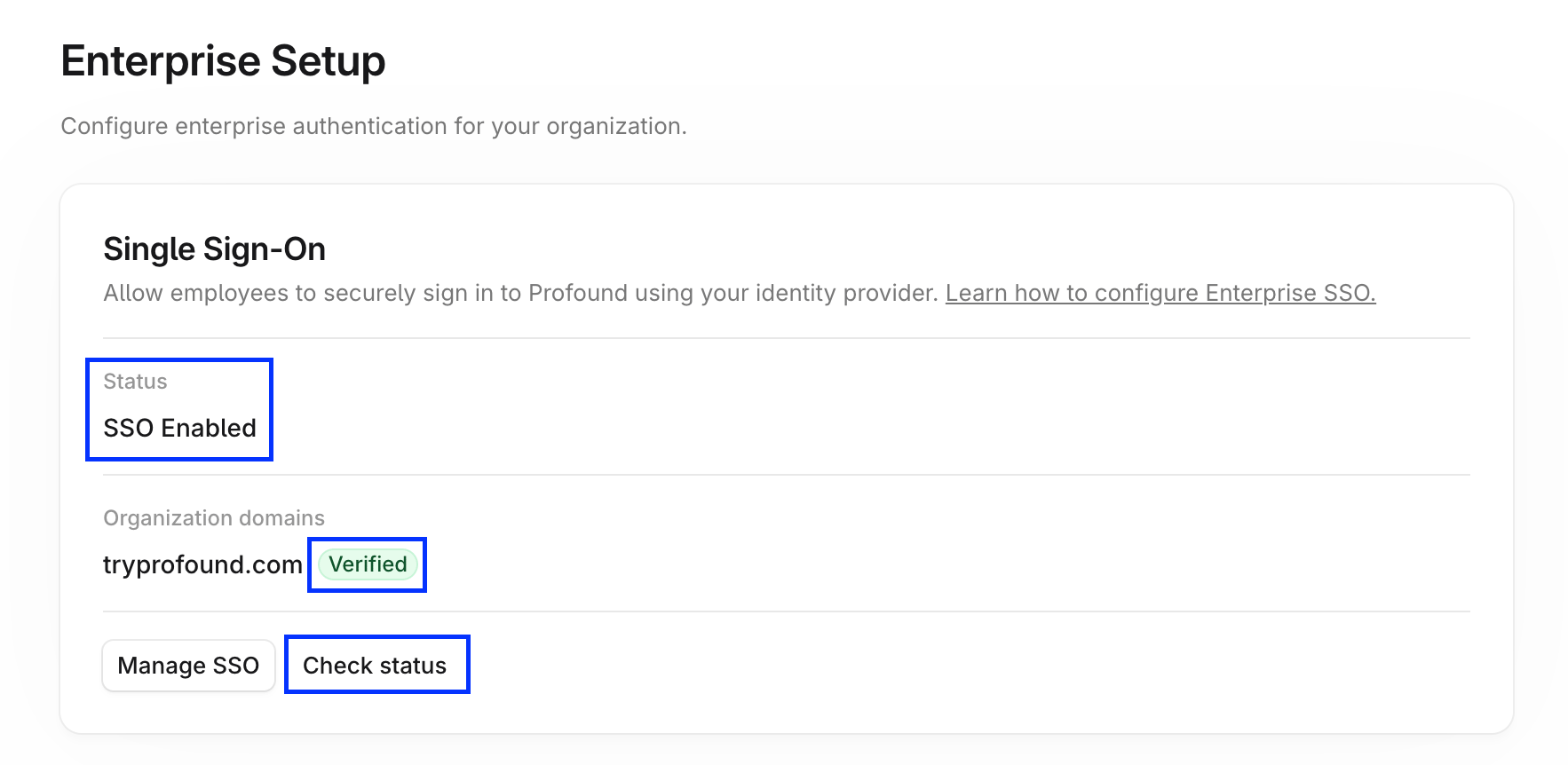
**Enterprise Setup** ページに戻ると、**Single Sign-On** カードのステータスが **SSO Enabled** になり、ドメインが **Verified** と表示されます。**Check status** を選択すると表示が更新されます。
ポータルから認可サーバーにリダイレクトされます。Profound アプリケーションに割り当てられた、確認済みドメインのアカウントでサインインします。
* テストが成功した場合は、次のステップに進みます。
* テストが失敗した場合は、ポータルに理由が表示されます。**Show session details** を選択するとセッション ID が表示され、IdP 管理者や Profound の[カスタマーサポート](mailto:support@tryprofound.com)とトラブルシューティングを行う際に役立ちます。設定を修正し、**Retry Single Sign-On** を選択します。
接続のテストに使用するアカウントが、IdP で Profound アプリケーションに割り当てられていることを確認してください。
テストは必要な回数だけ実行できます。テストは自社の Profound 組織内で行われ、次のステップで SSO を有効にするまで、チームは通常どおりサインインを続けられます。
テストに合格したら、ポータルから直接ドメインの SSO を有効にします。
**Enterprise Setup** ページに戻ると、**Single Sign-On** カードのステータスが **SSO Enabled** になり、ドメインが **Verified** と表示されます。**Check status** を選択すると表示が更新されます。
 SSO を有効にすると、設定したドメインと一致するメールアドレスを持つユーザーは、認証のために自動的に認可サーバーへ誘導されます。
## トラブルシューティング
入力した URL が認可サーバーの OIDC ディスカバリードキュメントであることを確認してください。URL は次の条件を満たす必要があります。
* 認可サーバーの issuer URL で始まる
* `/.well-known/openid-configuration` で終わる
ディスカバリーエンドポイントを、認可サーバーのメタデータ URL と混同する場合があります。メタデータ URL は似ていますが、`openid-configuration` で終わりません。
IdP が、テストユーザーの Profound アプリケーションへのサインインを拒否しました。接続のテストに使用しているアカウントが、IdP でアプリケーションに割り当てられていることを確認してください。Okta のカスタム認可サーバーを使用している場合は、そのサーバーのアクセスポリシーが Profound アプリケーションに適用されていることも確認してください。
## 注意事項
* Profound の各組織には、それぞれ独自の SSO 接続が必要です。
* サブドメインはルートドメインと同じ SSO 接続を使用できません。各サブドメインには独自の接続が必要です。
* ドメインの SSO が有効になっている間は、そのドメインの確認用 TXT レコードを削除しないでください。
* 設定中にサポートが必要な場合は、[カスタマーサポート](mailto:support@tryprofound.com)にお問い合わせください。
SSO を有効にすると、設定したドメインと一致するメールアドレスを持つユーザーは、認証のために自動的に認可サーバーへ誘導されます。
## トラブルシューティング
入力した URL が認可サーバーの OIDC ディスカバリードキュメントであることを確認してください。URL は次の条件を満たす必要があります。
* 認可サーバーの issuer URL で始まる
* `/.well-known/openid-configuration` で終わる
ディスカバリーエンドポイントを、認可サーバーのメタデータ URL と混同する場合があります。メタデータ URL は似ていますが、`openid-configuration` で終わりません。
IdP が、テストユーザーの Profound アプリケーションへのサインインを拒否しました。接続のテストに使用しているアカウントが、IdP でアプリケーションに割り当てられていることを確認してください。Okta のカスタム認可サーバーを使用している場合は、そのサーバーのアクセスポリシーが Profound アプリケーションに適用されていることも確認してください。
## 注意事項
* Profound の各組織には、それぞれ独自の SSO 接続が必要です。
* サブドメインはルートドメインと同じ SSO 接続を使用できません。各サブドメインには独自の接続が必要です。
* ドメインの SSO が有効になっている間は、そのドメインの確認用 TXT レコードを削除しないでください。
* 設定中にサポートが必要な場合は、[カスタマーサポート](mailto:support@tryprofound.com)にお問い合わせください。