> ## Documentation Index
> Fetch the complete documentation index at: https://docs.tryprofound.com/llms.txt
> Use this file to discover all available pages before exploring further.
# SSO のドメイン確認
> DNS TXT レコードを追加して、組織がドメインを所有していることを証明します
ドメイン確認は、[シングルサインオン(SSO)設定](/ja-jp/platform-config/authentication/configure-sso)プロセスの一部です。これにより、組織は `example.com` などのドメインの所有権を主張できます。ドメインが確認されると、Profound は [シングルサインオン(SSO)](/ja-jp/platform-config/authentication/sso-overview)をはじめとする、より高いセキュリティレベルを必要とする機能でそのドメインを信頼できるようになります。
確認はセルフサービスで行えます。Profound が組織用に生成したトークンを含む DNS TXT レコードを 1 つ追加します。Profound は DNS でレコードを確認し、見つかるとドメインを **Verified** としてマークします。Web サイト、メール設定、その他の DNS レコードを変更する必要はありません。
## 仕組み
1. [SSO 設定ポータル](/ja-jp/platform-config/authentication/configure-sso#step-1)で、確認したいドメインを入力します。
2. Profound がそのドメイン用の一意の確認トークンを生成し、追加する TXT レコードを表示します。DNS プロバイダーを認識した場合は、プロバイダー固有の手順も表示されます。
3. DNS プロバイダーのコンソールで、ホストに既存のレコードと並べて TXT レコードを追加します。
4. Profound がドメインの TXT レコードを検索します。トークンが見つかるとドメインが **Verified** になり、SSO 設定の残りの手順に進めます。
トークンを公開できるのはドメインの DNS を管理している人だけであるため、トークンによって所有権が証明されます。Profound は SSO でサインインする各ユーザーのメールドメインを確認済みのドメインと照合するため、確認によってどのユーザーが組織に属しているかも確定されます。
## 始める前に
次のものが必要です。
* Profound 組織での [Admin ロール](/ja-jp/platform-config/people/roles-and-permissions)
* 確認したいドメインの DNS レコードへのアクセス(またはアクセス権を持つ IT 担当者)
* ユーザーのメールアドレスに含まれるドメイン。たとえば、チームが `name@example.com` でサインインする場合は、ID プロバイダーが `example.myidp.com` で稼働していても、`example.com` を確認します
## ドメインを確認する
設定ポータルはいつでも終了でき、後で中断したところから再開できます。
1. Profound で、画面左上の組織名を選択し、**Settings** を選択します。
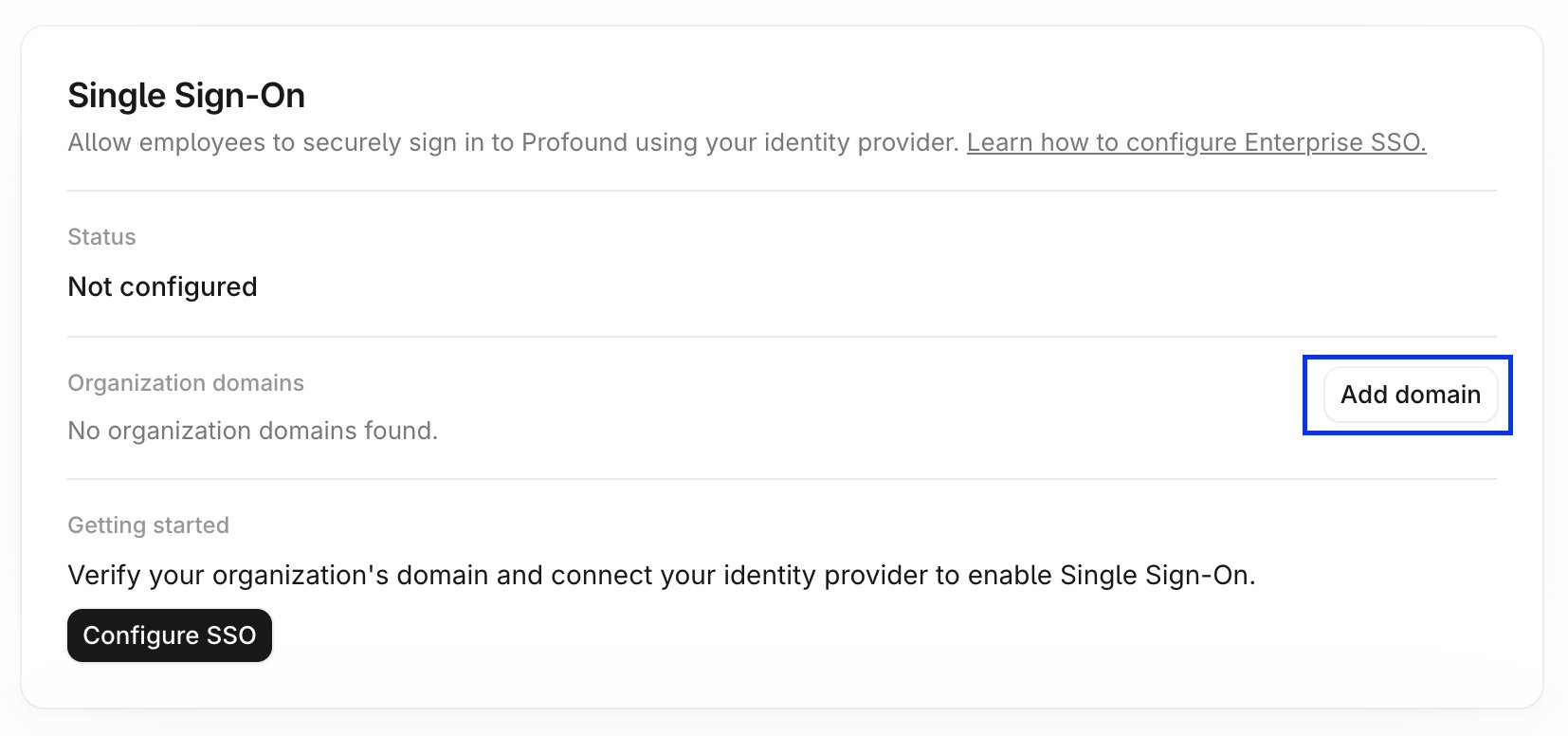
2. 左側のナビゲーションサイドバーで、**Organization** の下にある **Enterprise Setup** を選択します。**Single Sign-On** カードに、ドメインとその確認ステータスが一覧表示されます。
3. **Add domain** を選択すると、SSO 設定ポータルがドメイン確認のステップで開きます。
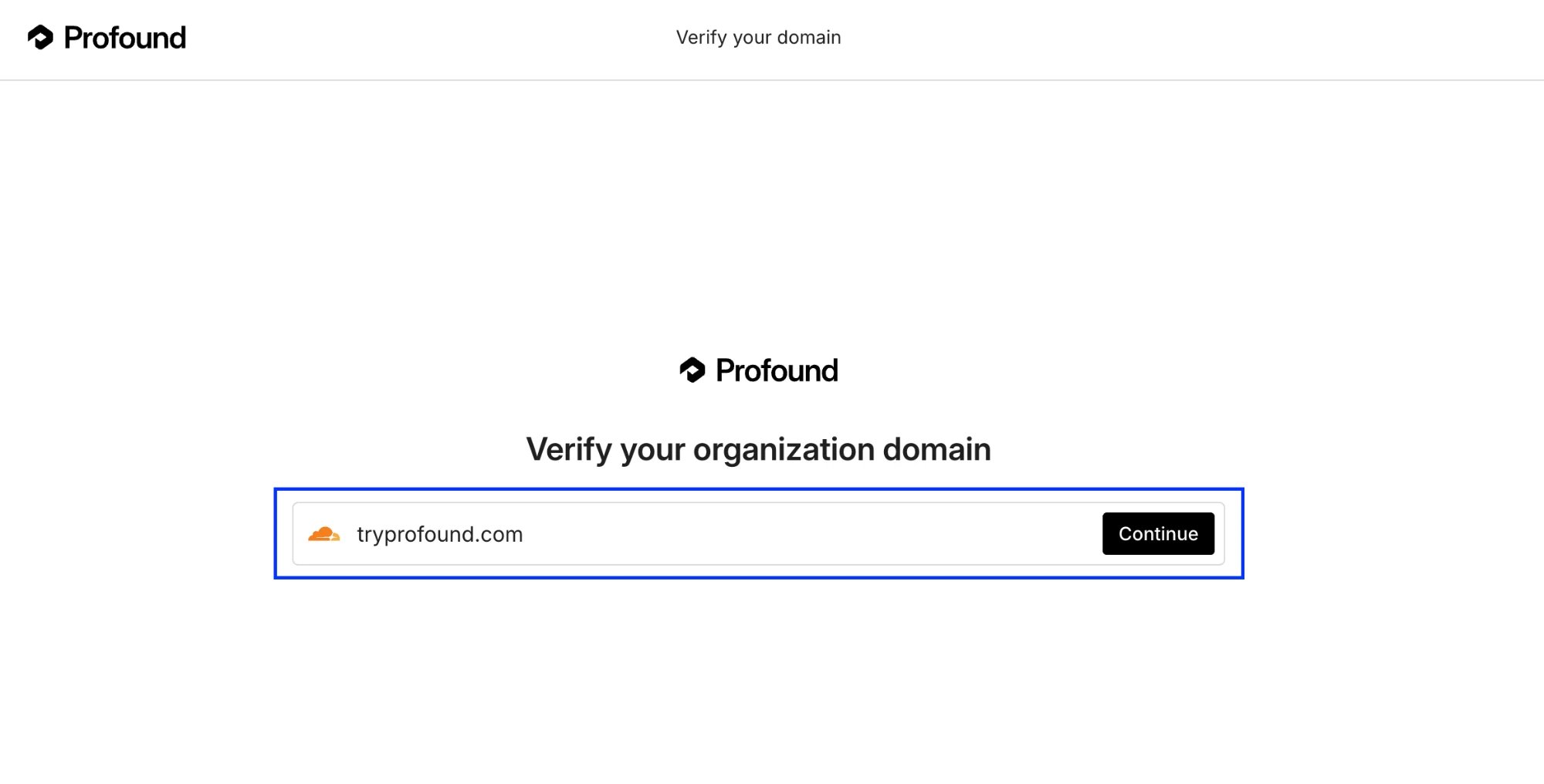
 確認したいドメインを入力し、**Continue** を選択します。
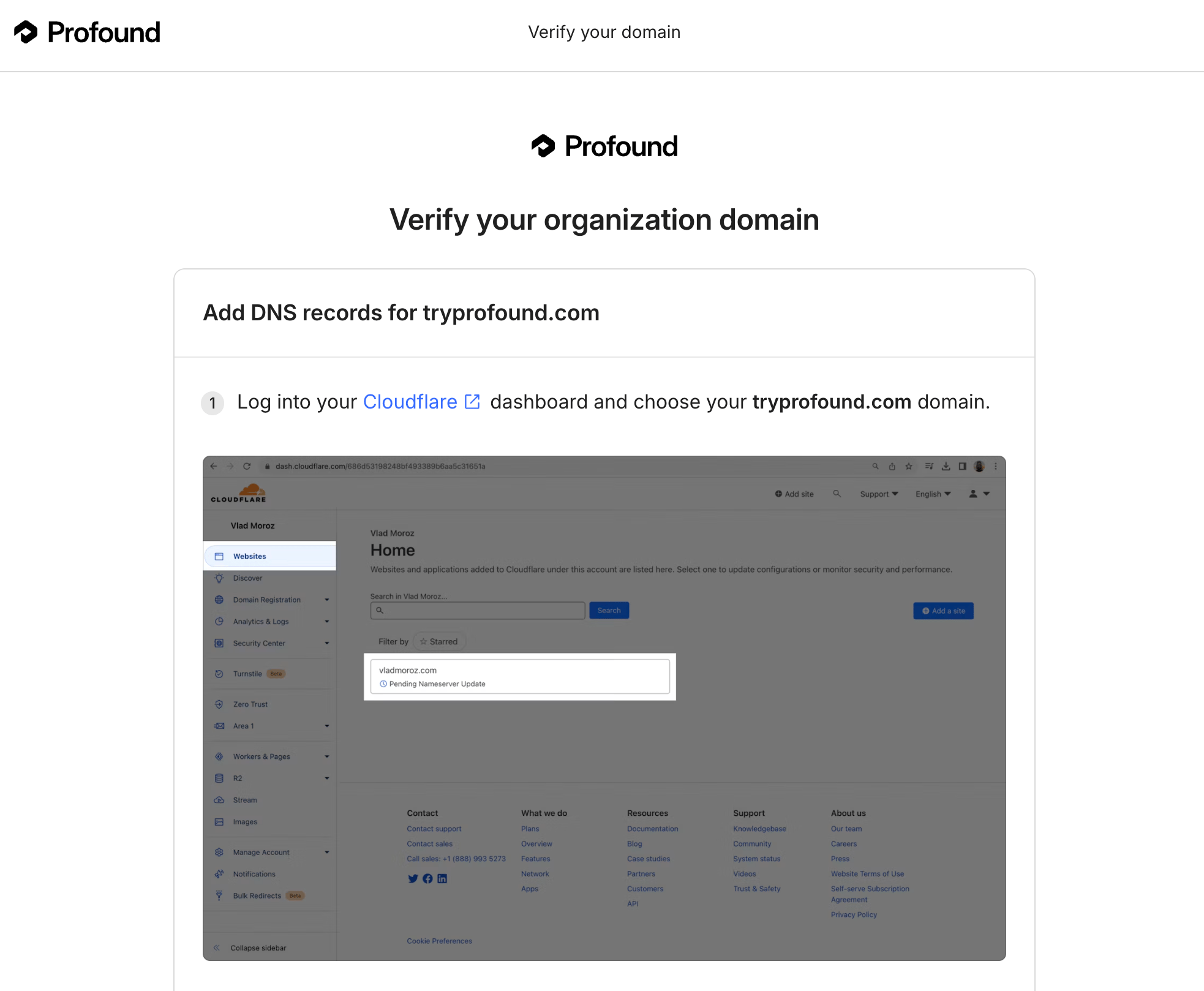
 ポータルが DNS プロバイダーを検出し、そのプロバイダー固有の設定手順を表示します。
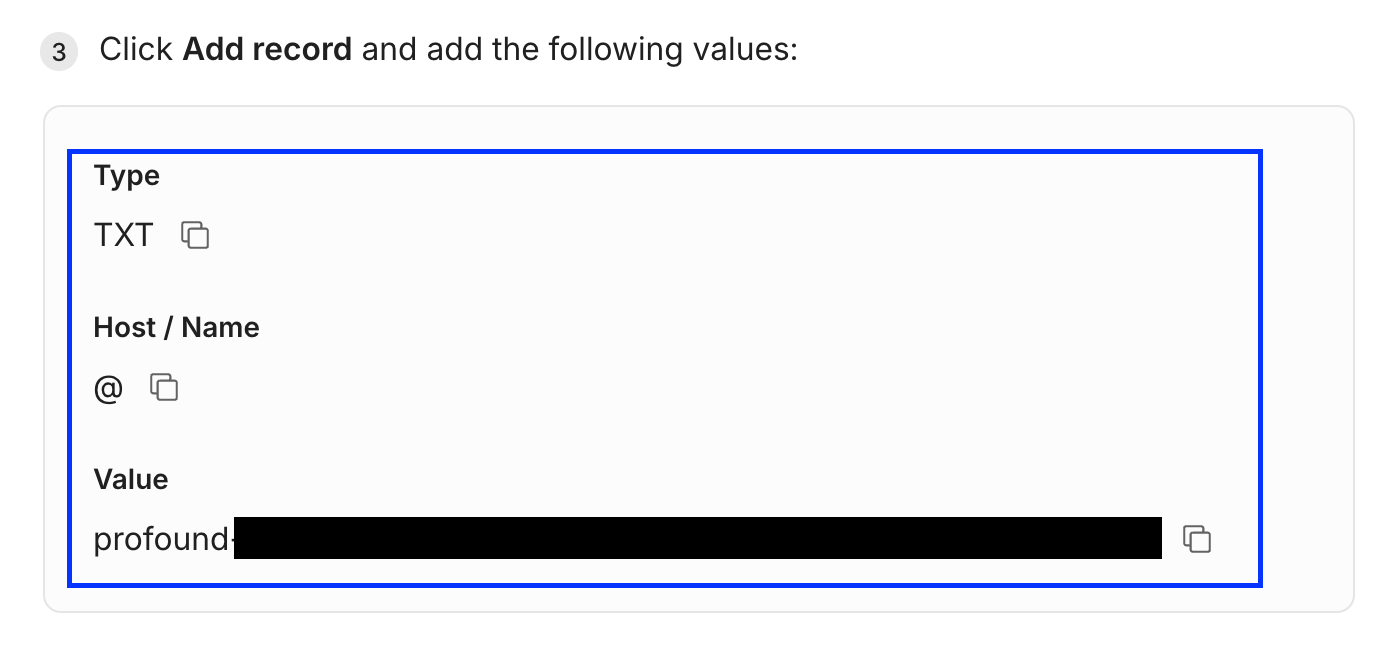
 ポータルが確認トークンを生成し、追加する TXT レコード(**Host**(または **Name**)と、トークンを含む **Value**)を表示します。
 DNS プロバイダー(Cloudflare、GoDaddy、Route 53、Squarespace Domains など)にサインインし、ポータルに表示されたホストと値で新しい TXT レコードを作成します。有効期間(TTL)はプロバイダーのデフォルトのままにします。
Sender Policy Framework(SPF)レコードや他のサービスの確認レコードなど、同じホスト上の既存の TXT レコードは残してください。既存のレコードを置き換えるのではなく、新しいレコードをその隣に追加します。
DNS を他の人が管理している場合は、ポータルからホストと値をコピーしてその人に送ってください。レコードを追加するのに Profound アカウントは必要ありません。
SSO 設定ポータルに戻ってレコードを確認するオプションを選択するか、**Enterprise Setup** ページで **Check status** を選択します。Profound がトークンを見つけると、ドメインのステータスが **Verified** に変わります。
DNS プロバイダー(Cloudflare、GoDaddy、Route 53、Squarespace Domains など)にサインインし、ポータルに表示されたホストと値で新しい TXT レコードを作成します。有効期間(TTL)はプロバイダーのデフォルトのままにします。
Sender Policy Framework(SPF)レコードや他のサービスの確認レコードなど、同じホスト上の既存の TXT レコードは残してください。既存のレコードを置き換えるのではなく、新しいレコードをその隣に追加します。
DNS を他の人が管理している場合は、ポータルからホストと値をコピーしてその人に送ってください。レコードを追加するのに Profound アカウントは必要ありません。
SSO 設定ポータルに戻ってレコードを確認するオプションを選択するか、**Enterprise Setup** ページで **Check status** を選択します。Profound がトークンを見つけると、ドメインのステータスが **Verified** に変わります。
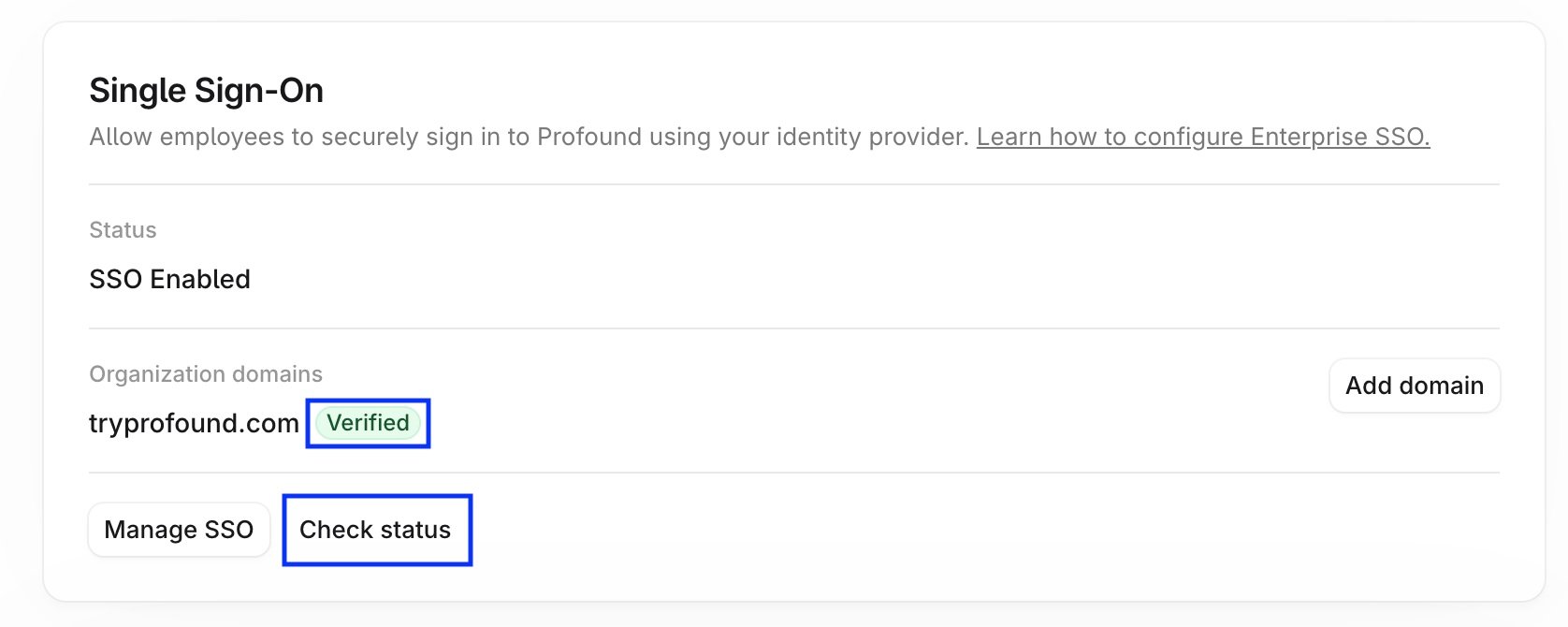 DNS の変更は通常 15〜30 分以内に反映されますが、反映まで最大 48 時間かかる場合があります。Profound の Single Sign-On カードでドメインがまだ **Pending** と表示されている場合は、レコードをそのままにして後で再度確認してください。
待っている間、設定ポータルを開いたままにしておく必要はありません。**Enterprise Setup** ページに戻って **Configure SSO** を選択すると、ポータルが次に必要なステップで開きます。
ドメインが確認されたら、[SSO を設定する](/ja-jp/platform-config/authentication/configure-sso#step-3)ガイドに進み、ID プロバイダーを接続します。
## 複数のドメインを確認する
ドメインごとに独自の確認トークンが発行されるため、ユーザーがサインインに使用するすべてのドメインについて[ドメイン確認の手順](#verify-a-domain)を繰り返してください。
各 TXT レコードは、発行されたドメインに追加します。たとえば、`www.example.com` 用に発行されたレコードは `www.example.com` に追加し、`example.com` には `example.com` 用に発行された別のレコードが必要です。
各サブドメインには個別の確認が必要です。`example.com` を確認しても `mail.example.com` は確認されません。また、各サブドメインには[独自の SSO 接続が必要](/ja-jp/platform-config/authentication/sso-overview#domain-matching-and-subdomain-support)です。
## レコードを維持する
そのドメインで SSO を使用している間は、確認用 TXT レコードを DNS に残しておいてください。Profound は定期的にレコードを再確認します。レコードが削除または変更されると、ドメインは **Pending** に戻り、レコードが復元されるまで ID プロバイダー経由のサインインが機能しなくなります。
## トラブルシューティング
これは想定どおりの動作です。ポータルはドメインのレコードをホストしている DNS プロバイダーを検出し、そこに TXT レコードを追加する手順を表示します。このステップは、組織がドメインを所有していることを確認するためのものです。後で接続する ID プロバイダーとは別のものです。手順に従ってレコードを追加し、ドメインが確認された後に ID プロバイダーを選択してください。
レコードを正しいホストに TXT レコードとして追加したこと、および値がプレフィックスを含めてポータルのトークンと一致していることを確認してください。その後、DNS の伝播に最大 48 時間待ってから、再度 **Check status** を選択します。48 時間経ってもドメインの確認が保留中のままの場合は、[カスタマーサポート](mailto:support@tryprofound.com)にお問い合わせください。
多くの DNS コンソールでは、Host または Name フィールドはドメインからの相対パスであるため、そこに `example.com` と入力すると `example.com.example.com` のレコードが作成されます。ポータルがホストとして `example.com` を指定している場合は、代わりに @ を入力するか、フィールドを空白のままにしてください。どちらもドメイン自体を意味します。
ドメインの確認トークンが変更された場合は、DNS プロバイダーから古い TXT レコードを削除し、上記の[ドメイン確認ガイド](#verify-a-domain)の手順に従って新しいレコードを追加してください。
DNS の変更は通常 15〜30 分以内に反映されますが、反映まで最大 48 時間かかる場合があります。Profound の Single Sign-On カードでドメインがまだ **Pending** と表示されている場合は、レコードをそのままにして後で再度確認してください。
待っている間、設定ポータルを開いたままにしておく必要はありません。**Enterprise Setup** ページに戻って **Configure SSO** を選択すると、ポータルが次に必要なステップで開きます。
ドメインが確認されたら、[SSO を設定する](/ja-jp/platform-config/authentication/configure-sso#step-3)ガイドに進み、ID プロバイダーを接続します。
## 複数のドメインを確認する
ドメインごとに独自の確認トークンが発行されるため、ユーザーがサインインに使用するすべてのドメインについて[ドメイン確認の手順](#verify-a-domain)を繰り返してください。
各 TXT レコードは、発行されたドメインに追加します。たとえば、`www.example.com` 用に発行されたレコードは `www.example.com` に追加し、`example.com` には `example.com` 用に発行された別のレコードが必要です。
各サブドメインには個別の確認が必要です。`example.com` を確認しても `mail.example.com` は確認されません。また、各サブドメインには[独自の SSO 接続が必要](/ja-jp/platform-config/authentication/sso-overview#domain-matching-and-subdomain-support)です。
## レコードを維持する
そのドメインで SSO を使用している間は、確認用 TXT レコードを DNS に残しておいてください。Profound は定期的にレコードを再確認します。レコードが削除または変更されると、ドメインは **Pending** に戻り、レコードが復元されるまで ID プロバイダー経由のサインインが機能しなくなります。
## トラブルシューティング
これは想定どおりの動作です。ポータルはドメインのレコードをホストしている DNS プロバイダーを検出し、そこに TXT レコードを追加する手順を表示します。このステップは、組織がドメインを所有していることを確認するためのものです。後で接続する ID プロバイダーとは別のものです。手順に従ってレコードを追加し、ドメインが確認された後に ID プロバイダーを選択してください。
レコードを正しいホストに TXT レコードとして追加したこと、および値がプレフィックスを含めてポータルのトークンと一致していることを確認してください。その後、DNS の伝播に最大 48 時間待ってから、再度 **Check status** を選択します。48 時間経ってもドメインの確認が保留中のままの場合は、[カスタマーサポート](mailto:support@tryprofound.com)にお問い合わせください。
多くの DNS コンソールでは、Host または Name フィールドはドメインからの相対パスであるため、そこに `example.com` と入力すると `example.com.example.com` のレコードが作成されます。ポータルがホストとして `example.com` を指定している場合は、代わりに @ を入力するか、フィールドを空白のままにしてください。どちらもドメイン自体を意味します。
ドメインの確認トークンが変更された場合は、DNS プロバイダーから古い TXT レコードを削除し、上記の[ドメイン確認ガイド](#verify-a-domain)の手順に従って新しいレコードを追加してください。