> ## Documentation Index
> Fetch the complete documentation index at: https://docs.tryprofound.com/llms.txt
> Use this file to discover all available pages before exploring further.
# プロンプトボリュームを分析する
> Prompt Volumes の Overview、Regions、Keyword Hierarchy タブの読み方とフィルターの適用方法
キーワードクエリを送信するか、リストからキーワードを選択すると、Prompt Volumes データセット内の該当する結果にリダイレクトされます。そこでは、さまざまなアンサーエンジンプラットフォームでキーワードがどのくらいの頻度で登場するかを示す複数のチャートやテーブルを確認できます。これらの可視化は、Overview、Regions、Keyword Hierarchy の各タブに整理されています。
## Overview タブ
3 つの主要なチャートとテーブルで、キーワードクエリの結果の概要を確認できます。これらを使用して、クエリしたキーワードを含むプロンプトのボリュームを把握します。
### Prompt Volume
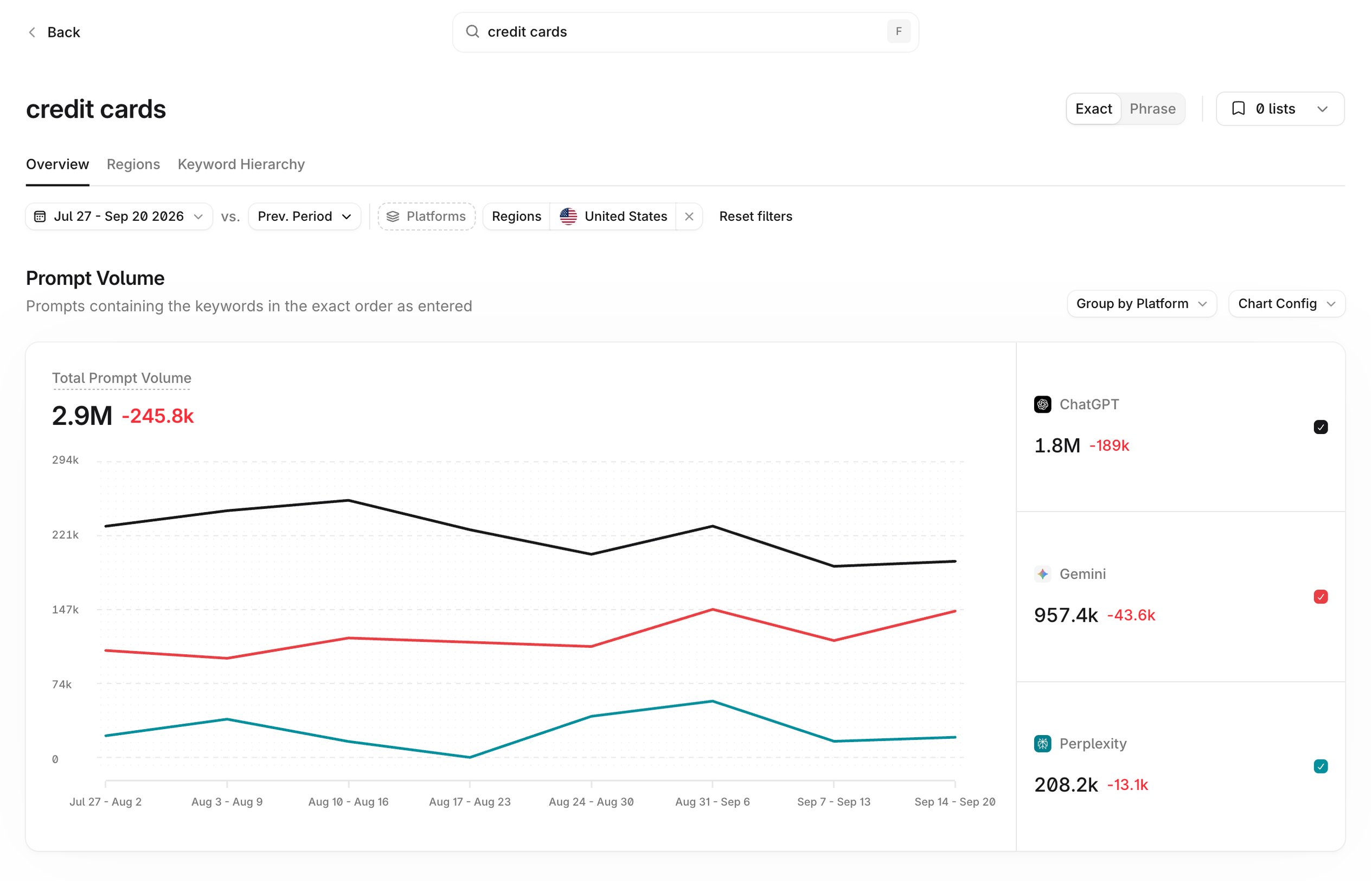
Prompt Volume チャートには、プロンプトデータセット内で見つかったキーワード一致の件数が表示されます。
チャート上部の Chart Config コントロールで表示を調整できます。結果を折れ線グラフまたは棒グラフで表示し、プラットフォームごとにグループ化するか、グループ化せずに表示するかを選べます。
 ### Conversation Share by Intent
Conversation Share by Intent チャートには、選択した期間におけるユーザー会話データの代表的なサンプルに基づき、意図別の会話のシェアが表示されます。Profound は意図を、情報収集型、商業型、会話型、生成型(コンテンツ作成のリクエスト)に分類します。
### Conversation Share by Intent
Conversation Share by Intent チャートには、選択した期間におけるユーザー会話データの代表的なサンプルに基づき、意図別の会話のシェアが表示されます。Profound は意図を、情報収集型、商業型、会話型、生成型(コンテンツ作成のリクエスト)に分類します。
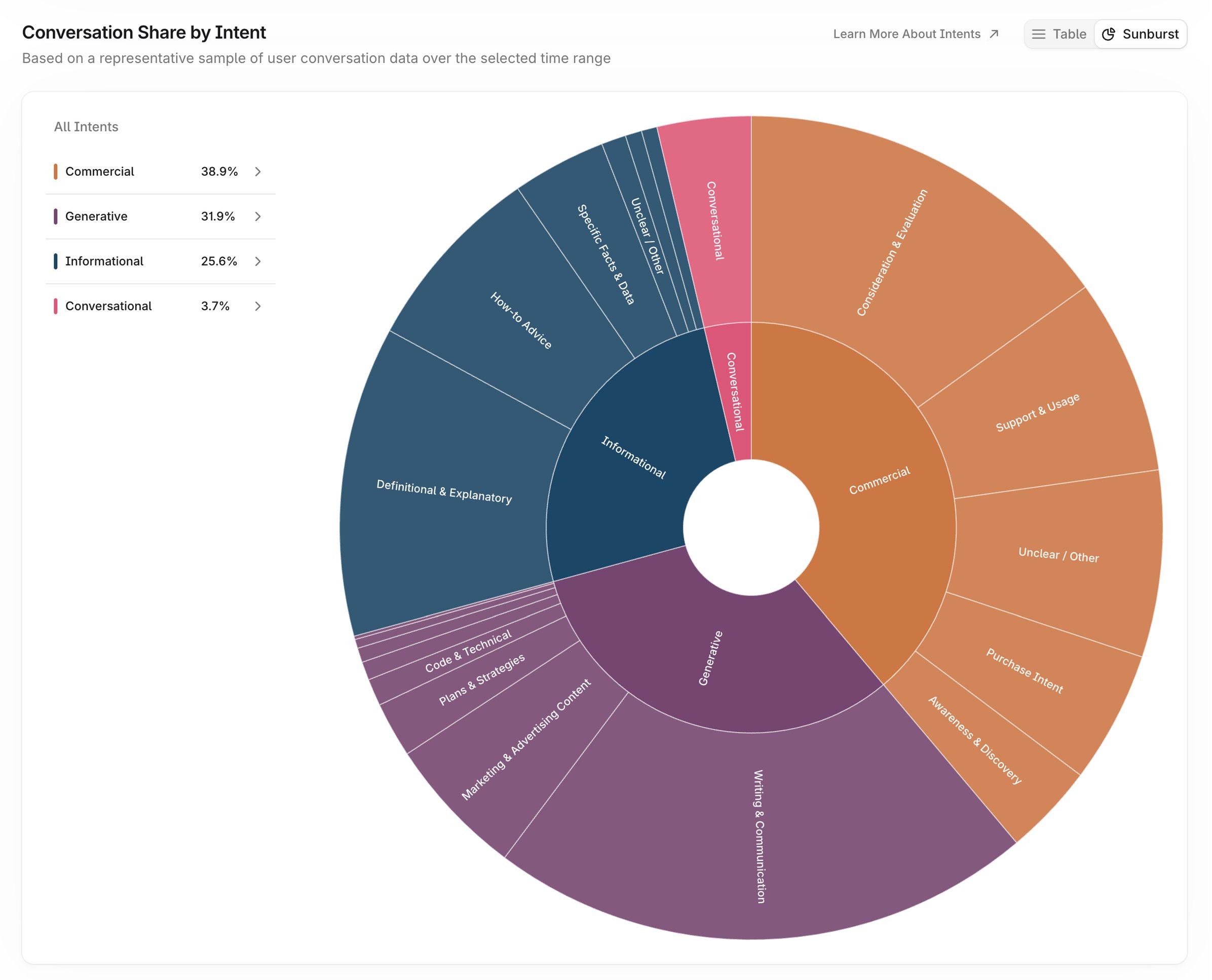 チャート上部の切り替えスイッチで、サンバーストチャートとテーブルビューを切り替えられます。
### Similar Keywords
Similar Keywords テーブルには、類似したプロンプトパターンによく登場するキーワードが表示されます。このリスト内の任意のキーワードを選択すると、その用語で新しいクエリが実行されます。
## Regions
Regions タブには、キーワードクエリの結果が地域別に表示されます。
Prompt Volume by Region チャートは、クエリしたキーワードを含むプロンプトのボリュームを地理的な地域ごとに示すヒートマップです。右側のテーブルには、各地域の正確なプロンプト数が一覧表示されます。
## Keyword Hierarchy
Keyword Hierarchy タブには、インタラクティブな階層チャートがあります。クエリしたキーワードがチャートの最上位に置かれ、その下の階層には展開されたキーワードと、結果内でのそれぞれの出現頻度が表示されます。
チャート上部の切り替えスイッチで、サンバーストチャートとテーブルビューを切り替えられます。
### Similar Keywords
Similar Keywords テーブルには、類似したプロンプトパターンによく登場するキーワードが表示されます。このリスト内の任意のキーワードを選択すると、その用語で新しいクエリが実行されます。
## Regions
Regions タブには、キーワードクエリの結果が地域別に表示されます。
Prompt Volume by Region チャートは、クエリしたキーワードを含むプロンプトのボリュームを地理的な地域ごとに示すヒートマップです。右側のテーブルには、各地域の正確なプロンプト数が一覧表示されます。
## Keyword Hierarchy
Keyword Hierarchy タブには、インタラクティブな階層チャートがあります。クエリしたキーワードがチャートの最上位に置かれ、その下の階層には展開されたキーワードと、結果内でのそれぞれの出現頻度が表示されます。
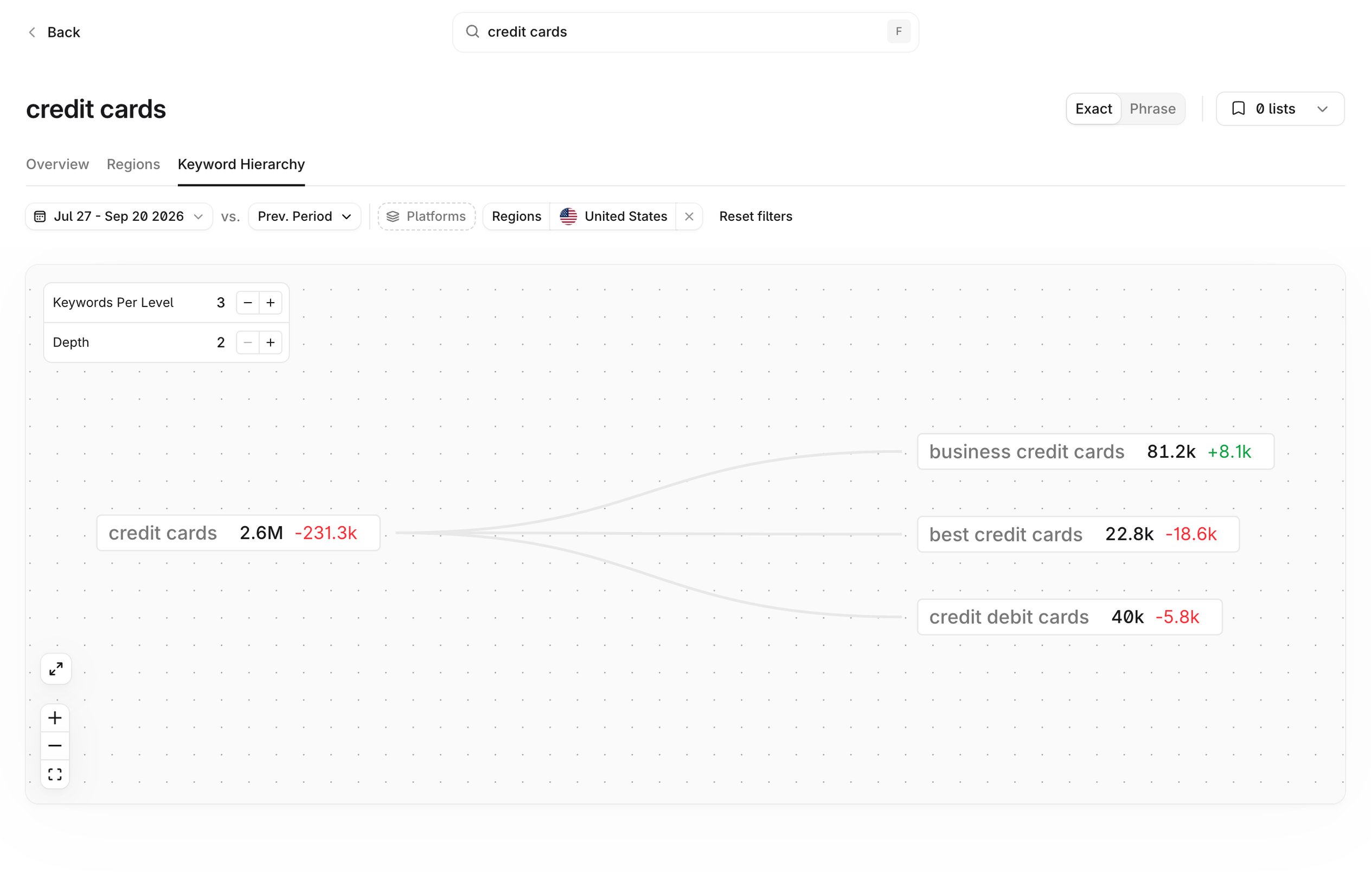 チャート左側の数値ステッパーを使用して、階層ごとのキーワード数と階層の深さを調整できます。
## フィルター
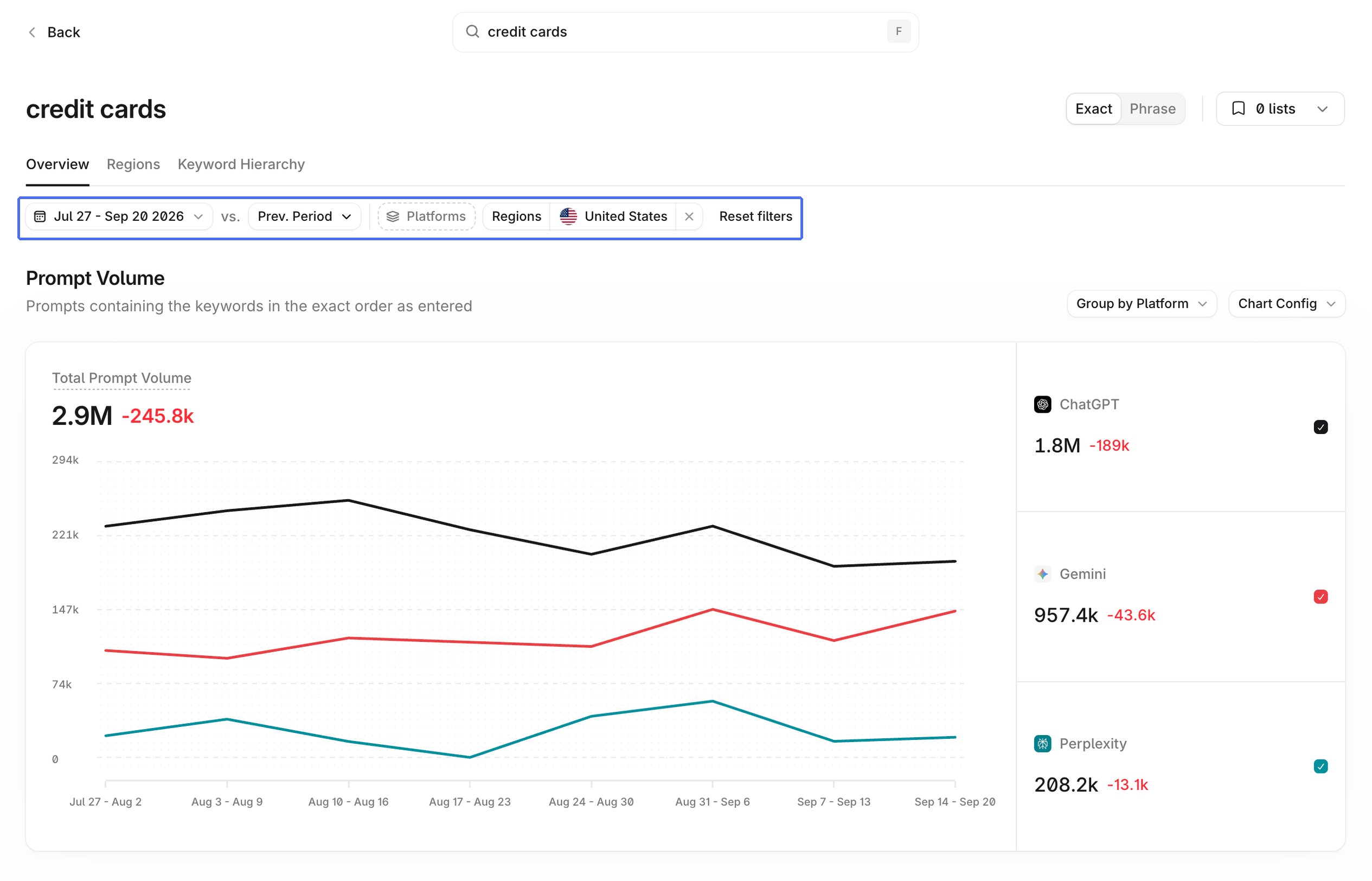
フィルターは Prompt Volumes 全体で使用できます。分析の期間を調整したり、データの表示を絞り込んだりできます。フィルターはタブの下にドロップダウンメニューとして表示されます。
チャート左側の数値ステッパーを使用して、階層ごとのキーワード数と階層の深さを調整できます。
## フィルター
フィルターは Prompt Volumes 全体で使用できます。分析の期間を調整したり、データの表示を絞り込んだりできます。フィルターはタブの下にドロップダウンメニューとして表示されます。
 ### 期間フィルター
期間フィルターを使用して、プロンプトデータの期間を選択します。**All Time** を選択するか、**Weeks** と **Months** を切り替えるか、**Range** をオンにしてカレンダーでカスタム期間を指定します。
Prompt Volumes のチャートでは、選択した期間中に送信されたプロンプトのみがカウントされます。
チャートでは、選択した期間と前の期間との変化を計算して差分が表示されます。この比較期間は **Prev. Period** ドロップダウンで調整できます。
### 属性フィルター
**Platforms** フィルターと **Regions** フィルターを使用すると、チャートのデータを絞り込めます。各チャートにはそのコンテキストに応じたフィルターがありますが、フィルターの機能はすべてのチャートで共通です。
フィルターを調整するには、目的の属性のドロップダウンを開き、チャートの表示に含めるプラットフォームまたは地域を選択します。
### 期間フィルター
期間フィルターを使用して、プロンプトデータの期間を選択します。**All Time** を選択するか、**Weeks** と **Months** を切り替えるか、**Range** をオンにしてカレンダーでカスタム期間を指定します。
Prompt Volumes のチャートでは、選択した期間中に送信されたプロンプトのみがカウントされます。
チャートでは、選択した期間と前の期間との変化を計算して差分が表示されます。この比較期間は **Prev. Period** ドロップダウンで調整できます。
### 属性フィルター
**Platforms** フィルターと **Regions** フィルターを使用すると、チャートのデータを絞り込めます。各チャートにはそのコンテキストに応じたフィルターがありますが、フィルターの機能はすべてのチャートで共通です。
フィルターを調整するには、目的の属性のドロップダウンを開き、チャートの表示に含めるプラットフォームまたは地域を選択します。