> ## Documentation Index
> Fetch the complete documentation index at: https://docs.tryprofound.com/llms.txt
> Use this file to discover all available pages before exploring further.
# 使い方
> Profound Tableau コネクタ (WDC 3.0) を使用して Tableau にデータをインポートします
## システム要件
**最小要件バージョン**
* Tableau Desktop 2025.2 以降
### 対応オペレーティングシステム
* Windows 10 以降
* macOS 12 (Monterey) 以降
## ダウンロード
コネクタは [リリースページ](/ja-jp/rest-api/integrations/tableau/releases) から入手できます。最新バージョンの `profound-connector.taco` をダウンロードしてください。
## インストール
### Windows でのインストール
1. **Tableau のコネクタディレクトリを開く**
Windows エクスプローラーを開き、次の場所に移動します。
```
C:\Users\[YourUsername]\Documents\My Tableau Repository\Connectors
```
`Connectors` フォルダが存在しない場合は、手動で作成してください
2. **.taco ファイルをコピーする**
* ダウンロードした `profound-connector.taco` ファイルをコピーします
* Connectors フォルダに貼り付けます
* **重要**: .taco ファイルは解凍しないでください
3. **Tableau Desktop を再起動する**
* Tableau Desktop が開いている場合は完全に終了します
* アプリケーションを再度開きます
4. **インストールを確認する**
* コネクタ一覧に "AEO Connector by Profound" として表示されます
### macOS でのインストール
1. **Tableau のコネクタディレクトリを開く**
* Finder を開きます
* `Cmd + Shift + G` を押します
* 次のパスを入力します。
```
~/Documents/My Tableau Repository/Connectors
```
`Connectors` フォルダが存在しない場合は作成してください
2. **.taco ファイルをコピーする**
* `profound-connector.taco` ファイルを Connectors フォルダにドラッグします
* **重要**: ファイルの拡張子は .taco のままにしておく必要があります
3. **Tableau Desktop を再起動する**
* Tableau Desktop が開いている場合は完全に終了します
* アプリケーションを再度開きます
4. **インストールを確認する**
* コネクタ一覧に "AEO Connector by Profound" として表示されます
## 初回接続
Tableau Desktop 2025.2 以降を起動します
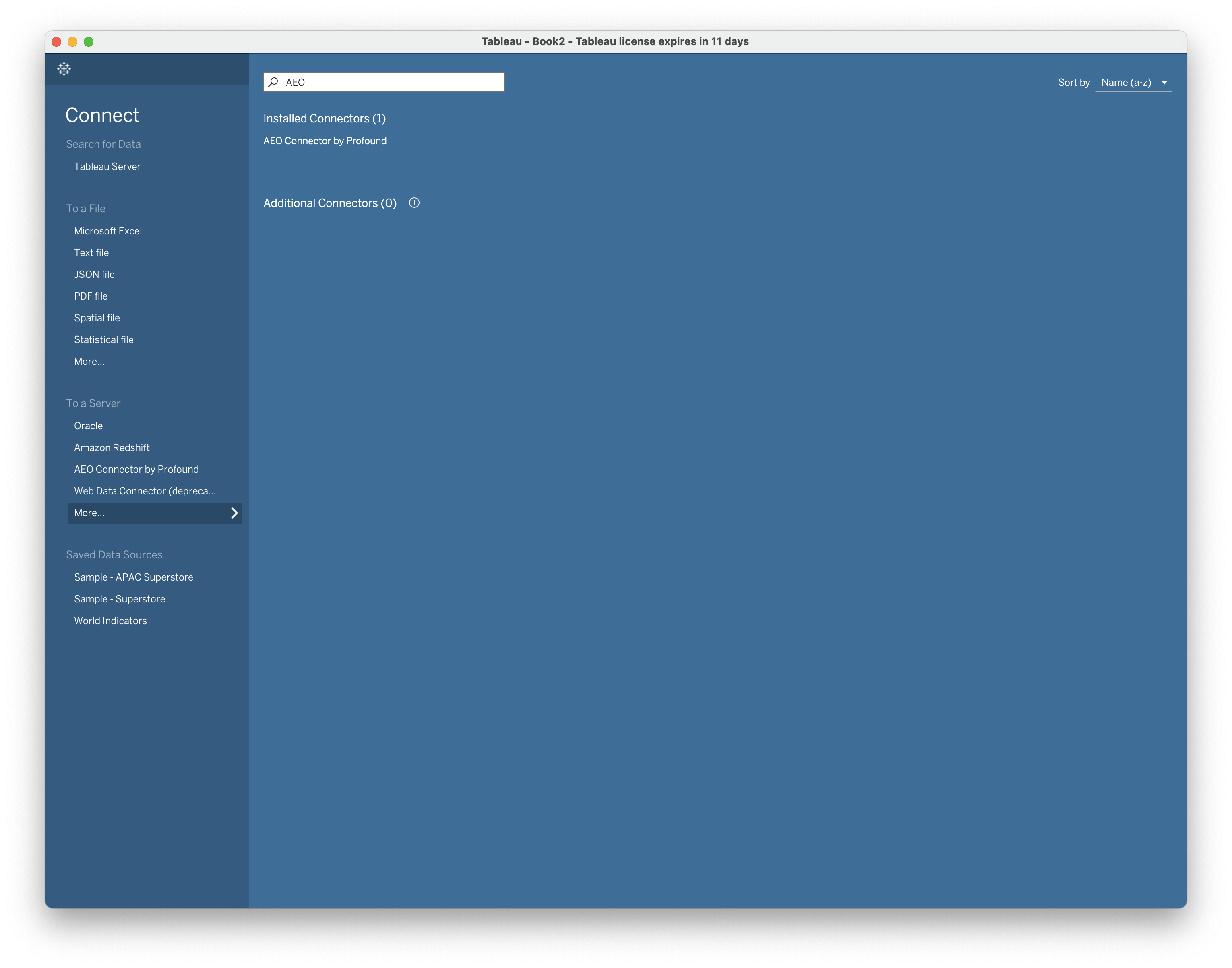
1. スタートページで、左パネルの "To a Server" の下にある **"More..."** をクリックします
2. 一覧から **"AEO Connector by Profound"** を探します
3. クリックして選択します
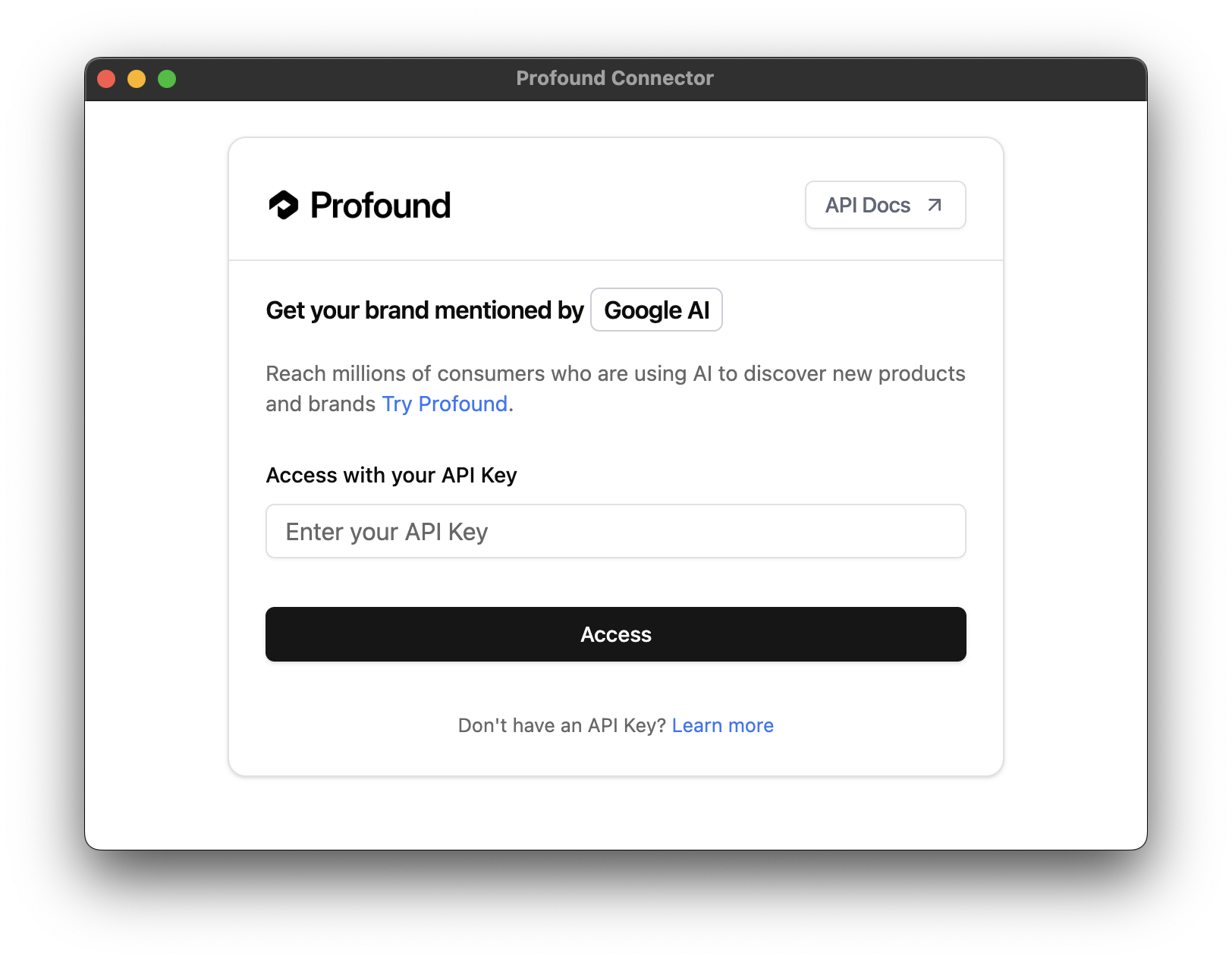
 API Key フィールドを含むコネクタの UI が開きます。
* プラットフォームで生成した **API Key** を入力します
* **"Access"** をクリックして続行します
API Key フィールドを含むコネクタの UI が開きます。
* プラットフォームで生成した **API Key** を入力します
* **"Access"** をクリックして続行します
 認証が完了すると、次のいずれかを選択できます。
* **Raw Answer**: カスタムフィルタオプションを使用して生データにアクセスします
* **Report Types**: 利用可能な事前設定済みの集計レポートから選択します
使用するデータソースを選択し、必要に応じてフィルタを適用します
認証が完了すると、次のいずれかを選択できます。
* **Raw Answer**: カスタムフィルタオプションを使用して生データにアクセスします
* **Report Types**: 利用可能な事前設定済みの集計レポートから選択します
使用するデータソースを選択し、必要に応じてフィルタを適用します
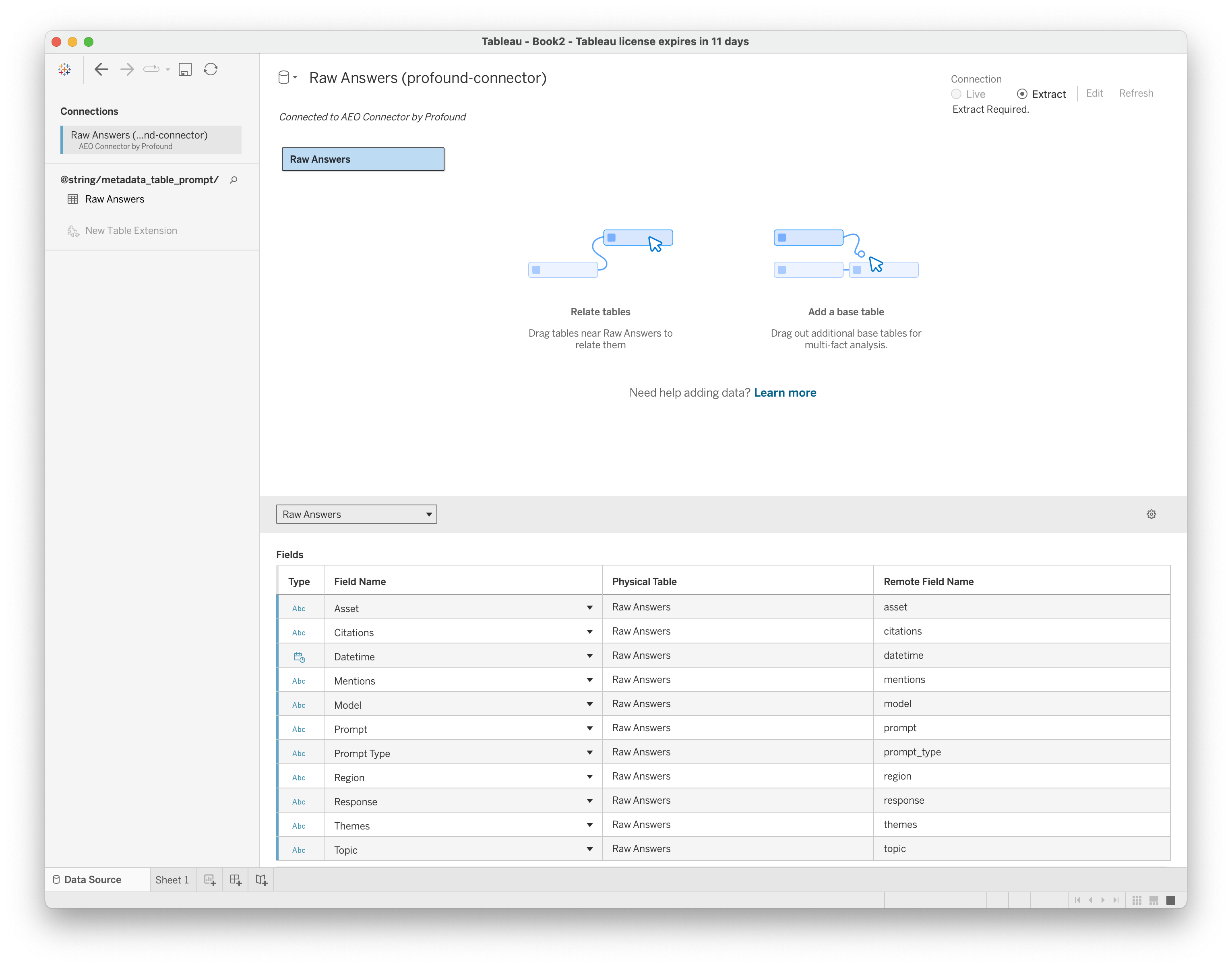
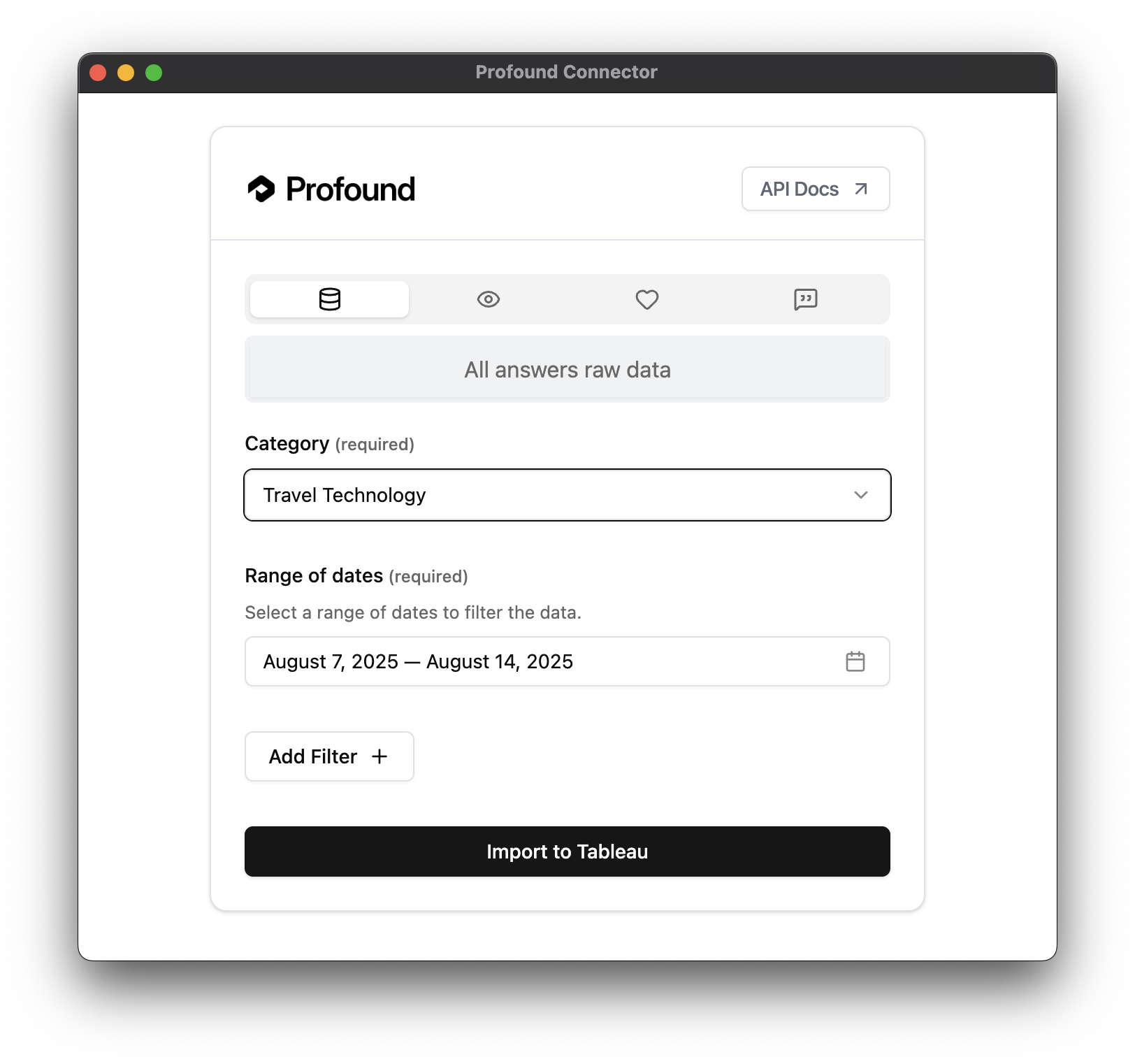 **"Import to Tableau"** をクリックして、選択したデータを Tableau に読み込みます
 ## トラブルシューティング
### コネクタが Tableau に表示されない
* **Help → About Tableau** に移動します
* バージョンが 2025.2 以降であることを確認します
**Windows:**
* ファイルが `C:\Users\[YourUsername]\Documents\My Tableau Repository\Connectors` にあることを確認します
**macOS:**
* ファイルが `~/Documents/My Tableau Repository/Connectors` にあることを確認します
再度開く前に、Tableau Desktop のすべてのウィンドウを閉じてください
### 接続エラー
* API Key をスペースを含めずに完全にコピーしたことを確認します
* API Key が有効であることを確認します
* 必要に応じて新しい API Key を生成します
* 選択したエンドポイントに、指定したフィルタに該当するデータがあることを確認します
* 期間の指定が厳しすぎないか確認します
* API キーが要求したデータへのアクセス権を持っていることを確認します
## コネクタの更新
新しいバージョンが利用可能になった場合:
1. リリースページから新しいバージョンの .taco ファイルをダウンロードします
2. Connectors フォルダから古いファイルを削除します
3. 新しい .taco ファイルをコピーします
4. Tableau Desktop を再起動します
## よくある質問
[API Key の生成方法についてはこちらのドキュメントを参照してください](/ja-jp/rest-api/authentication)
バージョンは、ダウンロードした .taco ファイルのファイル名に含まれています。
## トラブルシューティング
### コネクタが Tableau に表示されない
* **Help → About Tableau** に移動します
* バージョンが 2025.2 以降であることを確認します
**Windows:**
* ファイルが `C:\Users\[YourUsername]\Documents\My Tableau Repository\Connectors` にあることを確認します
**macOS:**
* ファイルが `~/Documents/My Tableau Repository/Connectors` にあることを確認します
再度開く前に、Tableau Desktop のすべてのウィンドウを閉じてください
### 接続エラー
* API Key をスペースを含めずに完全にコピーしたことを確認します
* API Key が有効であることを確認します
* 必要に応じて新しい API Key を生成します
* 選択したエンドポイントに、指定したフィルタに該当するデータがあることを確認します
* 期間の指定が厳しすぎないか確認します
* API キーが要求したデータへのアクセス権を持っていることを確認します
## コネクタの更新
新しいバージョンが利用可能になった場合:
1. リリースページから新しいバージョンの .taco ファイルをダウンロードします
2. Connectors フォルダから古いファイルを削除します
3. 新しい .taco ファイルをコピーします
4. Tableau Desktop を再起動します
## よくある質問
[API Key の生成方法についてはこちらのドキュメントを参照してください](/ja-jp/rest-api/authentication)
バージョンは、ダウンロードした .taco ファイルのファイル名に含まれています。