

Los nombres de las herramientas dicen agent, pero crean y ejecutan Workflows, las automatizaciones basadas en nodos del Workflow Builder. Los Agents creados con AI Marketer (Aim) aún no están disponibles a través de MCP.
Cómo funcionan las herramientas en conjunto
Ejecutar un Workflow
1
Encuentra un Workflow
Pregunta qué Workflows existen. El asistente explora los Workflows de la organización con
list_agents, o las plantillas prediseñadas con list_agent_definition_templates.2
Inspecciona las entradas
Pregunta qué necesita un Workflow para ejecutarse. El asistente lee su
input_schema con get_agent antes de iniciar una ejecución.3
Ejecuta el Workflow
Pide que se ejecute el Workflow. El asistente inicia la ejecución con
run_agent y pasa entradas que coinciden con el input_schema del Workflow.4
Revisa los resultados
Pregunta si la ejecución ha terminado. El asistente comprueba el estado de la ejecución con
get_agent_run.Crear un Workflow
1
Abre una sesión de creación
Pide que se cree un Workflow. El asistente abre una sesión de creación con
start_agent_build_session e incluye el agent_build_session_id devuelto en cada llamada de creación posterior, de modo que todo el intento de creación se registra como una sola sesión.2
Explora los componentes básicos
El asistente arma un grafo de flujo de trabajo con
list_agent_node_types y get_agent_node_schema, o parte de una plantilla con list_agent_definition_templates.3
Vincula las cuentas conectadas
Cuando el grafo incluye un nodo que se ejecuta en una cuenta conectada, el asistente completa el
integration_id de ese nodo con un ID de list_integrations.4
Crea o actualiza un borrador
El asistente muestra una vista previa del plan con
create_agent_definition o update_agent_definition, y guarda el borrador una vez que lo confirmas.5
Valida
El asistente detecta pronto los problemas en la estructura del Workflow con
validate_agent_definition y los corrige con update_agent_definition. Es una comprobación rápida antes de publicar el Workflow.6
Publica
Pide que el Workflow pase a estar activo. El asistente muestra una vista previa del plan de publicación con
publish_agent_definition y lo aplica una vez que lo confirmas.Usa lenguaje natural cuando trabajes con Claude
Si usas Claude como cliente, puedes darle instrucciones en lenguaje natural para crear Workflows de una sola vez, sin hacer que recorra manualmente las distintas herramientas. Este es un ejemplo de prompt y de una estructura de Workflow que Claude podría generar con él: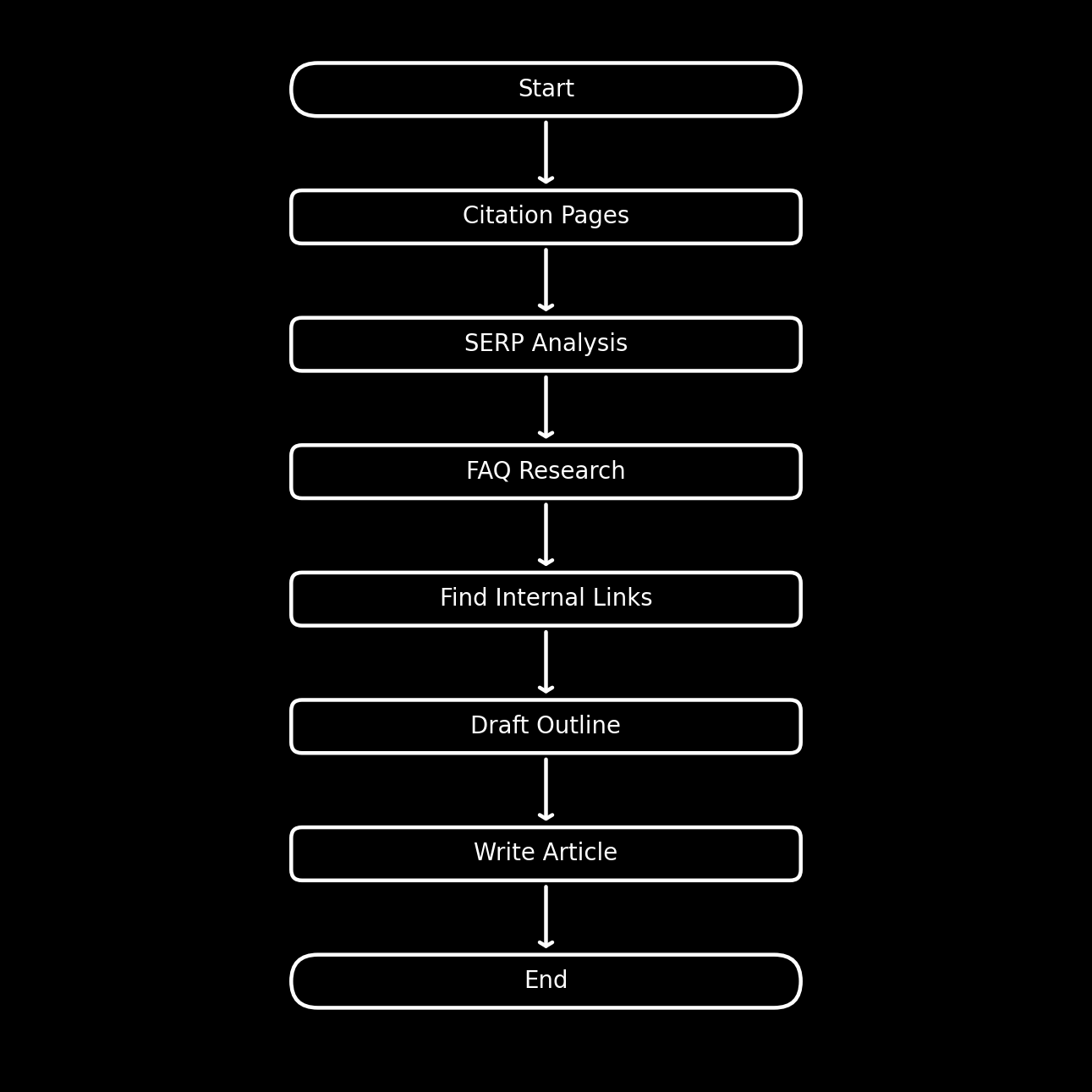
Comportamiento y seguridad
Las herramientas de Workflows pueden crear y actualizar definiciones de Workflows e iniciar ejecuciones de Workflows. Las herramientas de creación, actualización y publicación usan el modo de vista previa por defecto: el asistente recibe primero un plan del cambio y lo aplica una vez que lo confirmas.Herramientas de Workflows
list_agents
list_agents
Lista los Workflows definidos en tu organización.Ejemplos de prompts:
- “¿Qué Workflows tenemos publicados?”
- “Muéstrame nuestros Workflows en borrador.”
get_agent
get_agent
Obtiene los detalles de un Workflow específico, incluido su
input_schema. El asistente lo lee antes de llamar a run_agent para confirmar qué entradas espera el Workflow.Ejemplos de prompts:- “¿Qué entradas necesita el Workflow redactor de artículos?”
- “¿Qué produce el Workflow de informe semanal?”
run_agent
run_agent
Inicia una ejecución de un Workflow. Devuelve un ID de ejecución que el asistente puede usar en
get_agent_run.Ejemplos de prompts:- “Ejecuta el Workflow redactor de artículos sobre el tema ‘tendencias de búsqueda con IA’.”
- “Pon en marcha el Workflow de informe semanal.”
Notas:
- Cada clave de
inputses un ID de propiedad delinput_schemadel Workflow. La etiqueta legible de cada propiedad se encuentra en eltitlede esa propiedad.
get_agent_run
get_agent_run
Obtiene el estado y las salidas de una ejecución de Workflow iniciada previamente. El asistente lo comprueba repetidamente hasta que la ejecución termina, ya sea con éxito o con error.Ejemplos de prompts:
- “¿Ya terminó esa ejecución del Workflow?”
- “¿Qué produjo el Workflow redactor de artículos?”
start_agent_build_session
start_agent_build_session
Abre una sesión de creación de Workflow, el primer paso antes de crear o revisar un Workflow. El asistente la llama antes que cualquier otra herramienta de creación y luego incluye el
agent_build_session_id devuelto en cada llamada de creación posterior.Ejemplos de prompts:- “Crea un Workflow que redacte artículos optimizados para AEO a partir de nuestros datos de citas.”
- “Vamos a rehacer el Workflow de informe semanal.”
list_agent_node_types
list_agent_node_types
Lista los tipos de nodo disponibles para crear un Workflow. Devuelve el identificador
node_type de cada tipo, su nombre visible y una descripción de una línea. El asistente la llama después de abrir una sesión de creación, al armar un nuevo Workflow.Ejemplos de prompts:- “¿Qué componentes básicos puede usar el Workflow?”
- “¿Hay algún nodo que haga una búsqueda web?”
Notas:
- Los nodos
third_partyse ejecutan en una cuenta que conecta tu organización, como WordPress o Slack. Los nodosplatform_keyse ejecutan en un proveedor externo de investigación con el que Profound tiene un acuerdo, como Exa o Perplexity, así que no tienes nada que conectar. Los nodosnativeson propios de Profound: los nodos estructurales, comollmycode, y los nodosprofound_*que leen tus datos de Profound.
get_agent_node_schema
get_agent_node_schema
Obtiene el esquema de configuración y ejemplos de un tipo de nodo específico. El asistente usa el esquema devuelto para completar correctamente el
config de un nodo al crear o editar un Workflow.Ejemplos de prompts:- “¿Cómo se configura el nodo LLM?”
- “¿Qué ajustes admite el nodo de código?”
list_integrations
list_integrations
Lista las integraciones que tu organización ha conectado y puesto a disposición de los Workflows. Devuelve un
integration_id para cada conexión, que el asistente usa en los nodos de integración antes de publicar el Workflow.Ejemplos de prompts:- “¿Qué integraciones puedo usar en mi Workflow?”
- “¿Está conectado nuestro WordPress para que el Workflow pueda publicar en él?”
Notas:
- La herramienta devuelve solo las conexiones activas.
- Cada conexión devuelve
integration_id,provider,account,label,statusylevel, que esorgouser. - Si tienes varias conexiones del mismo proveedor de integración (por ejemplo, dos sitios de WordPress distintos para un blog y para documentación), el campo
accountpermite distinguirlas. - Google Docs, Google Slides y Google Sheets usan la conexión de Google Drive de la organización, por lo que una conexión
google_drivedevuelta cubre los nodos de los tres. Gmail y Google Search Console tienen cada uno su propia conexión.
list_agent_definition_templates
list_agent_definition_templates
Explora el catálogo público de plantillas de Workflows prediseñadas. Cada plantilla incluye un objetivo en lenguaje sencillo, las entradas que necesita, lo que produce y un flujo de trabajo base para usar como punto de partida. El asistente la llama antes de crear un nuevo Workflow desde cero.Ejemplos de prompts:
- “¿De qué plantillas de Workflows podemos partir?”
- “¿Hay alguna plantilla para un flujo de trabajo de actualización de contenido?”
get_agent_definition
get_agent_definition
Lee el grafo de definición de un Workflow en el mismo formato que aceptan
create_agent_definition y update_agent_definition. El asistente lo usa al copiar un Workflow existente o al inspeccionar un tipo de nodo que quieres replicar.Ejemplos de prompts:- “Muéstrame cómo está construido el Workflow redactor de artículos.”
- “Copia el Workflow de informe semanal como punto de partida para uno nuevo.”
create_agent_definition
create_agent_definition
Crea una nueva definición de Workflow en borrador. La vista previa devuelve un plan en lenguaje sencillo y un diagrama del flujo de trabajo sin guardar nada, y el asistente guarda el borrador una vez que lo confirmas.Ejemplos de prompts:
- “Guarda ese flujo de trabajo como un Workflow en borrador.”
- “Crea el Workflow que acabamos de diseñar.”
update_agent_definition
update_agent_definition
Actualiza una definición de Workflow en borrador existente. El asistente usa esta herramienta para corregir problemas de validación después de
create_agent_definition o para iterar sobre un borrador guardado. Muestra primero la vista previa y la aplica después de que confirmas.Ejemplos de prompts:- “Corrige los problemas de validación y actualiza el borrador.”
- “Añade un paso de búsqueda web al Workflow en borrador.”
validate_agent_definition
validate_agent_definition
Comprueba si una definición de Workflow en borrador guardada es válida. Devuelve
valid (booleano), issues (lista de errores accionables) y, cuando el borrador se puede publicar, el input_schema y el output_schema que el Workflow expone una vez activo.Ejemplos de prompts:- “Comprueba si el Workflow en borrador se puede publicar.”
- “¿Hay algún problema con el Workflow antes de publicarlo?”
Notas:
- Un Workflow en borrador no se puede ejecutar, así que esta es la única comprobación disponible antes de publicar.
- La comprobación cubre solo la estructura del Workflow, por lo que un borrador que la supera aún puede ser rechazado al publicarlo. La publicación aplica una comprobación más estricta.
- La comprobación también informa de un campo obligatorio que está definido pero no se puede usar, como un
integration_idvacío en un nodo que se ejecuta en una cuenta conectada, o undata.category_idausente en un nodo que lee datos de Profound. La publicación permite ambos casos, así que un Workflow publicado con cualquiera de ellos sin resolver falla al ejecutarse. - Si la comprobación revela algún problema, el asistente lo corrige con
update_agent_definition.
publish_agent_definition
publish_agent_definition
Publica una definición de Workflow para que pase a estar activa y sea visible en toda la organización. Muestra primero la vista previa y la aplica después de que confirmas.Ejemplos de prompts:
- “Publica el Workflow para que el equipo pueda usarlo.”
- “Activa el Workflow redactor de artículos.”
Notas:
- La publicación comprueba la estructura del Workflow y el cableado de sus salidas antes de cambiar nada, por lo que un borrador con problemas estructurales se rechaza y sigue siendo un borrador. Esta comprobación es más estricta que la que ejecuta
validate_agent_definition. - La publicación no comprueba lo que el Workflow necesita para ejecutarse. Un Workflow al que le falta el
integration_ido eldata.category_idde un nodo se publica y luego falla al ejecutarse, así que resuelve ambos antes de publicar.