

要件
API アクセス
目的のエンドポイントへのアクセス権限を持つ有効な API キー
インターネット接続
エクスポートツールにアクセスするための安定した接続
使い方
1
Tableau Desktop を開く
Tableau Desktop を起動します (バージョン 10.4 以降が必要です)
2
WDC で接続する
画面左側の More を選択し、Web Data Connector を検索します。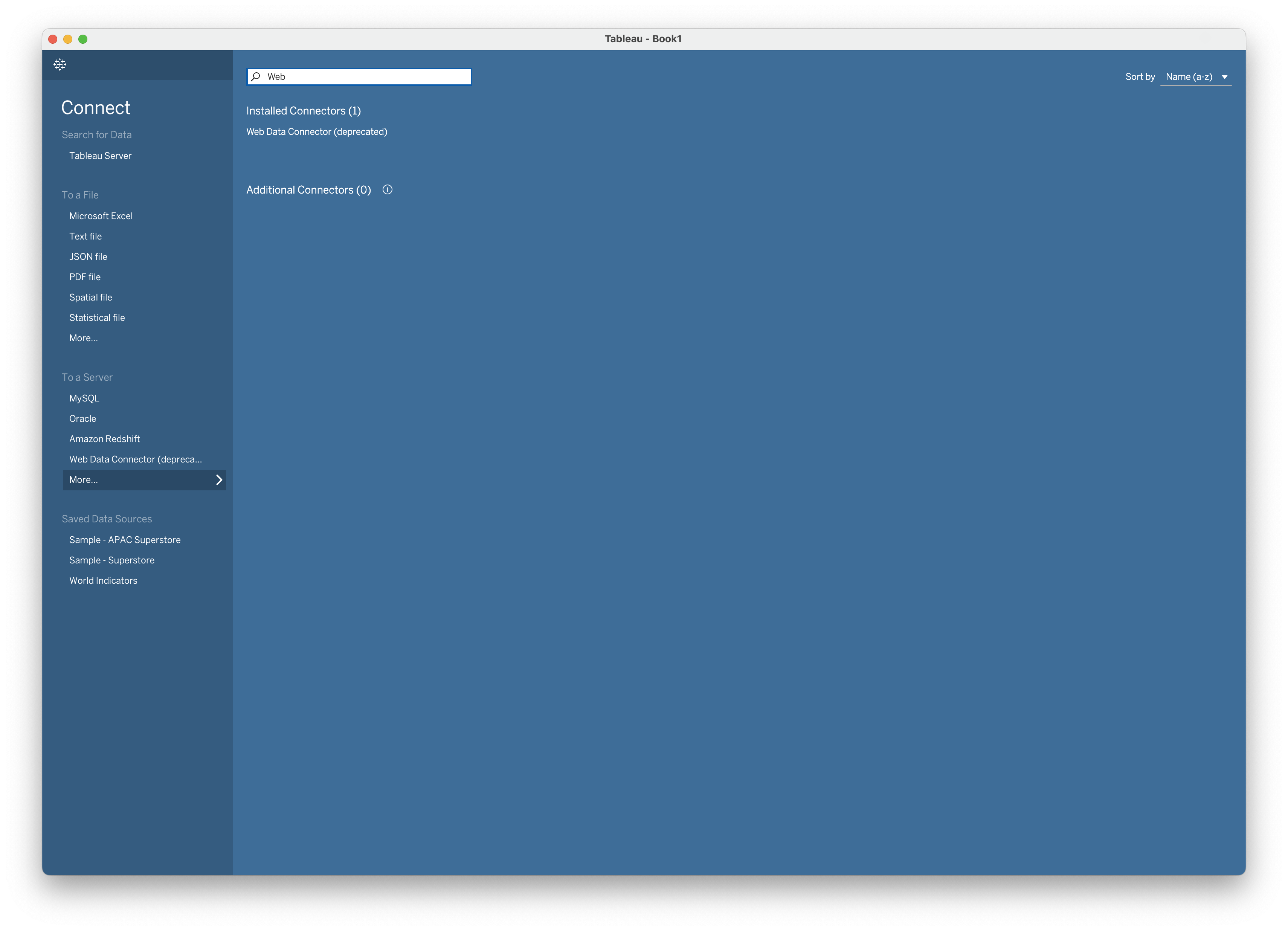
3
WDC で接続する
ツールの URL 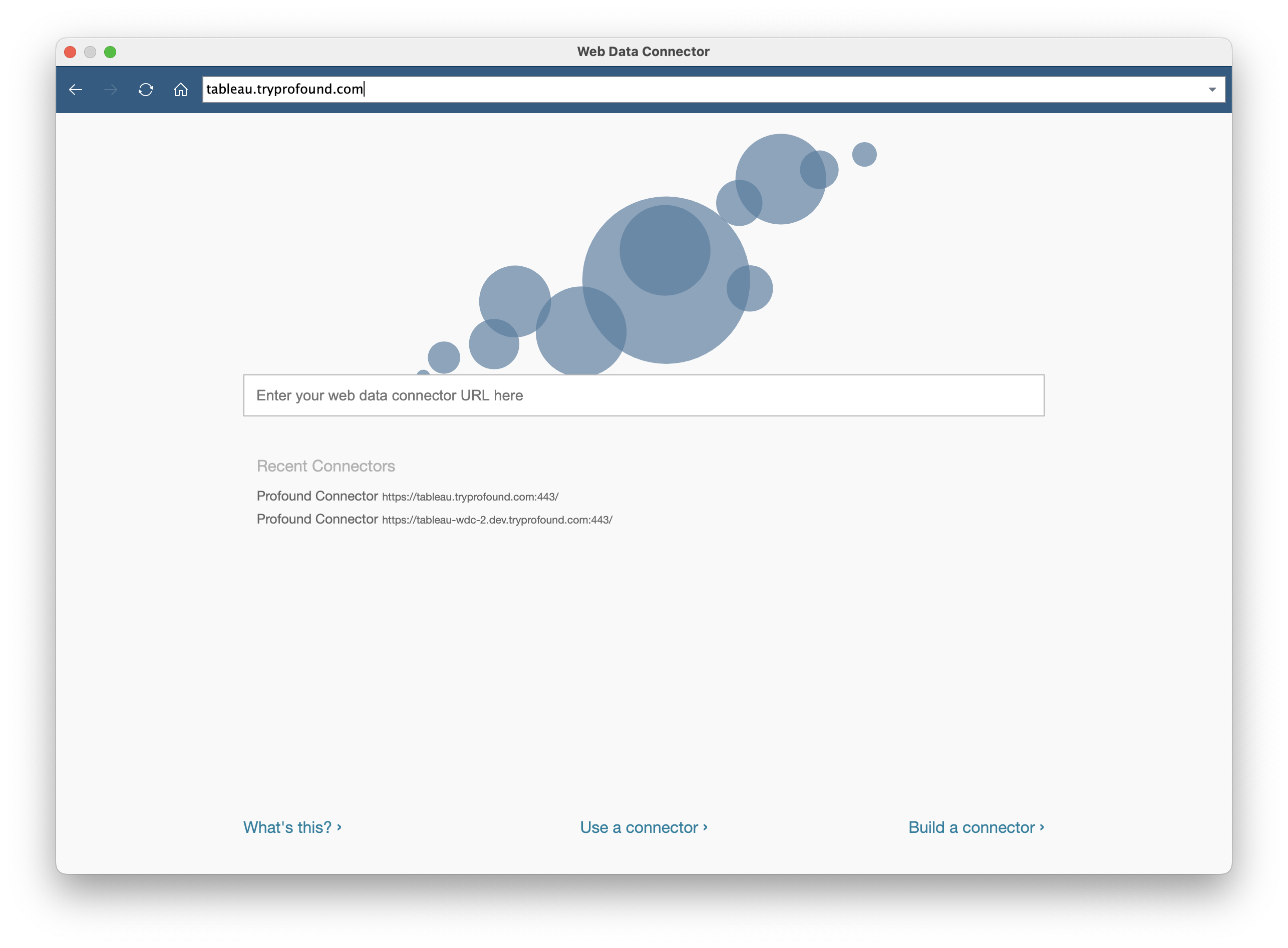
https://tableau.tryprofound.com/ を入力します。4
接続を承認する
プロンプトが表示されたら API キーを入力します。準備ができたら Access を選択します。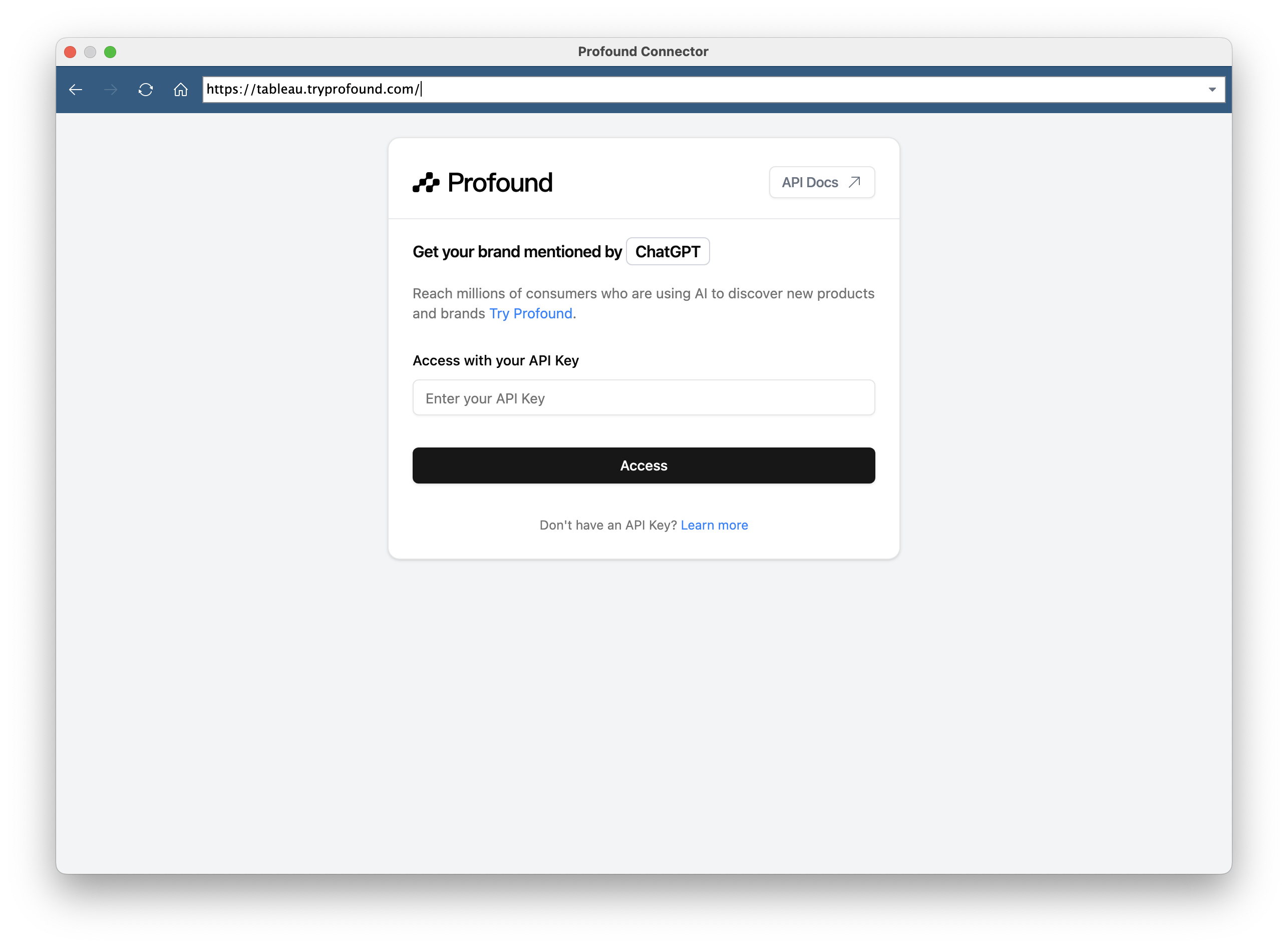
5
データソースを選択する
目的のデータを選択し、必要に応じて追加のフィルタを設定します。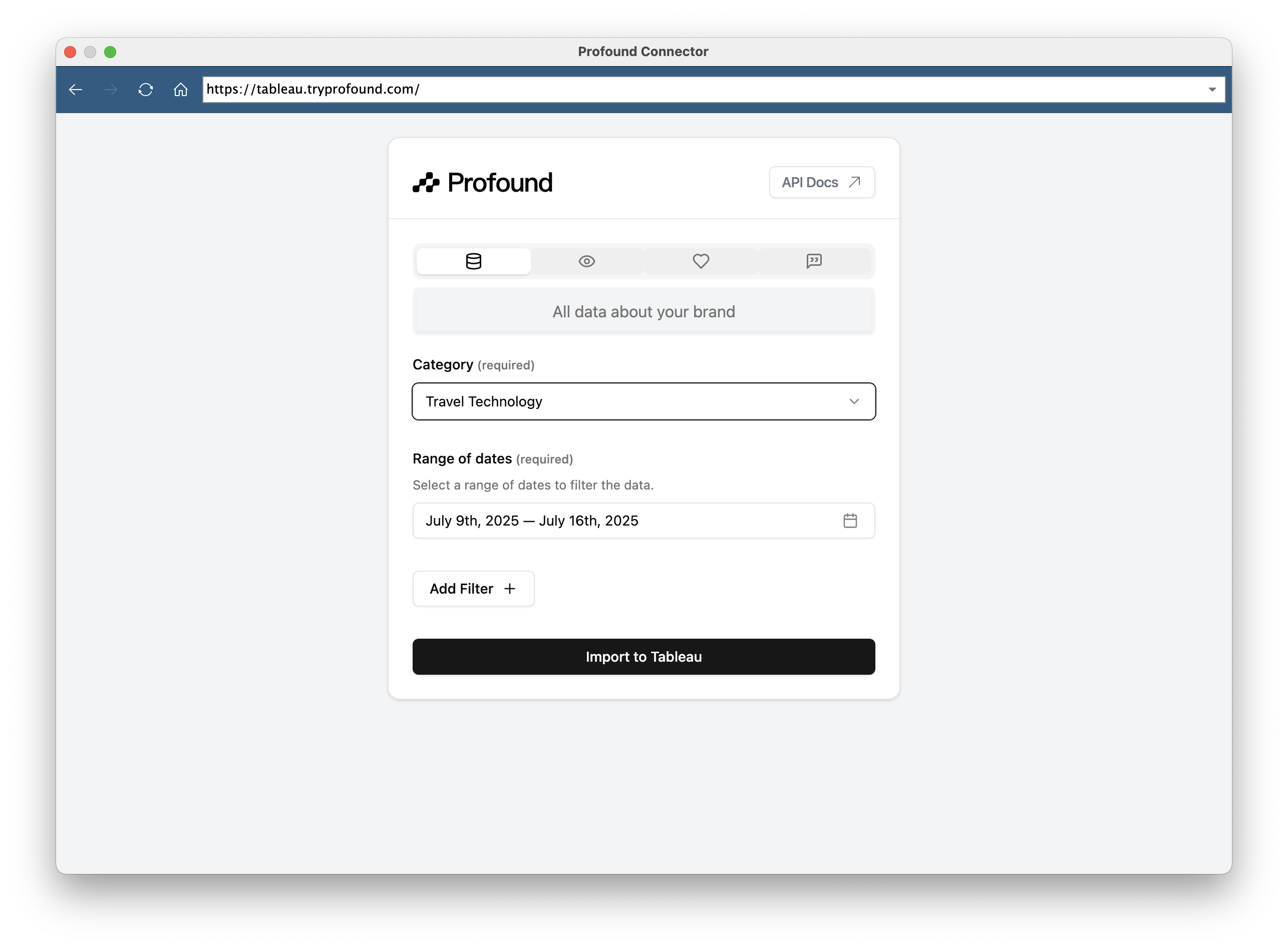
6
Tableau にインポートする
Import to Tableau をクリックして、データを Tableau のワークスペースに直接インポートします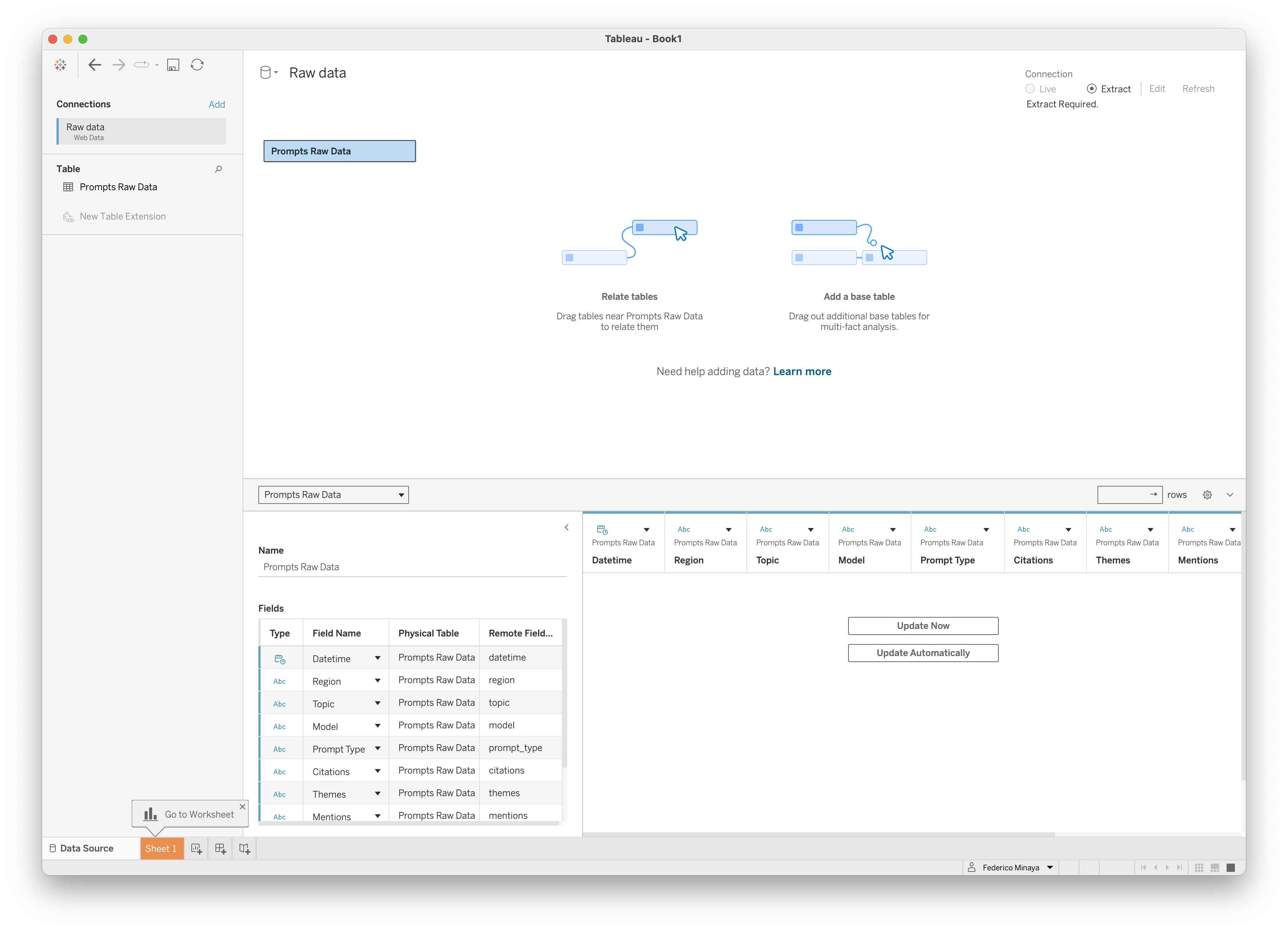
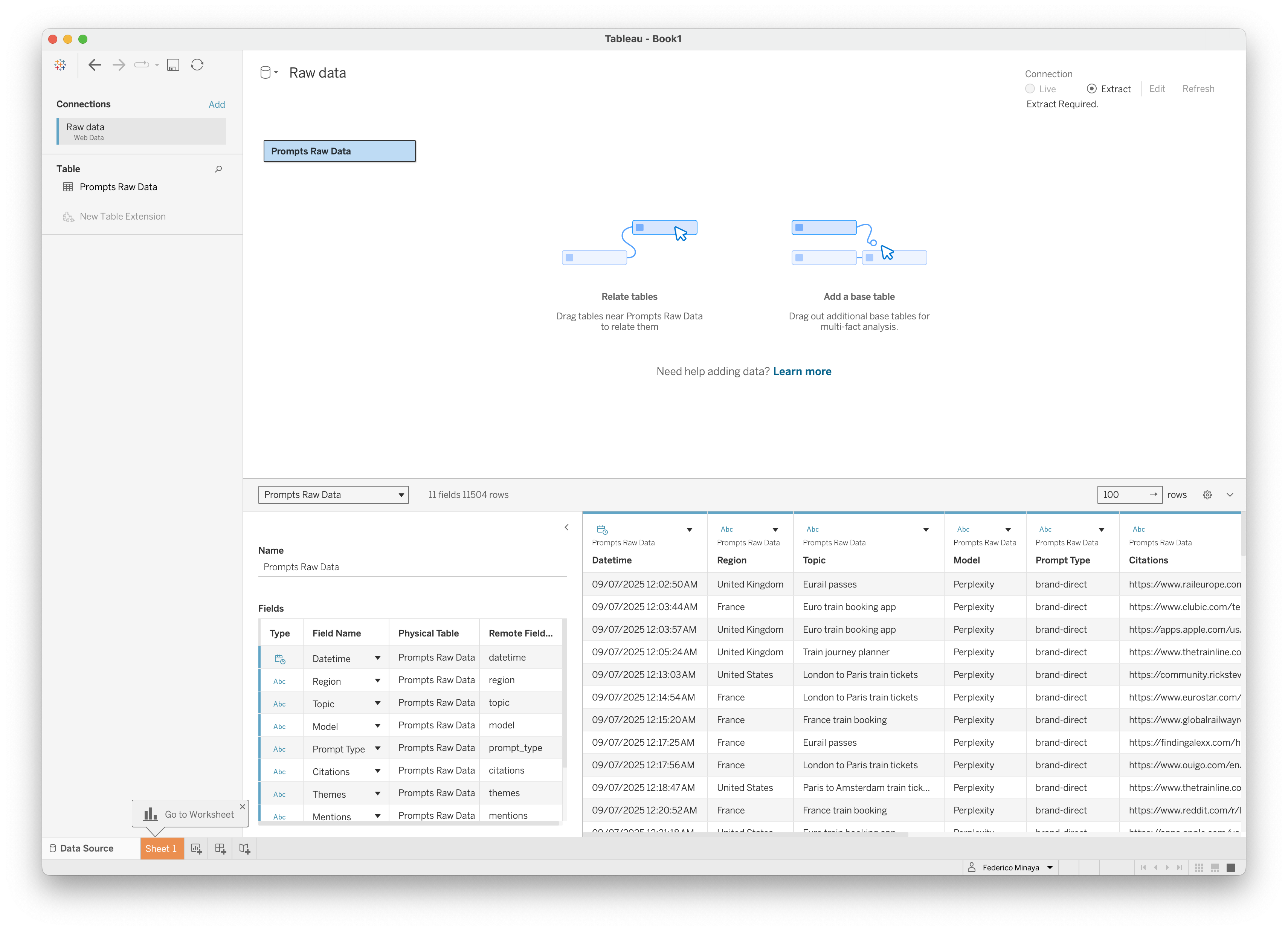
利用可能なデータソース
- レポートエンドポイント: 事前処理済みの分析データおよびサマリーデータ
- 生データ: データベースから直接取得した未処理のデータ
トラブルシューティング
無効な API キー
無効な API キー
解決策:
- API キーが正しく、有効であることを確認します
データがない
データがない
解決策:
- 選択したエンドポイントに、指定したフィルタに該当するデータがあることを確認します
- 期間の指定が厳しすぎないか確認します
- API キーが要求したデータへのアクセス権を持っていることを確認します
エクスポートのタイムアウト
エクスポートのタイムアウト
解決策:
- データの期間を短くしてみてください
- より具体的なフィルタを使用してデータ量を制限してください
- 大規模なエクスポートが定期的に必要な場合は、サポートにお問い合わせください
Tableau の接続に関する問題
Tableau の接続に関する問題
Tableau 連携は WDC 2.0 を使用しており、ほとんどの Tableau Desktop バージョンで動作します
- Tableau Desktop 10.4 以降を使用していることを確認します
- ファイアウォールの設定で WDC 接続が許可されていることを確認します
- Tableau にツールの URL が正しく入力されていることを確認します
技術的な注意事項
- データ型: 日付、数値、テキストを自動で検出し、フォーマットします
- ファイルサイズ: 大規模なエクスポートは処理に追加の時間がかかる場合があります
- 更新: Tableau の接続を更新して最新のデータを取得できます