

ツール名には agent と付いていますが、これらのツールが構築・実行するのは Workflows、つまり Workflow Builder で作成するノードベースの自動化です。AI Marketer (Aim) で構築した Agents は、まだ MCP から利用できません。
ツールの連携のしくみ
Workflow を実行する
1
Workflow を探す
どの Workflow があるかを尋ねます。アシスタントは
list_agents で組織の Workflows を、または list_agent_definition_templates で構築済みのテンプレートを参照します。2
入力を確認する
Workflow の実行に何が必要かを尋ねます。アシスタントは実行を開始する前に、
get_agent で Workflow の input_schema を読み取ります。3
Workflow を実行する
Workflow の実行を依頼します。アシスタントは Workflow の
input_schema に合った入力を渡して、run_agent で実行を開始します。4
結果を確認する
実行が完了したかどうかを尋ねます。アシスタントは
get_agent_run で実行の状態を確認します。Workflow を構築する
1
ビルドセッションを開始する
Workflow の構築を依頼します。アシスタントは
start_agent_build_session でビルドセッションを開始し、返された agent_build_session_id を以降のすべてのビルド呼び出しに含めます。これにより、構築の試行全体が 1 つのセッションとして追跡されます。2
構成要素を確認する
アシスタントは
list_agent_node_types と get_agent_node_schema を使ってワークフローグラフを組み立てるか、list_agent_definition_templates でテンプレートから始めます。3
接続済みアカウントを割り当てる
接続済みアカウント上で実行されるノードがグラフに含まれる場合、アシスタントは
list_integrations から取得した ID をそのノードの integration_id に設定します。4
下書きを作成または更新する
アシスタントは
create_agent_definition または update_agent_definition でプランをプレビューし、確認後に下書きを保存します。5
検証する
アシスタントは
validate_agent_definition で Workflow の構造の問題を早期に検出し、update_agent_definition で修正します。これは Workflow を公開する前の簡易チェックです。6
公開する
Workflow を公開するよう依頼します。アシスタントは
publish_agent_definition で公開プランをプレビューし、確認後に適用します。Claude を使用する場合は自然言語で指示する
クライアントとして Claude を使用している場合は、さまざまなツールを手動で順に実行させなくても、自然言語でプロンプトを入力するだけで Workflow を一度に構築できます。 以下は、プロンプトの例と、それを使って Claude が生成する可能性のある Workflow の構造です。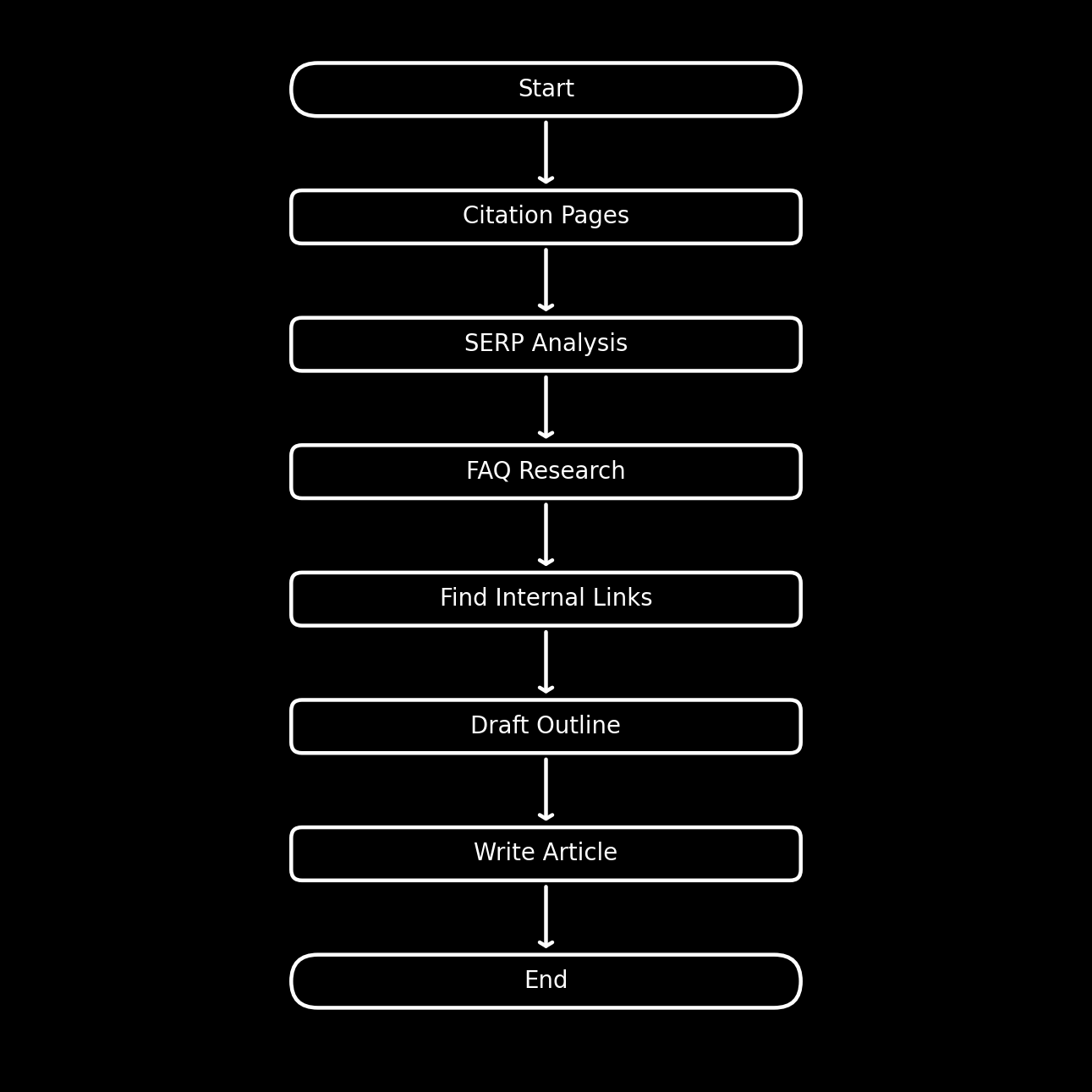
動作と安全性
Workflow ツールは、Workflow 定義の作成・更新や Workflow の実行開始を行えます。作成、更新、公開のツールはデフォルトでプレビューモードになっており、アシスタントはまず変更のプランを受け取り、確認後に適用します。Workflow ツール
list_agents
list_agents
組織で定義されている Workflows を一覧表示します。プロンプトの例:
- 「公開済みの Workflow はどれですか?」
- 「下書きの Workflow を表示して。」
get_agent
get_agent
input_schema を含む、特定の Workflow の詳細を取得します。アシスタントは run_agent を呼び出す前にこれを読み取り、Workflow が必要とする入力を確認します。プロンプトの例:- 「記事作成 Workflow にはどんな入力が必要ですか?」
- 「週次レポート Workflow は何を生成しますか?」
run_agent
run_agent
Workflow の実行を開始します。アシスタントが
get_agent_run で使用できる実行 ID を返します。プロンプトの例:- 「記事作成 Workflow を『AI search trends』というトピックで実行して。」
- 「週次レポート Workflow を開始して。」
注意事項:
inputsの各キーは、Workflow のinput_schemaのプロパティ ID です。各プロパティの人間が読めるラベルは、そのプロパティのtitleに含まれています。
get_agent_run
get_agent_run
以前に開始した Workflow の実行のステータスと出力を取得します。アシスタントは、実行が成功または失敗して終了するまで、これを繰り返し確認します。プロンプトの例:
- 「あの Workflow の実行は終わりましたか?」
- 「記事作成 Workflow は何を生成しましたか?」
start_agent_build_session
start_agent_build_session
Workflow のビルドセッションを開始します。これは Workflow を構築または修正する前の最初のステップです。アシスタントは他のビルドツールより先にこれを呼び出し、返された
agent_build_session_id を以降のすべてのビルド呼び出しに含めます。プロンプトの例:- 「引用データから AEO に最適化された記事の下書きを作成する Workflow を構築して。」
- 「週次レポート Workflow を作り直そう。」
list_agent_node_types
list_agent_node_types
Workflow の構築に使用できるノードタイプを一覧表示します。各タイプの
node_type 識別子、表示名、1 行の説明を返します。アシスタントは、ビルドセッションを開始した後、新しい Workflow を組み立てる際にこれを呼び出します。プロンプトの例:- 「Workflow ではどんな構成要素を使えますか?」
- 「Web 検索を実行するノードはありますか?」
注意事項:
third_partyノードは、WordPress や Slack など、組織が接続したアカウント上で実行されます。platform_keyノードは、Exa や Perplexity など、Profound が契約している外部のリサーチベンダー上で実行されるため、ユーザー側で接続する必要はありません。nativeノードは Profound 独自のノードで、llmやcodeなどの構造ノードと、Profound のデータを読み取るprofound_*ノードが含まれます。
get_agent_node_schema
get_agent_node_schema
特定のノードタイプの設定スキーマと例を取得します。アシスタントは返されたスキーマを使用して、Workflow の構築や編集時にノードの
config を正しく設定します。プロンプトの例:- 「LLM ノードはどのように設定しますか?」
- 「code ノードにはどんな設定がありますか?」
list_integrations
list_integrations
組織が接続し、Workflows で利用できるようにしたインテグレーションを一覧表示します。接続ごとに
integration_id を返し、アシスタントは Workflow を公開する前にこれをインテグレーションノードに使用します。プロンプトの例:- 「Workflow で使えるインテグレーションはどれですか?」
- 「WordPress は接続されていて、Workflow から公開できますか?」
注意事項:
- このツールはアクティブな接続のみを返します。
- 各接続は
integration_id、provider、account、label、status、level(orgまたはuser)を返します。 - 同じインテグレーションプロバイダーの接続が複数ある場合(たとえば、ブログ用とドキュメント用の 2 つの異なる WordPress サイト)、
accountフィールドで接続を区別できます。 - Google Docs、Google Slides、Google Sheets は組織の Google Drive 接続を使用するため、返された
google_drive接続は 3 つすべてのノードに対応します。Gmail と Google Search Console には、それぞれ独自の接続があります。
list_agent_definition_templates
list_agent_definition_templates
構築済みの Workflow テンプレートの公開カタログを参照します。各テンプレートには、平易な言葉で書かれた目標、必要な入力、生成されるもの、出発点として使用できるワークフローの骨組みが含まれます。アシスタントは、新しい Workflow をゼロから構築する前にこれを呼び出します。プロンプトの例:
- 「どの Workflow テンプレートから始められますか?」
- 「コンテンツ更新ワークフロー用のテンプレートはありますか?」
get_agent_definition
get_agent_definition
create_agent_definition と update_agent_definition が受け付けるのと同じ形式で、Workflow の定義グラフを読み取ります。アシスタントは、既存の Workflow をコピーする場合や、複製したいノードタイプを調べる場合にこれを使用します。プロンプトの例:- 「記事作成 Workflow がどのように構築されているか見せて。」
- 「週次レポート Workflow をコピーして、新しい Workflow の出発点にして。」
create_agent_definition
create_agent_definition
新しい Workflow 定義の下書きを作成します。プレビューでは何も保存せずに、平易な言葉によるプランとワークフロー図を返し、確認後にアシスタントが下書きを保存します。プロンプトの例:
- 「そのワークフローを下書きの Workflow として保存して。」
- 「今設計した Workflow を作成して。」
update_agent_definition
update_agent_definition
既存の Workflow 定義の下書きを更新します。アシスタントは、
create_agent_definition の後に検証の問題を修正したり、保存済みの下書きを反復的に改善したりするためにこのツールを使用します。最初にプレビューを表示し、確認後に適用します。プロンプトの例:- 「検証の問題を修正して下書きを更新して。」
- 「下書きの Workflow に Web 検索のステップを追加して。」
validate_agent_definition
validate_agent_definition
保存済みの Workflow 定義の下書きが有効かどうかを確認します。
valid(ブール値)、issues(対処可能なエラーの一覧)、および下書きが公開可能な場合は、公開後に Workflow が公開する input_schema と output_schema を返します。プロンプトの例:- 「下書きの Workflow が公開可能か確認して。」
- 「公開する前に、Workflow に問題はありますか?」
注意事項:
- 下書きの Workflow は実行できないため、公開前に利用できるチェックはこれだけです。
- このチェックは Workflow の構造のみを対象とするため、合格した下書きでも公開時に拒否される場合があります。公開時にはより厳格なチェックが適用されます。
- このチェックでは、設定されているが使用できない必須フィールドも報告されます。たとえば、接続済みアカウント上で実行されるノードの
integration_idが空の場合や、Profound のデータを読み取るノードにdata.category_idがない場合です。公開時にはどちらも許可されるため、いずれかが未解決のまま公開された Workflow は実行時に失敗します。 - チェックで問題が見つかった場合、アシスタントは
update_agent_definitionで修正します。
publish_agent_definition
publish_agent_definition
Workflow 定義を公開して稼働させ、組織全体で表示できるようにします。最初にプレビューを表示し、確認後に適用します。プロンプトの例:
- 「チームが使えるように Workflow を公開して。」
- 「記事作成 Workflow を稼働させて。」
注意事項:
- 公開時には、変更が行われる前に Workflow の構造と出力の接続がチェックされるため、構造上の問題がある下書きは拒否され、下書きのまま残ります。このチェックは
validate_agent_definitionが実行するチェックよりも厳格です。 - 公開時には、Workflow の実行に必要なものはチェックされません。ノードの
integration_idまたはdata.category_idが欠けている Workflow は公開できますが、実行時に失敗するため、公開前に両方を解決してください。