

Agency Mode está pensado para agencias de marketing y consultoras que monitorizan varias marcas y clientes. Es distinto de Agent Analytics de Profound, que mide cómo los motores de respuesta evalúan tu presencia web.
Acceder al panel de Agency Mode
Para abrir el panel de Agency Mode, selecciona el desplegable de activos de marca en la esquina superior izquierda de la plataforma de Profound y, a continuación, selecciona My Agency.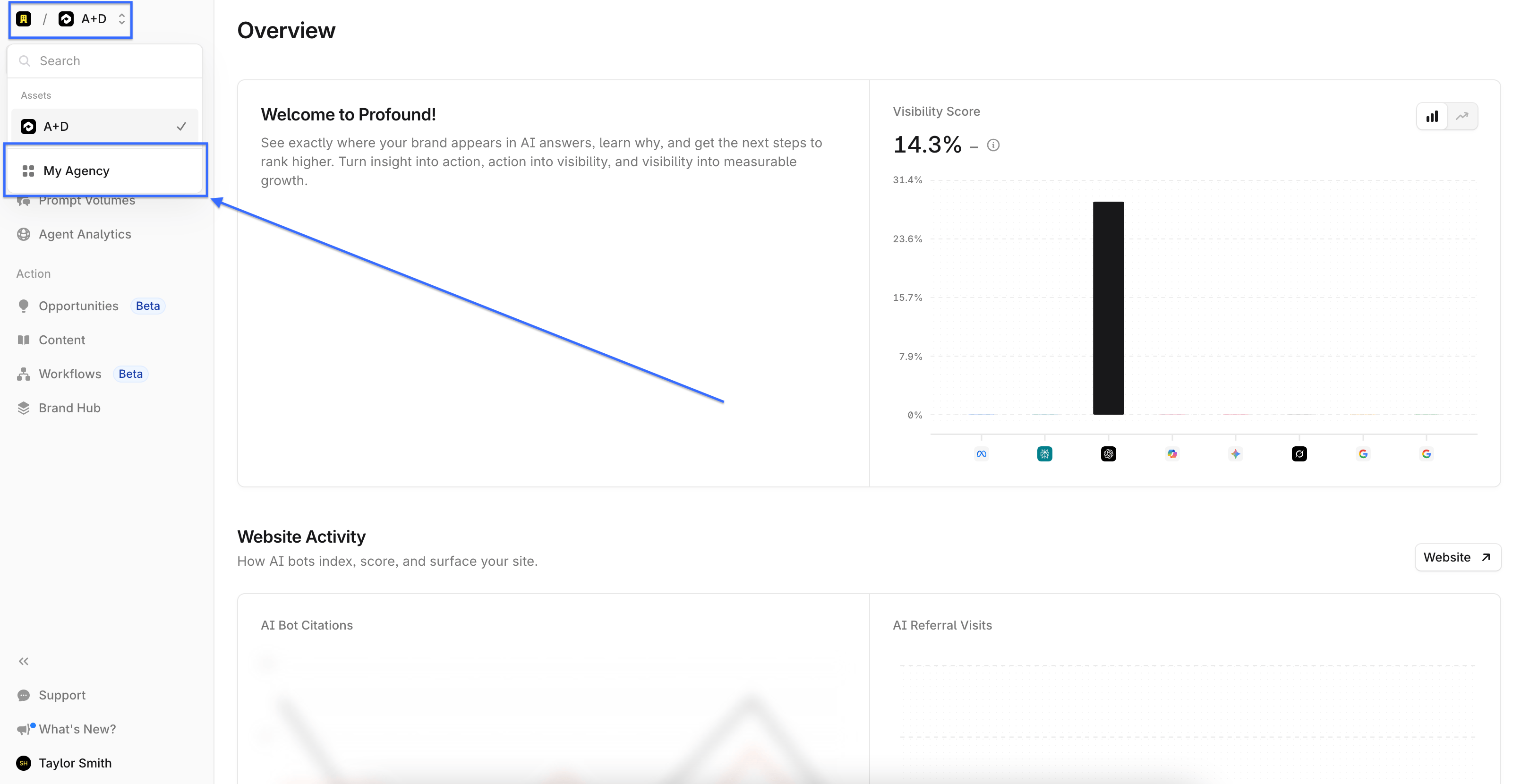
Crear y gestionar un pitch
Asigna a cada cliente potencial u oportunidad de desarrollo de negocio su propio espacio de trabajo de pitch. Crea y gestiona los espacios de trabajo de pitch desde la tabla de espacios de trabajo de pitch del panel de Agency Mode.Crear un nuevo pitch
Selecciona Start a pitch en el lado derecho de la tabla de espacios de trabajo de pitch para abrir el menú de creación de pitches.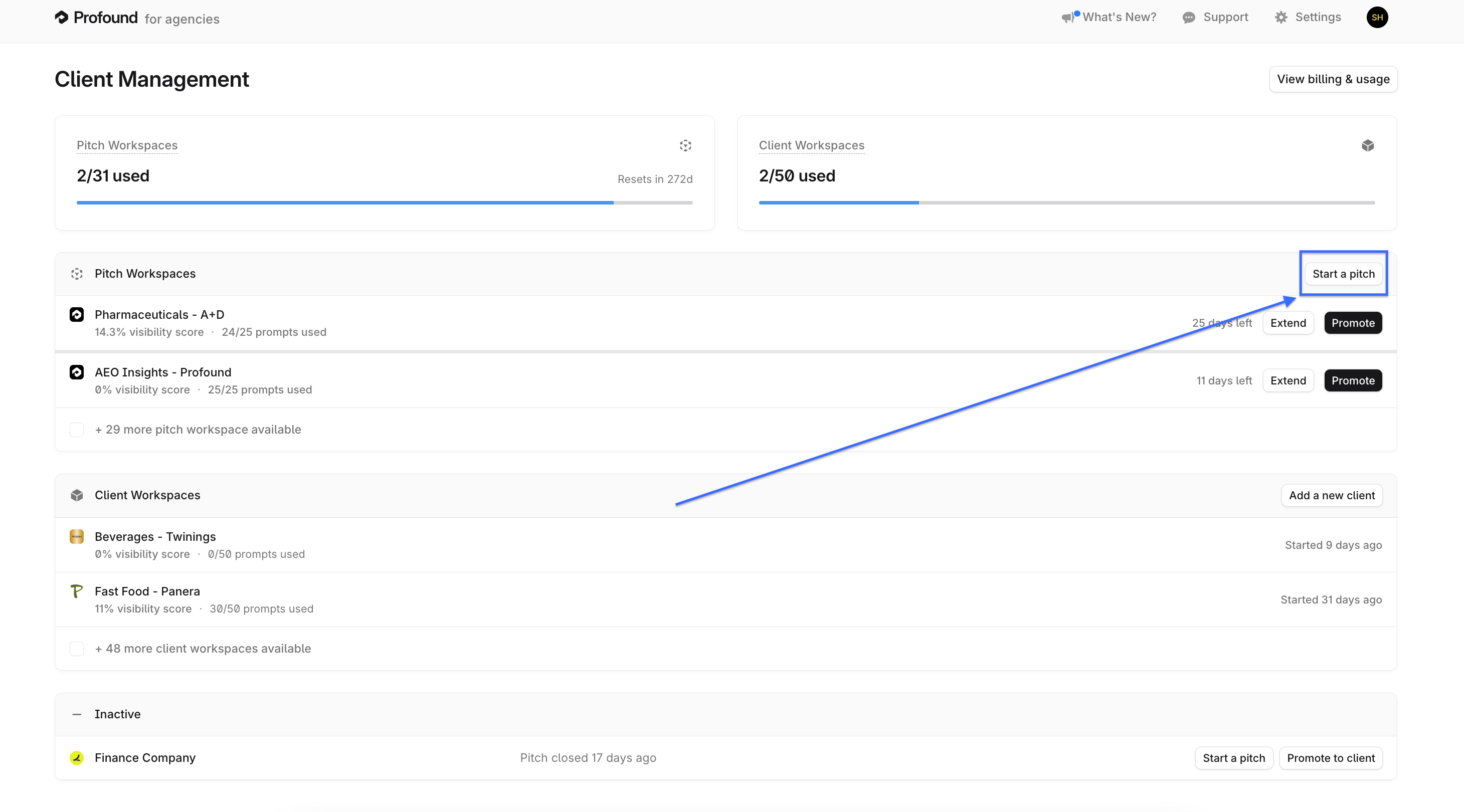
- Nombre de la marca y sitio web: el nombre de la marca del cliente y la URL de su dominio principal.
- Sector: el sector, sin marca, en el que opera el cliente potencial.
- Language y Region: el idioma que se habla y los países a los que presta servicio el cliente potencial.
- Esto crea prompts en el idioma natural del país que se monitoriza.
- En el plan Agency Growth, estos campos solo ofrecen el idioma y la región únicos de tu organización. Consulta Regiones e idiomas en el plan Agency Growth.
- Temas: los temas clave que quieres explorar con tu cliente potencial.
- Competidores: los nombres de marca y las URL principales de los sitios web de los competidores clave del sector del cliente potencial.
- Información contextual: detalles adicionales que se usan para generar los prompts del cliente.
- Incluye detalles como las audiencias clave a las que dirigir la generación de prompts o los recorridos que deben reflejarse. Por ejemplo:
- “Los prompts deben formularse desde la perspectiva de compradores minoristas e incluir una combinación de prompts relacionados con la investigación/conocimiento, la consideración y la compra a lo largo de todo el embudo.”
- “Incluye una combinación de prompts, algunos desde la perspectiva de un paciente y otros desde la perspectiva de un médico, y asegúrate de que se centren más en las consultas de la parte alta y media del embudo que estas audiencias harían sobre el sector de la diabetes.”
- Incluye detalles como las audiencias clave a las que dirigir la generación de prompts o los recorridos que deben reflejarse. Por ejemplo:
- Método de creación de prompts: elige entre subir tu propio CSV o usar la generación de prompts de Profound.
Puedes editar los prompts generados automáticamente en el Prompt Designer después de configurar el espacio de trabajo del cliente.
Gestionar los prompts del espacio de trabajo de pitch
Para acceder a los prompts de un espacio de trabajo de pitch, selecciona el nombre de la marca en la tabla de espacios de trabajo de pitch de la página de inicio de tu agencia. Esto abre el Prompt Designer de ese pitch concreto. También puedes abrir el Prompt Designer desde la pestaña Prompts de Answer Engine Insights dentro del espacio de trabajo de la marca.Promover un espacio de trabajo de pitch a un espacio de trabajo de cliente
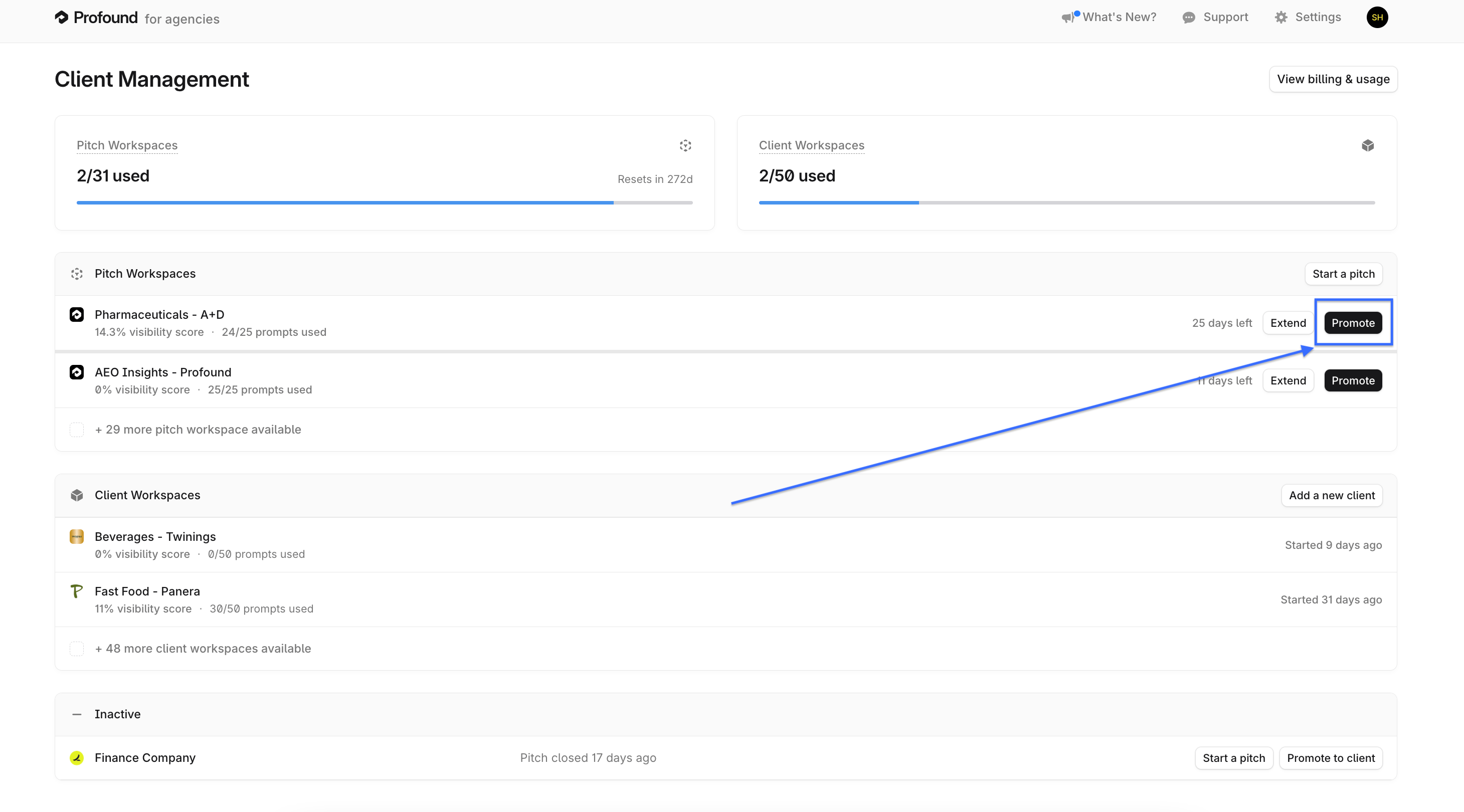
Promueve un espacio de trabajo de pitch a un espacio de trabajo de cliente para ampliar sus capacidades. Profound recomienda promover cualquier espacio de trabajo de pitch cuando un cliente potencial se convierte en cliente de pago.Ponte en contacto con tu equipo de gestión de cuenta de Profound o con soporte para que te ayuden a diseñar la configuración del espacio de trabajo del cliente según sus necesidades de negocio continuas.
Ampliar o finalizar un pitch
Para ampliar un espacio de trabajo de pitch, selecciona Extend en el lado derecho de la fila correspondiente de la tabla de espacios de trabajo. Amplía un pitch 30 días o durante el periodo predefinido para tus espacios de trabajo de pitch.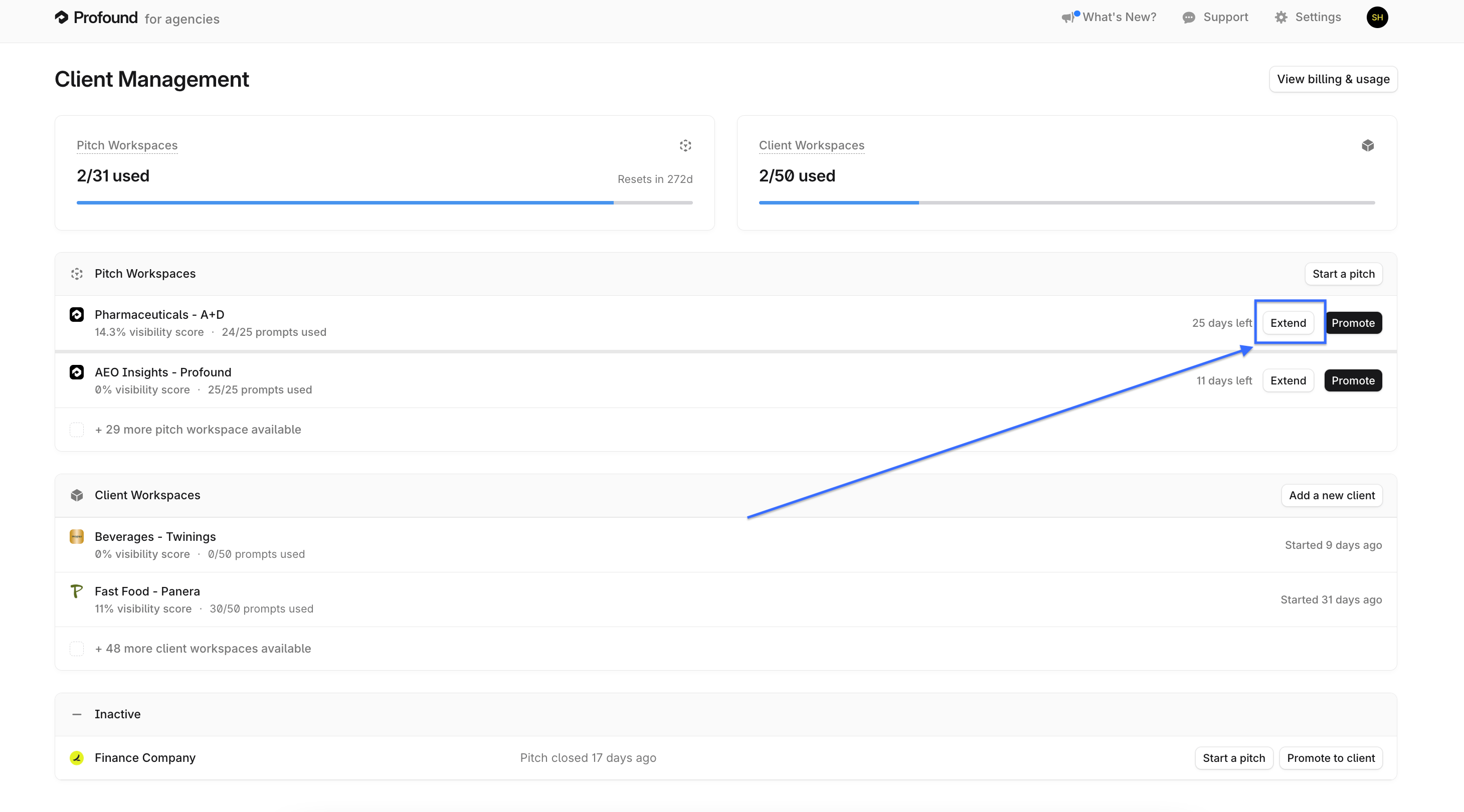
Crear y gestionar un espacio de trabajo de cliente
Asigna a cada cliente su propio espacio de trabajo de cliente. Algunos clientes necesitan varios espacios de trabajo para distintas líneas de negocio, categorías de producto o países. Crea y gestiona los espacios de trabajo de cliente desde la tabla de espacios de trabajo de cliente del panel de Agency Mode, o colabora con Profound para que cree el espacio de trabajo de cliente en tu nombre a partir de tus indicaciones.Crear un nuevo espacio de trabajo de cliente
Selecciona Add a new client en el lado derecho de la tabla de espacios de trabajo de pitch para abrir el menú de creación de espacios de trabajo de cliente.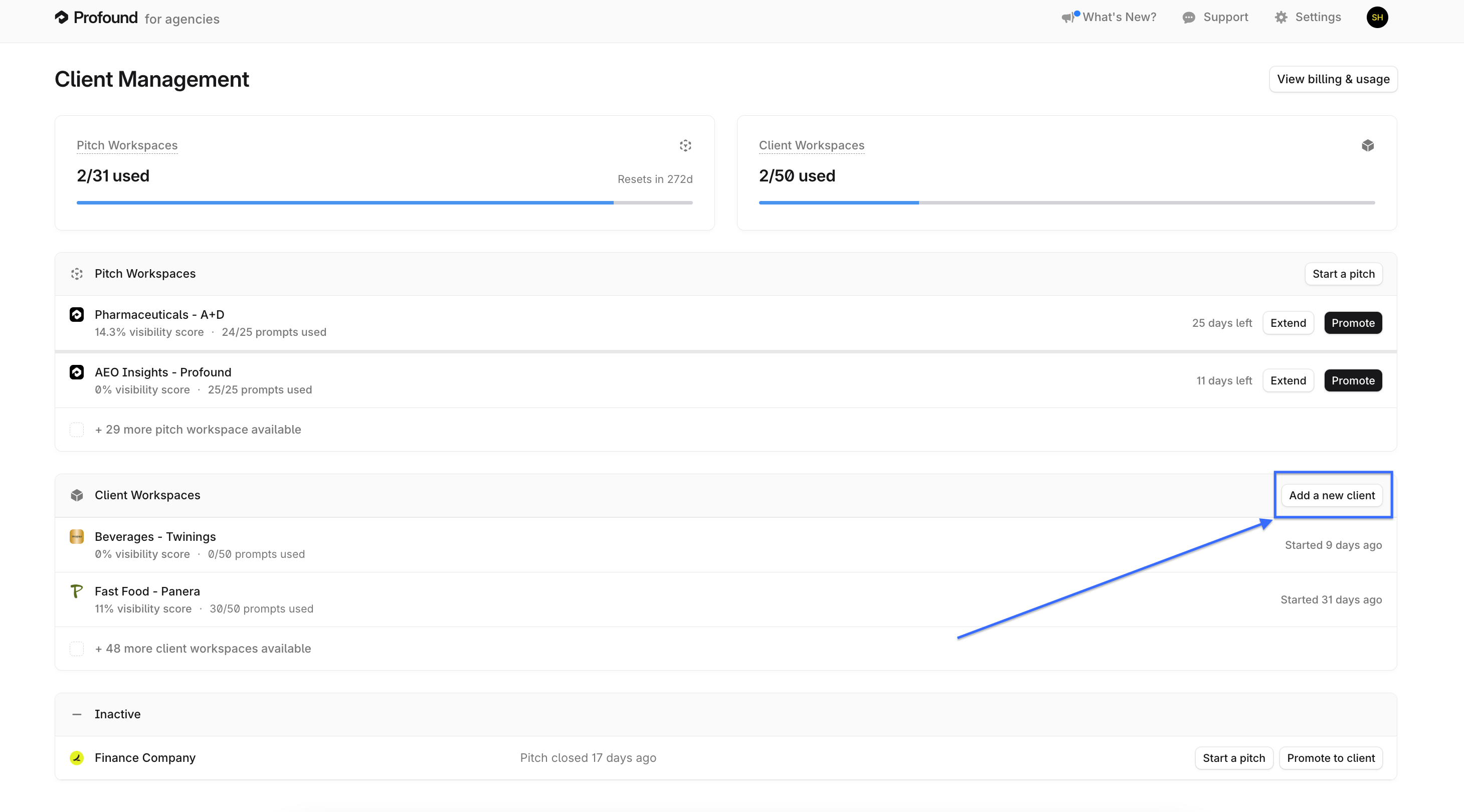
- Nombre de la marca y sitio web: el nombre de la marca del cliente y la URL de su dominio principal.
- Sector: el sector, sin marca, en el que opera el cliente potencial.
- Language y Region: el idioma que se habla y los países a los que presta servicio el cliente potencial.
- Esto crea prompts en el idioma natural del país que se monitoriza.
- En el plan Agency Growth, estos campos solo ofrecen el idioma y la región únicos de tu organización. Consulta Regiones e idiomas en el plan Agency Growth.
- Temas: los temas clave que quieres explorar con tu cliente potencial.
- Competidores: los nombres de marca y las URL principales de los sitios web de los competidores clave del sector del cliente potencial.
- Información contextual: detalles adicionales que se usan para generar los prompts del cliente.
- Incluye detalles como las audiencias clave a las que dirigir la generación de prompts o los recorridos que deben reflejarse. Por ejemplo:
- “Los prompts deben formularse desde la perspectiva de compradores minoristas e incluir una combinación de prompts relacionados con la investigación/conocimiento, la consideración y la compra a lo largo de todo el embudo.”
- “Incluye una combinación de prompts, algunos desde la perspectiva de un paciente y otros desde la perspectiva de un médico, y asegúrate de que se centren más en las consultas de la parte alta y media del embudo que estas audiencias harían sobre el sector de la diabetes.”
- Incluye detalles como las audiencias clave a las que dirigir la generación de prompts o los recorridos que deben reflejarse. Por ejemplo:
- Método de creación de prompts: elige entre subir tu propio CSV o usar la generación de prompts de Profound.
Gestionar los prompts del espacio de trabajo de cliente
Como en cualquier espacio de trabajo de Profound, gestiona los prompts de un espacio de trabajo de cliente con el Prompt Designer.Eliminar un espacio de trabajo de cliente
Si un cliente pone fin a su relación a largo plazo con tu agencia y necesitas reutilizar el espacio de trabajo de cliente para otro cliente, ponte en contacto con Profound. Profound te asesora sobre cómo usar la asignación de espacio de trabajo de cliente para otra necesidad de negocio continua.Evaluar el uso de los espacios de trabajo
El panel de Agency Mode muestra cuántos espacios de trabajo de pitch y de cliente estás usando en relación con tu asignación o con el paquete de cada tipo de espacio de trabajo que has comprado a Profound. Cada fila también muestra el uso de prompts del espacio de trabajo debajo del nombre de la marca, así como el número de días que quedan antes de que un espacio de trabajo de pitch pase a estar inactivo.Aumenta tu asignación de espacios de trabajo comprando más espacios de trabajo.