このガイドでは、Profound MCP サーバーを使用して Profound を ChatGPT に接続する手順を説明します。接続すると、ChatGPT は会話の中で Profound のデータや機能に直接アクセスできるようになります。

始める前に

次のものが必要です。

セットアップガイド

1

開発者モードを有効にする

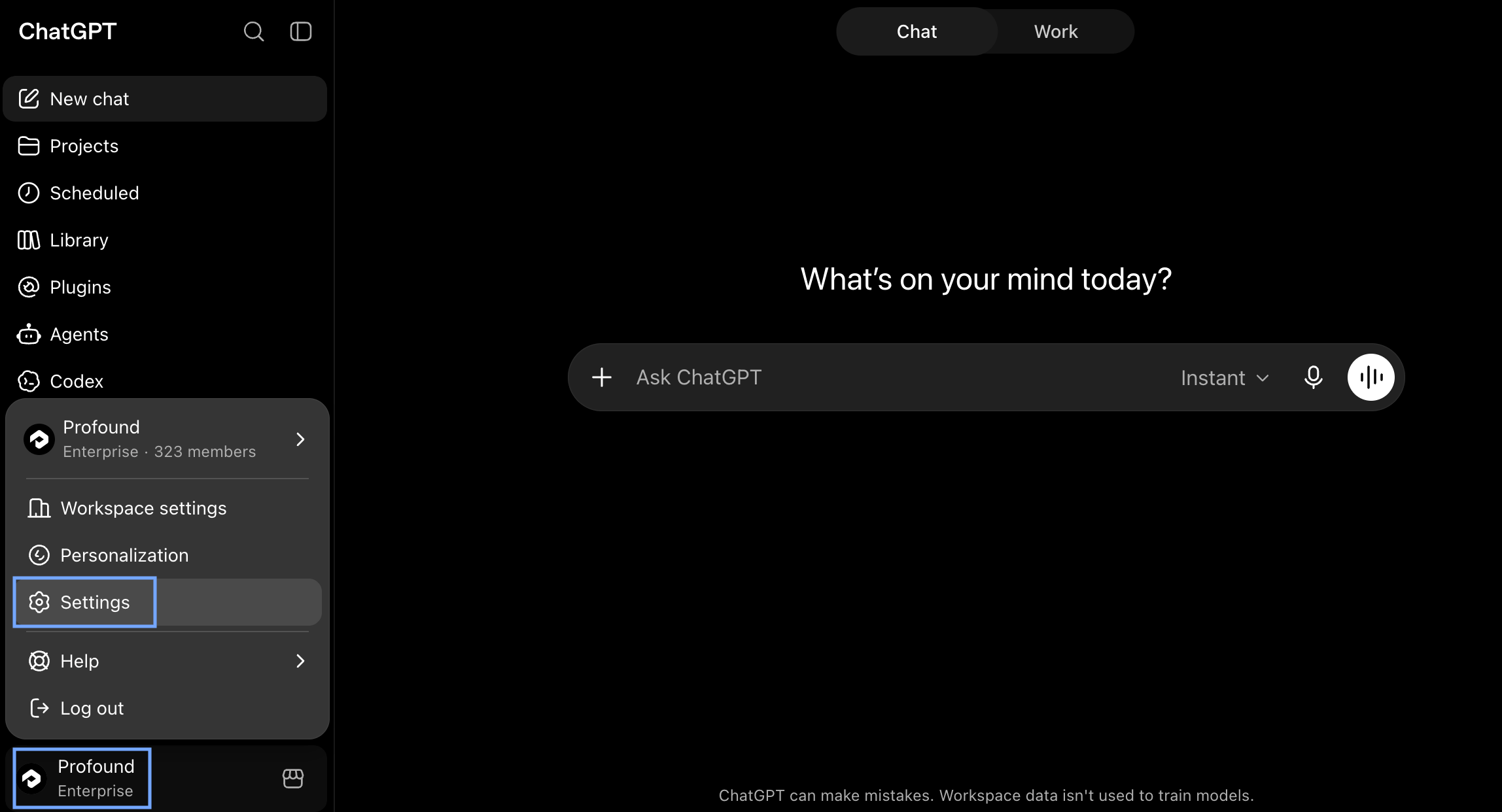
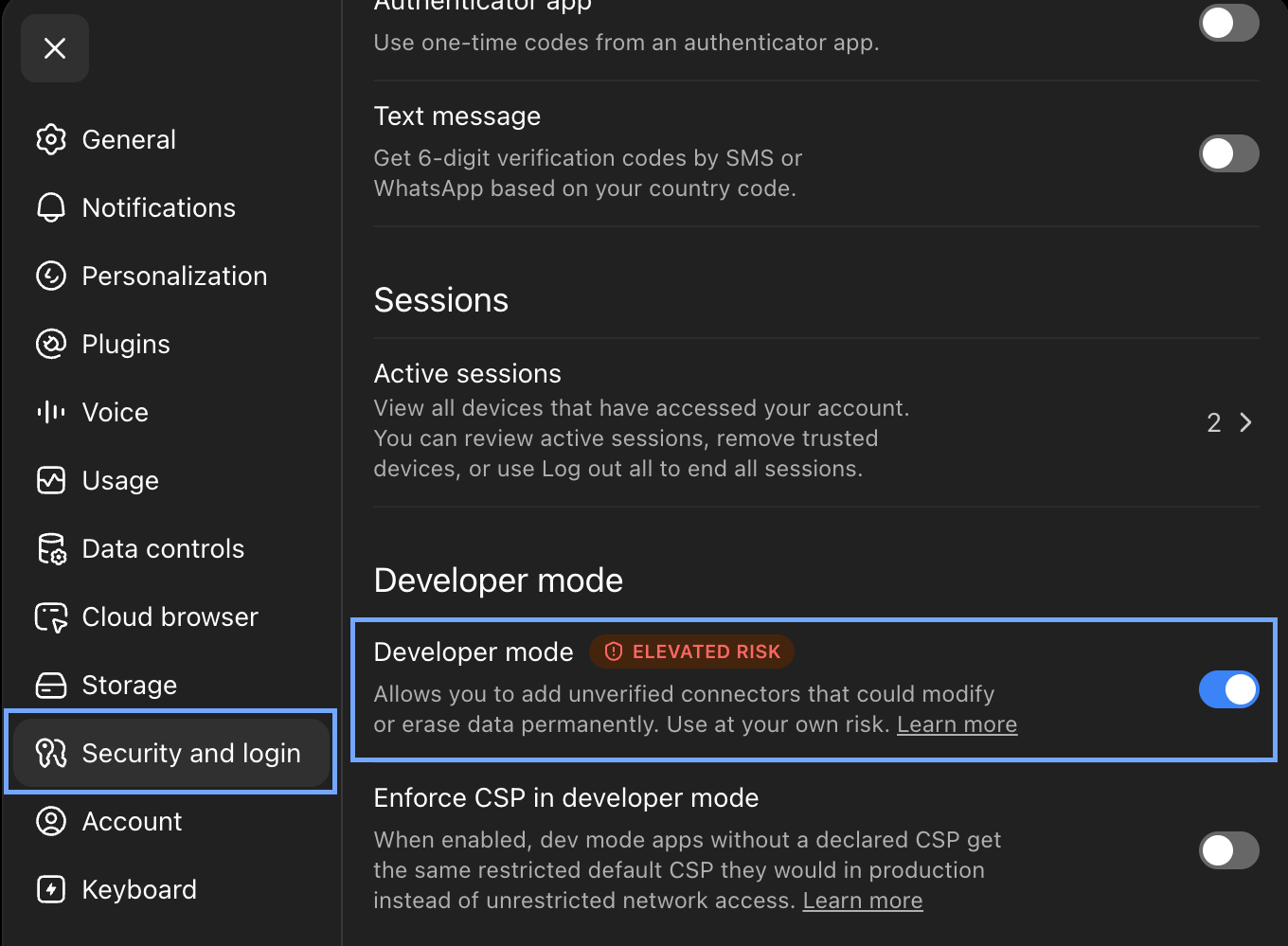
ChatGPT で、画面左下のアカウントメニューを開き、Settings を選択します。アカウントメニューが展開され、Settings オプションがハイライトされた ChatGPT のランディングページのスクリーンショットSecurity and login で、Developer mode を有効にします。Security and login メニューオプションと Developer mode トグルがハイライトされた ChatGPT の Settings のスクリーンショット
2

Profound プラグインを作成する

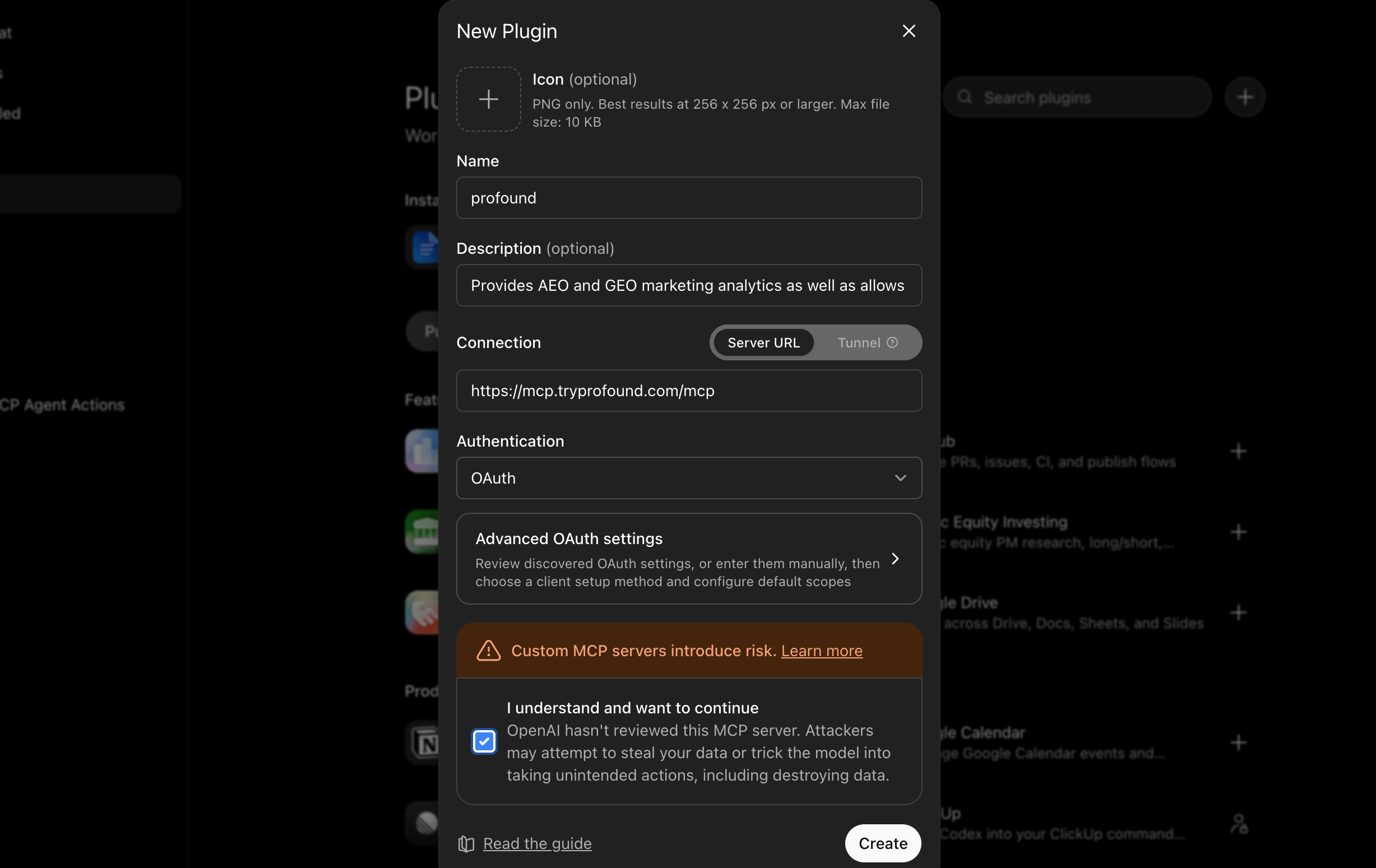
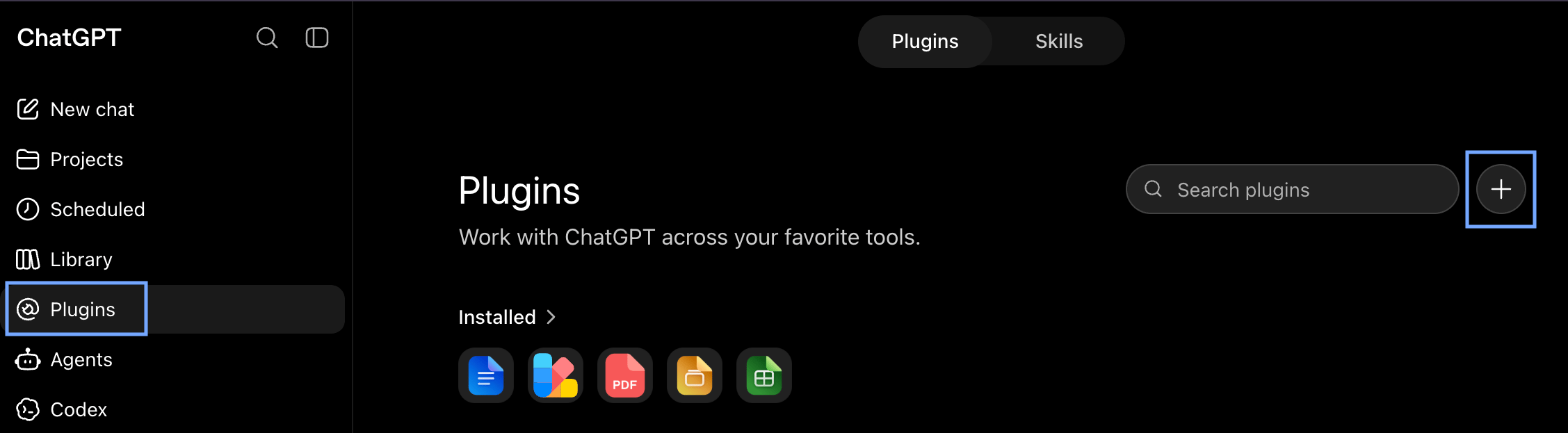
ChatGPT の Plugins ページに移動し、+ を選択します。プラグイン追加オプションがハイライトされた ChatGPT の Plugins ページのスクリーンショットNew Plugin ダイアログで、各フィールドに次のように入力します。
  • Name: profound
  • Description: Provides AEO and GEO marketing analytics and allows agents to operate the Profound platform.
  • MCP server URL: https://mcp.tryprofound.com/mcp
  • Authentication: OAuth Profound サーバーの詳細が入力された ChatGPT の New Plugin ダイアログのスクリーンショット
カスタム MCP サーバーのリスクに関する注意事項で I understand and want to continue を選択し、Create を選択します。
3

Profound で認証する

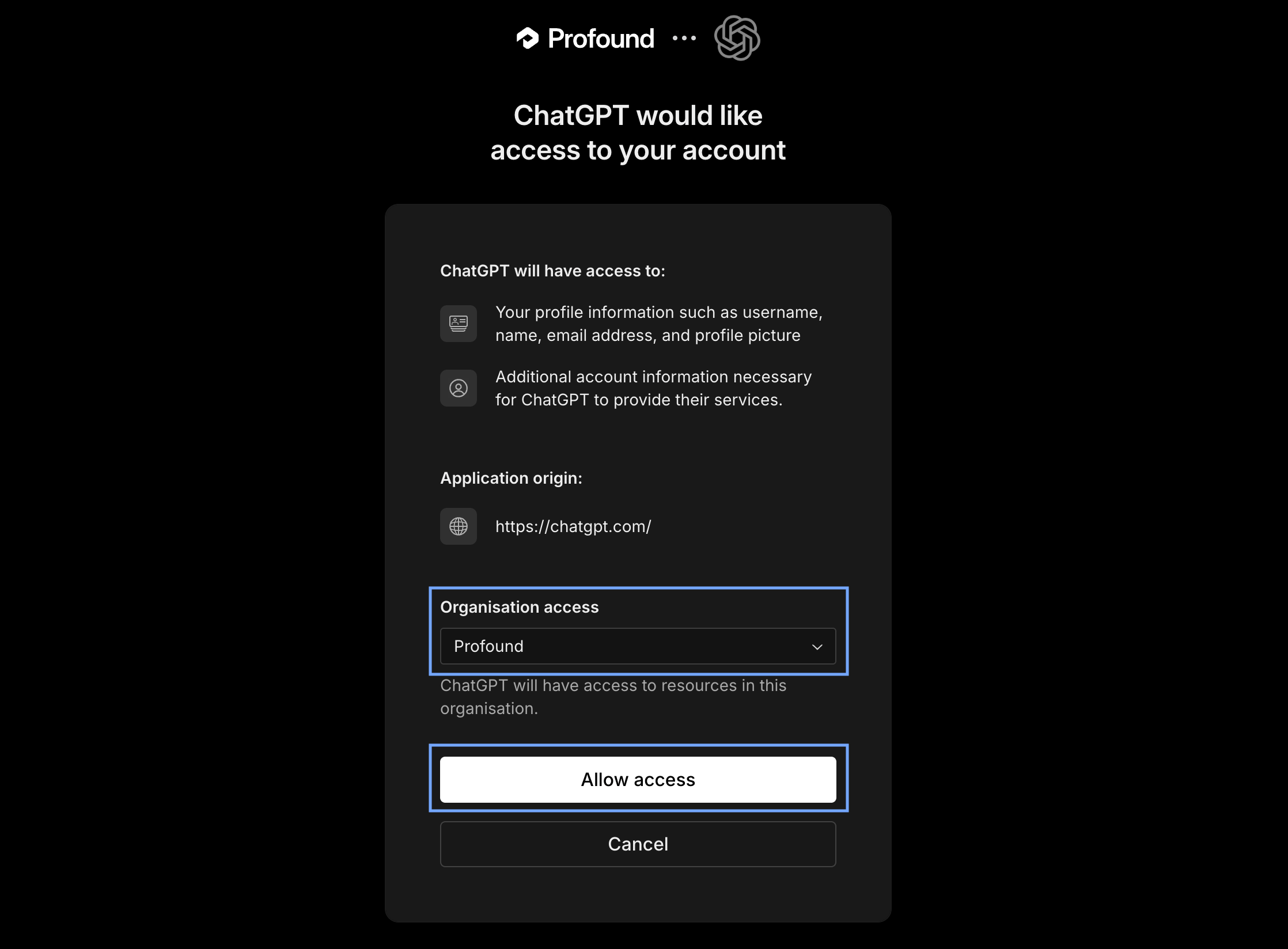
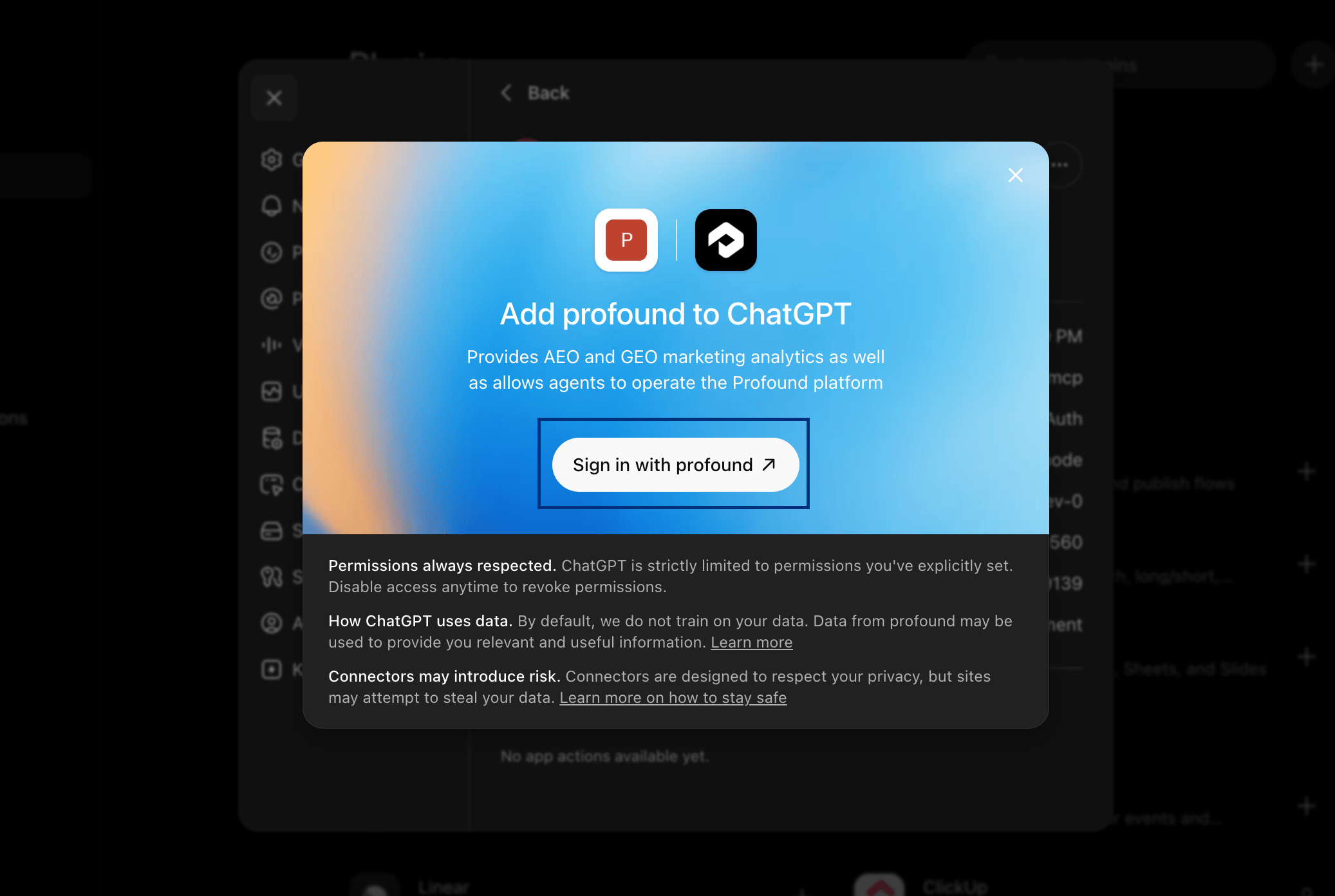
Profound は OAuth 2.0 を使用します。Profound アカウントでフローを完了してください。Sign in with profound ボタンがある ChatGPT の Add profound to ChatGPT 認可モーダルのスクリーンショット複数の Profound 組織にアクセスできる場合は、Profound MCP サーバーで使用する組織を選択します。Organization access ドロップダウンと Allow access ボタンがハイライトされた Profound OAuth ダイアログのスクリーンショット
4

プラグインをインストールする

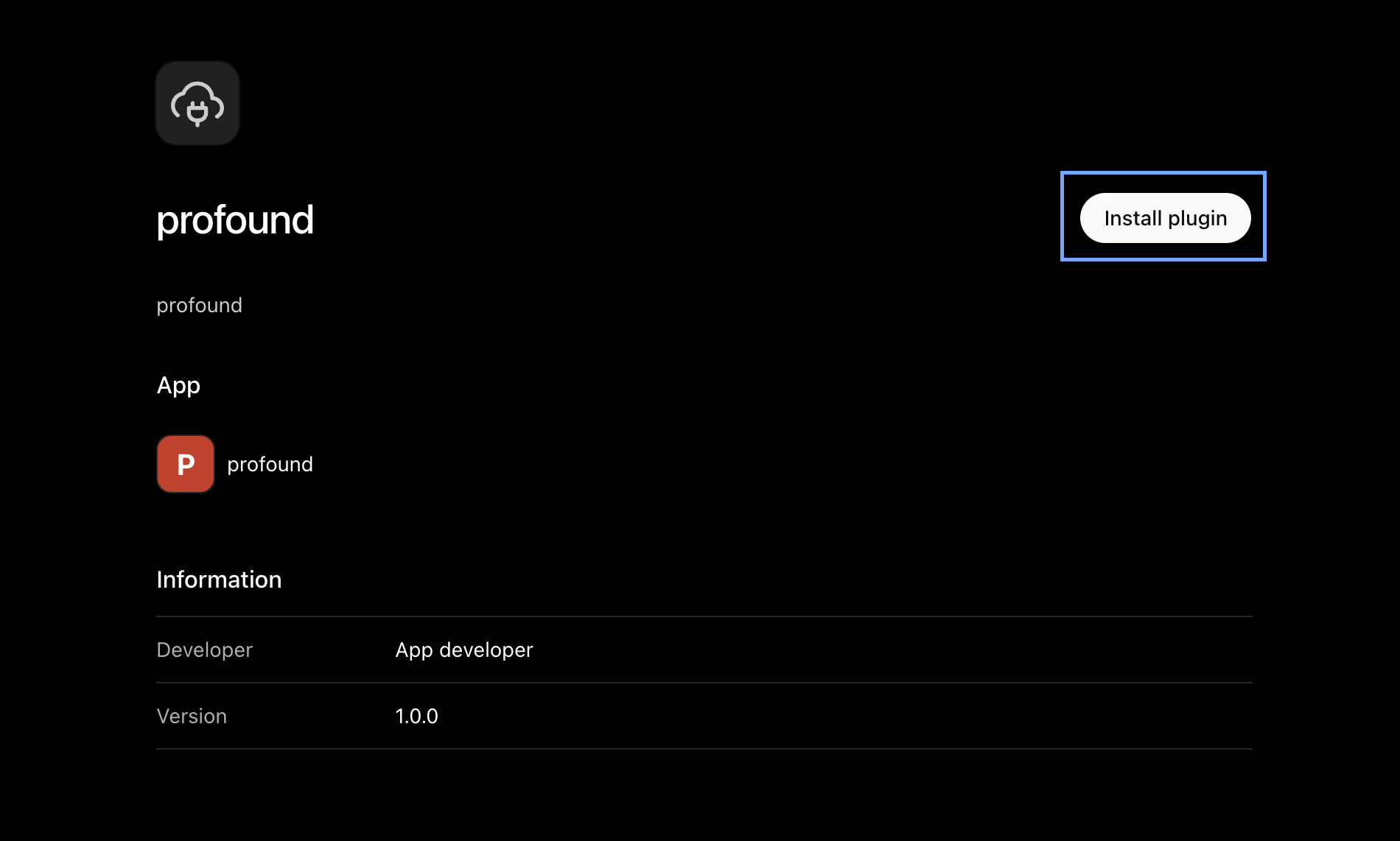
Profound プラグインを設定すると、ChatGPT の Plugins > Personal にある利用可能なプラグインの中に表示されます。プラグインを選択し、プラグインページで Install を選択します。Install ボタンがハイライトされた Profound プラグインページのスクリーンショット
5

接続を確認する

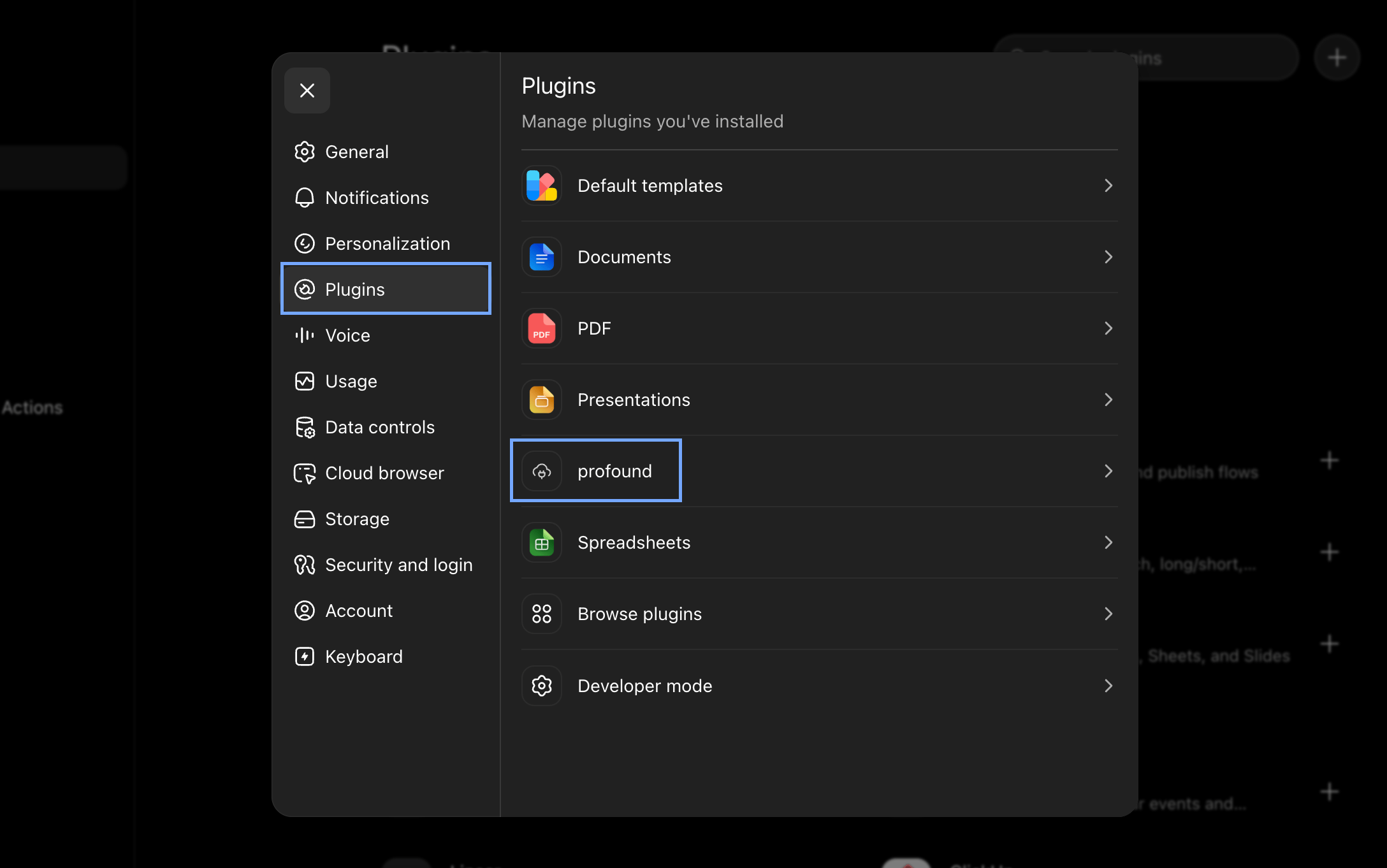
  • Settings > Plugins を開きます。
  • インストール済みプラグインの一覧に profound が表示されていることを確認します。 profound プラグインがハイライトされた ChatGPT の Settings の Plugins のスクリーンショット
トラブルシューティング

プラグインの作成に失敗する場合や、ChatGPT が Profound に接続できない場合:
  • プラグインを削除し、ステップ 2 の手順に従って再度追加します。
  • 認証に失敗する場合は、ブラウザーで Profound からサインアウトし、再度サインインしてから再試行します。