このガイドでは、Profound MCP サーバーを使用して Profound を Microsoft Copilot Studio エージェントに接続する手順を説明します。接続すると、エージェントは Profound のデータや機能に直接アクセスできるようになります。

始める前に

始める前に、次のものが必要です。

セットアップガイド

1

Copilot Studio でエージェントを開く

  • Microsoft Copilot Studio にサインインします
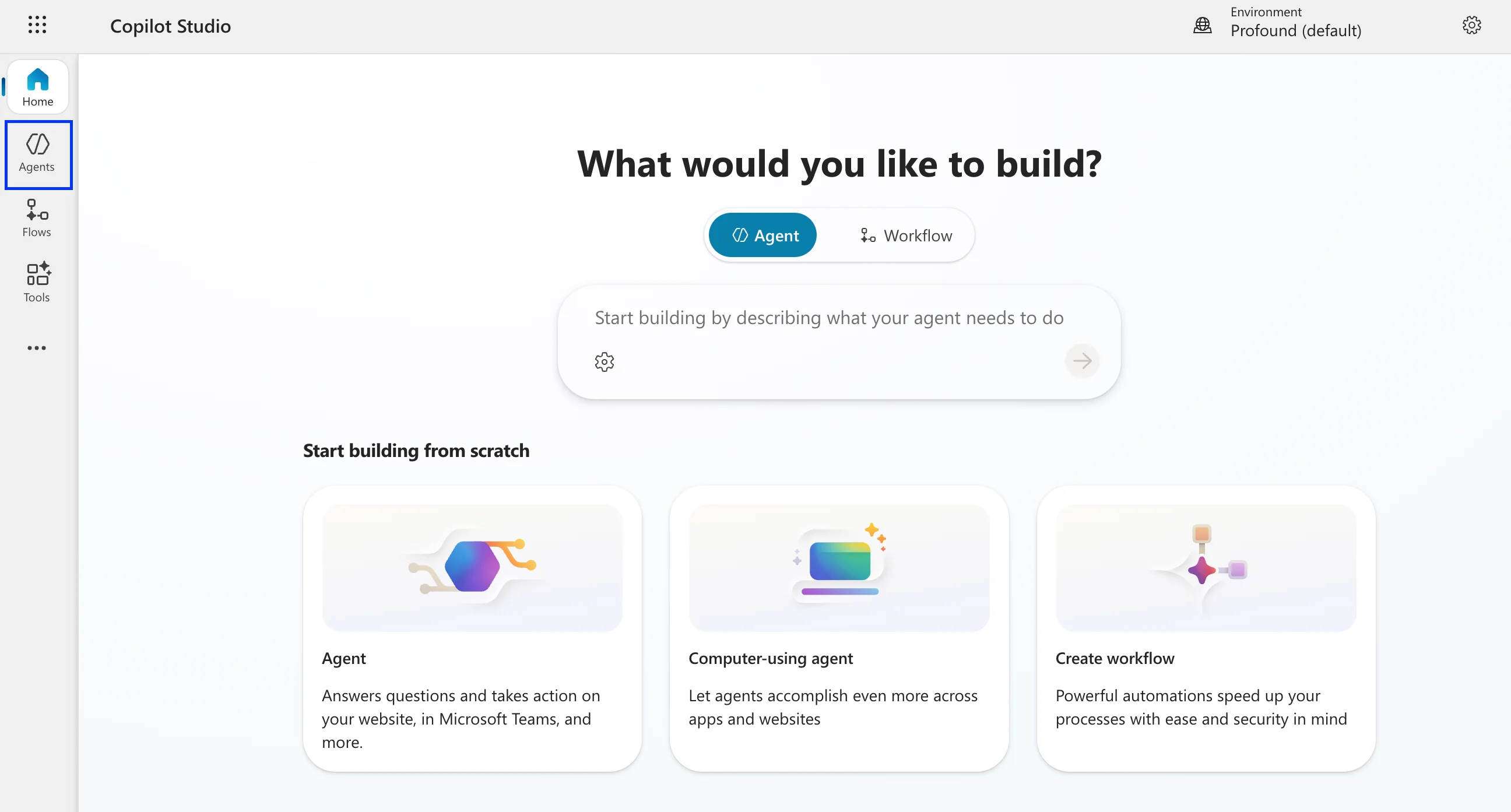
  • 左側のナビゲーションバーにある Agents タブに移動します Agents タブがハイライトされた Microsoft Copilot Studio のランディングページのスクリーンショット
  • Profound を接続するエージェントを選択して開きます
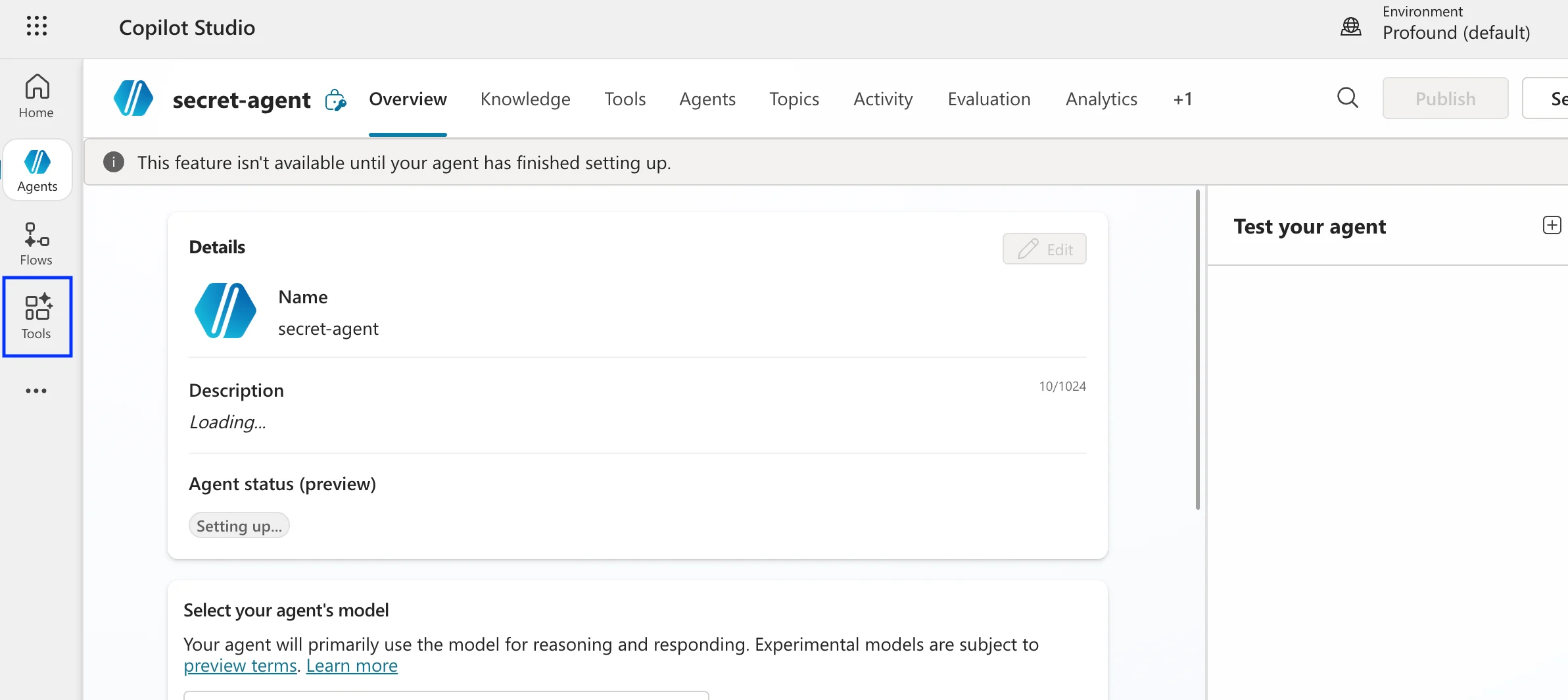
  • エージェントの Tools タブに移動します Tools タブがハイライトされた Microsoft Copilot Studio のエージェントページのスクリーンショット
2

新しいツールを追加する

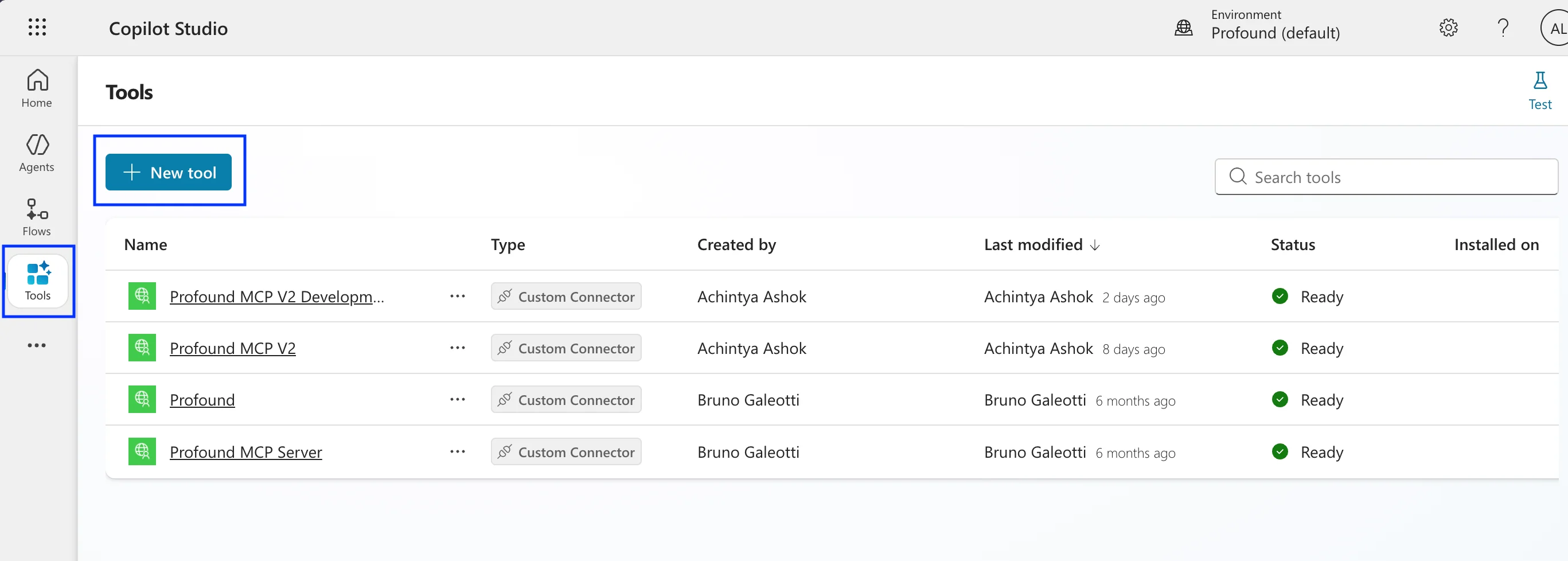
  • + New tool を選択します Tools タブと + New Tool ボタンがハイライトされた Microsoft Copilot Studio のツールページのスクリーンショット
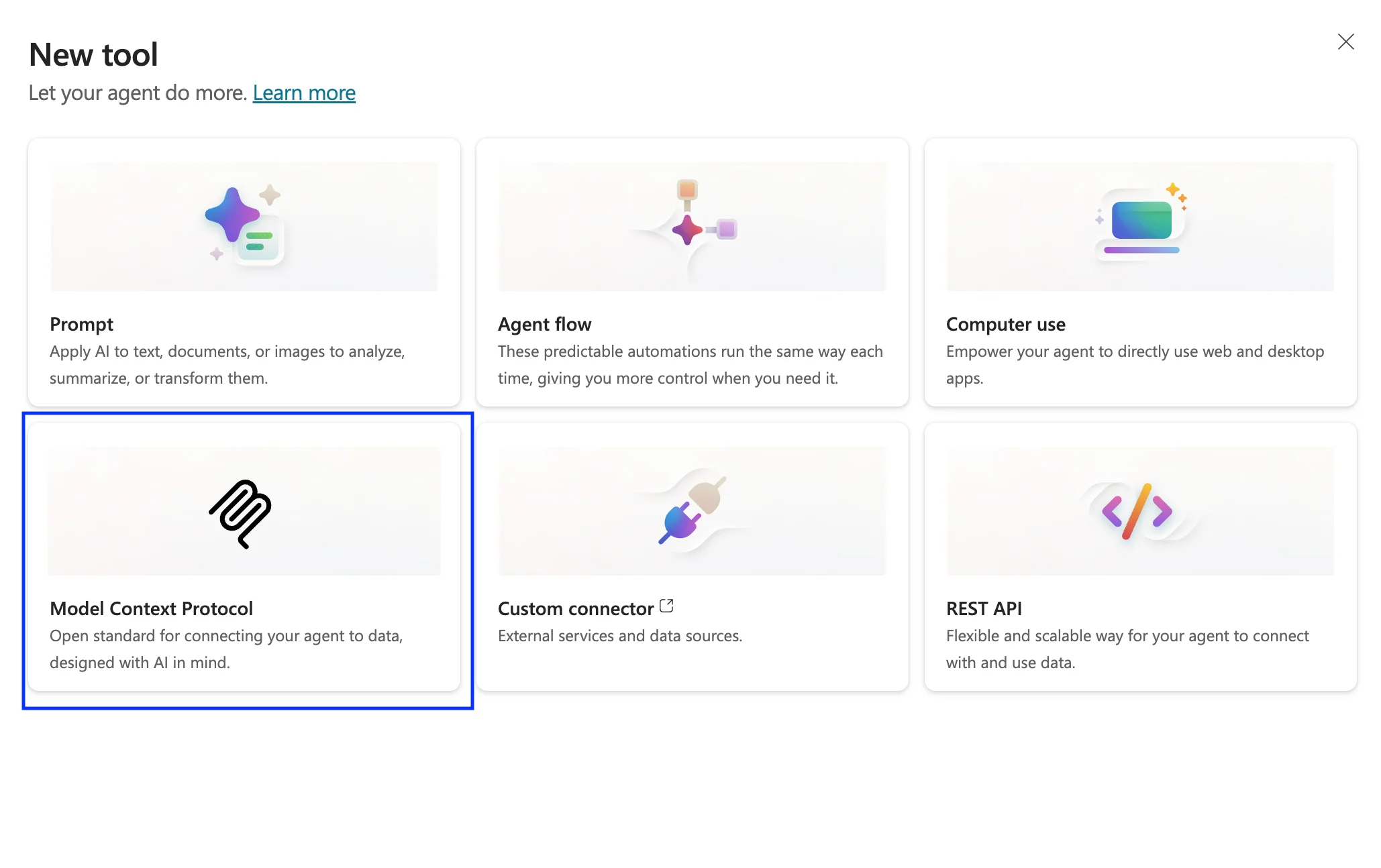
  • New tool ダイアログウィンドウで、Model Context Protocol を選択します Model Context Protocol オプションがハイライトされた Microsoft Copilot Studio の New Tool ダイアログのスクリーンショット
3

Profound サーバーの詳細を入力する

セットアップウィザードが表示されたら、各フィールドに次のように入力します。Microsoft Copilot Studio の Model Context Protocol セットアップウィザードのスクリーンショット
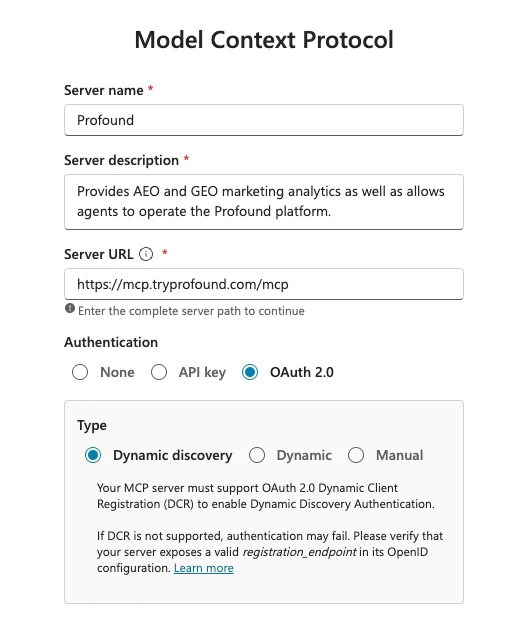
  • Server name: Profound
  • Server description: Provides AEO and GEO marketing analytics as well as allows agents to operate the Profound platform.
  • Server URL: https://mcp.tryprofound.com/mcp
  • Authentication: OAuth 2.0
4

認証を設定する

Profound は OAuth 2.0 を使用して本人確認を行います。これは、ほとんどの最新アプリで使用されている標準的な「アカウントでサインイン」方式です。
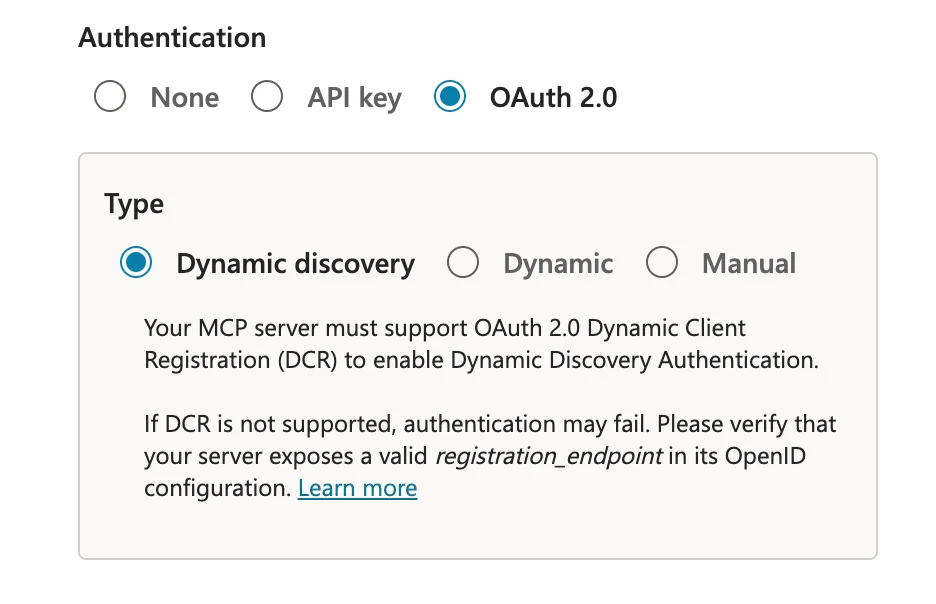
セットアップウィザードのフォームで認証方式として OAuth 2.0 を選択したら、次の操作を行います。
  • Dynamic discovery を選択します。これは最もシンプルなオプションで、Copilot Studio がサインインフローを自動的に設定します Dynamic discovery オプションが選択された Microsoft Copilot Studio の Model Context Protocol セットアップウィザードの Authentication セクションのスクリーンショット
  • Create を選択します
その後、Add tool ダイアログが表示されます。
5

接続を作成してサーバーを追加する

  • Add tool 画面で、Create a new connection を選択します
  • サインインの指示に従って、Profound アカウントで認証します
  • 接続が作成されたら、MCP サーバーの Save を選択し、ツールの一覧を更新します ツールの更新ボタンと Allow all トグルがハイライトされた Microsoft Copilot Studio の Tools セクションのスクリーンショット

  • Add to agent を選択して完了します
これで、エージェントが Profound MCP サーバーにアクセスできるようになりました。
6

接続を確認する

すべてが正しく動作していることを確認するには、次の操作を行います。
  • エージェントの Tools タブに移動します
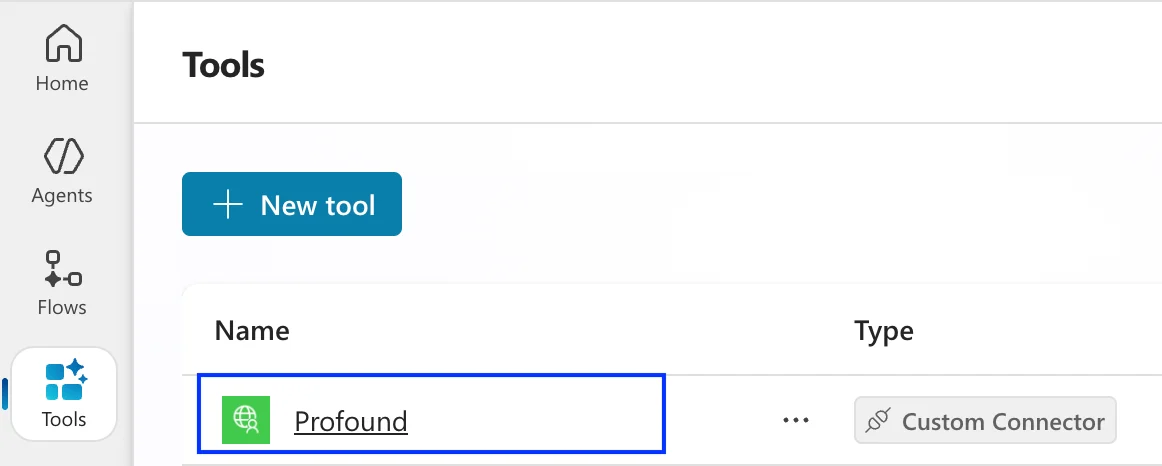
  • 接続済みツールの一覧で Profound を探します 新たに接続された Profound ツールがハイライトされた Microsoft Copilot Studio の Tools タブのスクリーンショット
接続済みと表示されていれば、準備は完了です。接続が表示されない場合や、エージェントが Profound に接続できない場合は、ツールを削除してステップ 2 から再度追加してみてください。セットアップ中に認証に失敗する場合は、ブラウザーで Profound からサインアウトし、再度サインインしてから再試行してください。
Copilot Studio での MCP サーバーの設定について詳しくは、Microsoft の Add an existing MCP server to an agent ガイドを参照してください。