

始める前に
次のものが揃っていることを確認してください。- Gemini CLI がインストールされていること
- Profound アカウント
セットアップガイド
1
Gemini CLI で認証する
-
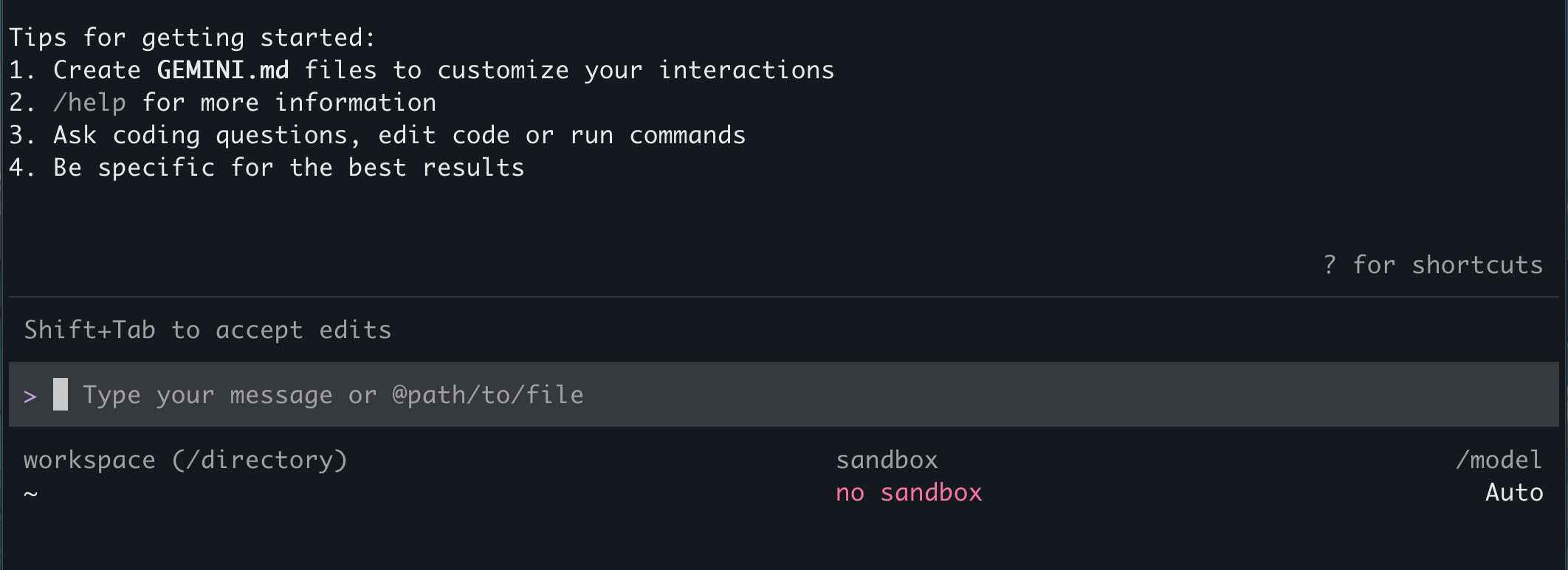
ターミナルで Gemini CLI を実行します。
- How would you like to authenticate for this project? と尋ねられたら、Sign in with Google を選択します。Gemini がブラウザーセッションを起動します。
- ブラウザーで Google アカウントを選択してサインインします。
2
Profound MCP サーバーを追加する
-
MCP サーバーは
~/.gemini/settings.json設定ファイルで設定します。Profound サーバーを追加するには、settings.jsonに Profound サーバーの詳細を含むmcpServersブロックを作成します。これは任意のコードエディターで行うことも、Gemini CLI で次のプロンプトを入力して直接行うこともできます。 -
変更内容を確認し、
mcpServersブロックが正しければ適用します。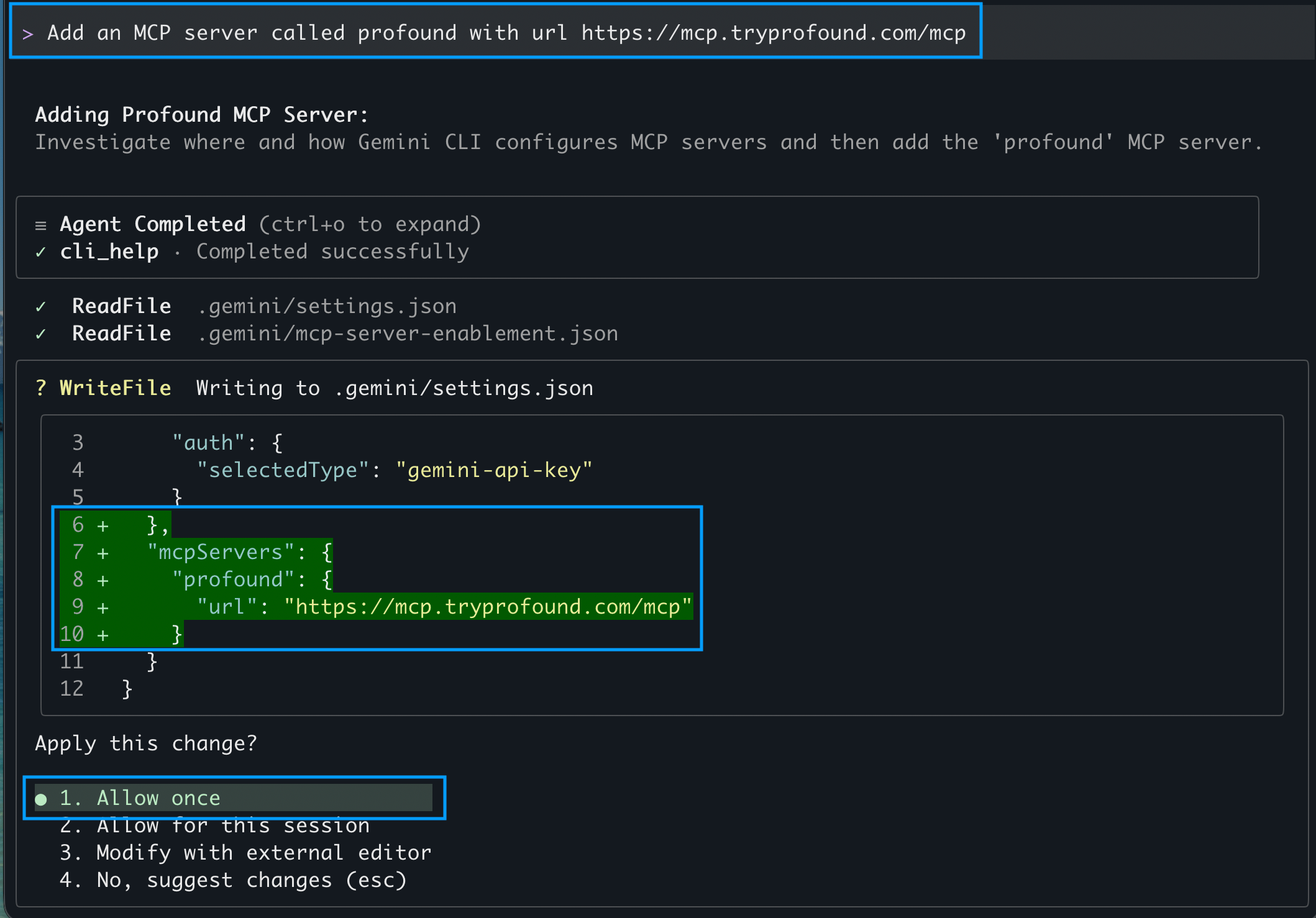
- 変更を反映させるため、Gemini CLI を終了して再度開きます。
-
サーバーが追加されたことを確認するには、CLI 内で MCP サーバーを一覧表示するコマンドを実行します。
設定済みの MCP サーバーの中に
profoundが表示されるはずです。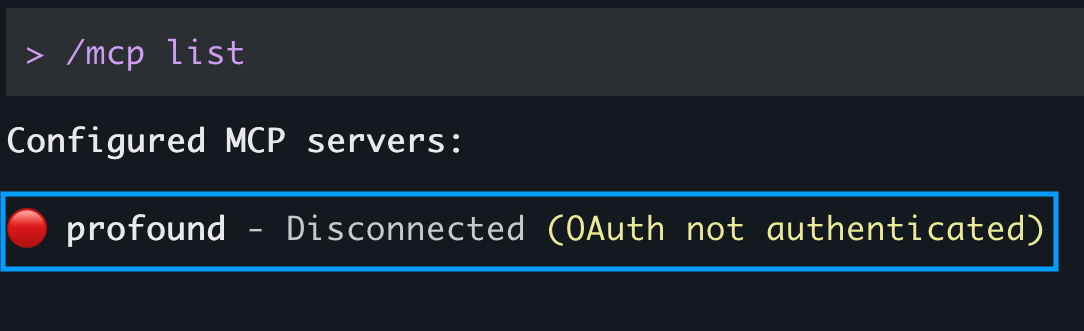
3
Profound にサインインする
Profound は OAuth で認証します。Gemini CLI は OAuth エンドポイントを自動的に検出するため、API キー、クライアント ID、シークレットは不要です。
-
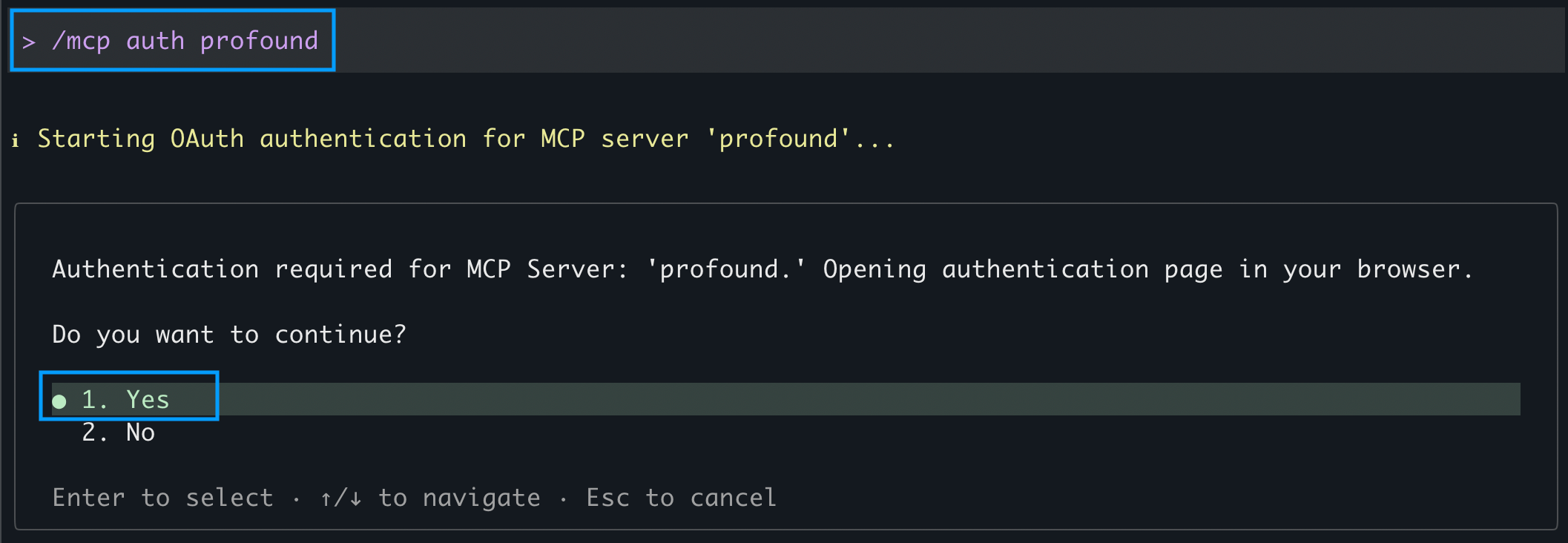
CLI 内で、Profound で認証するコマンドを実行します。
-
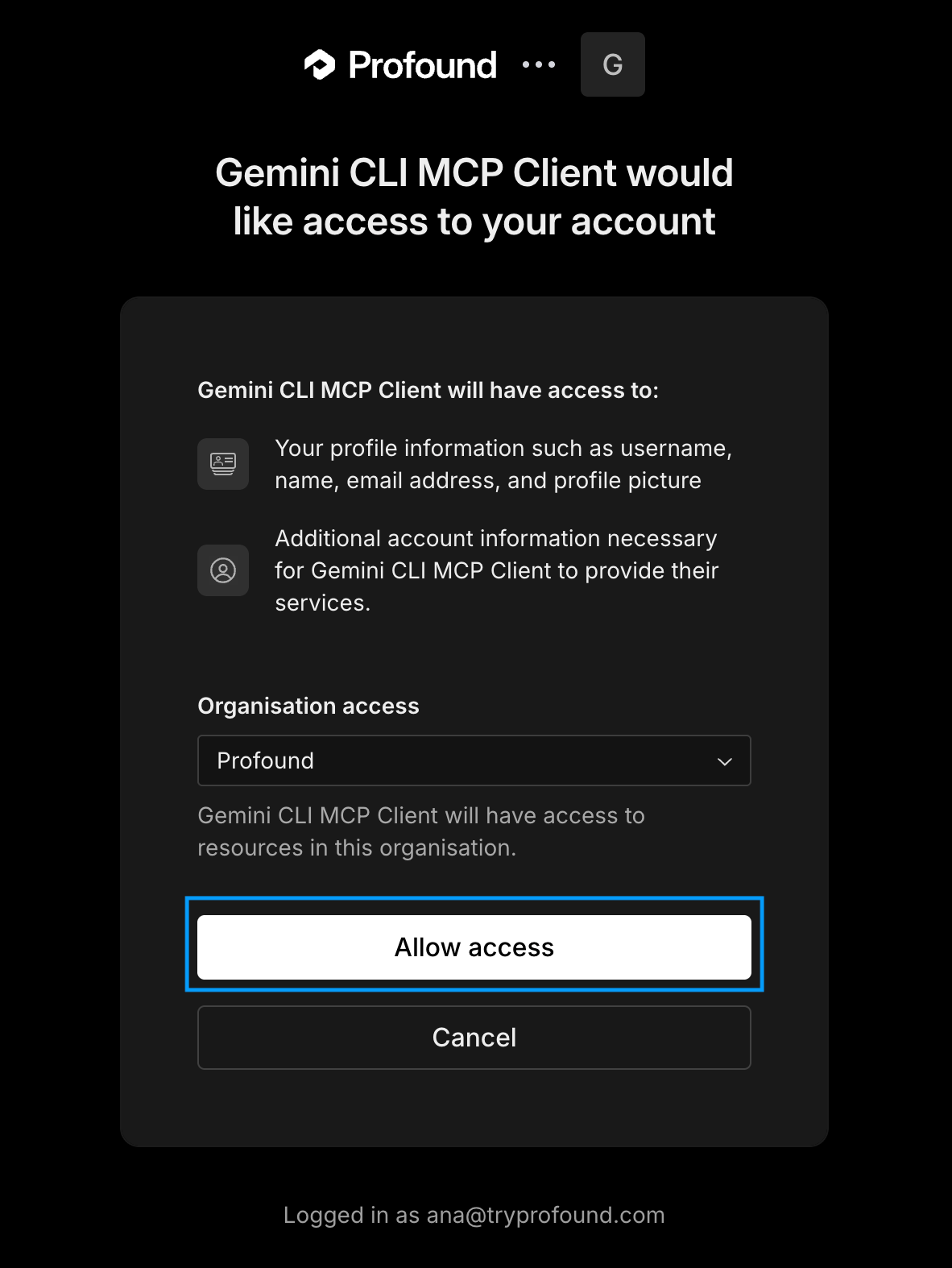
ブラウザーで認証するかどうかを尋ねられたら Yes を選択します。ブラウザーで Profound のサインインページが開きます。
-
ログインしていない場合は、画面の指示に従って Profound アカウントにログインします。その後、アクセスを承認します。
4
接続を確認する
Gemini CLI 内で、MCP の一覧表示コマンドを再度実行します。Profound サーバーが緑色の丸付きで Ready と表示され、利用可能なツールが一覧表示されていれば、接続が完了し使用できる状態です。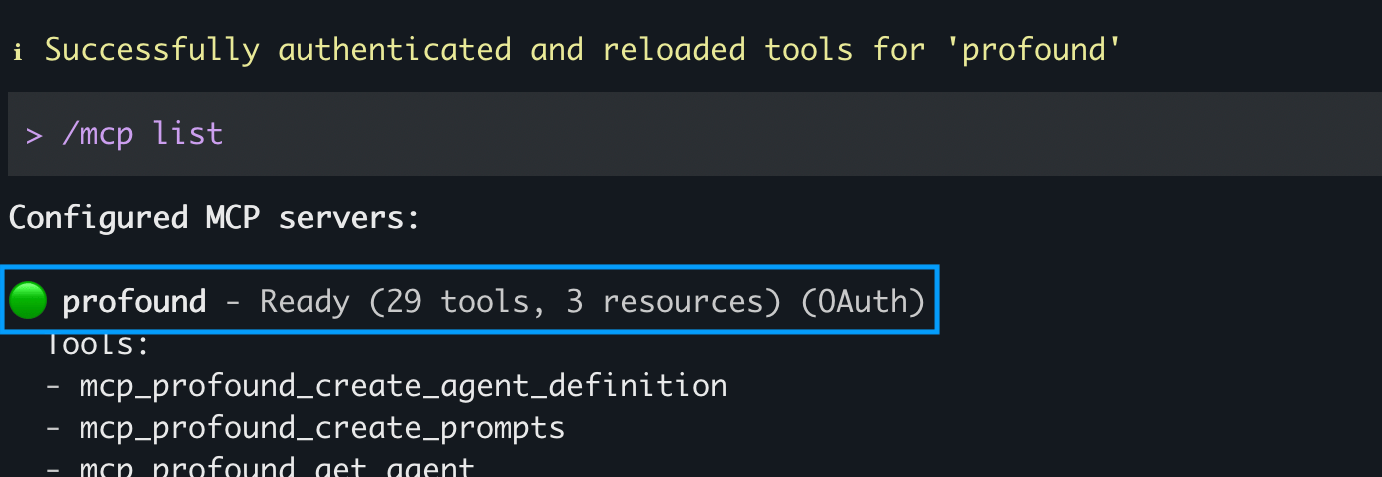
トラブルシューティング
サインイン中にブラウザーが開かない
ローカルにブラウザーがインストールされていることを確認してください。ブラウザーにアクセスできないヘッドレスセッションやリモートセッションでは、OAuth は機能しません。ブラウザーを開ける環境でセットアップを実行し、サインインまたは Profound での認証を再試行してください。Profound サーバーが切断済みと表示される
/mcp auth profound を再実行してトークンを更新します。それでも失敗する場合は、ブラウザーで Profound からサインアウトし、再度サインインしてから再試行します。