

Antes de empezar
Necesitarás:- Una cuenta de Drupal con el rol de administrador, o cualquier otro rol que te permita administrar usuarios y permisos (obtén más información en la documentación de Roles and Permissions de Drupal)
- Un sitio web público de Drupal con HTTPS
- El módulo principal de Drupal JSON:API: impulsa todas las acciones que realiza Profound
- El módulo JSON:API Permission Access para habilitar el acceso de autenticación de la API para roles de usuario seleccionados
- El módulo Key auth para habilitar la autenticación con clave de API que permite a Profound realizar acciones en tu nombre
- Una cuenta de Profound
Guía de configuración
1
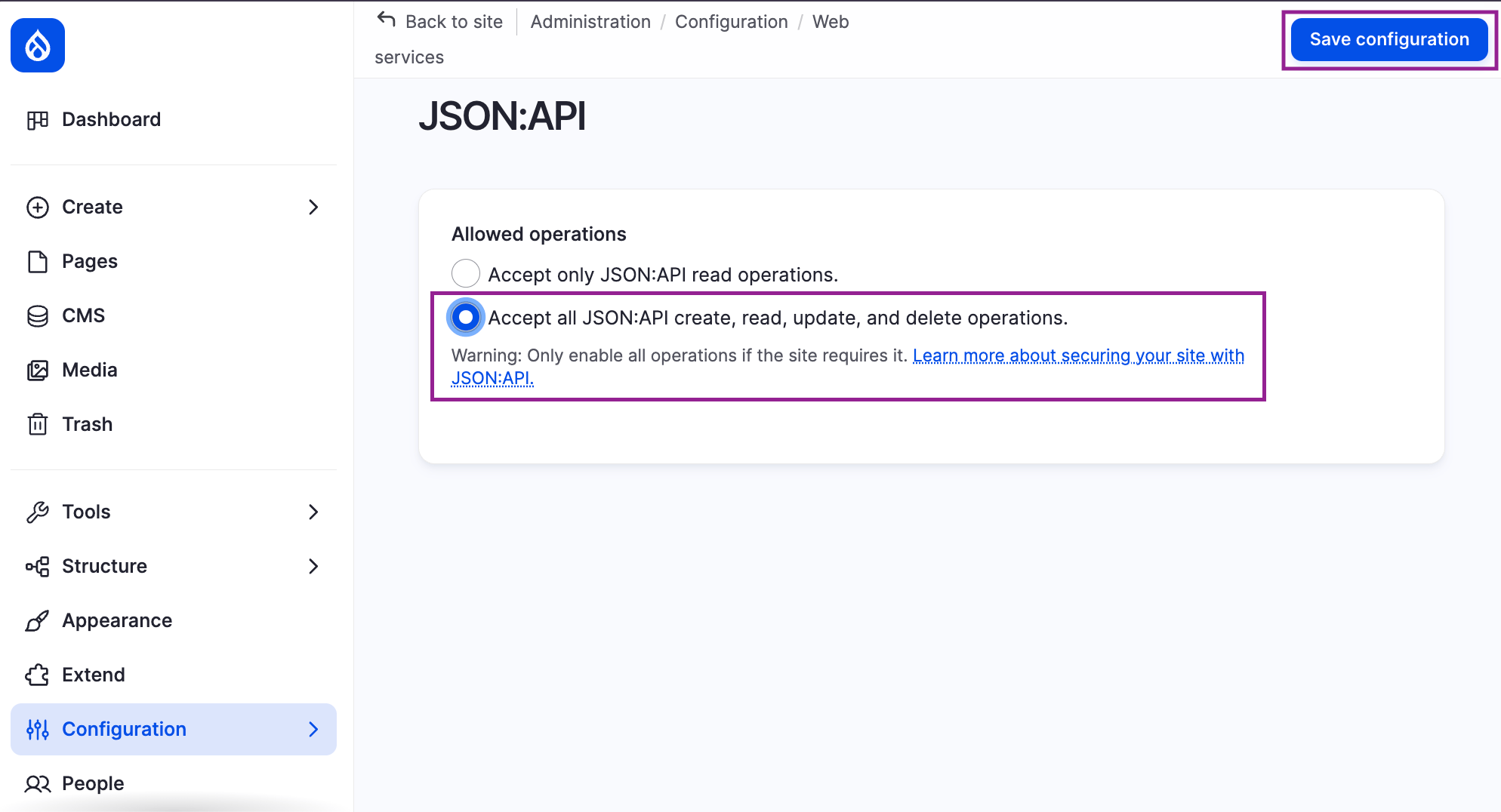
Permite operaciones de escritura en tu módulo JSON:API
- En Drupal, ve a Configuration > Web Services > JSON:API.
- Habilita Accept all JSON:API create, read, update, and delete operations.
- Selecciona Save configuration.
2
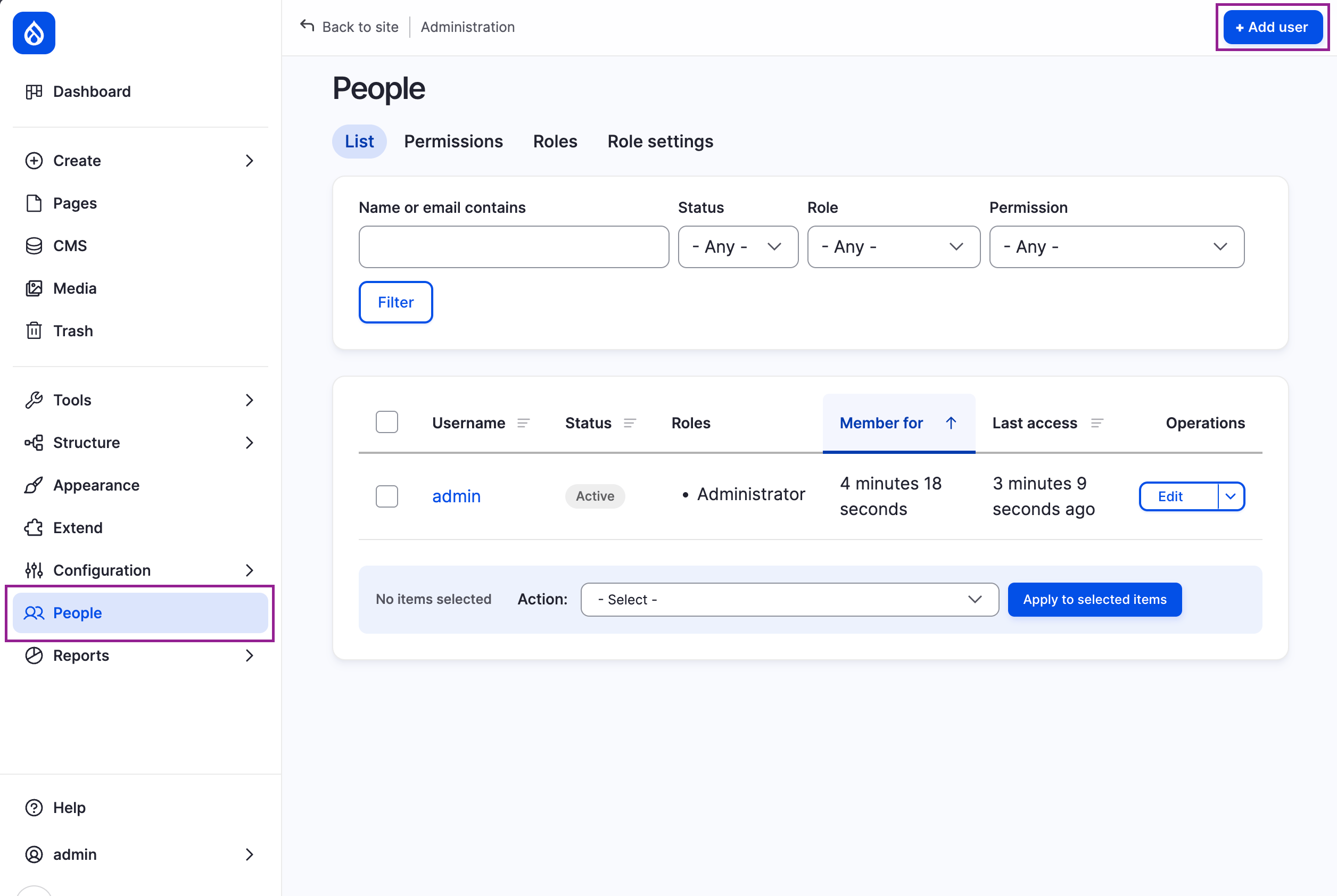
Crea un usuario de Profound en Drupal
- En la plataforma de Drupal, ve a People en la barra lateral izquierda y selecciona + Add user.
- Nombra al usuario
profound, asígnale el rol Content editor o cualquier otro rol con permisos de administración de contenido y selecciona Create new account.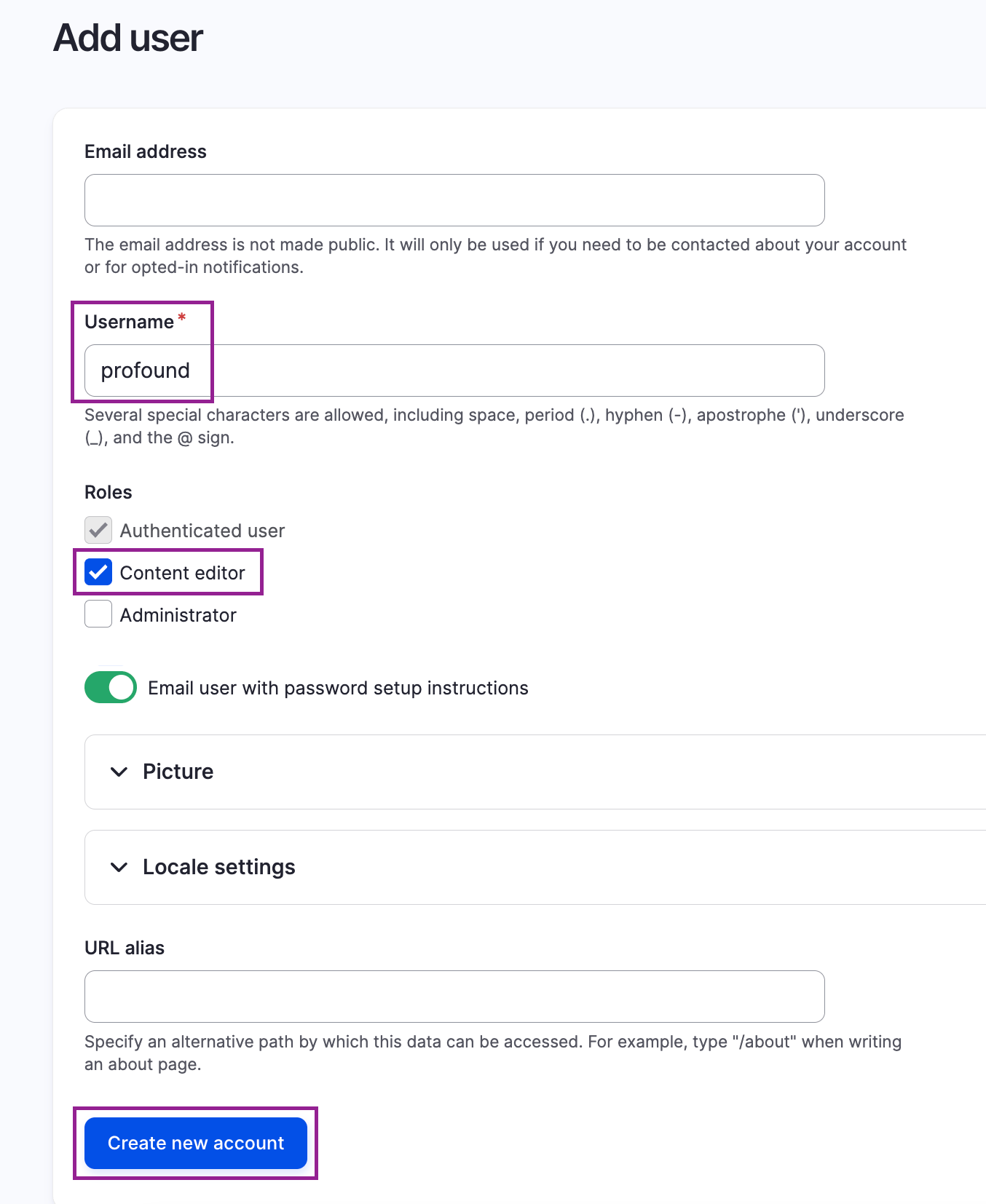
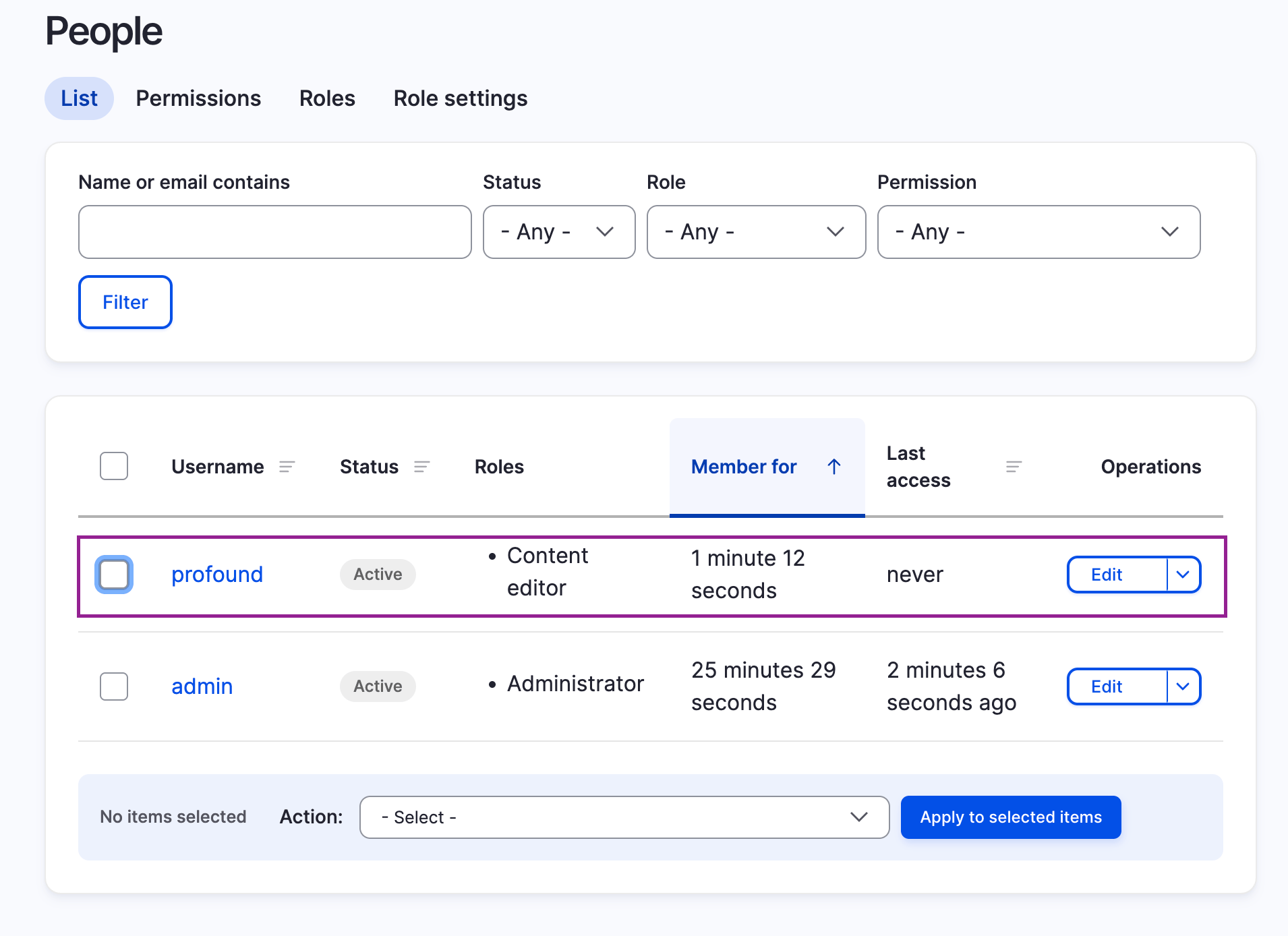
- Una vez creado el usuario, aparece en la lista de usuarios.
3
Habilita los permisos necesarios para el usuario de Profound
Para permitir que Profound se autentique en Drupal con una clave de API, habilita los permisos Access JSON:API y Use key authentication para el rol que asignaste a tu usuario de Profound.
- En Drupal, ve a People > Permissions.
- Busca el permiso correspondiente y habilítalo para el rol que tiene tu usuario de Profound.
- Selecciona Save permissions.
Un rol estándar de editor de contenido de Drupal tiene permisos de contenido suficientes para que Profound realice las acciones necesarias. Si quieres revisar o personalizar los permisos de contenido de Profound, puedes hacerlo en cualquier momento en la vista Permissions de Drupal.
4
Genera una clave de API
- Ve a People y selecciona el usuario
profoundque creaste en el paso 2. - Agrega
/key-authal final de la URL de la página del usuario. Por ejemplo: - En la página de autenticación con clave del usuario, selecciona Generate new key.
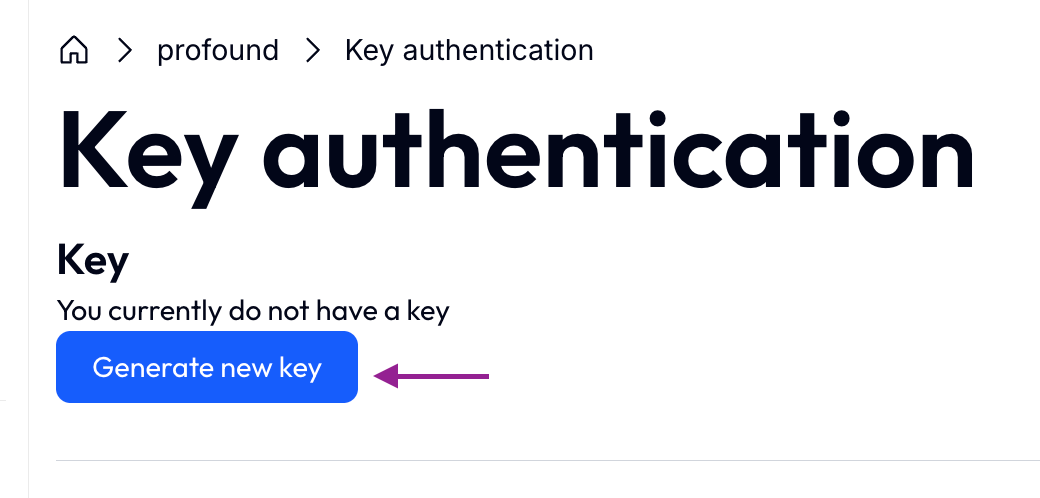
- Guarda la clave de API en un lugar seguro; la necesitarás para configurar la integración en Profound.
5
Conecta Drupal a Profound
Ahora que tienes todo lo necesario, crea una integración de Drupal en la plataforma de Profound:
- En Profound, selecciona el nombre de tu organización en la esquina superior izquierda de la plataforma y luego selecciona Settings.
- En la barra lateral izquierda, selecciona Integrations en Account.
- Busca Drupal y selecciónalo.
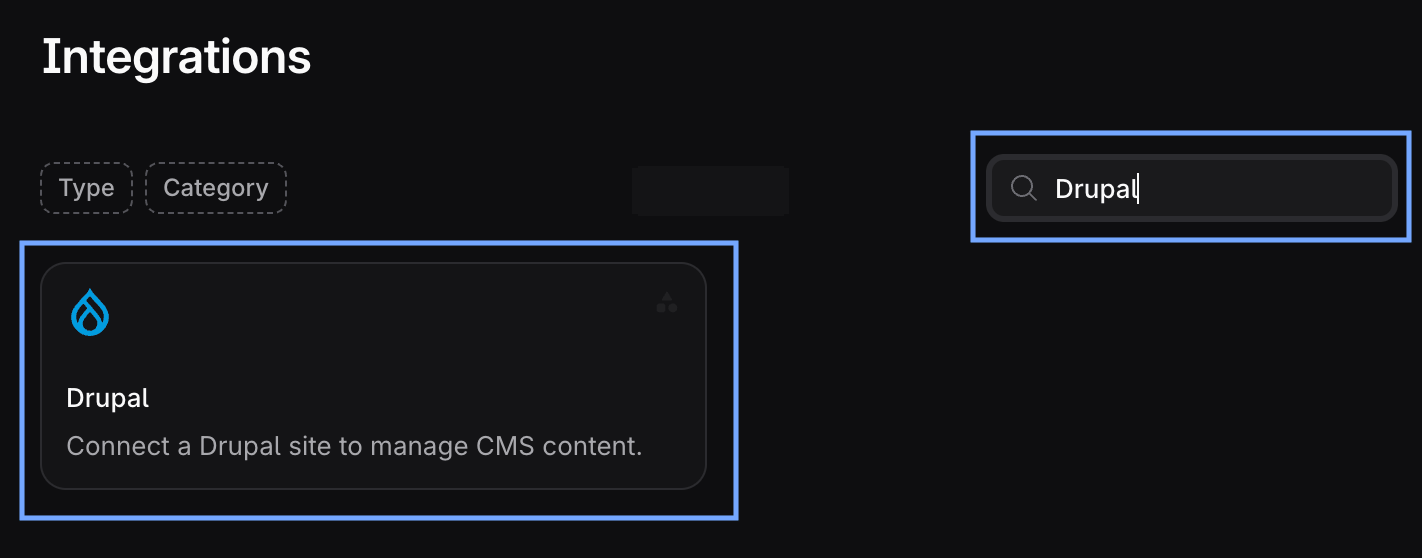
- En la vista de la integración de Drupal, selecciona + Add account.
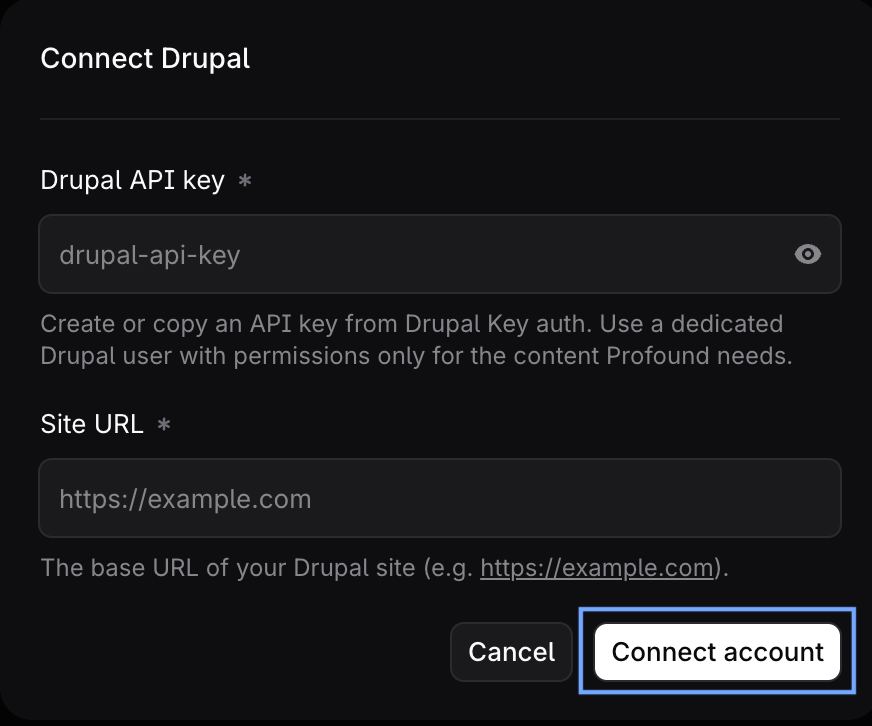
- En el cuadro de diálogo Connect Drupal, introduce la clave de API que generaste en el paso 4 y la URL base de tu sitio web de Drupal.
- Selecciona Connect Account.
6
Verifica la conexión
Si tu cuenta de Drupal aparece en la lista de cuentas conectadas, la integración se realizó correctamente y está lista para usarse con Profound.Puedes revocar el acceso de Profound a tu cuenta de Drupal en cualquier momento seleccionando Revoke en el menú de acciones de la cuenta de la integración.
También puedes conectar tu cuenta de Drupal a Profound directamente en la vista del creador de Agents. Ve a Agents > + Create new, agrega uno de los nodos de Drupal al lienzo, selecciónalo para abrir su panel de configuración y sigue el flujo Connect account.
Prácticas recomendadas
- Asegúrate de que tu sitio web de Drupal sea público y use HTTPS. Profound rechaza los sitios web sin HTTPS.
- Para personalizar los permisos específicamente para el usuario de Drupal de Profound, considera crear un rol personalizado para él. Obtén más información en la documentación de Roles and Permissions de Drupal.
- Al revisar los permisos del usuario de Profound, concédele permisos solo para el contenido que quieras que Profound use.
- Guarda siempre tus claves de API en un lugar seguro, como las notas seguras de tu gestor de contraseñas.
Solución de problemas
No aparece ningún permiso de JSON:API en mi vista Permissions de Drupal
Comprueba que el módulo JSON:API Permission Access esté instalado en tu plataforma de Drupal:- Ve a Extend en la barra lateral izquierda.
- Si el módulo está instalado, aparece en la lista de módulos con una casilla marcada.
- Si no está en la lista, instálalo desde la pestaña Browse modules.