Antes de empezar
Necesitarás:Guía de configuración
Para localizar la integración de G2 en la plataforma Profound:- En Profound, selecciona el nombre de tu organización en la esquina superior izquierda de la plataforma y, a continuación, selecciona Settings.
- En la barra lateral izquierda, selecciona Integrations en Account.
- Busca G2 y selecciónalo.
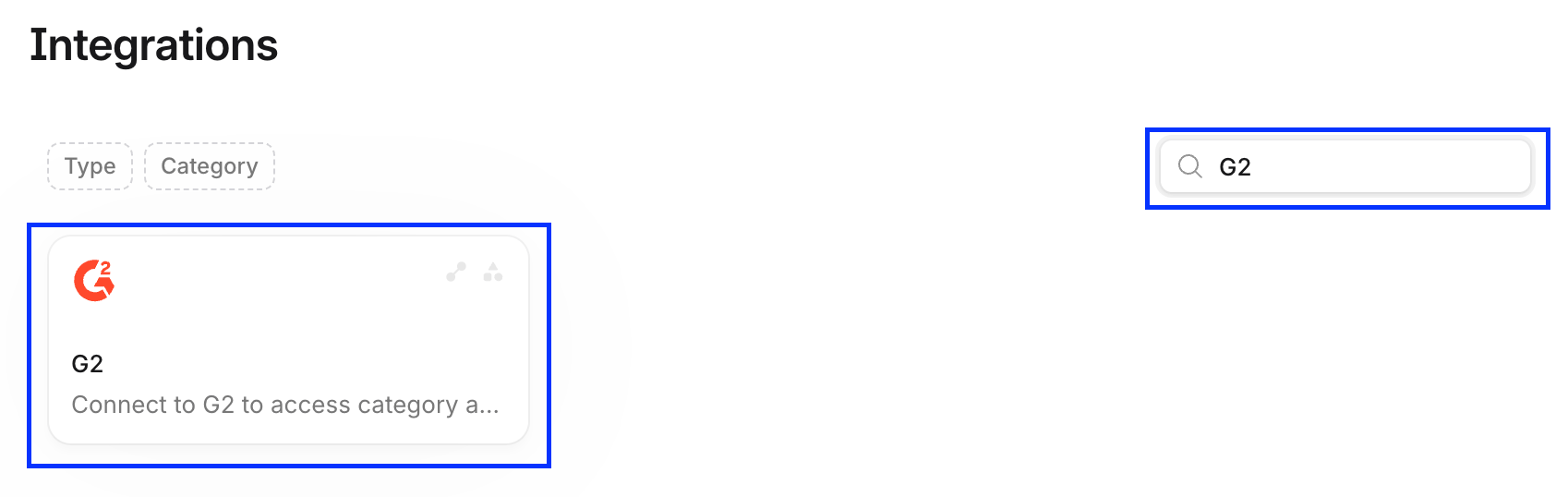
Esta configuración se realiza una sola vez. Después de conectar tu cuenta de G2, permanece disponible para usos futuros hasta que revoques el acceso.
Integración de G2
La integración de G2 permite que los Agents y Sheets de Profound trabajen con tus datos de G2.1
Conecta tu cuenta de G2
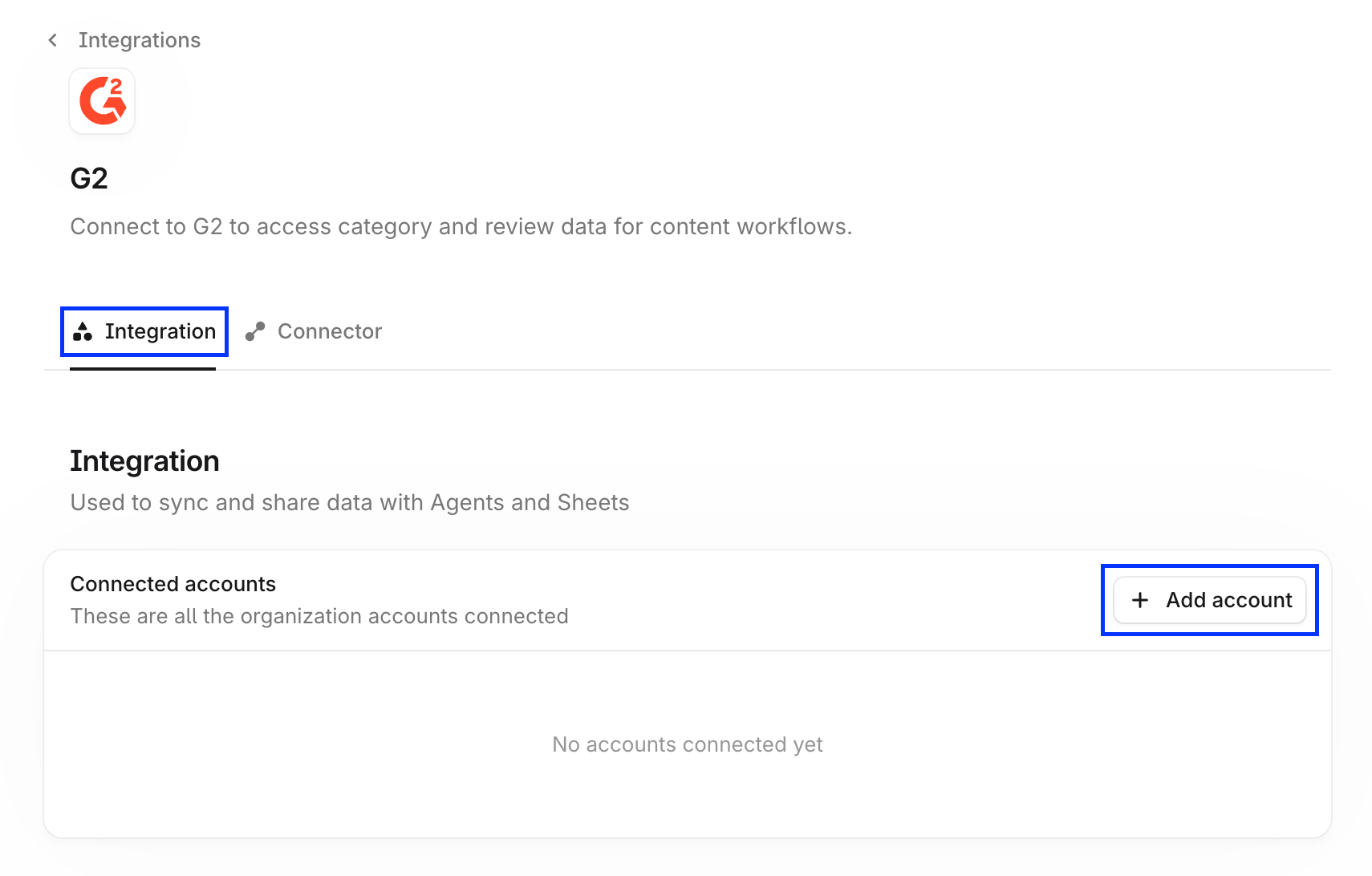
- En la vista de la integración de G2, ve a la pestaña Integration.
- Selecciona + Add account.
2
Sigue el cuadro de diálogo de autorización
Sigue el cuadro de diálogo emergente que te pide iniciar sesión en tu cuenta de G2 y autorizar a Profound a acceder a tu cuenta.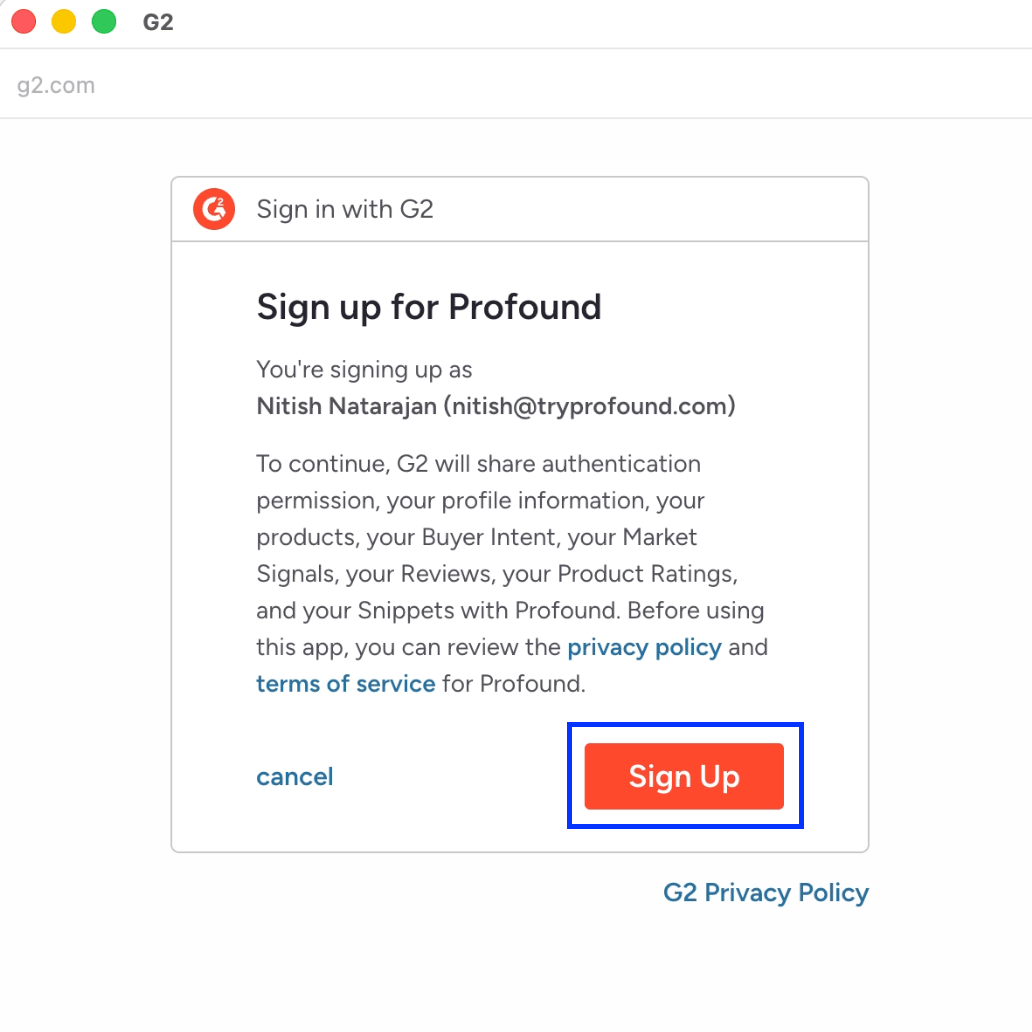
3
Verifica la conexión
Si tu cuenta de G2 aparece en la lista de cuentas conectadas, la conexión se realizó correctamente y está lista para usarse con Profound.
Conector de G2
El conector de G2 permite que Aim acceda a tus datos de G2 y los use en tiempo real en las conversaciones.1
Conecta tu cuenta de G2
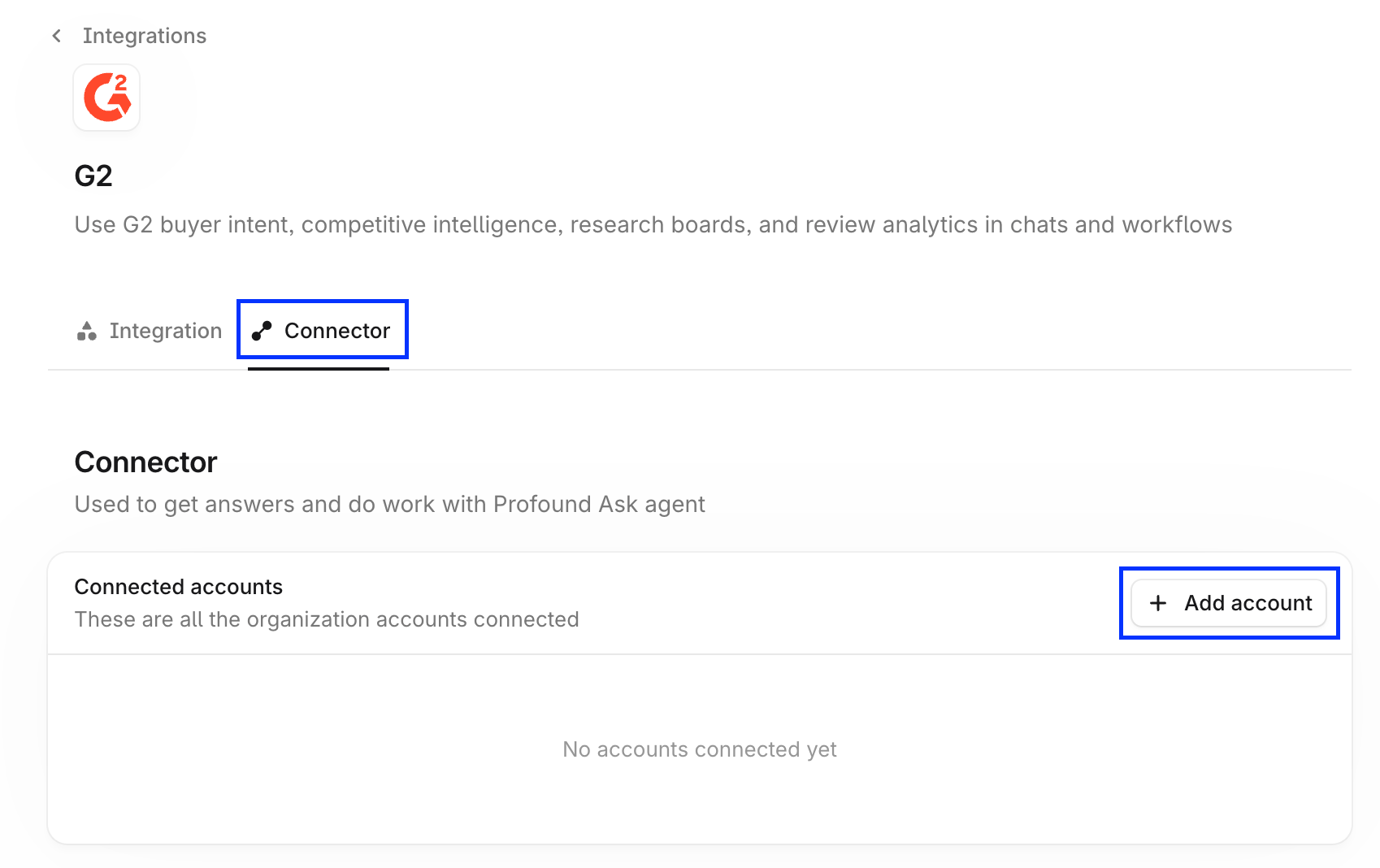
- En la vista de la integración de G2, ve a la pestaña Connector.
- Selecciona + Add account.
2
Sigue el cuadro de diálogo de autorización
Sigue el cuadro de diálogo emergente que te pide iniciar sesión en tu cuenta de G2 y compartir la autenticación con Profound.
3
Verifica la conexión
Si tu cuenta de G2 aparece en la lista de cuentas conectadas, la conexión se realizó correctamente y está lista para usarse con Profound.
4
Revisa los permisos
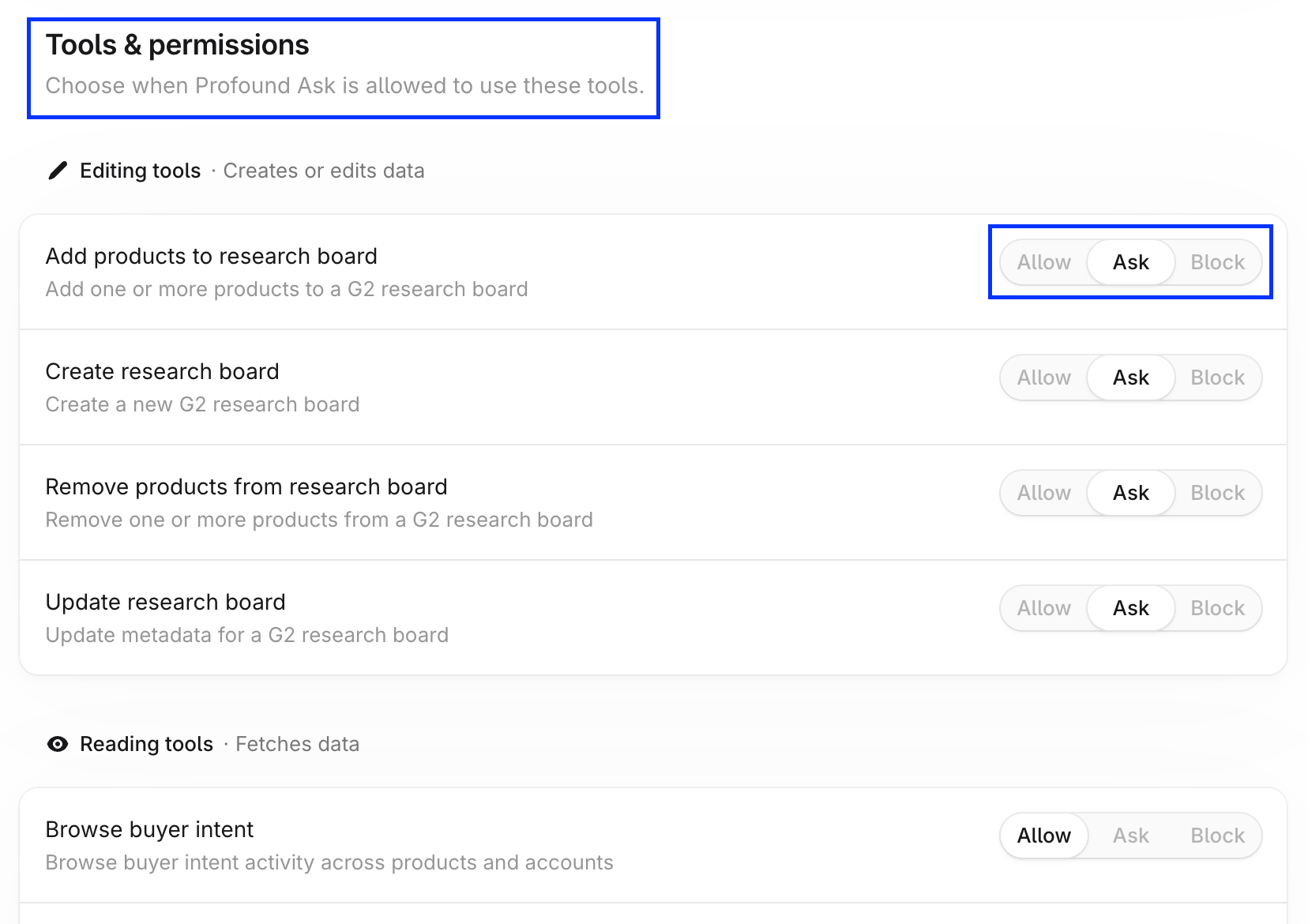
Revisa en la tabla Tools & permissions los permisos que quieres conceder a Profound Aim para las herramientas disponibles con el conector de G2.Cada herramienta tiene tres opciones:
- Allow: Aim puede usar la herramienta en cualquier momento
- Ask: Aim te preguntará antes de usar la herramienta
-
Block: Aim no puede usar la herramienta
Revocar el acceso
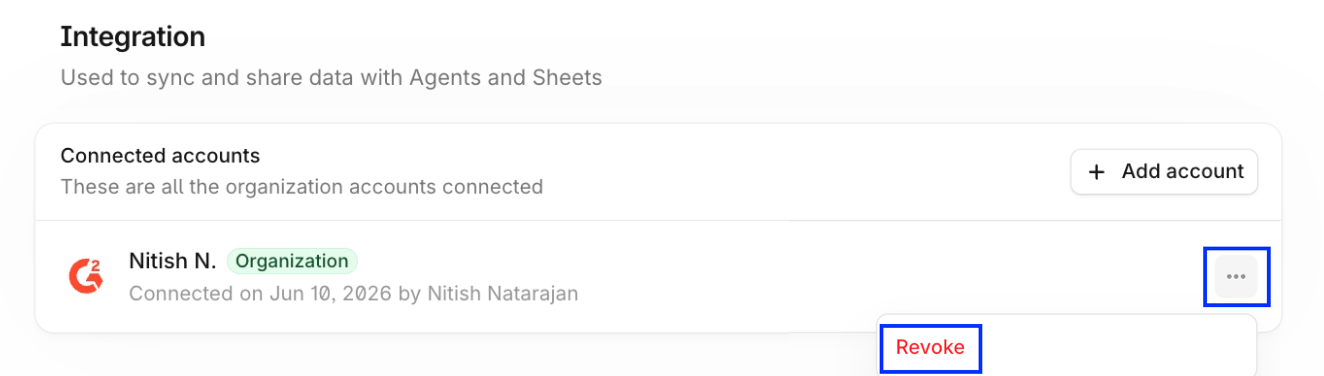
Revoca el acceso de Profound a tu cuenta de G2 en cualquier momento seleccionando Revoke en el menú de acciones de la cuenta de la integración.